
Trong môi trường doanh nghiệp và gia đình, cách share file trong mạng lan là kỹ thuật cơ bản nhưng đóng vai trò quan trọng trong việc tối ưu hóa quy trình làm việc. Việc triển khai đúng giao thức SMB (Server Message Block) không chỉ giúp truyền tải dữ liệu tốc độ cao mà còn bảo vệ tài sản số trước các nguy cơ xâm nhập trái phép. Bài viết này sẽ hướng dẫn bạn cấu hình chi tiết trên Windows 10/11 theo tiêu chuẩn quản trị hệ thống chuyên nghiệp.
Nguyên lý hoạt động của chia sẻ tệp tin trong mạng nội bộ
Trước khi bắt đầu thực hiện cách share file trong mạng lan, kỹ sư hệ thống cần hiểu rõ giao thức vận hành. Windows sử dụng giao thức SMB (mặc định là SMBv2 hoặc SMBv3 trên các phiên bản mới) thuộc tầng 7 (Application Layer) trong mô hình OSI. Giao thức này cho phép các ứng dụng truy cập tệp tin và các dịch vụ khác tại một máy chủ từ xa.
Theo tài liệu từ Microsoft và các tiêu chuẩn RFC (như RFC 4949), việc chia sẻ tệp tin dựa trên cơ chế Client-Server. Máy chứa dữ liệu đóng vai trò Server, mở cổng TCP 445 để lắng nghe các yêu cầu từ máy Client. Hiệu suất truyền tải phụ thuộc lớn vào băng thông hạ tầng (Cat5e/Cat6) và tốc độ đọc/ghi (I/O) của ổ cứng.
Bước chuẩn bị hạ tầng và cấu hình hệ thống máy trạm
Để việc thực hiện cách share file trong mạng lan diễn ra xuyên suốt, bạn cần đảm bảo hai máy tính đã được kết nối vào cùng một dải Subnet và có thể “thấy” nhau qua lệnh Ping.
 Mô hình kết nối mạng LAN cơ bản giữa các thiết bị trong văn phòngHình 1: Mô hình cấu trúc mạng LAN đảm bảo tính thông suốt giữa máy chủ và máy trạm.
Kiểm tra kết nối IP giữa các máy
Sử dụng Command Prompt (CMD) để kiểm tra địa chỉ IP và khả năng phản hồi:
- Gõ
ipconfig /allđể xác định địa chỉ IPv4. - Gõ
ping [địa chỉ IP máy đối diện](Ví dụ:ping 192.168.1.15).
Nếu nhận được thông báo “Reply from…”, kết nối vật lý lớp 1 và lớp 2 đã ổn định.
Thiết lập Network Profile và Firewall
⚠️ Cảnh báo bảo mật: Chỉ tắt Firewall khi bạn đang ở trong mạng nội bộ tin cậy. Tuyệt đối không tắt Firewall khi kết nối Wifi công cộng.
Windows Firewall có thể chặn các gói tin SMB đi vào (Inbound). Để cấu hình, truy cập:
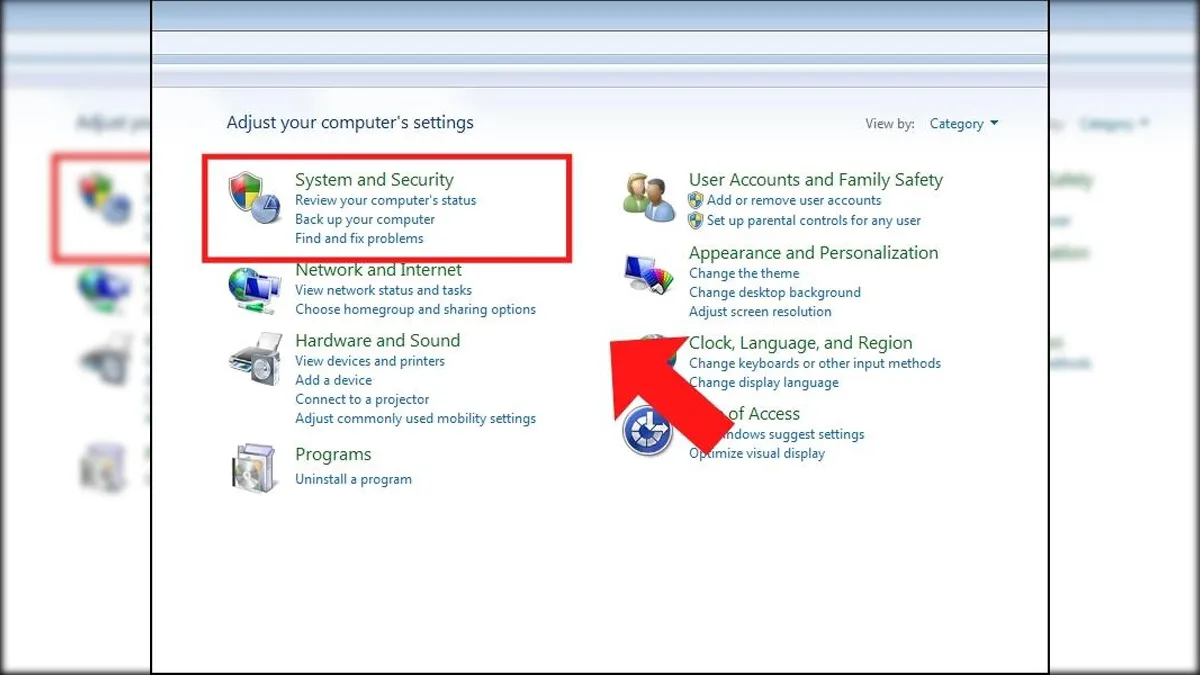
- Control Panel > System and Security > Windows Defender Firewall > Turn Windows Defender Firewall on or off.
- Chọn Turn off cho cả hai mục Private và Public (hoặc tốt hơn là tạo một Inbound Rule cho cổng 445).
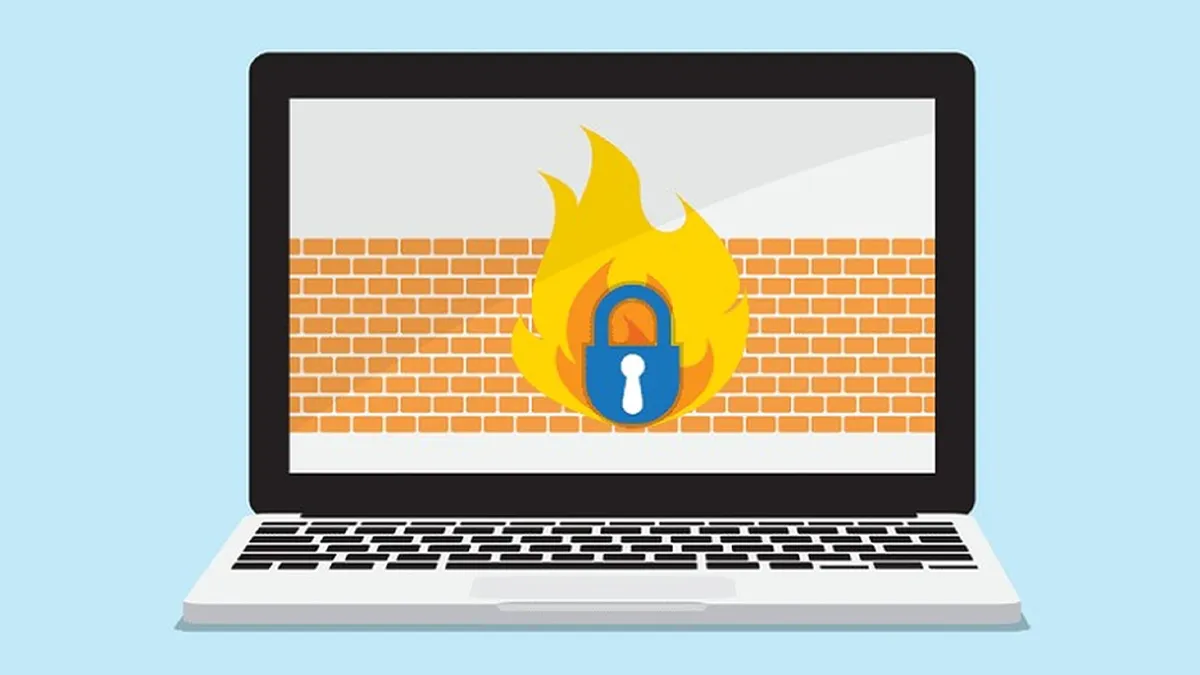 Giao diện tùy chỉnh tắt Windows Defender Firewall để hỗ trợ chia sẻ dữ liệuHình 2: Vô hiệu hóa tường lửa tạm thời để đảm bảo không bị chặn cổng giao thức SMB.
 Thao tác kiểm tra tín hiệu phản hồi mạng giữa hai thiết bị đầu cuốiHình 3: Đảm bảo máy Client và Server cùng nằm trong một phân đoạn mạng nội bộ.
Cấu hình Network and Sharing Center trên Windows 10/11
Đây là bước nền tảng để kích hoạt tính năng “lắng nghe” các yêu cầu chia sẻ từ mạng bên ngoài.
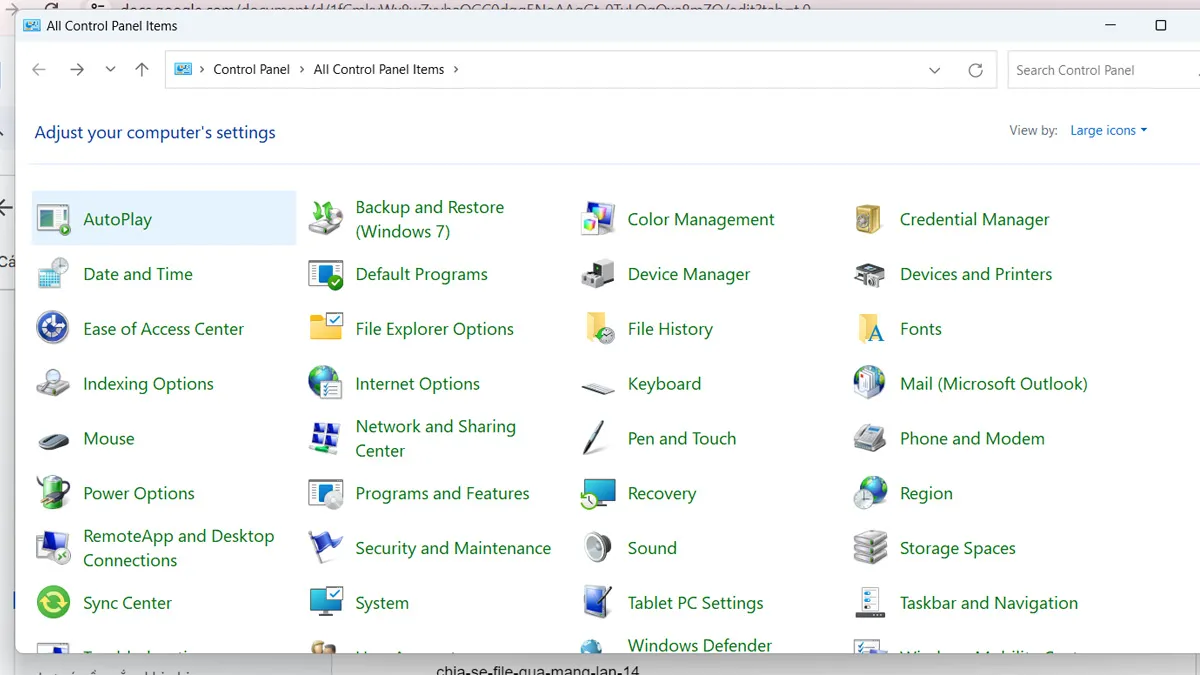
- Mở Control Panel > Network and Internet > Network and Sharing Center.
- Chọn Change advanced sharing settings.
- Tại phần Private (current profile):
- Bật Turn on network discovery.
- Bật Turn on file and printer sharing.
- Tại phần All Networks:
- Chọn Turn off password protected sharing nếu bạn muốn chia sẻ nhanh không cần mật khẩu (không khuyến nghị cho dữ liệu nhạy cảm).
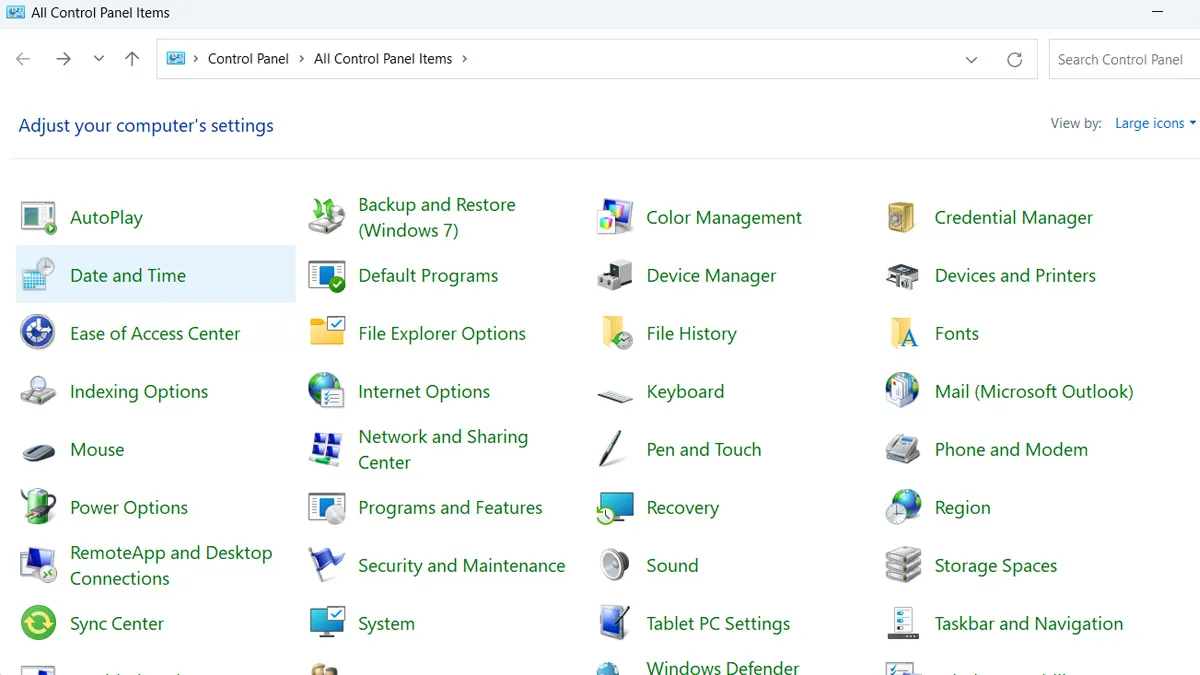 Truy cập vào Control Panel để bắt đầu thiết lập quyền chia sẻ mạngHình 4: Menu điều hướng cài đặt hệ thống trên hệ điều hành Windows.
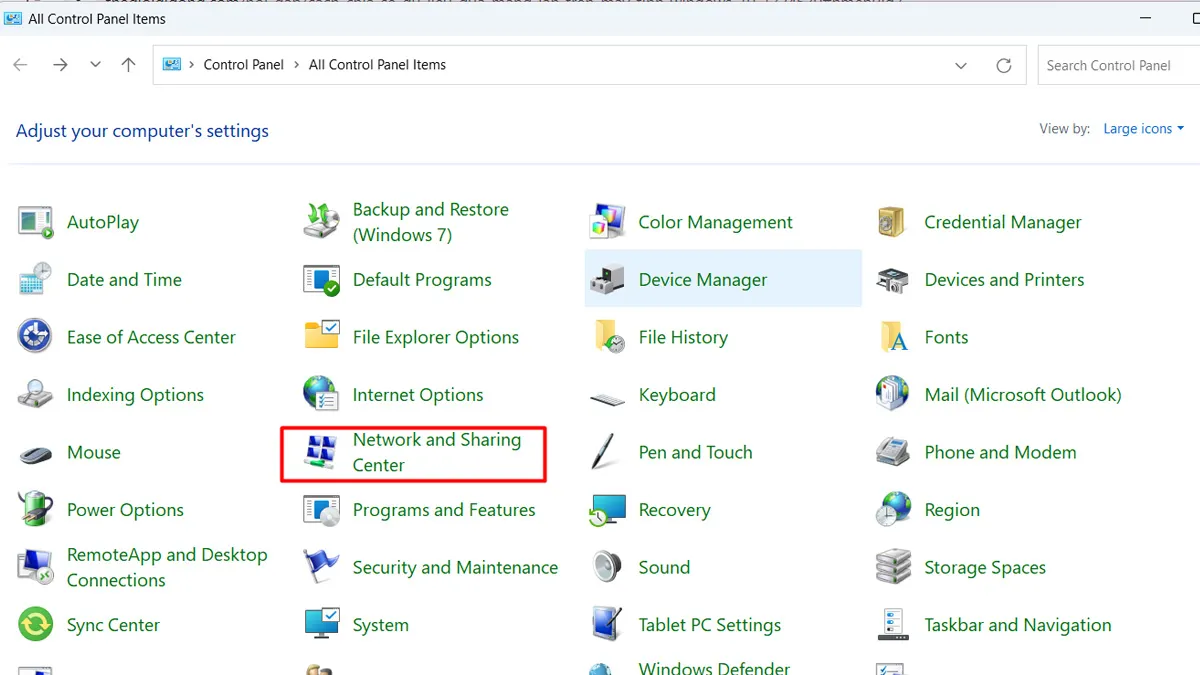 Lựa chọn mục Network and Internet để quản lý cấu hình card mạngHình 5: Quản lý các kết nối mạng thực lý và mạng ảo.
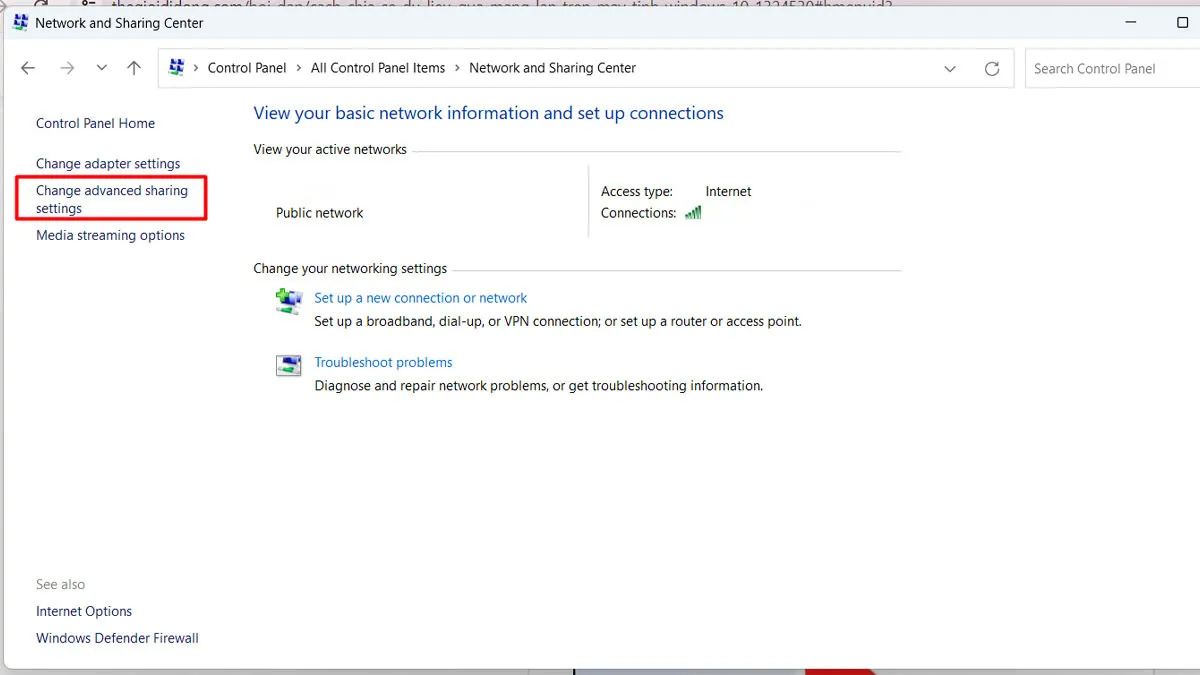 Cài đặt mục Network and Sharing Center cho phép thiết bị hiển thị trong mạngHình 6: Kích hoạt Network Discovery để các máy tính có thể nhận diện nhau.
Chi tiết cách share file trong mạng lan qua Folder và Ổ cứng
Sau khi hạ tầng đã sẵn sàng, chúng ta tiến hành cấu hình quyền truy cập (Permissions) theo nguyên tắc đặc quyền tối thiểu (Least Privilege).
Phương pháp 1: Chia sẻ cấp độ thư mục (Folder)
Đây là cách share file trong mạng lan phổ biến nhất, cho phép bạn chọn lọc dữ liệu muốn chia sẻ.
- Chuột phải vào thư mục cần share > Properties.
- Chọn tab Sharing > Advanced Sharing.
- Tích vào Share this folder.
- Nhấn nút Permissions. Tại đây, bạn có thể thêm người dùng cụ thể hoặc để
Everyone.- Read: Chỉ xem và tải file.
- Change: Có quyền xóa hoặc sửa tên file.
- Full Control: Toàn quyền với thư mục.
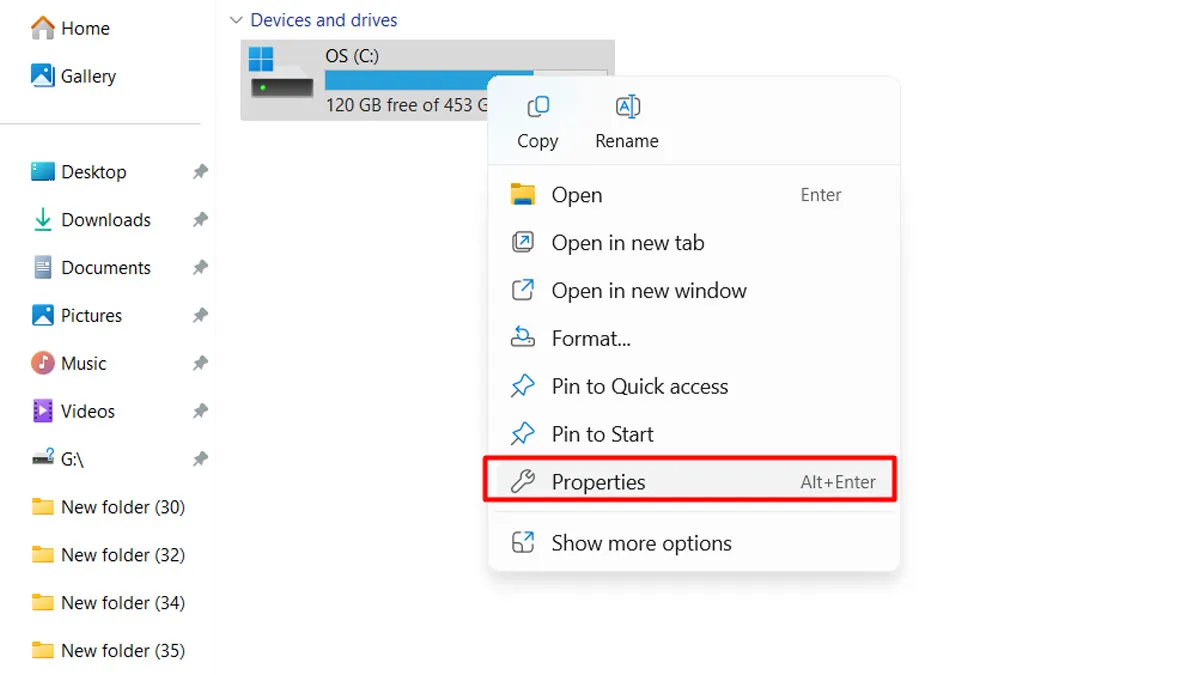 Thiết lập quyền truy cập chi tiết cho từng đối tượng người dùng nội bộHình 7: Phân quyền chia sẻ tài nguyên cho thư mục cụ thể.
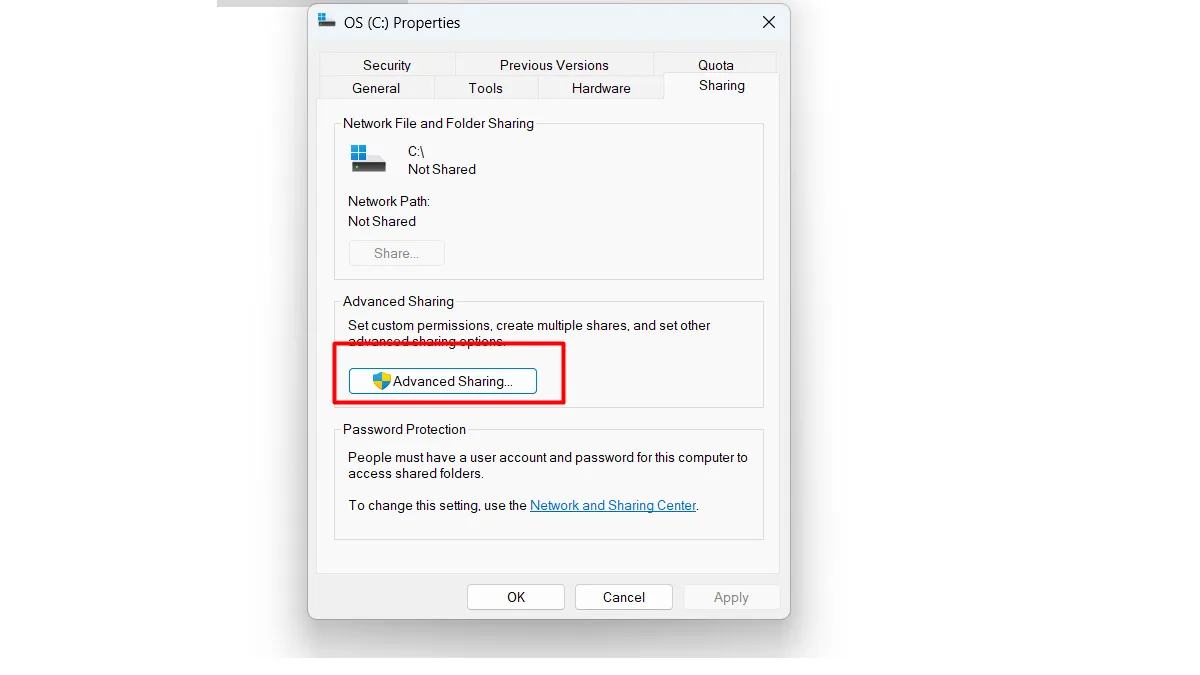 Sử dụng tính năng Advanced Sharing để tùy chỉnh sâu hơn các thông số kỹ thuậtHình 8: Giao diện cấu hình chia sẻ nâng cao trên Windows 10/11.
Phương pháp 2: Chia sẻ toàn bộ phân vùng ổ cứng
Cách này thường dùng trong quản trị hệ thống để bảo trì máy trạm từ xa. Tuy nhiên, rủi ro bảo mật rất cao nếu không có mật khẩu mạnh.
- Mở This PC > Chuột phải vào ổ đĩa (D:, E:…) > Properties.
- Thực hiện tương tự các bước trong phần Advanced Sharing.
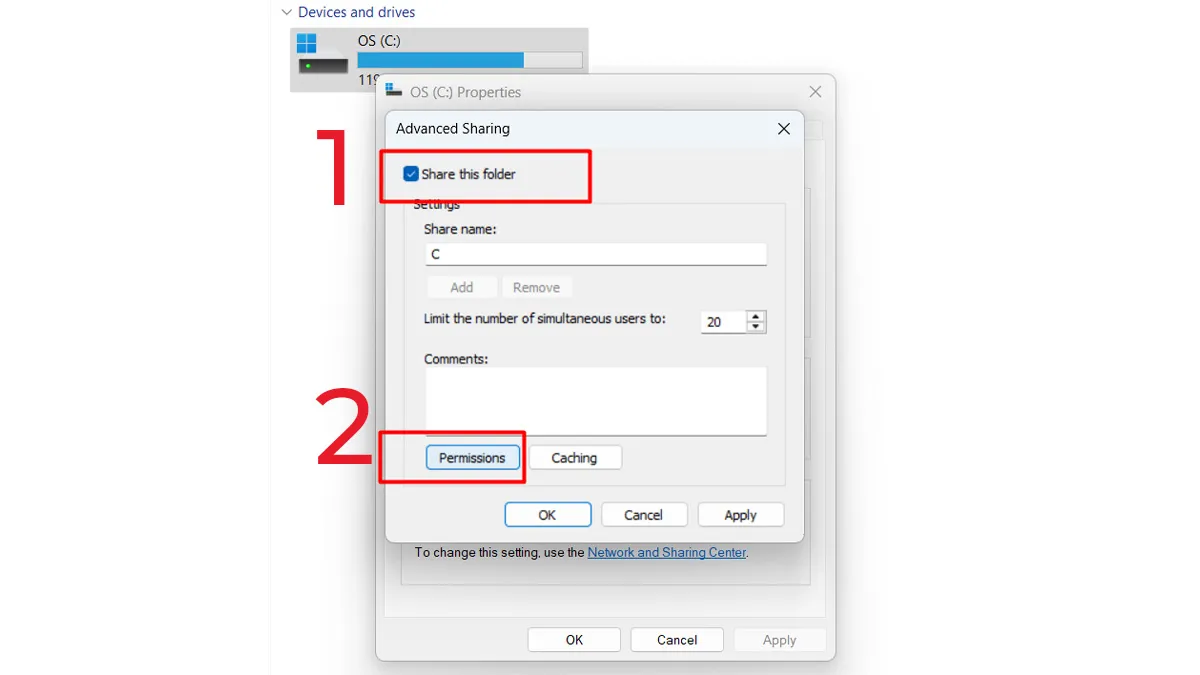 Kích hoạt tính năng Share this folder cho phân vùng ổ đĩa cứngHình 9: Áp dụng cấu hình chia sẻ cho toàn bộ tài nguyên ổ đĩa.
Cách truy cập tài nguyên đã chia sẻ từ máy khách (Client)
Khi đã hoàn tất cách share file trong mạng lan trên máy chủ, máy khách có thể truy cập qua 3 con đường:
- UNC Path (Khuyên dùng): Nhấn
Windows + R, gõ\[Địa-chi-IP-Máy-Chủ]hoặc\[Tên-Máy-Chủ]. - Network Map: Mở File Explorer > Network. Các máy tính hiện hữu sẽ hiển thị tại đây.
- Map Network Drive: Nếu bạn thường xuyên sử dụng dữ liệu này, hãy chuột phải vào thư mục đã share và chọn Map network drive để biến nó thành một ổ đĩa ảo (ví dụ ổ Z:) trên máy mình.
 Quy trình kết nối máy tính trong mạng LAN thông qua giao diện đồ họaHình 10: Tìm kiếm và truy cập các thiết bị đã chia sẻ tệp tin trong mạng.
Troubleshoot: Khắc phục các lỗi phổ biến khi share file
Trong thực tế triển khai cách share file trong mạng lan, bạn có thể gặp thông báo lỗi “Windows cannot access…”. Dưới đây là các kỹ thuật xử lý từ chuyên gia:
- Lỗi yêu cầu nhập Credentials: Mẫu đăng nhập hiện ra ngay cả khi đã tắt mật khẩu. Giải pháp: Vào Control Panel > Credential Manager > Windows Credentials và xóa các thông tin đăng nhập cũ liên quan đến máy chủ đó.
- Lỗi Error code 0x80070035 (The network path was not found):
- Đảm bảo dịch vụ
TCP/IP NetBIOS Helperđang ở chế độ Running trong ứng dụngservices.msc. - Kiểm tra xem máy chủ có đang bị trùng tên NetBIOS hay không.
- Đảm bảo dịch vụ
- Hệ thống đòi hỏi quyền Remote Access: Truy cập System Properties > Remote và tích chọn Allow Remote Assistance connections….
 Xử lý lỗi truy cập bằng cách điều chỉnh cấu hình Remote AccessHình 11: Cấp quyền truy cập từ xa giúp xử lý các bài toán đặc thù trong mạng LAN.
Lưu ý về an toàn thông tin (YMYL Security)
Việc mở chia sẻ file qua giao diện đồ họa tiềm ẩn nguy cơ bị khai thác bởi Ransomware nếu hệ thống chưa được vá các lỗ hổng như EternalBlue.
- Vô hiệu hóa SMBv1: Đây là giao thức cũ và không an toàn. Hãy sử dụng lệnh PowerShell:
Disable-WindowsOptionalFeature -Online -FeatureName SMB1Protocol. - Mật khẩu phức tạp: Luôn đặt mật khẩu cho tài khoản User trên máy share file để kích hoạt tính năng Password protected sharing, tuân thủ tiêu chuẩn NIST về độ dài và độ phức tạp.
- Kiểm soát quyền sửa/xóa: Chỉ cấp quyền
Full Controlcho những cá nhân thực sự cần thiết để tránh việc vô tình xóa nhầm dữ liệu quan trọng của toàn bộ phòng ban.
Áp dụng đúng kiến thức về cách share file trong mạng lan không chỉ giúp việc trao đổi dữ liệu trở nên tức thời mà còn xây dựng một lớp phòng thủ cơ bản cho hạ tầng CNTT. Nếu bạn gặp vấn đề về quyền truy cập NTFS (Security tab) chồng chéo với quyền Share, hãy ưu tiên cấu hình quyền NTFS chặt chẽ hơn để đảm bảo tính an toàn tuyệt đối cho dữ liệu.
Hy vọng bài hướng dẫn chuyên sâu này từ Thư Viện CNTT đã giúp bạn làm chủ kỹ thuật chia sẻ tài nguyên nội bộ. Hãy theo dõi các bài viết tiếp theo về quản trị hệ thống để nâng cao kỹ năng triển khai mạng doanh nghiệp.
Cập nhật lần cuối 01/03/2026 by Hiếu IT
