
Trong môi trường văn phòng, cách share máy in qua mạng lan là kỹ năng cơ bản của quản trị viên nhằm tối ưu hóa tài nguyên. Việc kết nối máy in mạng nội bộ qua giao thức SMB giúp người dùng in ấn linh hoạt từ xa. Bài viết này đi sâu vào kỹ thuật cấu hình trên Windows 11/10, từ thiết lập Service Print Spooler đến quản lý Firewall, đảm bảo hệ thống bảo mật và hoạt động ổn định nhất.
Nguyên lý hoạt động và giao thức in ấn qua mạng LAN
Để thực hiện cách share máy in qua mạng lan, chúng ta cần hiểu về mô hình Client-Server trong môi trường Windows. Khi một máy tính (Host) chia sẻ máy in, nó đóng vai trò là một Print Server cục bộ. Giao thức chính được sử dụng là SMB (Server Message Block) thông qua cổng TCP 445 hoặc giao thức NetBIOS truyền thống (cổng 137, 138, 139).
Về mặt kỹ thuật, dịch vụ Print Spooler (spoolsv.exe) chịu trách nhiệm quản lý thứ tự các lệnh in trên bộ nhớ đệm trước khi gửi đến thiết bị vật lý. Theo tiêu chuẩn RFC 1001/1002, việc phân giải tên máy tính trong mạng LAN giúp các máy trạm (Client) tìm thấy tài nguyên chia sẻ mà không cần nhớ địa chỉ IP tĩnh. Tuy nhiên, trong quản trị hệ thống chuyên nghiệp, việc gán IP tĩnh cho máy chủ in là bắt buộc để duy trì kết nối ổn định.
Chuẩn bị hệ thống và lưu ý bảo mật YMYL
Trước khi triển khai cách share máy in qua mạng lan, kỹ sư hệ thống cần đảm bảo các điều kiện tiên quyết về hạ tầng. Việc cấu hình sai có thể tạo ra lỗ hổng bảo mật, đặc biệt là rủi ro từ các cuộc tấn công trung gian (Man-in-the-Middle) hoặc lây lan mã độc qua dịch vụ chia sẻ file và máy in.
- Phân đoạn mạng (Network Segmentation): Đảm bảo máy in và các máy tính truy cập nằm trong cùng một lớp mạng (Subnet) hoặc có định tuyến (routing) cho phép qua firewall.
- Cập nhật Patch: Đảm bảo Windows đã cài đặt các bản vá lỗi liên quan đến lỗ hổng “PrintNightmare” (CVE-2021-34527).
- Driver Compatibility: Tải sẵn driver phiên bản mới nhất từ trang chủ nhà sản xuất (HP, Canon, Brother) tương ứng với kiến trúc OS (x64 hoặc x86).
⚠️ Cảnh báo bảo mật: Việc tắt tính năng “Password protected sharing” giúp kết nối nhanh nhưng lại tiềm ẩn rủi ro cực lớn. Bất kỳ ai truy cập được vào mạng LAN (kể cả khách qua Wi-Fi) đều có thể sử dụng tài nguyên của bạn. Chỉ nên tắt tính năng này trong mạng nội bộ hoàn toàn tin tưởng.
Cách share máy in qua mạng lan trên Windows 11
Windows 11 thay đổi giao diện Fluent Design khiến việc tìm kiếm cài đặt có đôi chút khác biệt so với các phiên bản tiền nhiệm. Dưới đây là quy trình chuẩn hóa:
Bước 1: Truy cập quản lý thiết bị
Bạn nhấn tổ hợp phím Windows + I để mở Settings, sau đó điều hướng đến mục Bluetooth & devices. Tại cột bên phải, chọn Printers & scanners để liệt kê toàn bộ danh sách máy in đã cài đặt driver.
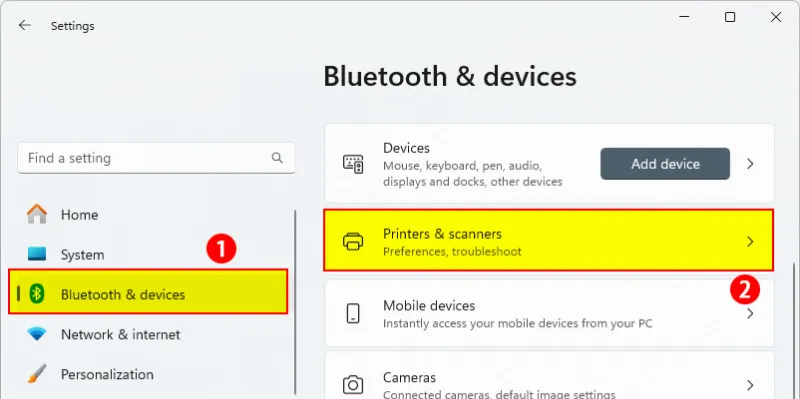 Truy cập cài đặt máy in trên giao diện Windows 11
Bước 2: Lựa chọn máy in mục tiêu
Trong danh sách hiện ra, hãy chọn tên máy in vật lý đang kết nối trực tiếp qua cổng USB hoặc mạng. Tránh chọn các máy in ảo như “Microsoft Print to PDF”. Sau đó, nhấn vào Printer properties. Lưu ý: Không nhầm lẫn với nút “Properties” thông thường của Windows.
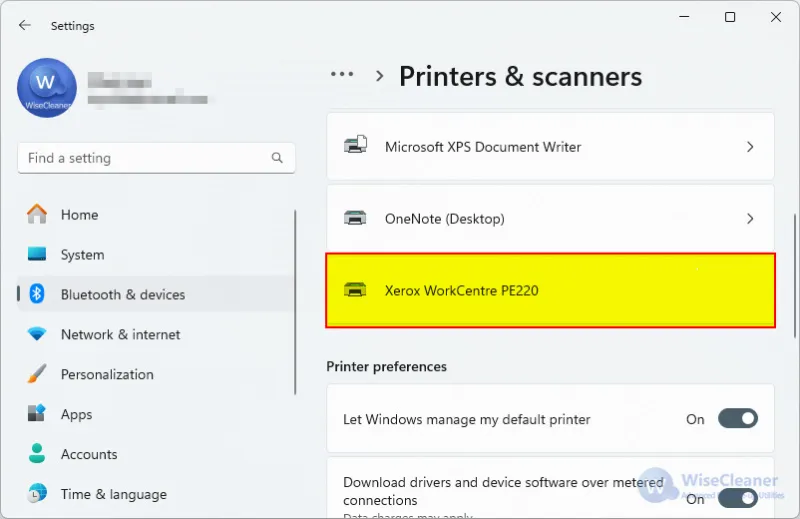 Mở thuộc tính máy in để cấu hình chia sẻ
Bước 3: Kích hoạt tính năng Sharing
Tại cửa sổ Printer Properties, chuyển sang thẻ (tab) Sharing. Bạn cần tích chọn vào ô Share this printer. Tại mục Share name, hãy đặt một cái tên ngắn gọn, không dấu và không có khoảng trắng (ví dụ: Canon_LBP_2900) để tránh lỗi cú pháp khi máy trạm thực hiện kết nối qua lệnh Run. Nhấn Apply và OK để xác nhận.
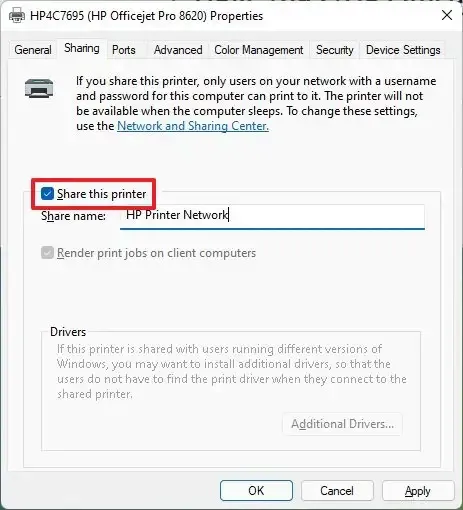 Cấu hình chia sẻ máy in trong tab Sharing
Đây là bước quan trọng nhất trong cách share máy in qua mạng lan đối với hệ điều hành mới nhất của Microsoft.
Cấu hình Advanced Sharing Settings cho mạng nội bộ
Để máy trạm có thể “thấy” máy chủ in, bạn phải cấu hình chính sách chia sẻ tài nguyên (Network Discovery). Nếu không, dù đã thực hiện cách share máy in qua mạng lan đúng ở bước trên, các máy khác vẫn sẽ báo lỗi “Windows cannot connect to the printer”.
- Mở Control Panel >Network and Sharing Center.
- Chọn Change advanced sharing settings.
- Tại cấu hình Private network (mạng riêng tư), hãy chọn:
- Turn on network discovery.
- Turn on file and printer sharing.
- Tại mục All Networks, tìm đến phần Password protected sharing:
- Chọn Turn off password protected sharing nếu bạn muốn đơn giản hóa việc kết nối cho người dùng không có tài khoản trên máy chủ.
- Chọn Turn on (Khuyến nghị) để yêu cầu nhập Username/Password khi kết nối, đảm bảo an toàn thông tin.
Việc điều chỉnh các thông số này tác động trực tiếp đến khả năng hiển thị của thiết bị trong hạ tầng mạng máy tính.
Cách share máy in qua mạng lan trên Windows 10 và cũ hơn
Đối với các hệ thống chạy Windows 10, Windows 7 hoặc Windows Server, quy trình có sự tương đồng nhưng thao tác chủ yếu diễn ra trong giao diện Control Panel cổ điển.
Thao tác thực hiện trên máy chủ (Host):
- Vào Control Panel >Devices and Printers. Tại đây, bạn sẽ thấy danh sách các thiết bị ngoại vi đang kết nối.
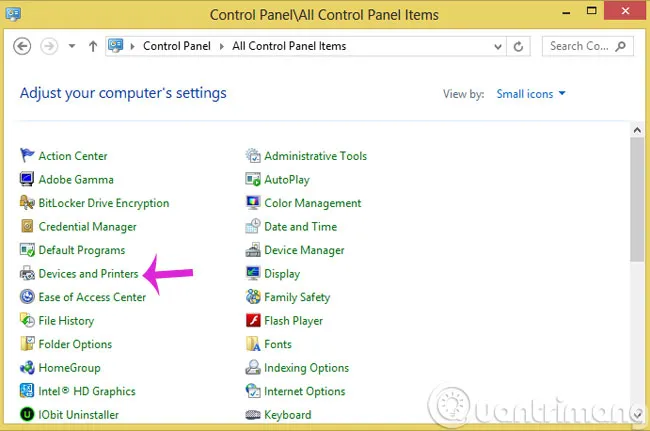 Quản lý danh sách thiết bị trong Control Panel cổ điển
- Chuột phải vào máy in cần chia sẻ, chọn Printer properties. Đảm bảo bạn đã chọn đúng máy in có dấu tích xanh (Default printer) để tránh nhầm lẫn.
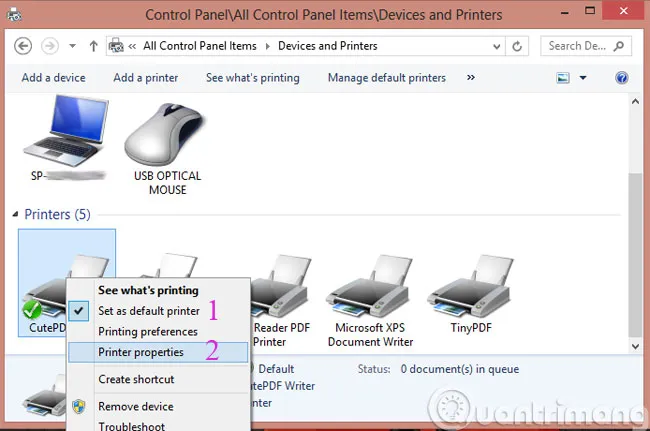 Mở Printer properties từ menu chuột phải
- Tương tự như Windows 11, chuyển đến tab Sharing và kích hoạt Share this printer. Đây là thao tác lõi trong mọi hướng dẫn về cách share máy in qua mạng lan.
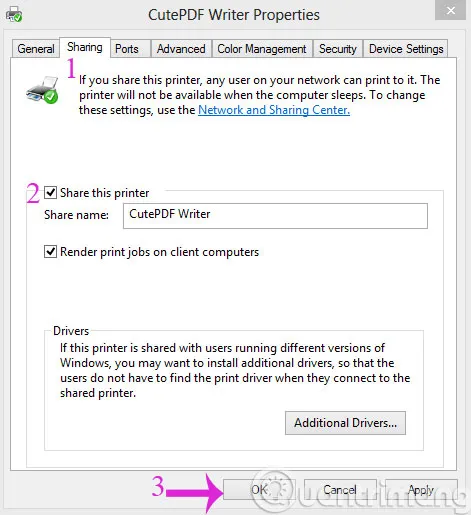 Kích hoạt chia sẻ trên các phiên bản Windows cũ
- Kiểm tra cấu hình mạng bằng cách vào Network and Sharing Center. Kỹ sư mạng thường kiểm tra trạng thái của card mạng (NIC) tại đây để đảm bảo gói tin không bị drop bởi các chính sách an ninh cục bộ.
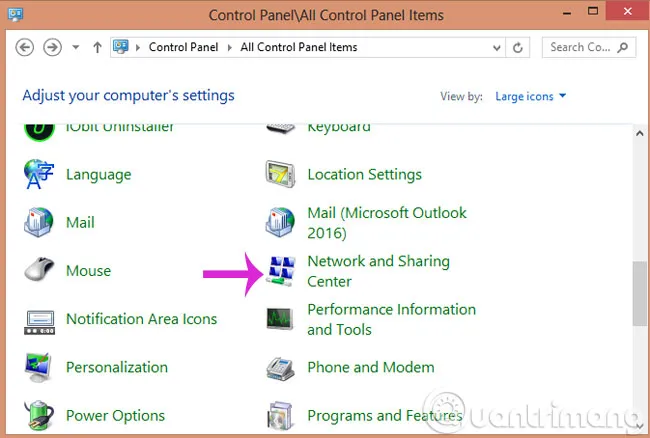 Truy cập trung tâm quản lý mạng và chia sẻ
- Nhấn vào Change advanced sharing settings để thiết lập thẩm quyền truy cập cho node mạng.
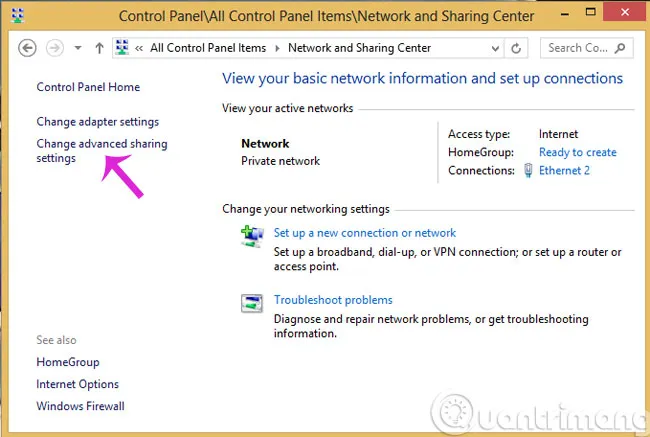 Thay đổi thiết lập chia sẻ nâng cao
- Đánh dấu vào các tùy chọn cho phép dò tìm thiết bị (Network Discovery) và chia sẻ file.
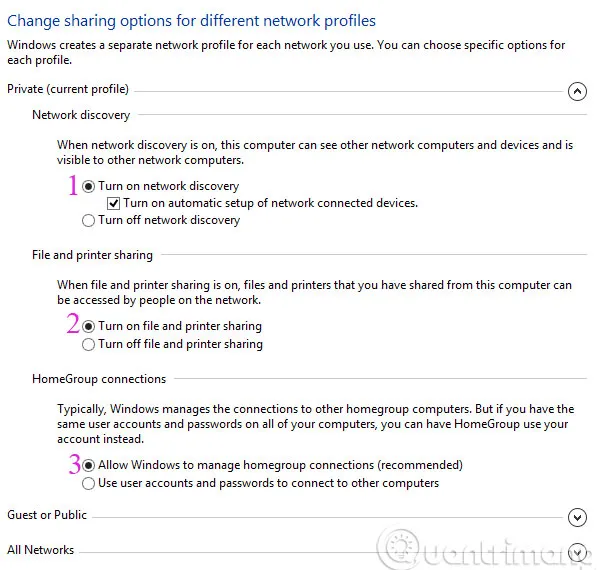 Bật tính năng dò tìm thiết bị trong mạng
- Cuối cùng, thực hiện tắt hoặc bật mật khẩu tùy theo yêu cầu bảo mật của tổ chức. Đối với môi trường an ninh mạng cao, chúng tôi khuyên dùng tài khoản Guest được giới hạn quyền thay vì tắt hoàn toàn mật khẩu.
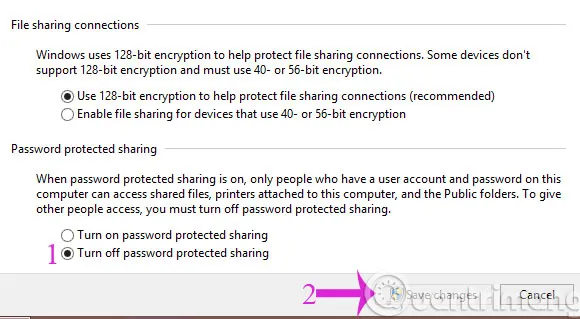 Lưu thay đổi thiết lập mật khẩu
Cách kết nối máy in đã chia sẻ từ máy tính trạm
Sau khi máy chủ đã sẵn sàng, các máy tính khách cần thực hiện kết nối. Có hai phương pháp phổ biến để thực hiện cách share máy in qua mạng lan từ phía người dùng cuối.
Phương pháp 1: Sử dụng giao diện đồ họa (Add Printer Wizard)
- Trên máy tính khách, vào Settings >Bluetooth & devices >Printers & scanners.
- Nhấn nút Add device. Hệ thống sẽ quét các thiết bị trong mạng LAN bằng giao thức WSD hoặc NetBIOS.
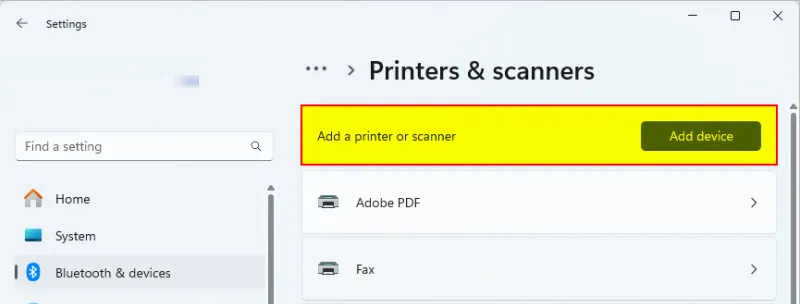 Tìm kiếm thiết bị in ấn trong mạng LAN
- Nếu máy in không xuất hiện (do khác lớp mạng hoặc bị ẩn), nhấn Add manually.
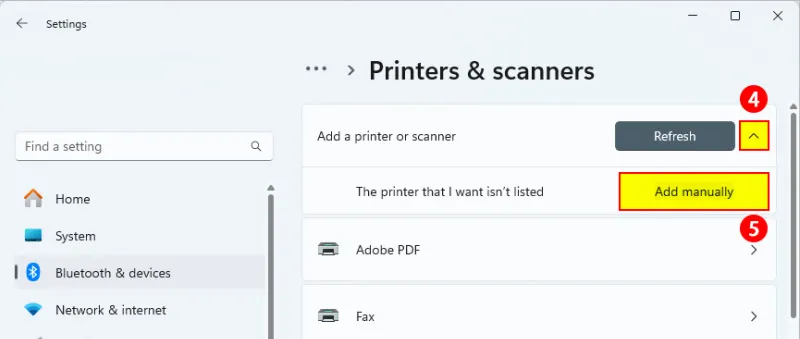 Thêm máy in bằng phương pháp thủ công
- Chọn mục Select a shared printer by name. Lúc này, bạn nhập đường dẫn UNC theo cú pháp:
ComputerNameShareNamehoặcIP_AddressShareName. Ví dụ:192.168.1.50Canon2900.
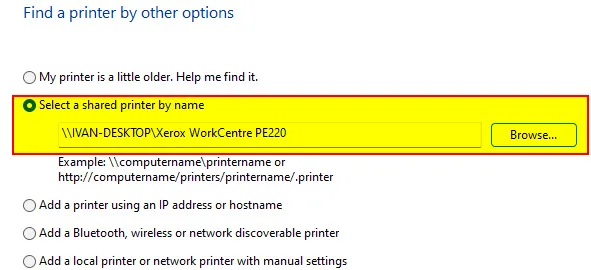 Nhập đường dẫn định danh máy in trong mạng
Phương pháp 2: Kết nối nhanh qua lệnh Run (Khuyên dùng)
Với tư cách là một chuyên gia, tôi thường sử dụng cách này vì nó bỏ qua các bước tìm kiếm rườm rà của Windows:
- Nhấn Windows + R.
- Nhập địa chỉ IP của máy chủ:
192.168.x.xrồi nhấn Enter. - Một cửa sổ hiện ra các tài nguyên đang chia sẻ, bạn chỉ cần chuột phải vào máy in và chọn Connect.
Xử lý sự cố và các mã lỗi thường gặp (Troubleshooting)
Khi triển khai cách share máy in qua mạng lan, không phải lúc nào mọi thứ cũng diễn ra suôn sẻ. Dưới đây là các lỗi kinh điển và cách xử lý triệt để:
Lỗi 0x0000011b
Đây là lỗi phổ biến nhất sau các bản cập nhật bảo mật của Microsoft để chống lại lỗ hổng PrintNightmare. Để khắc phục, bạn cần can thiệp vào Registry trên máy chủ:
- Đường dẫn:
HKEY_LOCAL_MACHINESystemCurrentControlSetControlPrint - Tạo một giá trị DWORD (32-bit) tên là:
RpcAuthnLevelPrivacyEnabled - Đặt giá trị là
0. - Khởi động lại dịch vụ Print Spooler bằng lệnh:
net stop spooler net start spooler
Lỗi “Windows cannot connect to the printer” (Lỗi 0x00000709)
Lỗi này thường xảy ra do bản ghi CNAME hoặc tên máy tính bị thay đổi nhưng Registry chưa cập nhật. Hãy kiểm tra lại quyền permission trong tab Security của máy in. Đảm bảo nhóm “Everyone” có quyền Print.
Máy trạm không thấy máy chủ trong mạng
- Nguyên nhân: Do máy chủ đang để chế độ mạng Public.
- Khắc phục: Chuyển sang Private hoặc cấu hình Firewall Windows cho phép đi qua cổng 445 (SMB) và 139. Sử dụng lệnh PowerShell sau để kiểm tra kết nối:
Test-NetConnection -ComputerName [IP_Máy_Chủ] -Port 445
Vấn đề về Driver (Mismatched Architecture)
Nếu máy chủ chạy Windows 10 x64 nhưng máy trạm chạy Windows 7 x86, bạn phải vào tab Sharing >Additional Drivers… để cài đặt bổ sung driver phiên bản x86 trên máy chủ. Điều này giúp máy trạm tự động tải driver tương thích khi kết nối.
Tổng kết kỹ thuật
Việc nắm vững cách share máy in qua mạng lan không chỉ đơn thuần là vài cú click chuột, mà là sự hiểu biết về vận hành hệ thống và an ninh mạng. Từ việc cấu hình giao thức kết nối SMB chuẩn đến việc xử lý các mã lỗi Registry phức tạp, mỗi bước đều cần sự chính xác tuyệt đối. Hãy luôn đảm bảo rằng các thiết bị của bạn được cập nhật firmware và bản vá OS thường xuyên để ngăn chặn các rủi ro bảo mật tiềm ẩn trong môi trường mạng nội bộ.
Hy vọng hướng dẫn chi tiết về cách share máy in qua mạng lan này giúp bạn xây dựng một hệ thống in ấn ổn định. Bước tiếp theo, bạn có thể tìm hiểu về cách thiết lập Print Server trên các dòng Router cao cấp hoặc Windows Server để quản lý tập trung chuyên nghiệp hơn.
Cập nhật lần cuối 03/03/2026 by Hiếu IT
