
Nếu bạn muốn cách sử dụng phần mềm Python hiệu quả ngay từ đầu, bài viết này sẽ hướng dẫn chi tiết từ cài đặt, cấu hình môi trường, đến các thao tác cơ bản và nâng cao. Python là ngôn ngữ lập trình đa năng, dễ học, phù hợp cho người mới bắt đầu lẫn chuyên gia phát triển phần mềm, phân tích dữ liệu, tự động hóa và machine learning.
Cài Đặt Python Trên Windows
Tải Python Từ Trang Chính Thức
Truy cập python.org/downloads và tải phiên bản Python mới nhất (hiện tại là 3.13.0). Nếu cần phiên bản cũ hơn hoặc phù hợp với hệ điều hành 32-bit, chọn mục “Windows” để xem danh sách đầy đủ.
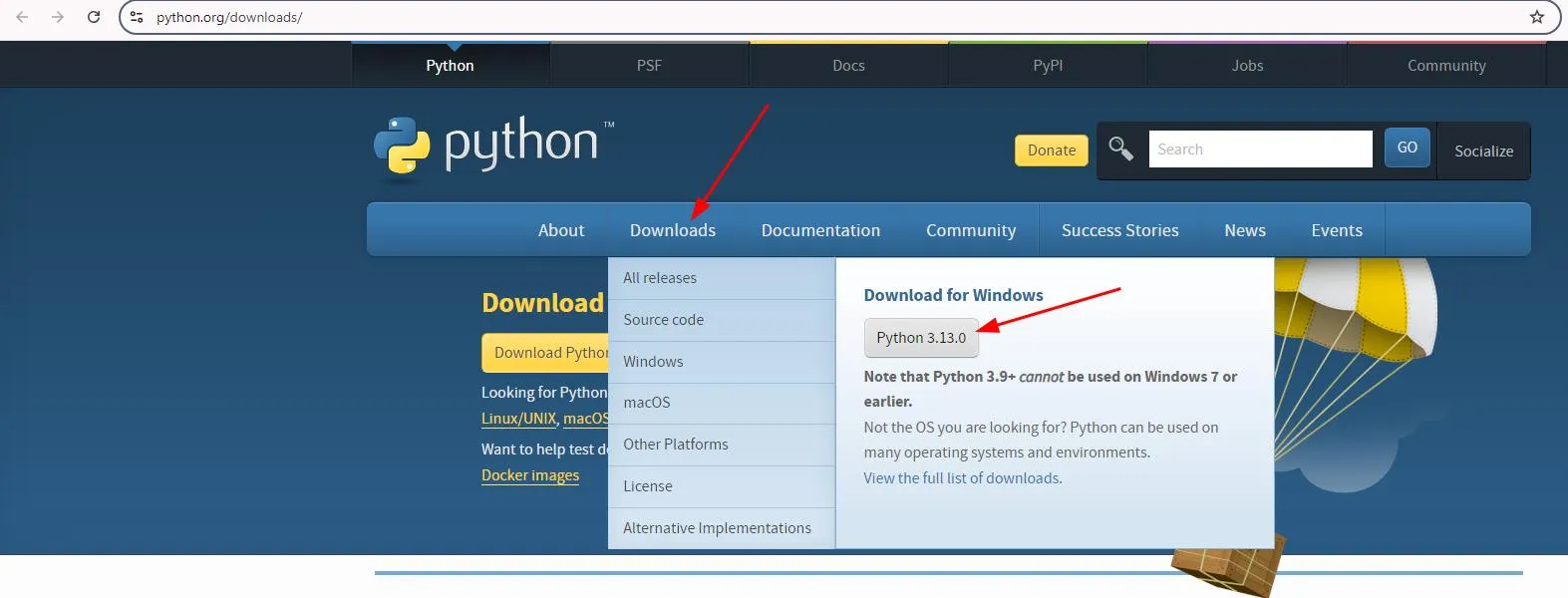 Tải Python từ trang chính thức
Chạy File Cài Đặt
Mở file .exe vừa tải về. Trước khi nhấn “Install Now”, bắt buộc phải tích vào ô “Add Python to PATH”. Tùy chọn này cho phép bạn chạy Python từ Command Prompt mà không cần khai báo đường dẫn thủ công.
Nếu muốn tùy chỉnh thư mục cài đặt, chọn “Customize installation”. Với người dùng thông thường, “Install Now” là lựa chọn nhanh nhất.
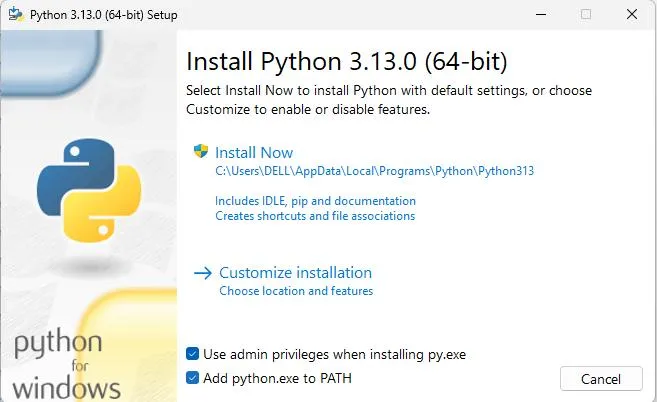 Cài đặt Python trên Windows
Sau khi cài đặt hoàn tất, cửa sổ “Setup was successful” sẽ xuất hiện.
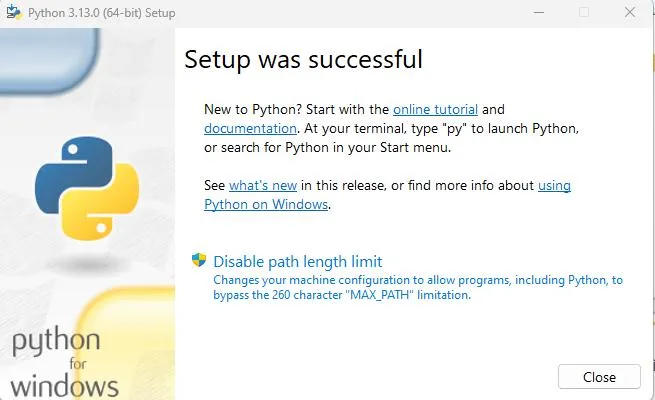 Hoàn tất cài đặt Python
Kiểm Tra Cài Đặt
Mở Command Prompt (gõ cmd trong thanh tìm kiếm Windows) và chạy lệnh:
python --versionNếu hiển thị Python 3.13.0 (hoặc phiên bản bạn vừa cài), Python đã sẵn sàng sử dụng.
Sử Dụng Python Shell và IDLE
Python Shell Trong Command Prompt
Gõ python trong Command Prompt để mở Python interactive shell. Đây là môi trường thực thi từng dòng lệnh, phù hợp để thử nghiệm nhanh hoặc kiểm tra cú pháp.
Ví dụ:
print("Hello, World!")Nhấn Enter, kết quả hiển thị ngay lập tức. Để thoát, gõ exit().
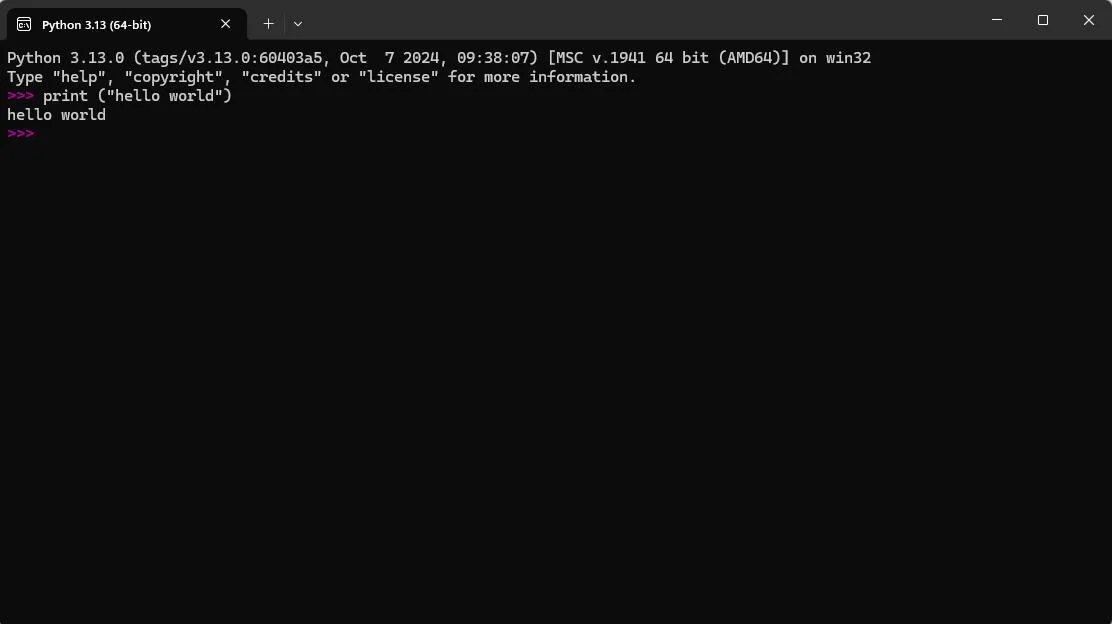 Sử dụng Python Shell
IDLE – Môi Trường Phát Triển Tích Hợp
IDLE (Integrated Development and Learning Environment) được cài đặt cùng Python. Tìm kiếm “IDLE” trong Start Menu và mở.
IDLE cung cấp:
- Shell tương tác với highlight cú pháp
- Trình soạn thảo file
.pyvới tính năng autocomplete - Debugger cơ bản
Để viết chương trình đầu tiên, chọn File → New File, gõ code, lưu với đuôi .py, sau đó chạy bằng F5.
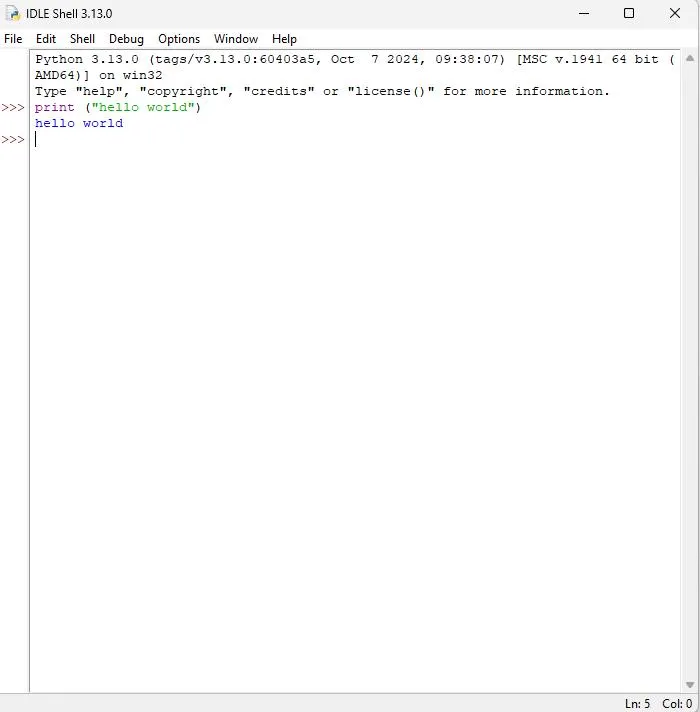 Sử dụng IDLE Python
⚠️ Lưu ý: IDLE phù hợp cho học tập và thử nghiệm nhỏ. Với dự án thực tế, nên dùng IDE chuyên nghiệp như PyCharm, VS Code hoặc Jupyter Notebook.
Cách Sử Dụng Phần Mềm Python Qua Trình Soạn Thảo Nâng Cao
Visual Studio Code
VS Code là trình soạn thảo miễn phí, nhẹ, hỗ trợ Python thông qua extension “Python” của Microsoft. Sau khi cài extension, VS Code tự động nhận diện file .py, cung cấp IntelliSense, linting, debugging và terminal tích hợp.
Để chạy file Python trong VS Code:
- Mở file
.py - Nhấn Ctrl+` để mở terminal
- Gõ
python ten_file.py
PyCharm
PyCharm (phiên bản Community miễn phí) là IDE mạnh mẽ nhất cho Python, tích hợp đầy đủ công cụ quản lý project, virtual environment, test runner và refactoring tool. Phù hợp cho dự án lớn hoặc làm việc nhóm.
Jupyter Notebook
Jupyter Notebook cho phép viết code, chạy từng cell riêng lẻ và hiển thị kết quả ngay bên dưới. Đây là công cụ phổ biến trong phân tích dữ liệu, machine learning và giảng dạy.
Cài đặt qua pip:
pip install notebookChạy bằng lệnh:
jupyter notebookQuản Lý Package Với Pip
Pip là trình quản lý package mặc định của Python. Sau khi cài Python, pip đã sẵn sàng sử dụng.
Cài Đặt Package
pip install ten_packageVí dụ cài thư viện requests:
pip install requestsLiệt Kê Package Đã Cài
pip listGỡ Package
pip uninstall ten_packageCập Nhật Pip
python -m pip install --upgrade pip⚠️ Lưu ý: Nên sử dụng virtual environment để tránh xung đột package giữa các dự án.
Tạo Và Quản Lý Virtual Environment
Virtual environment là môi trường Python độc lập, cho phép mỗi dự án có bộ package riêng mà không ảnh hưởng lẫn nhau.
Tạo Virtual Environment
python -m venv ten_moi_truongKích Hoạt
Trên Windows:
ten_moi_truongScriptsactivateTrên macOS/Linux:
source ten_moi_truong/bin/activateSau khi kích hoạt, dấu nhắc command line sẽ hiển thị tên môi trường. Mọi package cài đặt sau đó chỉ tồn tại trong môi trường này.
Thoát Virtual Environment
deactivateViết Và Chạy Chương Trình Python Đầu Tiên
Tạo file hello.py với nội dung:
name = input("Nhập tên của bạn: ") print(f"Xin chào, {name}!")Chạy file:
python hello.pyChương trình sẽ yêu cầu nhập tên, sau đó in lời chào. Đây là ví dụ đơn giản về input/output và string formatting trong Python.
Các Kiến Thức Python Cơ Bản Cần Nắm
Biến Và Kiểu Dữ Liệu
Python hỗ trợ kiểu dữ liệu động. Không cần khai báo kiểu trước:
age = 25 # int height = 1.75 # float name = "An" # str is_student = True # boolChuyển đổi kiểu:
age_str = str(age) height_int = int(height)Cấu Trúc Điều Kiện
score = 85 if score >= 90: print("Xuất sắc") elif score >= 75: print("Khá") else: print("Trung bình")Vòng Lặp
Vòng lặp for:
for i in range(5): print(i)Vòng lặp while:
count = 0 while count < 5: print(count) count += 1List, Tuple, Set, Dictionary
List (có thể thay đổi):
fruits = ["apple", "banana", "cherry"] fruits.append("orange")Tuple (không thay đổi):
coordinates = (10, 20)Set (không trùng lặp):
unique_numbers = {1, 2, 3, 3} # kết quả: {1, 2, 3}Dictionary (key-value):
student = {"name": "An", "age": 20} print(student["name"])Hàm
def calculate_area(width, height): return width height area = calculate_area(5, 10) print(area)Module Và Package
Import module có sẵn:
import math print(math.sqrt(16))Tạo module riêng: lưu file my_module.py, sau đó import:
import my_moduleXử Lý File
Đọc file:
with open("data.txt", "r", encoding="utf-8") as file: content = file.read() print(content)Ghi file:
with open("output.txt", "w", encoding="utf-8") as file: file.write("Nội dung mới")Lập Trình Hướng Đối Tượng
class Student: def __init__(self, name, age): self.name = name self.age = age def introduce(self): print(f"Tôi là {self.name}, {self.age} tuổi") student1 = Student("An", 20) student1.introduce()Debugging Và Xử Lý Lỗi
Try-Except
try: result = 10 / 0 except ZeroDivisionError: print("Không thể chia cho 0")Sử Dụng Debugger
Trong VS Code, đặt breakpoint bằng cách click vào lề trái dòng code, sau đó nhấn F5 để chạy debug mode. PyCharm cũng có debugger tích hợp tương tự.
Tài Nguyên Học Tập Python
- Tài liệu chính thức:docs.python.org
- Real Python: Hướng dẫn chuyên sâu về Python
- Automate the Boring Stuff with Python: Sách miễn phí về tự động hóa
- LeetCode, HackerRank: Luyện thuật toán Python
Sau khi nắm vững cách sử dụng phần mềm Python từ cài đặt đến thực hành, bạn có thể tự học Python sâu hơn để áp dụng vào phân tích dữ liệu, phát triển web với Django/Flask, tự động hóa tác vụ hoặc machine learning. Python là công cụ linh hoạt, cộng đồng hỗ trợ mạnh mẽ và tài liệu phong phú, giúp bạn phát triển kỹ năng lập trình một cách bền vững.
Cập nhật lần cuối 13/03/2026 by Hiếu IT
