
Khi cách tăng dung lượng ổ đĩa c trở thành nhu cầu cấp thiết do ổ C chứa hệ điều hành và ứng dụng thường xuyên đầy, bạn cần phương pháp an toàn không làm mất dữ liệu. Bài viết này hướng dẫn ba kỹ thuật quản lý phân vùng đĩa từ cơ bản đến nâng cao, giúp mở rộng không gian lưu trữ cho ổ hệ thống một cách bền vững.
Nguyên Lý Hoạt Động Của Quản Lý Phân Vùng
Trước khi thực hiện cách tăng dung lượng ổ đĩa c, cần hiểu rằng ổ C và các ổ khác (D, E…) thường là phân vùng logic trên cùng một ổ cứng vật lý. Quá trình mở rộng ổ C thực chất là thu hồi không gian từ phân vùng khác hoặc vùng trống chưa phân bổ, sau đó gộp vào ổ C. Điều kiện tiên quyết là phân vùng nguồn phải liền kề với ổ C về mặt vật lý trên đĩa.
Windows quản lý phân vùng theo cấu trúc MBR (Master Boot Record) hoặc GPT (GUID Partition Table). Với MBR, bạn có tối đa 4 phân vùng chính hoặc 3 phân vùng chính + 1 phân vùng mở rộng chứa nhiều phân vùng logic. GPT hỗ trợ tới 128 phân vùng và là chuẩn mới cho UEFI. Kiểm tra loại phân vùng bằng Disk Management: chuột phải vào ổ đĩa → Properties → Volumes → Partition style.
Mở Rộng Ổ C Bằng Disk Management Tích Hợp
Disk Management là công cụ native của Windows, không cần cài đặt thêm phần mềm. Phương pháp này phù hợp khi bạn có phân vùng liền kề ổ C với dung lượng dư thừa.
Chuẩn bị trước khi thực hiện:
- Sao lưu toàn bộ dữ liệu quan trọng từ phân vùng sẽ thu hồi dung lượng
- Đảm bảo phân vùng đó không chứa file hệ thống hoặc ứng dụng đang chạy
- Kiểm tra phân vùng nguồn phải nằm bên phải ổ C (liền kề về mặt vật lý)
Quy trình thực hiện:
Nhấn Windows + X, chọn Disk Management. Giao diện hiển thị sơ đồ phân vùng với thanh màu biểu thị từng ổ đĩa. Chuột phải vào phân vùng muốn lấy dung lượng (thường là ổ D), chọn Shrink Volume. Trong hộp thoại, nhập dung lượng cần thu hồi tại “Enter the amount of space to shrink in MB” (đơn vị MB, ví dụ 10240 MB = 10 GB), nhấn Shrink.
Sau khi shrink, một vùng “Unallocated” màu đen xuất hiện. Chuột phải vào vùng này, chọn Delete Volume để chuyển thành không gian trống hoàn toàn. Tiếp theo, chuột phải vào ổ C, chọn Extend Volume. Wizard mở ra, nhấn Next, hệ thống tự động chọn toàn bộ không gian trống liền kề, nhấn Next → Finish.
Lưu ý quan trọng: Nếu có phân vùng Recovery hoặc phân vùng khác nằm giữa ổ C và vùng trống, Extend Volume sẽ bị vô hiệu hóa (grayed out). Trong trường hợp này, cần dùng phần mềm bên thứ ba hoặc xóa phân vùng cản trở (cẩn thận với phân vùng Recovery vì nó chứa công cụ khôi phục hệ thống).
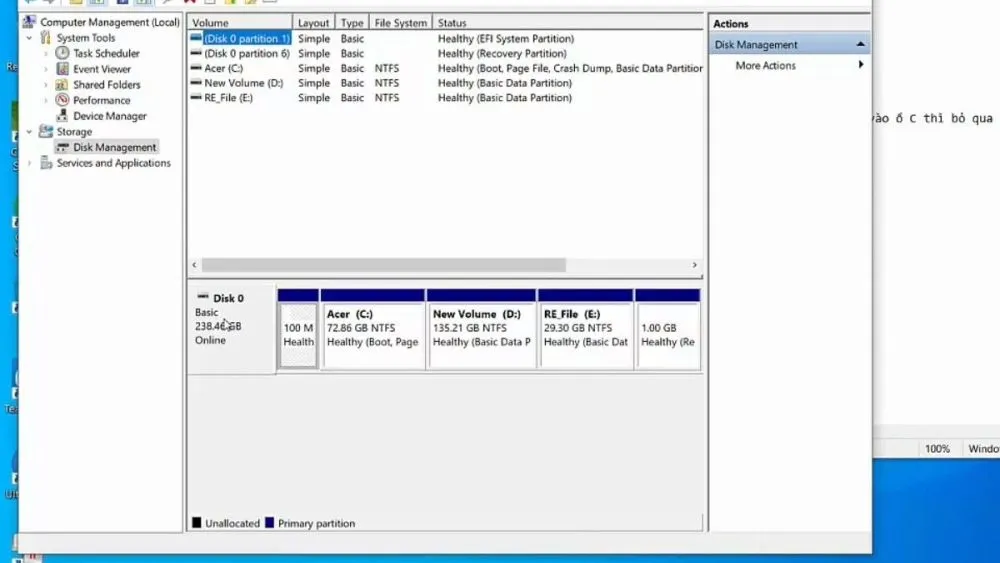 Disk Management interface showing partition layout
Sử Dụng Lệnh Diskpart Cho Quản Lý Nâng Cao
Diskpart là tiện ích dòng lệnh mạnh mẽ, cho phép thao tác phân vùng nhanh hơn giao diện đồ họa. Phương pháp này yêu cầu quyền Administrator và hiểu rõ cấu trúc đĩa để tránh xóa nhầm phân vùng.
Quy trình thực hiện:
Nhấn Windows + R, gõ cmd, nhấn Ctrl + Shift + Enter để chạy với quyền admin. Trong Command Prompt, gõ:
diskpartCửa sổ Diskpart mở ra với prompt DISKPART>. Liệt kê các ổ đĩa vật lý:
list diskOutput hiển thị Disk 0, Disk 1… với dung lượng. Chọn đĩa chứa ổ C (thường là Disk 0):
select disk 0Liệt kê các phân vùng (volume):
list volumeOutput hiển thị Volume 0, 1, 2… với nhãn (Label) và chữ cái ổ đĩa. Xác định số volume của ổ C (ví dụ Volume 2):
select volume 2Mở rộng ổ C vào toàn bộ không gian trống liền kề:
extendNếu muốn chỉ định dung lượng cụ thể (ví dụ 10 GB = 10240 MB):
extend size=10240Lệnh extend chỉ hoạt động khi có vùng unallocated liền kề bên phải ổ C. Nếu cần thu hồi dung lượng từ ổ khác trước, dùng lệnh shrink:
select volume 3
shrink desired=10240
Sau đó quay lại select volume của ổ C và extend như trên.
Ưu điểm của Diskpart:
- Tốc độ xử lý nhanh, không cần giao diện đồ họa
- Có thể script hóa cho automation
- Hỗ trợ đầy đủ các thao tác: shrink, extend, delete, format
Nhược điểm:
- Không có xác nhận trực quan, dễ nhầm lẫn volume
- Không thể di chuyển phân vùng để tạo không gian liền kề
- Lệnh delete volume xóa dữ liệu vĩnh viễn, không có undo
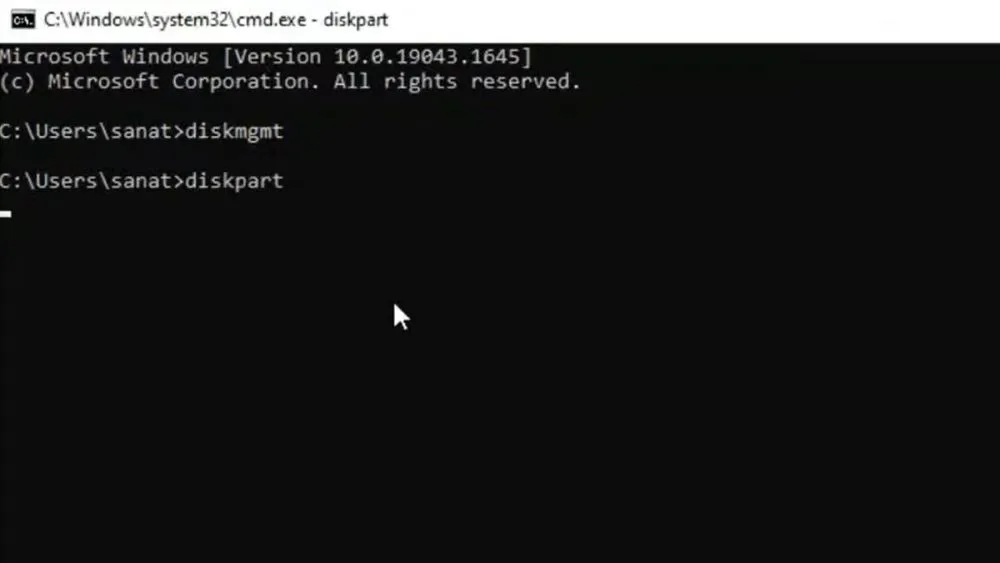 Command Prompt showing diskpart commands
Phần Mềm Bên Thứ Ba: EaseUS Partition Master
Khi Disk Management và Diskpart không đáp ứng được (phân vùng không liền kề, cần di chuyển dữ liệu), phần mềm chuyên dụng là giải pháp. EaseUS Partition Master Free cung cấp giao diện trực quan và khả năng di chuyển phân vùng.
Tính năng nổi bật:
- Resize/Move partition: Thay đổi kích thước và vị trí phân vùng mà không mất dữ liệu
- Merge partitions: Gộp hai phân vùng liền kề thành một
- Clone disk: Sao chép toàn bộ đĩa sang ổ mới
- Convert MBR/GPT: Chuyển đổi kiểu phân vùng không mất dữ liệu
Quy trình mở rộng ổ C:
Sau khi cài đặt và mở EaseUS Partition Master, giao diện hiển thị sơ đồ đĩa tương tự Disk Management. Chuột phải vào phân vùng muốn lấy dung lượng (ví dụ ổ D), chọn “Resize/Move Partition”. Kéo thanh trượt bên trái sang phải để giảm kích thước ổ D, tạo ra unallocated space bên trái (liền kề ổ C). Nhấn OK.
Tiếp theo, chuột phải vào ổ C, chọn “Resize/Move Partition”. Kéo thanh trượt bên phải sang phải để mở rộng vào vùng unallocated vừa tạo. Nhấn OK. Lúc này các thao tác chỉ được lên lịch (pending operations), chưa thực thi.
Nhấn nút “Execute 1 Operation” ở góc trên, xem lại các thay đổi, nhấn “Apply”. Phần mềm sẽ yêu cầu khởi động lại vào chế độ PreOS để thực hiện thay đổi phân vùng an toàn. Quá trình này mất 5-30 phút tùy dung lượng dữ liệu.
So sánh với Disk Management:
| Tiêu chí | Disk Management | EaseUS Partition Master |
|---|---|---|
| Di chuyển phân vùng | Không | Có |
| Gộp phân vùng không liền kề | Không | Có (phiên bản Pro) |
| Giao diện | Cơ bản | Trực quan, drag-and-drop |
| Tốc độ | Nhanh | Chậm hơn do cần di chuyển dữ liệu |
| An toàn dữ liệu | Cao (native Windows) | Cao (có rollback) |
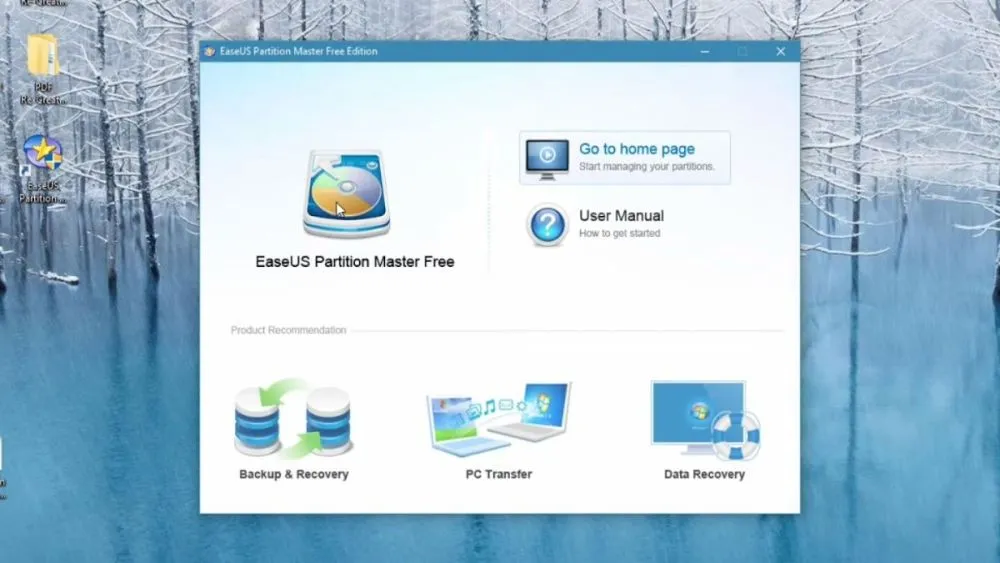 EaseUS Partition Master interface
Xử Lý Tình Huống Phân Vùng Recovery Cản Trở
Nhiều laptop có phân vùng Recovery (450-500 MB) nằm giữa ổ C và D, khiến không thể extend trực tiếp. Phân vùng này chứa WinRE (Windows Recovery Environment) để khôi phục hệ thống khi lỗi.
Giải pháp an toàn:
Thay vì xóa phân vùng Recovery, di chuyển nó sang cuối đĩa bằng EaseUS hoặc MiniTool Partition Wizard. Chuột phải vào phân vùng Recovery, chọn “Move/Resize”, kéo toàn bộ thanh sang phải (sau ổ D). Sau khi di chuyển, vùng trống xuất hiện liền kề ổ C, bạn có thể extend bình thường.
Nếu quyết định xóa phân vùng Recovery (không khuyến khích), trước tiên tạo USB Recovery bằng công cụ “Create a recovery drive” trong Windows. Sau khi xóa, nếu cần khôi phục hệ thống, boot từ USB này.
Tối Ưu Hóa Sau Khi Mở Rộng
Sau khi cách tăng dung lượng ổ đĩa c thành công, thực hiện các bước sau để đảm bảo hiệu suất:
Chạy Disk Cleanup (cleanmgr.exe) để xóa file tạm, Windows Update cũ, Recycle Bin. Vô hiệu hóa hibernation nếu không dùng (tiết kiệm dung lượng bằng RAM): powercfg -h off. Di chuyển thư mục Downloads, Documents sang ổ D: chuột phải vào thư mục → Properties → Location → Move.
Cấu hình Page File (file swap) sang ổ D nếu có SSD: System Properties → Advanced → Performance Settings → Advanced → Virtual Memory → Change. Bỏ chọn “Automatically manage”, chọn ổ D, set Custom size (Initial = 1.5x RAM, Maximum = 3x RAM).
Với các phương pháp trên, bạn có thể mở rộng ổ C an toàn và hiệu quả. Ưu tiên dùng Disk Management cho trường hợp đơn giản, Diskpart cho automation, và phần mềm bên thứ ba khi cần di chuyển phân vùng phức tạp.
Cập nhật lần cuối 10/03/2026 by Hiếu IT
