
Việc tối ưu cách tạo mạng lan nội bộ hiệu quả giúp đảm bảo tính ổn định và bảo mật tối đa cho dữ liệu doanh nghiệp. Để triển khai hệ thống này, kỹ sư cần am hiểu về hạ tầng mạng, cấu trúc địa chỉ IP và các giao thức bảo mật lớp 2/lớp 3. Bài viết này cung cấp lộ trình hướng dẫn chi tiết từ việc lựa chọn phần cứng đến cấu hình phần mềm theo tiêu chuẩn quản trị hệ thống chuyên nghiệp.
 Sơ đồ tổng quan về cách triển khai mạng LAN trong môi trường hiện đại
Hiểu rõ bản chất mạng LAN theo mô hình TCP/IP
Trước khi tìm hiểu cách tạo mạng lan nội bộ, chúng ta cần nắm vững nguyên lý hoạt động của Local Area Network (LAN) dựa trên mô hình OSI. LAN là mạng máy tính cục bộ kết nối các thiết bị trong phạm vi hẹp như văn phòng hoặc nhà riêng. Về mặt vật lý, mạng LAN hoạt động chủ yếu ở Layer 1 (Physical) và Layer 2 (Data Link), sử dụng các thiết bị như switch hoặc access point.
Về mặt logic, hệ thống vận hành dựa trên giao thức TCP/IP tại Layer 3, nơi các thiết bị trao đổi dữ liệu thông qua gói tin (packet). Một sai lầm phổ biến của người mới là nhầm lẫn giữa hub và switch mạng. Trong khi hub chỉ đơn thuần chuyển tiếp dữ liệu đến tất cả các cổng (gây xung đột và lãng phí băng thông), thì switch thông minh hơn nhờ khả năng học địa chỉ MAC và chỉ gửi dữ liệu đến đúng thiết bị đích. Để mạng LAN hoạt động ổn định, bạn cần tuân thủ dải IP tư nhân theo RFC 1918 (ví dụ: 192.168.1.0/24).
Chuẩn bị thiết bị và hạ tầng vật lý Layer 1
Bước đầu tiên trong cách tạo mạng lan nội bộ là khảo sát vị trí và chuẩn bị phần cứng. Bạn cần xác định số lượng thiết bị đầu cuối (PC, laptop, máy in, server) để lựa chọn switch mạng có số cổng phù hợp. Đối với gia đình, một router wifi tích hợp cổng LAN có thể đủ dùng, nhưng với văn phòng từ 10 máy trở lên, việc sử dụng switch rời là bắt buộc để đảm bảo hiệu suất.
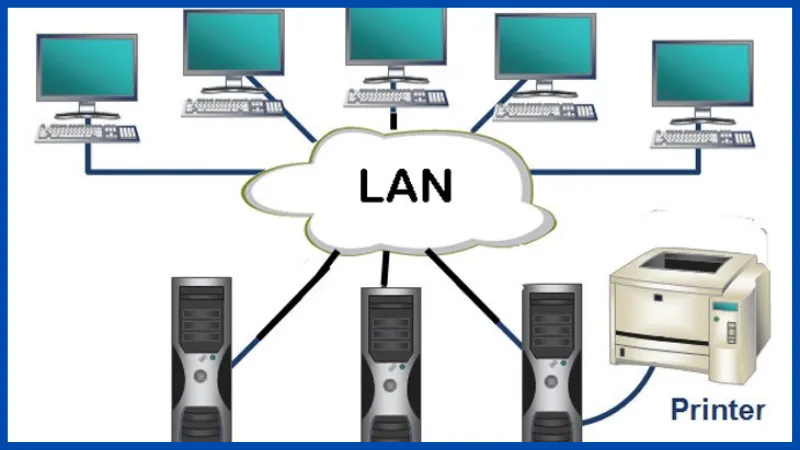 Lựa chọn vị trí lắp đặt thiết bị trung tâm đóng vai trò quan trọng trong việc phân bố tín hiệu
Cáp mạng là “mạch máu” của hệ thống. Hãy ưu tiên cáp Cat6 hoặc Cat6a để đạt tốc độ Gigabit thay vì Cat5e cũ. Nếu khoảng cách giữa các máy tính lớn hơn 100 mét, bạn sẽ cần thêm các bộ lặp (repeater) hoặc sử dụng cáp quang để tránh suy hao tín hiệu. Một kinh nghiệm thực tế là luôn thiết kế dư khoảng 20% số cổng để dự phòng cho việc mở rộng thiết bị trong tương lai mà không cần thay đổi hoàn toàn kiến trúc mạng ban đầu.
Kỹ thuật lắp đặt card mạng và Driver hệ thống
Mọi thiết bị muốn tham gia vào LAN đều cần có Card mạng (NIC – Network Interface Card). Hầu hết các bo mạch chủ hiện nay đều tích hợp cổng Ethernet, nhưng với các máy chủ chuyên dụng, bạn có thể cần lắp thêm card mạng rời qua khe cắm PCI Express để tăng số lượng interface hoặc tốc độ kết nối.
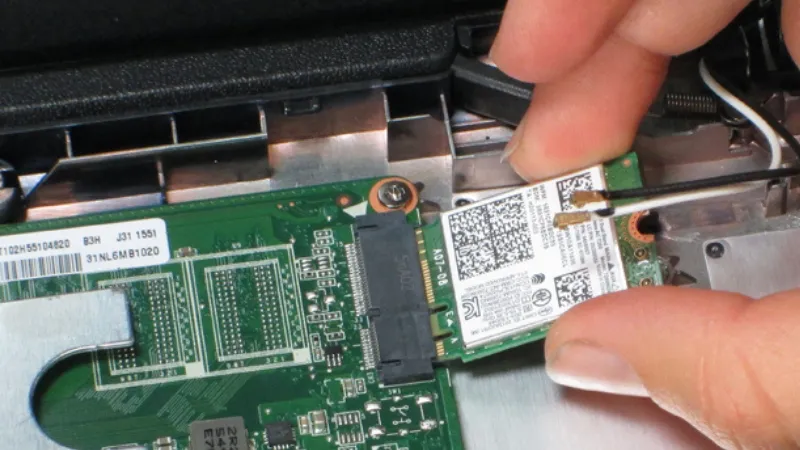 Quy trình lắp đặt Card mạng rời vào khe cắm PCIe trên máy tính định hướng Server
Sau khi lắp đặt phần cứng, hệ điều hành cần trình điều khiển (driver) phù hợp để điều khiển NIC. Trong lộ trình hướng dẫn cách tạo mạng lan nội bộ, việc kiểm tra Driver là bước thường bị bỏ qua dẫn đến lỗi không nhận cáp mạng.
 Cập nhật Driver từ nhà sản xuất giúp Card mạng hoạt động ổn định và đạt tốc độ tối đa
⚠️ Lưu ý: Luôn tải driver từ trang chủ của nhà sản xuất (Intel, Realtek) để tránh các bản driver tùy biến chứa mã độc hoặc gây hiện tượng màn hình xanh khi máy tính hoạt động ở cường độ cao.
Kỹ thuật bấm cáp và kết nối thiết bị trung tâm
Một phần quan trọng của cách tạo mạng lan nội bộ là kỹ năng bấm đầu mạng RJ45. Chúng ta thường sử dụng chuẩn T568B (Trắng cam – Cam – Trắng xanh lá – Xanh dương – Trắng xanh dương – Xanh lá – Trắng nâu – Nâu). Việc bấm sai chuẩn hoặc bấm đầu dây không khít sẽ dẫn đến tình trạng suy hao gói tin (packet loss), khiến mạng chập chờn hoặc chỉ nhận được tốc độ 100Mbps thay vì 1Gbps.
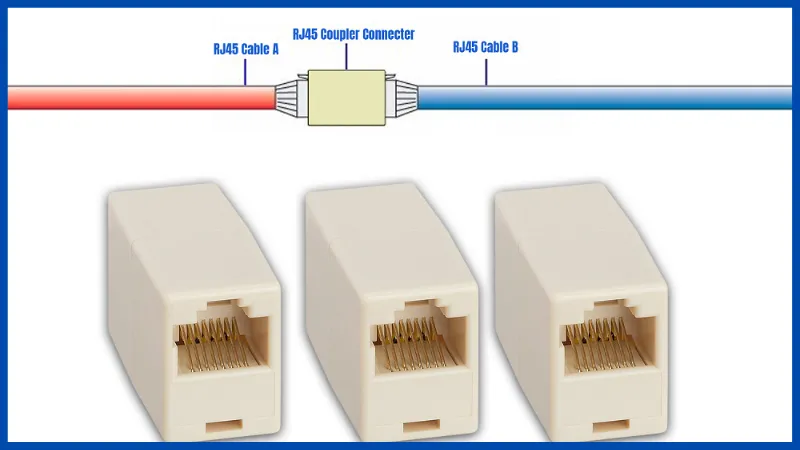 Kết nối các đầu dây RJ45 vào Switch để thiết lập kết nối tầng vật lý
Khi cắm dây, hãy quan sát đèn tín hiệu (Link/Act) trên Switch. Đèn xanh lá thường biểu thị tốc độ Gigabit, trong khi đèn màu hổ phách/cam báo hiệu kết nối chỉ đạt mức Megabit. Đây là cách nhanh nhất để kỹ thuật viên kiểm tra chất lượng sợi cáp vừa bấm. Nếu đèn không sáng, hãy kiểm tra lại đầu bấm hoặc cổng LAN trên card mạng máy tính trước khi thực hiện các bước cấu hình phần mềm phức tạp hơn.
Quy trình cấu hình địa chỉ IP cho mạng nội bộ
Sau khi hoàn tất kết nối vật lý, chúng ta tiến hành cấu hình logic. Trong cách tạo mạng lan nội bộ chuyên nghiệp, có hai phương án cấp phát IP: DHCP (tự động) và Static (tĩnh).
- DHCP: Router sẽ tự động cấp một địa chỉ IP tĩnh hoặc động cho thiết bị. Phương án này tiện lợi cho người dùng di động như laptop hay smartphone.
- Static IP: Được sử dụng cho các máy in, máy chủ hoặc máy tính cần chia sẻ dữ liệu cố định.
Đối với Windows, hãy truy cập ncpa.cpl để vào phần cấu hình Network Connections.
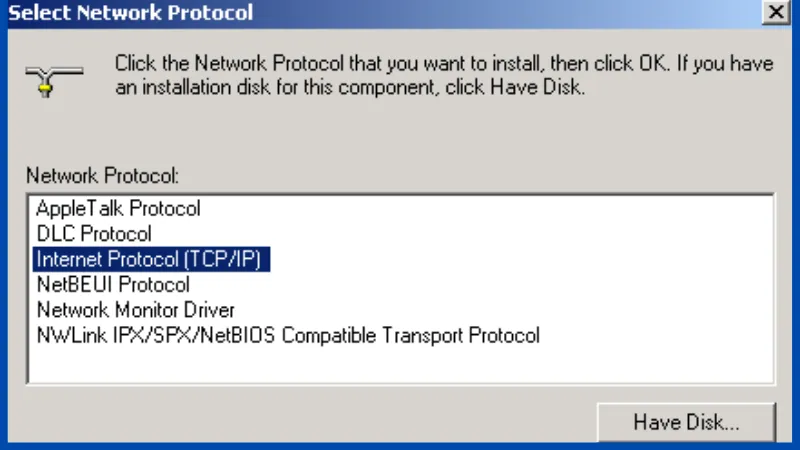 Cài đặt giao thức TCP/IP là bước bắt buộc để máy tính nhận diện được nhau trong mạng
Việc thiết lập địa chỉ IP tĩnh giúp tránh tình trạng xung đột IP khi có nhiều thiết bị cùng truy cập. Một quy tắc quản trị tốt là dành các dải IP thấp (ví dụ .1 đến .50) cho các thiết bị cố định và dải cao (ví dụ .100 đến .254) cho Pool DHCP của router.
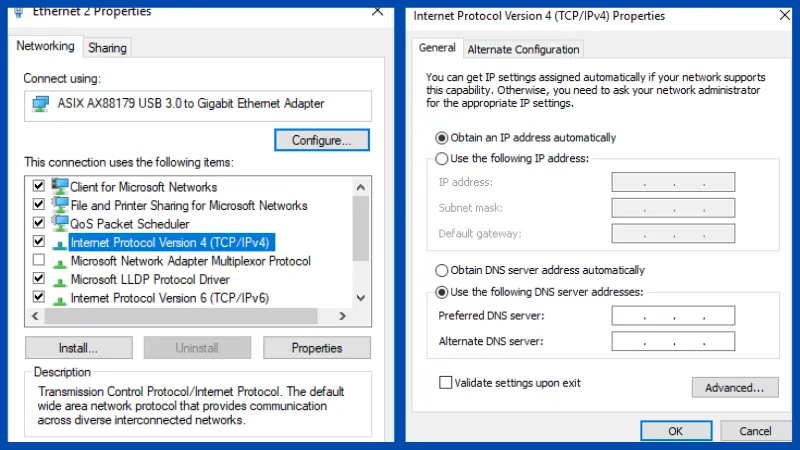 Bảng thông số cấu hình IP tĩnh và DNS cho máy tính trong mạng LAN văn phòng
Cách tạo mạng lan nội bộ và chia sẻ tài nguyên Windows
Sau khi các máy đã “thấy” nhau thông qua lệnh ping, bước tiếp theo trong cách tạo mạng lan nội bộ là cấu hình chia sẻ file (SMB – Server Message Block). Để đạt được chất lượng bài viết cao (High Quality), chúng ta không chỉ hướng dẫn click chuột mà phải chú trọng đến tính bảo mật của giao thức SMB.
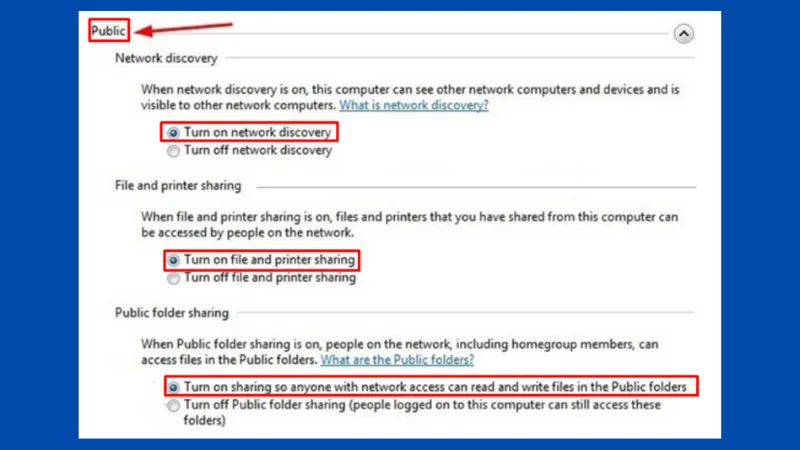
Vào Control Panel > Network and Sharing Center > Change advanced sharing settings. Tại đây, bạn cần kích hoạt các tính năng sau:
- Turn on network discovery: Giúp các máy tính khác tìm thấy máy bạn.
- Turn on file and printer sharing: Cho phép các thiết bị khác truy cập tài nguyên chia sẻ.
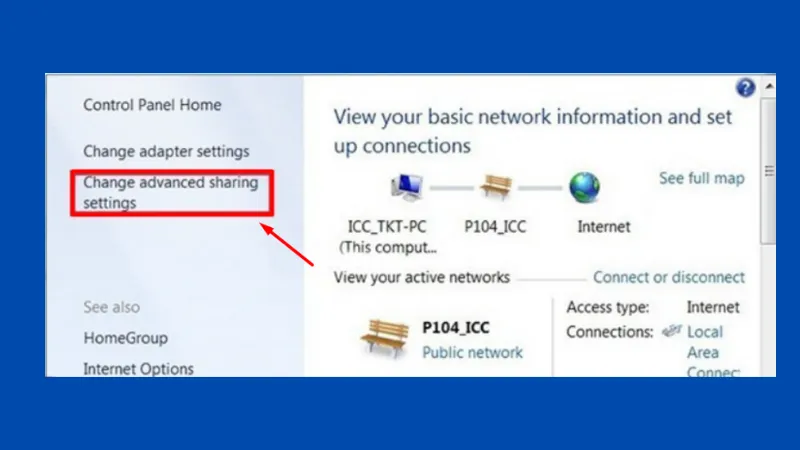 Giao diện Network and Sharing Center nơi quản lý mọi luồng thông tin chia sẻ nội bộ
Kỹ thuật viên cần đặc biệt lưu ý mục “Public folder sharing”. Trong môi trường chuyên nghiệp, việc chia sẻ qua thư mục Public thường không được khuyến khích vì khó kiểm soát quyền truy cập chi tiết. Thay vào đó, hãy chia sẻ theo từng Folder cụ thể với các phân quyền Read/Write cho từng người dùng cụ thể của Windows.
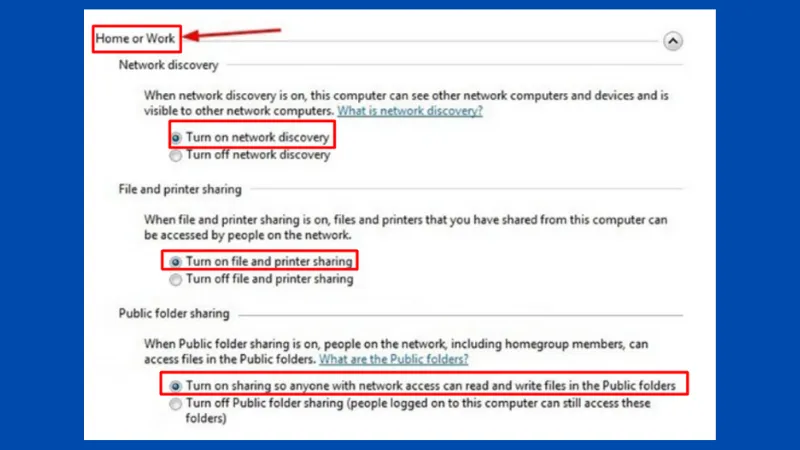 Kích hoạt tính năng khám phá mạng để bắt đầu quy trình trao đổi dữ liệu
Trong phần cấu hình nâng cao, hãy chọn Use 128-bit encryption để mã hóa luồng dữ liệu truyền tải giữa các máy tính. Đây là tiêu chuẩn bảo mật tối thiểu để ngăn chặn các cuộc tấn công nghe lén dữ liệu trong mạng cục bộ.
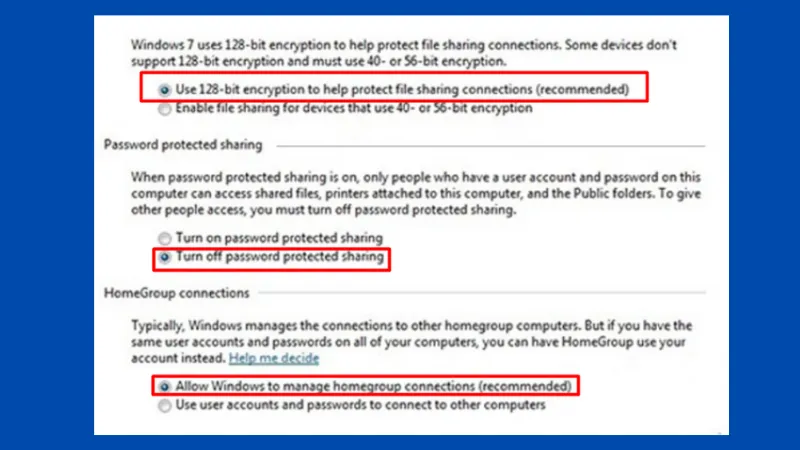 Lựa chọn chế độ mã hóa 128-bit để bảo vệ các kết nối chia sẻ tệp tin
Một quyết định quan trọng trong cách tạo mạng lan nội bộ là việc sử dụng mật khẩu. Nếu bạn chọn Turn off password protected sharing, bất kỳ ai cắm dây LAN vào mạng đều có khả năng truy cập file của bạn. Vì lý do bảo mật YMYL (Your Money Your Life), lời khuyên của chuyên gia là luôn Turn on password protected sharing để bắt buộc xác thực khi truy cập.
 Tùy chỉnh chế độ bảo vệ bằng mật khẩu để ngăn chặn truy cập trái phép từ bên ngoài
Cuối cùng, đừng quên nhấn Save changes để áp dụng toàn bộ thiết lập. Lưu ý rằng đôi khi bạn cần khởi động lại máy tính hoặc dịch vụ “Workstation” trong services.msc để các thay đổi có hiệu lực hoàn toàn.
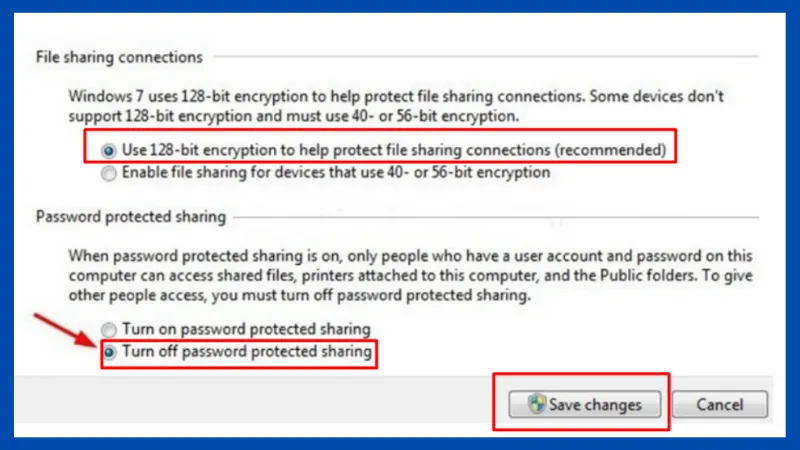 Xác nhận lưu thay đổi để hoàn tất quá trình thiết lập phần mềm chia sẻ
Tối ưu bảo mật và chống truy cập trái phép
Khi đã nắm được cách tạo mạng lan nội bộ, vấn đề tiếp theo là bảo mật. Một mạng LAN hở là mục tiêu hàng đầu của mã độc tống tiền (Ransomware) lây lan qua lỗ hổng SMB (như WannaCry sử dụng EternalBlue). Để bảo vệ hệ thống, hãy thực hiện các bước sau:
- Vô hiệu hóa SMBv1: Chỉ sử dụng SMBv2 hoặc SMBv3. Lệnh trên PowerShell (Run as Admin):
Set-SmbServerConfiguration -EnableSMB1Protocol $false. - Cấu hình tường lửa: Đảm bảo tường lửa của Windows (Windows Defender Firewall) chỉ cho phép lưu thông các cổng cần thiết như 445 (SMB) và 139 (NetBIOS) trong phạm vi Private network.
- Phân đoạn mạng (VLAN): Với mạng lớn, hãy chia nhỏ mạng LAN thành các VLAN để cách ly dữ liệu phòng kế toán với phòng khách.
Việc triển khai cách tạo mạng lan nội bộ mà không có các biện pháp phòng vệ từ tường lửa là rủi ro cực lớn cho dữ liệu của bạn. Luôn tuân thủ nguyên tắc “đặc quyền tối thiểu” – chỉ cấp quyền truy cập file cho những người thực sự cần.
Xử lý sự cố (Troubleshooting) thường gặp trong LAN
Trong quá trình áp dụng cách tạo mạng lan nội bộ, bạn chắc chắn sẽ gặp lỗi. Dưới đây là các kỹ thuật xử lý nhanh như một Sysadmin thực thụ:
- Kiểm tra thông mạng: Sử dụng lệnh
ping <IP_Address>. Nếu nhận được thông báo “Request timed out”, có thể do tường lửa đang chặn gói tin ICMP hoặc lỏng dây cáp. - Kiểm tra IP duplicate: Nếu hai máy trùng IP, một máy sẽ bị ngắt kết nối. Hãy sử dụng lệnh
ipconfig /releasevàipconfig /renewđể cấp lại IP mới từ DHCP. - Lỗi không thấy máy tính khác: Đảm bảo dịch vụ “Function Discovery Resource Publication” và “SSDP Discovery” đang ở trạng thái Running trong máy tính của bạn.
- Kiểm tra tốc độ: Sử dụng công cụ iPerf3 để đo băng thông thực tế giữa hai máy tính nhằm phát hiện các đoạn dây cáp kém chất lượng gây chậm mạng.
Nắm vững cách tạo mạng lan nội bộ không chỉ dừng lại ở việc kết nối các sợi dây, mà còn là quản trị luồng dữ liệu một cách an toàn và khoa học. Theo chuẩn NIST, việc giám sát lưu lượng mạng thường xuyên giúp phát hiện sớm các dấu hiệu xâm nhập bất thường từ bên trong.
Việc triển khai hiệu quả cách tạo mạng lan nội bộ đòi hỏi sự kết hợp giữa kiến thức vật lý và cấu hình logic chặt chẽ. Sau khi hoàn thành các bước trên, hệ thống của bạn sẽ vận hành ổn định, hỗ trợ tối đa cho việc trao đổi dữ liệu và quản trị tài nguyên tập trung một cách chuyên nghiệp nhất.
Cập nhật lần cuối 03/03/2026 by Hiếu IT
