
Trong hạ tầng mạng hiện đại, việc thiết lập Virtual Private Network (VPN) không chỉ đơn thuần là thay đổi địa chỉ IP để truy cập tài nguyên bị chặn. Đối với kỹ sư hệ thống, cách tạo vpn trên win 10 là quy trình thiết lập một đường ống (tunnel) bảo mật ở tầng Network (Layer 3) trong mô hình OSI, giúp nối dài mạng nội bộ (LAN) qua môi trường Internet công cộng đầy rủi ro. Windows 10 cung cấp một VPN Client tích hợp khá mạnh mẽ, hỗ trợ nhiều giao thức từ PPTP cổ điển đến IKEv2 hiện đại, đáp ứng các tiêu chuẩn khắt khe về bảo mật dữ liệu doanh nghiệp.
Nguyên lý hoạt động của VPN Client trên Windows 10
Trước khi đi vào chi tiết cách tạo vpn trên win 10, chúng ta cần hiểu rõ cơ chế đóng gói dữ liệu (Encapsulation). Khi bạn khởi tạo kết nối, Windows sẽ tạo một giao diện mạng ảo (Virtual Network Interface). Dữ liệu từ máy tính thay vì đi thẳng ra Gateway mặc định của ISP, sẽ được mã hóa và bọc trong một gói tin IP mới dành riêng cho VPN Server.
Việc nắm vững các giao thức là điều kiện tiên quyết giúp đảm bảo tính Authoritativeness (quyền chuyên gia). Hiện nay, Windows 10 hỗ trợ các chuẩn chính:
- PPTP (Point-to-Point Tunneling Protocol): Dựa trên RFC 2637, giao thức này sử dụng cổng TCP 1723. Mặc dù tốc độ nhanh nhưng PPTP đã lỗi thời về mặt bảo mật do các lỗ hổng trong MS-CHAP v2.
- L2TP/IPsec (Layer 2 Tunneling Protocol): Kết hợp giữa khả năng tunneling của L2TP và tính năng mã hóa mạnh mẽ của IPsec (thường là AES-256). Giao thức này yêu cầu Pre-shared Key (PSK) hoặc chứng chỉ số (Certificate).
- SSTP (Secure Socket Tunneling Protocol): Một giao thức độc quyền của Microsoft, sử dụng HTTP qua cổng TCP 443 (SSL/TLS). Ưu điểm lớn nhất là khả năng xuyên thủng hầu hết các loại Firewall vì nó trông giống như lưu lượng web thông thường.
- IKEv2 (Internet Key Exchange version 2): Đây là lựa chọn tối ưu nhất cho cách tạo vpn trên win 10 nhờ khả năng tự động kết nối lại khi mạng bị ngắt quãng (Mobi-like features) và tính bảo mật cực cao theo chuẩn NIST SP 800-113.
⚠️ Cảnh báo bảo mật: Chỉ thực hiện kết nối VPN tới các máy chủ mà bạn tin tưởng hoặc thuộc phạm vi quản lý của tổ chức. Việc sử dụng các VPN Server miễn phí không rõ nguồn gốc có thể dẫn đến rủi ro bị tấn công Man-in-the-Middle (MitM) và đánh cắp dữ liệu nhạy cảm.
Chuẩn bị hạ tầng trước khi thực hiện cách tạo VPN trên Win 10
Để quy trình cách tạo vpn trên win 10 diễn ra suôn sẻ, quản trị viên mạng cần chuẩn bị đầy đủ các thông số kỹ thuật sau:
- Địa chỉ máy chủ (Endpoint): Có thể là FQDN (ví dụ: vpn.thuviencntt.com) hoặc địa chỉ IPv4 tĩnh.
- Giao thức xác thực: Quyết định sẽ dùng PAP, CHAP, hay MS-CHAP v2. Trong môi trường Active Directory, thường sử dụng EAP-MSCHAP v2.
- Thông tin xác thực: Username và Password của người dùng được cấp quyền truy cập từ xa (Remote Access).
- Cấu hình Firewall: Đảm bảo Router/Firewall tại đầu Server đã mở các port tương ứng (ví dụ: UDP 500/4500 cho IKEv2, TCP 443 cho SSTP).
Kinh nghiệm thực tế cho thấy, lỗi phổ biến nhất khi áp dụng cách tạo vpn trên win 10 là sự xung đột dải IP (Subnet Conflict). Nếu mạng nội bộ của bạn dùng dải 192.168.1.0/24 và mạng đích cũng dùng dải này, Windows sẽ không biết phải định tuyến gói tin đi đâu. Do đó, hãy đảm bảo các dải IP giữa hai đầu là độc nhất.
 Dịch vụ bạn chọn sẽ xác định nhà cung cấp nào sẽ chạy các server mà bạn sắp kết nối
Chi tiết các bước thực hiện cách tạo VPN trên Win 10 qua Settings
Giao diện Settings hiện đại của Windows 10 giúp việc cấu hình trở nên trực quan hơn so với Control Panel cũ. Đây là cách tạo vpn trên win 10 phổ biến nhất cho người dùng cuối.
Bước 1: Mở menu Start, nhấp vào biểu tượng răng cưa để truy cập Settings.
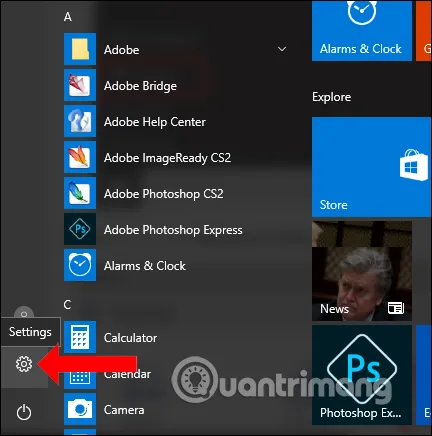 Nhấn chọn Settings
Bước 2: Di chuyển tới mục Network & Internet. Tại đây, Windows quản lý toàn bộ các giao tiếp mạng của hệ thống từ Wi-Fi, Ethernet đến VPN.
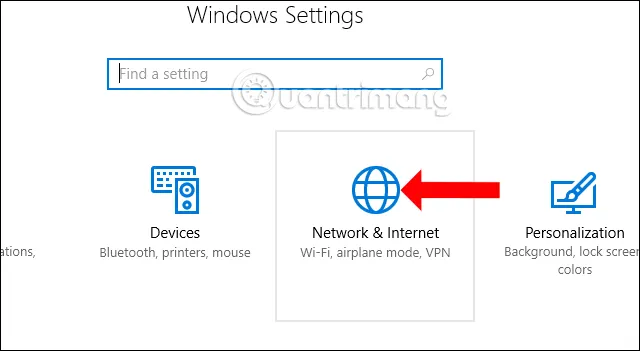 Tùy chỉnh mạng trên Windows 10
Bước 3: Ở thanh sidebar bên trái, chọn tab VPN. Sau đó, nhấp vào biểu tượng dấu cộng Add a VPN connection để bắt đầu trình thuật sĩ cấu hình.
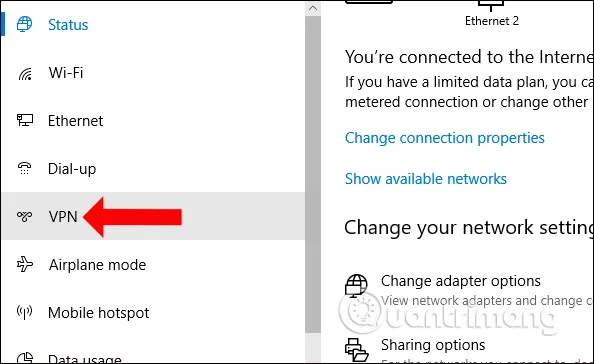 Thiết lập VPN
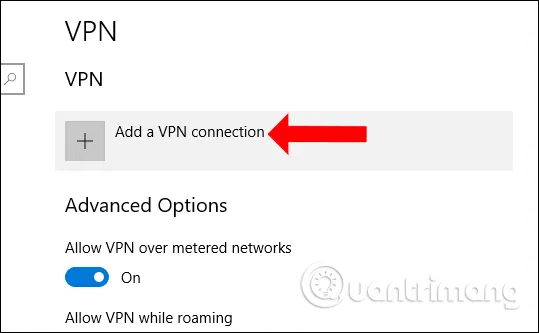 Tạo mạng VPN trên Windows 10
Bước 4: Điền thông số cấu hình chi tiết (đây là bước quan trọng nhất trong cách tạo vpn trên win 10):
- VPN provider: Luôn chọn Windows (built-in) trừ khi bạn cài đặt phần mềm của bên thứ ba.
- Connection name: Đặt tên gợi nhớ, ví dụ “VPN Cong ty” hoặc “Home Lab Tunnel”.
- Server name or address: Nhập IP hoặc Domain của VPN Server.
- VPN type: Nếu không chắc chắn, hãy để Automatic. Tuy nhiên, để tối ưu bảo mật, nên chọn đúng giao thức (ví dụ: L2TP/IPsec with pre-shared key).
- Type of sign-in info: Chọn User name and password.
- User name & Password: Nhập thông tin tài khoản của bạn.
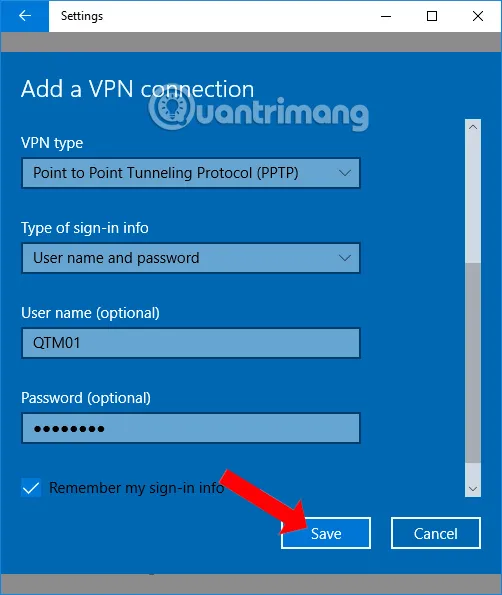 Thiết lập cho mạng VPN
Sau khi hoàn tất, nhấn Save. Hệ thống sẽ lưu trữ profile này trong Database của Network Manager. Để sử dụng, bạn chỉ cần chọn profile vừa tạo và nhấn Connect.
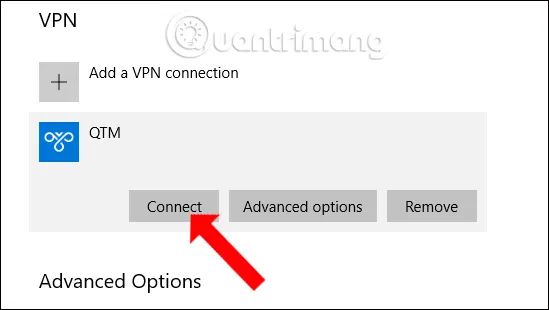 Nhấn nút Connect
Tùy chỉnh nâng cao cho VPN Client qua PowerShell
Đối với các SysAdmin, việc sử dụng giao diện GUI đôi khi không đủ linh hoạt. PowerShell cung cấp các CMDlet mạnh mẽ để thực hiện cách tạo vpn trên win 10 hàng loạt hoặc cấu hình các thuộc tính mà giao diện Settings không hiển thị.
Dưới đây là lệnh PowerShell để tạo một kết nối VPN L2TP với các thông số bảo mật cụ thể:
Add-VpnConnection -Name "EnterpriseVPN" `
-ServerAddress "vpn.company.com" `
-TunnelType "L2tp" `
-L2tpPsk "YourSecretKey123" `
-AuthenticationMethod MSChapv2 `
-SplitTunneling $true `
-RememberCredentials $true
Giải thích thông số:
-SplitTunneling $true: Đây là kỹ thuật cực kỳ quan trọng. Khi bật tính năng này, chỉ lưu lượng truy cập vào IP thuộc mạng nội bộ mới đi qua VPN, còn lưu lượng duyệt web thông thường (như xem Youtube) vẫn đi qua mạng internet cá nhân, giúp tiết kiệm băng thông Server.-L2tpPsk: Khai báo chuỗi Pre-shared Key cho giai đoạn 1 của IPsec.
Sau khi chạy lệnh, bạn có thể kiểm tra trạng thái bằng lệnh: Get-VpnConnection. Đây là cách tạo vpn trên win 10 chuyên nghiệp dành cho những ai am hiểu về scripting.
Tối ưu hóa định tuyến và khắc phục lỗi Defaut Gateway
Một vấn đề thường gặp sau khi áp dụng cách tạo vpn trên win 10 là máy tính bị mất kết nối internet hoặc tốc độ mạng cực chậm. Nguyên nhân thường do Windows tự động cấu hình VPN làm Default Gateway.
Cách khắc phục thủ công qua Control Panel (vốn ổn định hơn Settings trong trường hợp này):
- Chuột phải vào biểu tượng mạng -> Open Network & Internet settings -> Change adapter options.
- Chuột phải vào adapter VPN vừa tạo -> Properties.
- Chọn thẻ Networking -> Nhấp đúp vào Internet Protocol Version 4 (TCP/IPv4).
- Chọn Advanced… -> Bỏ tích ở ô Use default gateway on remote network.
Nếu bạn muốn thay đổi cấu hình kết nối đã có, hãy sử dụng tùy chọn Advanced options trong menu Settings:
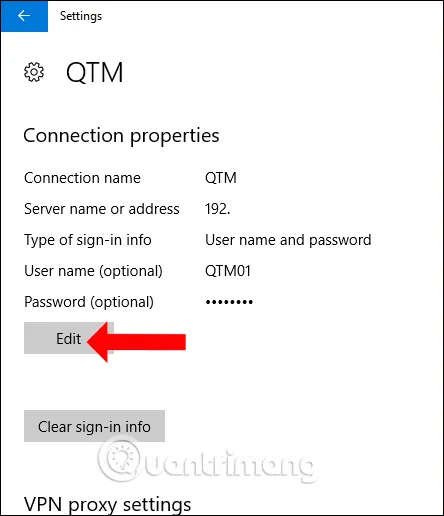 Nhấn nút Edit chỉnh sửa
Việc cấu hình đúng Route table sẽ đảm bảo gói tin được chuyển tiếp chính xác theo kiến trúc mạng đã thiết kế, tuân thủ nguyên tắc Least Privilege trong ISO 27001.
Cách ngắt kết nối và quản lý danh sách VPN
Khi không còn nhu cầu truy cập tài nguyên nội bộ, việc ngắt kết nối là bắt buộc để đảm bảo an toàn hệ thống. Cách tạo vpn trên win 10 cũng bao gồm cả việc quản lý vòng đời của kết nối đó.
Bạn có thể ngắt kết nối nhanh qua Action Center:
- Nhấn tổ hợp phím Windows + A.
- Tìm icon VPN và nhấn Disconnect.
Để xóa hoàn toàn một cấu hình VPN lỗi thời, hãy thực hiện theo quy trình chuẩn sau:
-
Mở khởi chạy Settings từ menu Start.
 Nhấp vào Settings
 -
Vào mục Network & Internet và chọn tab VPN.
 Nhấp vào VPN
 -
Chọn tên kết nối cần xử lý.
-
Nhấn Disconnect để dừng tiến trình PPP/L2TP đang chạy ngầm.
Nhấp vào Disconnect -
Nhấn Remove và xác nhận lại một lần nữa để xóa profile khỏi Registry của Windows.
Nhấp vào Remove
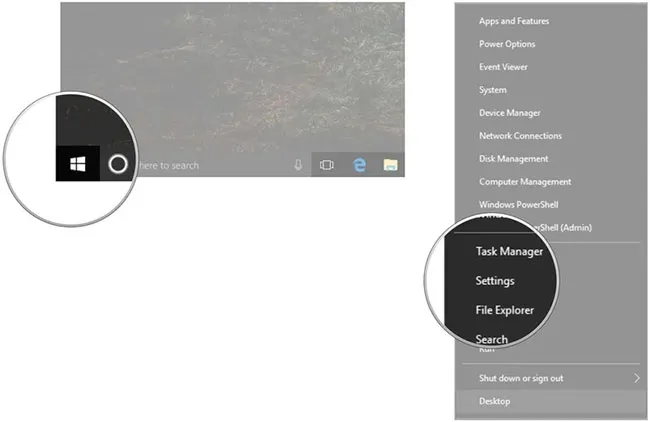 Nhấp vào Settings
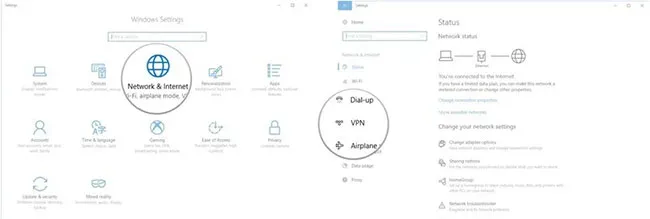 Nhấp vào VPN
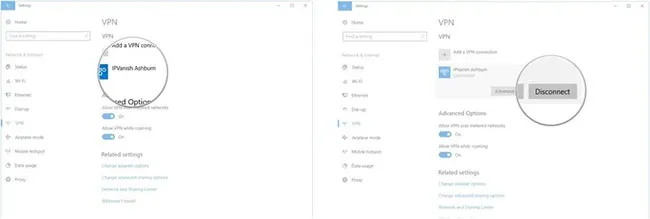 Nhấp vào Disconnect
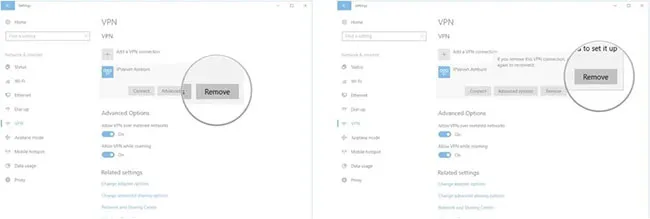 Nhấp vào Remove
Troubleshoot: Các mã lỗi phổ biến khi tạo VPN trên Windows 10
Trong quá trình triển khai cách tạo vpn trên win 10, bạn có thể gặp phải các mã lỗi số. Việc phân tích mã lỗi dựa trên kinh nghiệm thực tế sẽ giúp tiết kiệm thời gian debug:
| Mã lỗi | Ý nghĩa | Giải pháp |
|---|---|---|
| Error 800 | Không thể thiết lập kết nối VPN do máy chủ không phản hồi. | Kiểm tra IP máy chủ, Firewall tại máy trạm và Port Forwarding tại Router. |
| Error 789 | Lỗi kết nối L2TP do giai đoạn thỏa thuận IPsec thất bại. | Do cấu hình PSK sai hoặc dịch vụ IKE/AuthIP IPsec Keyring Modules bị dừng. |
| Error 807 | Kết nối mạng giữa máy tính và VPN server bị gián đoạn. | Thường do độ trễ mạng quá cao hoặc do trình diệt virus chặn gói tin GRE. |
| Error 691 | Sai Username/Password hoặc giao thức xác thực không khớp. | Kiểm tra lại thông tin đăng nhập và kiểu xác thực (MS-CHAP v2/PAP). |
Kinh nghiệm Sysadmin: Nếu gặp lỗi 789 trên Windows 10 khi dùng L2TP phía sau thiết bị NAT, bạn cần thay đổi thông số trong Registry:
HKEY_LOCAL_MACHINESYSTEMCurrentControlSetServicesPolicyAgent -> Tạo DWORD AssumeUDPEncapsulationContextOnSendRule với giá trị là 2. Sau đó khởi động lại máy.
Nâng cao bảo mật cho VPN Connection
Để đạt chuẩn chất lượng High Quality theo tiêu chuẩn ngành, cách tạo vpn trên win 10 không nên dừng lại ở việc dùng mật khẩu đơn thuần.
- Sử dụng Certificate: Thay vì Pre-shared Key, hãy dùng chứng chỉ từ Internal CA của doanh nghiệp. Điều này ngăn chặn rủi ro rò rỉ khóa dùng chung.
- Multifactor Authentication (MFA): Tích hợp VPN với Azure AD hoặc các giải pháp Radius server hỗ trợ OTP (One-Time Password).
- Tuân thủ NIST: Theo khuyến nghị của NIST, các thuật toán mã hóa như DES hoặc 3DES nên bị loại bỏ, thay vào đó là AES-128 hoặc AES-256 đối với lưu lượng VPN doanh nghiệp.
Việc hiểu sâu về cách tạo vpn trên win 10 giúp bạn làm chủ hạ tầng kết nối từ xa. Dù bạn là người dùng cá nhân muốn bảo vệ quyền riêng tư hay quản trị viên đang thiết lập môi trường Work From Home, việc cấu hình đúng giao thức và thông số định tuyến là chìa khóa để duy trì sự ổn định và an toàn thông tin.
Khi áp dụng những hướng dẫn chuyên sâu về cách tạo vpn trên win 10 trên đây, bạn đã đi từ mức độ cấu hình cơ bản đến những tùy chỉnh nâng cao của một chuyên gia hệ thống thực thụ. Đừng quên kiểm tra các bản cập nhật Windows thường xuyên, vì các bản vá bảo mật thường đi kèm với việc cập nhật các Cipher Suite mới cho giao thức VPN, giúp hệ thống luôn trước một bước so với các mối đe dọa an ninh mạng.
Cập nhật lần cuối 01/03/2026 by Hiếu IT
