
Nhiều người dùng laptop thường xuyên nghe nhạc trên YouTube hoặc các nền tảng streaming khác, nhưng không muốn để màn hình sáng liên tục. Việc cách tắt màn hình laptop mà vẫn nghe nhạc được không chỉ giúp tiết kiệm pin đáng kể mà còn kéo dài tuổi thọ màn hình. Bài viết này sẽ hướng dẫn bạn các phương pháp thực tế để tắt màn hình trong khi vẫn phát nhạc bình thường trên Windows.
Tại Sao Nên Tắt Màn Hình Khi Nghe Nhạc
Tắt màn hình trong khi nghe nhạc mang lại hai lợi ích chính. Thứ nhất, màn hình tiêu tốn 30-40% năng lượng pin trên laptop, việc tắt màn hình có thể kéo dài thời gian sử dụng pin gấp đôi. Thứ hai, giảm ánh sáng màn hình giúp bạn tập trung vào công việc khác hoặc nghỉ ngơi tốt hơn, đặc biệt vào ban đêm.
Windows hỗ trợ chế độ cho phép các ứng dụng âm thanh tiếp tục hoạt động ngay cả khi màn hình tắt. CPU và RAM vẫn duy trì hoạt động ở mức cần thiết để phát nhạc, trong khi GPU và màn hình được tắt hoàn toàn.
Cấu Hình Laptop Để Nghe Nhạc Khi Đóng Nắp
Đây là phương pháp phổ biến nhất cho phép bạn đóng nắp laptop mà không làm gián đoạn nhạc đang phát.
Mở Control Panel bằng cách nhấn Windows + X và chọn Control Panel từ menu. Trên Windows 11, bạn có thể gõ “Control Panel” vào thanh tìm kiếm.
Chuyển chế độ xem thành Large icons ở góc trên bên phải, sau đó chọn Power Options.
Ở thanh bên trái, nhấn vào Choose what closing the lid does.
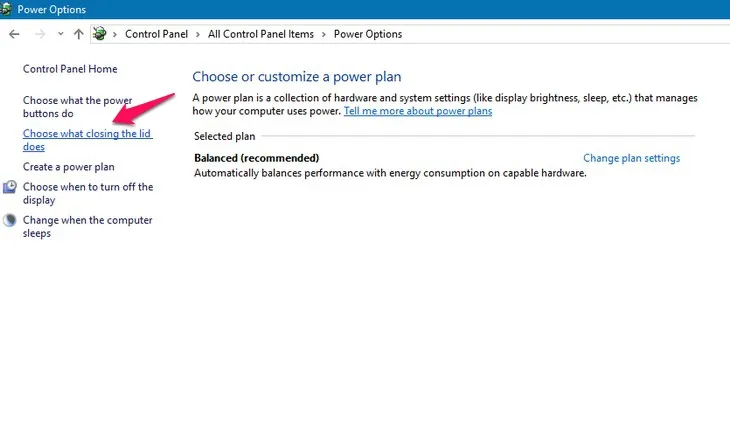 Cấu hình laptop để nghe nhạc khi đóng nắp
Tại mục When I close the lid, chọn Do nothing cho cả hai cột On battery (dùng pin) và Plugged in (cắm sạc). Cài đặt này đảm bảo laptop không chuyển sang chế độ ngủ hoặc tắt khi bạn đóng nắp.
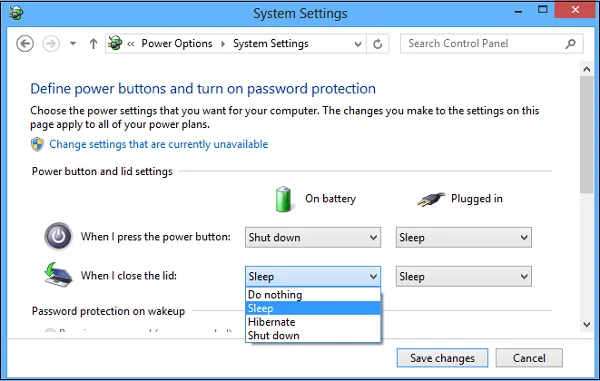 Chọn Do nothing khi đóng nắp laptop
Nhấn Save changes để lưu cấu hình.
Sau khi hoàn tất, bạn có thể mở YouTube hoặc ứng dụng nghe nhạc, phát bài hát yêu thích và đóng nắp laptop. Nhạc sẽ tiếp tục phát bình thường.
⚠️ Lưu ý: Cấu hình này khiến laptop không tự động ngủ khi đóng nắp, có thể làm tăng nhiệt độ máy nếu để trong túi kín. Nên đặt laptop ở nơi thoáng mát khi sử dụng tính năng này.
Sử Dụng Chế Độ Sleep Để Tắt Màn Hình
Chế độ Sleep (ngủ) của Windows cho phép tắt màn hình trong khi các ứng dụng âm thanh vẫn hoạt động, nhưng phương pháp này có giới hạn.
Nhấn nút Start, chọn biểu tượng Power, sau đó chọn Sleep.
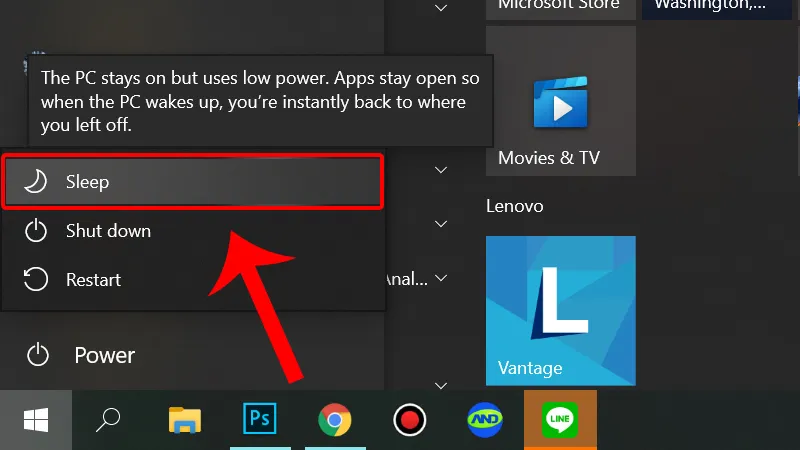 Sử dụng chế độ Sleep trên Windows
Khi laptop vào chế độ Sleep, CPU giảm tốc độ xử lý xuống mức tối thiểu và màn hình tắt hoàn toàn. Tuy nhiên, hầu hết các ứng dụng phát nhạc sẽ tạm dừng trong chế độ này. Chỉ một số ứng dụng được tối ưu như Spotify hoặc Windows Media Player mới có thể tiếp tục phát nhạc trong Sleep mode.
Phương pháp này phù hợp nếu bạn sử dụng các ứng dụng desktop chuyên dụng, không phù hợp với việc nghe nhạc qua trình duyệt web.
Thiết Lập Hẹn Giờ Tắt Màn Hình Tự Động
Nếu bạn muốn màn hình tự động tắt sau một khoảng thời gian nhất định mà không cần đóng nắp laptop, hãy cấu hình như sau.
Vào Power Options như hướng dẫn ở phần trước, sau đó chọn Choose when to turn off the display.
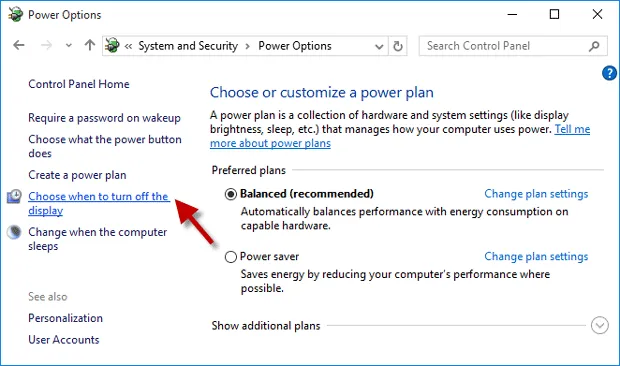 Thiết lập hẹn giờ tắt màn hình
Tại mục Turn off the display, chọn khoảng thời gian phù hợp (1 phút, 5 phút, 10 phút…) cho cả On battery và Plugged in. Đây là thời gian laptop sẽ chờ trước khi tắt màn hình khi không có thao tác.
Quan trọng: Tại mục Put the computer to sleep, chọn Never để laptop không tự động chuyển sang chế độ ngủ, điều này đảm bảo nhạc tiếp tục phát.
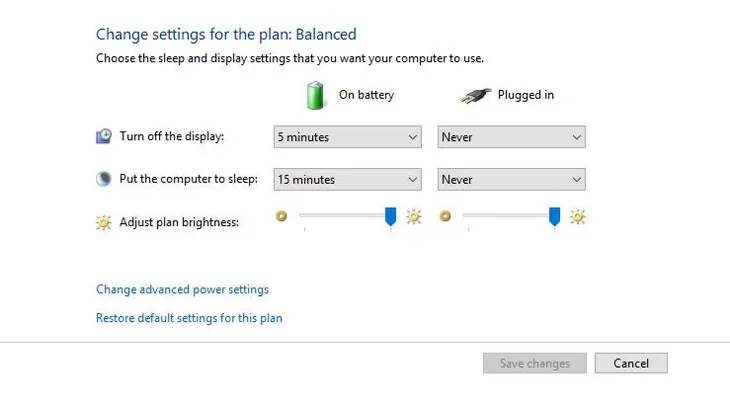 Cấu hình thời gian tắt màn hình
Nhấn Save changes để áp dụng.
Với cấu hình này, sau khoảng thời gian bạn đặt mà không có thao tác chuột hoặc bàn phím, màn hình sẽ tự động tắt nhưng nhạc vẫn phát. Di chuyển chuột hoặc nhấn phím bất kỳ để bật lại màn hình.
Sử Dụng Phần Mềm Turn Off Monitor
Turn Off Monitor là công cụ miễn phí cho phép tắt màn hình ngay lập tức bằng một cú nhấp chuột hoặc phím tắt, không cần thay đổi cấu hình hệ thống.
Tải Turn Off Monitor từ trang chủ của nhà phát triển. Đây là file thực thi nhẹ, không cần cài đặt.
Sau khi tải về, giải nén file và đặt shortcut trên Desktop để truy cập nhanh.
Khi muốn tắt màn hình, chỉ cần nhấp đúp vào biểu tượng Turn Off Monitor. Màn hình sẽ tắt ngay lập tức trong khi tất cả ứng dụng, bao gồm trình phát nhạc, vẫn hoạt động bình thường.
Để bật lại màn hình, di chuyển chuột hoặc nhấn phím bất kỳ.
Phần mềm này đặc biệt hữu ích nếu bạn muốn kiểm soát thời điểm tắt màn hình một cách linh hoạt mà không phụ thuộc vào hẹn giờ tự động của Windows.
Lưu Ý Khi Tắt Màn Hình Để Nghe Nhạc
Khi cấu hình laptop để tắt màn hình mà vẫn hoạt động, cần lưu ý một số điểm sau để đảm bảo hiệu suất và an toàn.
Laptop vẫn tỏa nhiệt khi hoạt động ngay cả khi màn hình tắt. Không đặt laptop trong túi kín hoặc nơi không thoáng khí, vì có thể gây quá nhiệt và hỏng linh kiện.
Nếu sử dụng pin, dù tắt màn hình vẫn tiêu tốn năng lượng để chạy CPU, RAM và card âm thanh. Pin sẽ hết nhanh hơn so với chế độ Sleep hoặc Hibernate.
Một số ứng dụng streaming như YouTube trên trình duyệt có thể tạm dừng video khi phát hiện màn hình tắt hoặc tab không active. Để khắc phục, sử dụng tiện ích mở rộng trình duyệt như “Audio Only YouTube” hoặc chuyển sang ứng dụng desktop.
Sau khi hoàn tất việc nghe nhạc, nên khôi phục cài đặt mặc định (chọn Sleep thay vì Do nothing khi đóng nắp) để laptop tự động tiết kiệm năng lượng khi không sử dụng.
Với các phương pháp trên, bạn có thể dễ dàng tắt màn hình laptop mà vẫn nghe nhạc được một cách hiệu quả. Phương pháp cấu hình “Do nothing” khi đóng nắp là giải pháp đơn giản và ổn định nhất cho hầu hết người dùng Windows. Người dùng laptop Dell có thể tham khảo thêm các phương pháp tối ưu riêng cho dòng máy này.
Cập nhật lần cuối 17/03/2026 by Hiếu IT
