
Việc tìm cách tắt phần mềm bkav trên máy tính thường xuất phát từ nhu cầu giải phóng tài nguyên hệ thống hoặc xử lý xung đột hệ thống với các ứng dụng khác. Bkav là công cụ diệt virus thuần Việt mạnh mẽ nhưng đôi khi gây nặng máy trên các dòng PC đời cũ. Bài viết này sẽ hướng dẫn bạn từ cách vô hiệu hóa tạm thời đến gỡ bỏ hoàn toàn phần mềm một cách chuyên nghiệp.
Đánh giá thực tế phần mềm diệt virus Bkav Pro
Trước khi thực hiện cách tắt phần mềm bkav trên máy tính, chúng ta cần hiểu rõ giá trị và hạn chế của công cụ này. Bkav Pro sử dụng công nghệ điện toán đám mây và trí tuệ nhân tạo (AI) để phát hiện mã độc. Sau hơn 3 tháng trải nghiệm thực tế trên hệ điều hành Windows 11, tôi nhận thấy phần mềm có những đặc điểm rất riêng biệt so với các đối thủ quốc tế.
Về ưu điểm, Bkav có khả năng hỗ trợ kỹ thuật cực tốt tại thị trường Việt Nam thông qua số hotline tích hợp sẵn. Phần mềm này đặc biệt hiệu quả trong việc xử lý các loại virus lây qua USB hoặc virus siêu đa hình phổ biến tại các văn phòng. Giao diện tiếng Việt hoàn toàn giúp người dùng không sành công nghệ dễ dàng làm chủ các tính năng bảo mật cơ bản.
Tuy nhiên, nhược điểm lớn nhất là tính trạng chiếm dụng RAM và CPU khá cao trong khi quét định kỳ. Điều này khiến các máy tính cấu hình trung bình thường xuyên gặp hiện tượng giật lag. Ngoài ra, cơ chế tự bảo vệ của Bkav rất chặt chẽ, đôi khi chặn nhầm các phần mềm bẻ khóa hoặc công cụ lập trình, gây phiền toái cho người dùng chuyên sâu. Do đó, nhu cầu tìm hiểu cách tắt phần mềm bkav trên máy tính là hoàn toàn chính đáng để tối ưu hiệu suất máy tính và làm CPU chạy ổn định.
Tại sao người dùng muốn tắt phần mềm diệt virus?
Có nhiều lý do khiến bạn phải tìm cách tắt phần mềm bkav trên máy tính dù nó đang bảo vệ hệ thống. Một trong những nguyên nhân phổ biến nhất là để cài đặt các phần mềm chuyên dụng mà Bkav nhận diện nhầm là mã độc. Một số trò chơi hoặc ứng dụng đồ họa nặng yêu cầu toàn bộ tài nguyên máy tính, và việc tắt trình diệt virus sẽ giúp frame rate ổn định hơn.
Ngoài ra, khi bạn muốn chuyển sang sử dụng Windows Defender hoặc các giải pháp như Kaspersky, Bitdefender, việc tắt hoặc gỡ Bkav là bước bắt buộc. Nếu chạy song song hai phần mềm diệt virus, máy tính sẽ rơi vào trạng thái trì trệ cực độ do tranh chấp quyền kiểm soát kernel. Hiểu rõ cách tắt phần mềm bkav trên máy tính giúp bạn chủ động hơn trong việc quản lý bảo mật cá nhân mà không làm gián đoạn công việc hàng ngày.
Theo khuyến cáo từ trang chủ Bkav.com.vn, việc dừng bảo vệ chỉ nên thực hiện trong thời gian ngắn. Bạn cần đảm bảo nguồn phần mềm sắp cài đặt là tin cậy để tránh rủi ro mất an toàn thông tin. Sau khi hoàn thành mục đích, hãy nhớ kích hoạt lại để hệ thống luôn được bảo vệ trước các mối đe dọa từ internet.
Hướng dẫn tắt tạm thời các tính năng của Bkav
Khác với nhiều phần mềm diệt virus có menu chuột phải cho phép “Exit” ngay lập tức, Bkav không cho phép tắt nhanh ở khay hệ thống. Để thực hiện cách tắt phần mềm bkav trên máy tính ở mức độ tạm thời, bạn cần thay đổi cấu hình trong bảng điều khiển chính. Cách này giúp bạn giữ lại phần mềm nhưng tạm dừng các lá chắn bảo vệ thời gian thực.
- Đầu tiên, bạn mở giao diện Bkav Pro bằng cách click đúp vào biểu tượng trên màn hình.
- Chuyển sang tab “Tùy chọn” hoặc “Cấu hình” để xem danh sách các tính năng đang chạy.
- Tìm mục “Thực thi bảo vệ” và bỏ tích tại các tùy chọn như quét file khi mở, bảo vệ web.
- Một số phiên bản yêu cầu mật khẩu xác nhận nếu bạn đã thiết lập từ trước để tránh bị can thiệp trái phép.
Sau khi bỏ tích, biểu tượng Bkav thường sẽ chuyển sang màu xám hoặc có dấu cảnh báo màu đỏ. Đây là dấu hiệu cho thấy bạn đã thực hiện thành công cách tắt phần mềm bkav trên máy tính ở mức tính năng. Tuy nhiên, các service của Bkav vẫn có thể chạy ngầm dưới nền hệ thống để sẵn sàng kích hoạt lại khi khởi động máy.
Quy trình gỡ bỏ phần mềm Bkav trên Windows 11 và 10
Nếu việc tắt tạm thời hoặc áp dụng các cách giải phóng RAM trên Win 10 không giải quyết được vấn đề tốc độ, bạn nên cân nhắc gỡ bỏ phần mềm hoàn toàn. Đây là phương pháp triệt để nhất trong danh mục các cách tắt phần mềm bkav trên máy tính khi máy quá yếu. Trên các phiên bản Windows hiện đại, quy trình này đã được đơn giản hóa nhưng cần thực hiện đúng trình tự để tránh lỗi registry.
Bước 1: Bấm chuột phải vào nút Start (1) sau đó chọn Apps and Features (2) (hoặc Installed apps (2) tùy phiên bản hệ điều hành Windows 11).
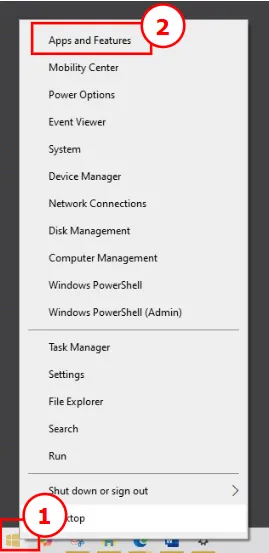
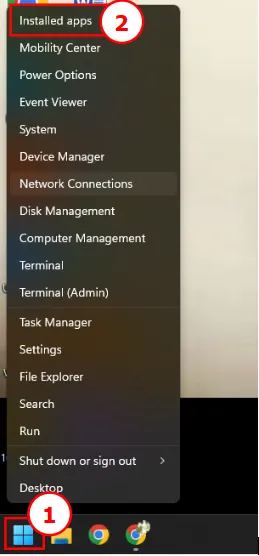
Bước 2: Trong cửa sổ mới xuất hiện, tìm kiếm “Bkav” trong danh sách các ứng dụng đã cài đặt.
- Đối với Windows 11, bấm chọn dấu 3 chấm tại chương trình muốn gỡ bỏ, sau đó bấm nút Uninstall (3).
- Đối với Windows 10, chỉ cần chọn chương trình muốn gỡ bỏ sau đó bấm Uninstall (3).
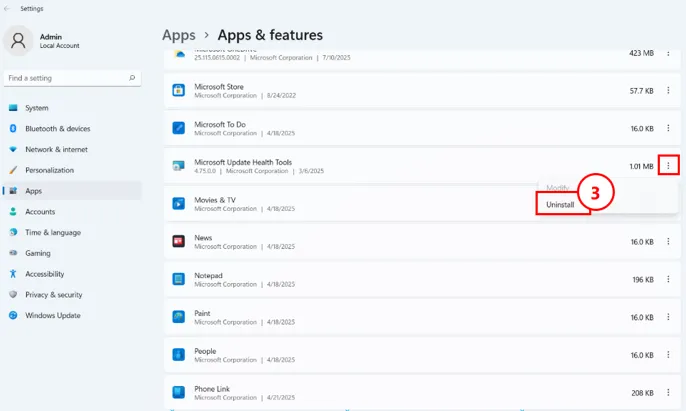
Khi thông báo xác nhận hiện ra, bạn hãy chọn đồng ý và chờ đợi hệ thống chạy trình gỡ cài đặt tự động. Sau khi hoàn tất, việc thực hiện cách tắt phần mềm bkav trên máy tính bằng cách gỡ bỏ sẽ yêu cầu bạn khởi động lại máy. Điều này cực kỳ quan trọng vì nó giúp xóa sạch các driver bảo vệ được nạp vào nhân hệ điều hành lúc khởi động.
Cách gỡ cài đặt Bkav trên Windows 8 hiệu quả
Dù Windows 8 không còn phổ biến, nhưng nhiều máy tính cũ vẫn sử dụng hệ điều hành này và thường xuyên gặp lỗi nặng máy do phần mềm bảo mật. Để áp dụng cách tắt phần mềm bkav trên máy tính cho trường hợp này, bạn cần truy cập vào mục quản lý chương trình truyền thống của Control Panel.
Bước 1: Bấm chuột phải vào nút Start (1) ở góc dưới bên trái màn hình sau đó chọn Programs and Features (2).
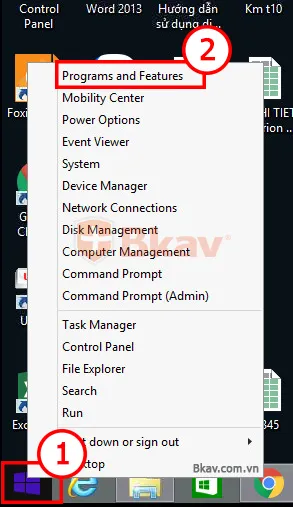
Bước 2: Trong cửa sổ danh sách hiện ra, hãy tìm đến biểu tượng của Bkav. Bấm chọn chương trình muốn gỡ bỏ, sau đó bấm nút Uninstall (3) ở thanh công cụ phía trên.
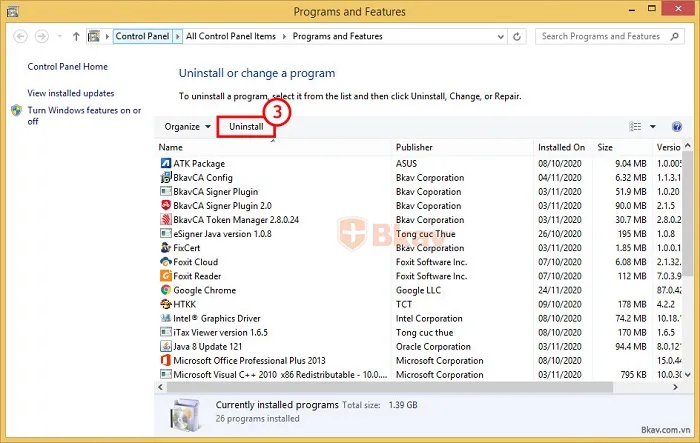
Lưu ý rằng trong quá trình gỡ, nếu Bkav yêu cầu điền phản hồi lý do gỡ, bạn có thể bỏ qua hoặc điền “Máy chậm”. Đây là một phần trong quy trình cải thiện dịch vụ của hãng. Tuy nhiên, mục tiêu chính của chúng ta là hoàn tất cách tắt phần mềm bkav trên máy tính để máy hoạt động trơn tru hơn. Sau khi gỡ, hãy kiểm tra lại khay hệ thống để chắc chắn icon của phần mềm đã biến mất hoàn toàn.
Thao tác tắt phần mềm Bkav trên Windows 7 cũ
Windows 7 là môi trường mà Bkav hoạt động rất phổ biến ở các cơ quan nhà nước và trường học. Do cơ chế quản lý phần mềm cũ, việc thực hiện cách tắt phần mềm bkav trên máy tính Windows 7 cần thông qua Control Panel truyền thống với nhiều bước hơn một chút.
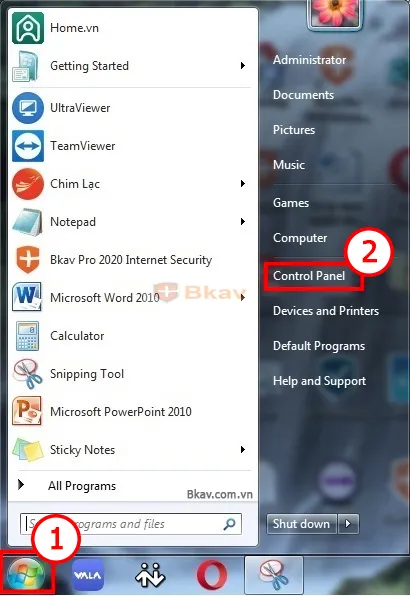
Bước 1: Bấm vào nút Start (1) hình tròn đặc trưng của Windows 7, sau đó chọn mục Control Panel (2) ở cột bên phải.
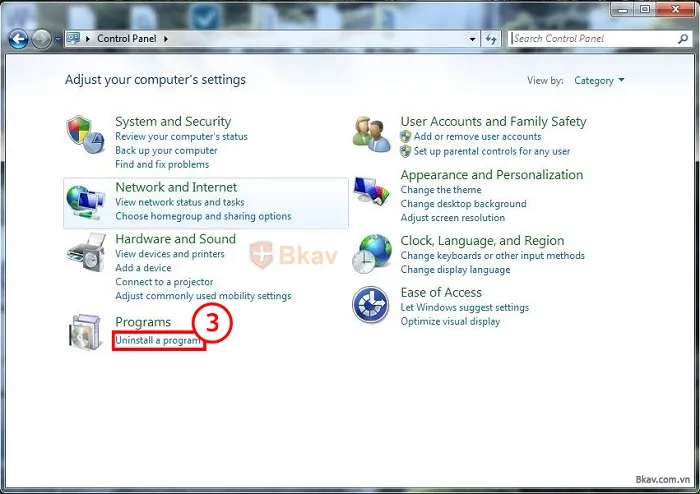
Bước 2: Trong cửa sổ Control Panel, bạn hãy quan sát mục Programs, sau đó bấm vào dòng chữ xanh Uninstall a program (3).
Bước 3: Tìm chương trình Bkav trong bảng danh sách. Bấm chọn chương trình muốn gỡ bỏ, sau đó bấm nút Uninstall/Change (4) trên cùng để bắt đầu quá trình xóa.
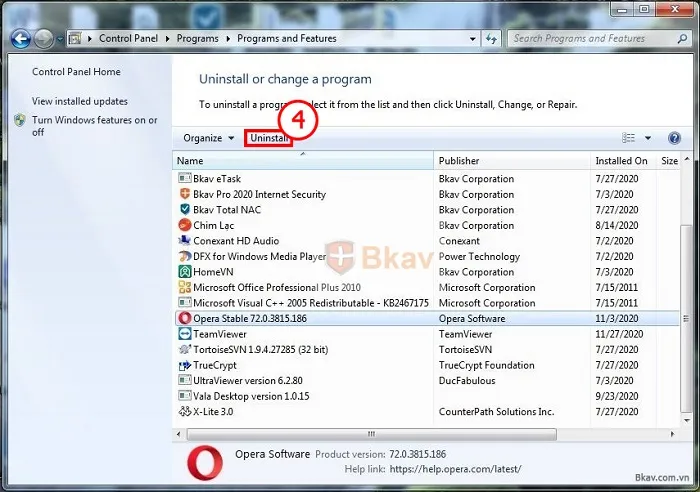
Nếu bạn gặp thông báo lỗi “Access Denied” khi thực hiện cách tắt phần mềm bkav trên máy tính, hãy đảm bảo bạn đang dùng tài khoản Administrator. Đôi khi Bkav sẽ yêu cầu bạn nhập mã captcha để xác nhận không phải là virus đang cố tình gỡ bỏ phần mềm bảo vệ. Hãy điền chính xác mã này để quy trình được tiếp tục một cách suôn sẻ.
Hướng dẫn gỡ lỗi trên Windows XP đời cũ
Mặc dù Windows XP đã lỗi thời, nhưng trong một số hệ thống máy tính điều khiển công nghiệp vẫn còn tồn tại. Việc áp dụng cách tắt phần mềm bkav trên máy tính XP có đôi chút khác biệt về giao diện đồ họa. Phần mềm Bkav phiên bản dành cho XP thường nhẹ hơn nhưng vẫn chiếm dụng một lượng bộ nhớ đáng kể đối với các máy RAM dưới 1GB.
Bước 1: Bấm vào thực đơn Start (1), sau đó tìm và chọn mục Control Panel (2).
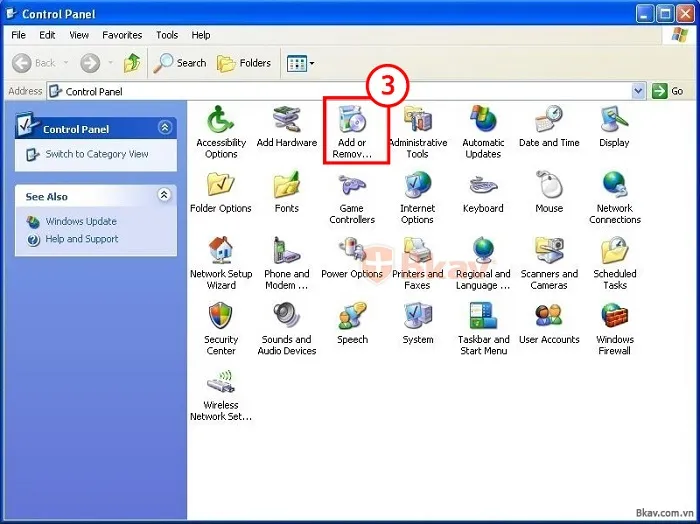
Bước 2: Trong cửa sổ mới, tìm biểu tượng có tên Add or Remove Programs (3) và click đúp vào đó.
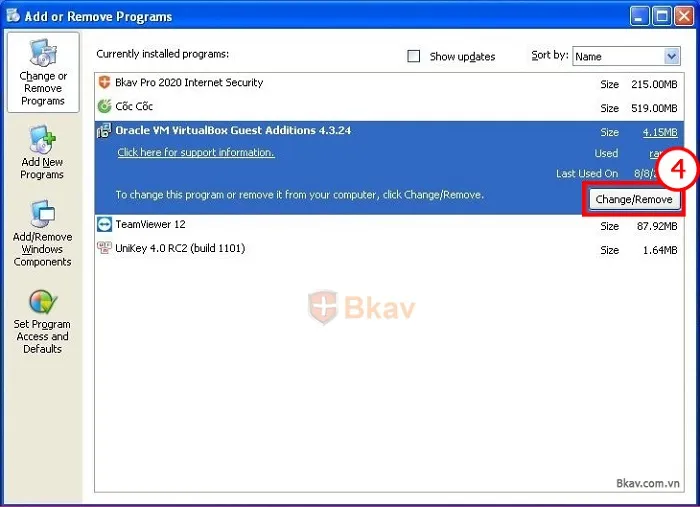
Bước 3: Chờ một lát để danh sách ứng dụng tải xong. Bấm chọn chương trình muốn gỡ bỏ, sau đó bấm nút Change/Remove (4) xuất hiện ngay dưới tên phần mềm.
Sau khi hoàn thành, hãy khởi động lại máy để làm sạch bộ nhớ đệm. Việc thực hiện cách tắt phần mềm bkav trên máy tính trên XP thành công sẽ giúp máy khởi động nhanh hơn đáng kể. Bạn nên cân nhắc cài đặt một phiên bản diệt virus nhẹ hơn hoặc chỉ sử dụng máy trong môi trường offline để đảm bảo an toàn sau khi đã gỡ bỏ lớp bảo vệ.
So sánh Bkav Pro với các phần mềm diệt virus quốc tế
Để hiểu tại sao nhiều người chọn cách tắt phần mềm bkav trên máy tính thay vì tiếp tục sử dụng, chúng ta hãy nhìn vào bảng so sánh dưới đây. Tôi đã tổng hợp các tiêu chí quan trọng dựa trên kết quả kiểm thử phần mềm thực tế.
| Tiêu chí | Bkav Pro | Kaspersky Internet Security | Bitdefender Total Security |
|---|---|---|---|
| Giá thành | Khoảng 299.000 VNĐ/năm | Khoảng 300.000 – 500.000 VNĐ/năm | Khoảng 400.000 – 600.000 VNĐ/năm |
| Hỗ trợ | Tốt nhất (Hỗ trợ tại VN) | Trung bình (Hỗ trợ qua đại lý) | Thấp (Chủ yếu hỗ trợ tiếng Anh) |
| Tài nguyên | Chiếm dụng CPU/RAM cao | Rất tối ưu, chạy nhẹ nhàng | Khá nặng khi quét toàn bộ |
| Tỷ lệ nhận diện | Rất tốt với virus nội địa | Đứng đầu bảng xếp hạng quốc tế | Đứng đầu bảng xếp hạng quốc tế |
| Tính năng phụ | Tối giản, tập trung diệt virus | VPN, quản lý mật khẩu, bảo vệ trẻ em | Tường lửa mạnh, chống ransomware chuyên sâu |
Dễ thấy, nếu bạn ưu tiên sự hỗ trợ nhanh chóng và dễ dùng, Bkav là lựa chọn số một. Nhưng nếu bạn cần một hệ thống chạy mượt mà trên phần cứng khiêm tốn, các sản phẩm như Kaspersky sẽ tối ưu hơn. Việc nắm vững cách tắt phần mềm bkav trên máy tính cho phép bạn linh hoạt thay đổi giữa các giải pháp này tùy theo nhu cầu từng thời điểm.
Những lỗi thường gặp khi tắt hoặc gỡ bỏ Bkav
Trong quá trình thực hiện cách tắt phần mềm bkav trên máy tính, người dùng thường gặp phải một số trở ngại kỹ thuật. Lỗi phổ biến nhất là quá trình gỡ bỏ bị treo ở mức 50% hoặc 99%. Điều này thường xảy ra do một số file của Bkav đang bị hệ thống chiếm quyền sử dụng hoặc do virus đang ngăn cản việc gỡ phần mềm bảo vệ.
Giải pháp là bạn nên khởi động máy vào chế độ Safe Mode trước khi tiến hành gỡ cài đặt. Trong môi trường này, chỉ các service cơ bản của Windows được chạy, giúp trình gỡ bỏ hoạt động mà không bị can thiệp. Ngoài ra, việc sử dụng các công cụ bên thứ ba như Revo Uninstaller cũng là một cách tắt phần mềm bkav trên máy tính triệt để bằng cách quét các file rác và khóa registry còn sót lại sau khi gỡ.
Một lỗi khác là sau khi gỡ Bkav, người dùng không thể truy cập internet. Đây là do lớp driver tường lửa của Bkav chưa được gỡ sạch hoàn toàn, dẫn đến việc chặn các kết nối mạng, đôi khi gây ra hiện tượng mạng wifi bị dấu x đỏ. Bạn có thể khắc phục bằng cách cài đặt lại trình điều khiển card mạng hoặc sử dụng lệnh “netsh winsock reset” trong Command Prompt. Luôn ghi nhớ rằng an toàn thông tin phải được đặt lên hàng đầu, hãy cài đặt ngay một trình bảo vệ mới sau khi đã tắt bỏ lớp phòng thủ cũ.
Đối tượng nào nên và không nên sử dụng Bkav?
Việc áp dụng cách tắt phần mềm bkav trên máy tính không có nghĩa là phủ nhận hoàn toàn giá trị của phần mềm này. Bkav Pro thực sự phù hợp cho những người dùng không quá am hiểu về CNTT, cần một sự hỗ trợ “tận răng” mỗi khi máy tính có dấu hiệu bất thường. Nếu bạn là nhân viên văn phòng, thường xuyên trao đổi dữ liệu qua USB và cần một phần mềm diệt virus “cắm là chạy”, Bkav vẫn là ứng dụng đáng tin cậy.
Ngược lại, nếu bạn là game thủ chuyên nghiệp, lập trình viên hoặc người sở hữu những chiếc laptop mỏng nhẹ với cấu hình không quá mạnh, việc tìm cách tắt phần mềm bkav trên máy tính là cần thiết. Những đối tượng này cần sự linh hoạt tối đa từ hệ thống và thường có kiến thức để tự xử lý các mối đe dọa cơ bản mà không cần đến sự can thiệp quá sâu của phần mềm bảo mật.
Cuối cùng, dù bạn chọn phương án nào, hãy đảm bảo rằng mình luôn có một phương án dự phòng. Bạn có thể sử dụng các công cụ quét online hoặc bản miễn phí của các hãng khác để kiểm tra máy định kỳ. Việc hiểu rõ cách vận hành và cách tắt phần mềm bkav trên máy tính chính là bước đầu tiên để trở thành một người dùng máy tính thông thái.
Việc nắm vững cách tắt phần mềm bkav trên máy tính giúp bạn chủ động kiểm soát tài nguyên hệ thống và xử lý các tình huống xung đột phần mềm nhanh chóng. Dù bạn chọn cách vô hiệu hóa tạm thời hay gỡ bỏ hoàn toàn, hãy luôn ưu tiên việc bảo vệ dữ liệu bằng các giải pháp thay thế phù hợp. Nếu vẫn gặp khó khăn trong quá trình thực hiện, bạn có thể liên hệ tổng đài hỗ trợ của Bkav ghi trên thẻ bản quyền để nhận hướng dẫn chi tiết từ các kỹ thuật viên chuyên nghiệp.
Cập nhật lần cuối 03/03/2026 by Hiếu IT
