
Cách tắt VPN trên iPhone không chỉ đơn giản là gạt một công tắc — tùy theo mục đích (tạm dừng hay xóa vĩnh viễn), bạn cần thực hiện đúng quy trình để tránh để lại cấu hình thừa hoặc vô tình expose kết nối không được bảo vệ. Bài này hướng dẫn đầy đủ cả hai trường hợp, kèm giải thích kỹ thuật để bạn hiểu mình đang làm gì.
VPN Trên iPhone Hoạt Động Như Thế Nào?
Trước khi tắt, hiểu cơ chế giúp bạn tránh lỗi. iOS quản lý VPN qua hai lớp riêng biệt:
Lớp kết nối (Connection toggle): Công tắc VPN trong Settings → General → VPN & Device Management chỉ thiết lập hoặc ngắt tunnel — profile vẫn còn đó, sẵn sàng kết nối lại.
Lớp cấu hình (Configuration profile): Là file chứa toàn bộ thông số server, giao thức (IKEv2, IPSec, L2TP), authentication. Xóa profile mới thực sự gỡ VPN khỏi thiết bị.
iOS hỗ trợ ba giao thức VPN tích hợp sẵn theo RFC chuẩn: IKEv2 (RFC 7296), IPSec (RFC 4301), và L2TP/IPSec (RFC 2661). Ngoài ra, nhiều ứng dụng VPN thương mại (NordVPN, ExpressVPN, Cloudflare WARP…) tạo profile riêng thông qua Network Extension API của Apple.
⚠️ Cảnh báo bảo mật: Sau khi tắt hoặc xóa VPN, toàn bộ traffic của bạn đi qua kết nối thô (unencrypted nếu dùng HTTP, hoặc chỉ mã hóa TLS ở tầng ứng dụng). Tuyệt đối không tắt VPN khi đang dùng Wi-Fi công cộng để truy cập tài khoản ngân hàng hay email doanh nghiệp.
Cách Tắt VPN Tạm Thời Trên iPhone (Không Xóa Profile)
Dùng phương pháp này khi bạn chỉ cần ngắt kết nối tạm thời — ví dụ truy cập dịch vụ streaming trong nước bị block bởi VPN, hoặc khi mạng công ty chặn split-tunneling.
Bước 1: Mở Settings (Cài đặt).
Bước 2: Nhìn ngay màn hình chính Settings — nếu VPN đang hoạt động, bạn thấy mục VPN với trạng thái “Connected”. Gạt công tắc sang OFF.
Bước 3 (thay thế nhanh hơn): Vào Settings → General → VPN & Device Management → VPN → gạt công tắc Status sang tắt.
Sau thao tác này, iOS hiển thị trạng thái “Not Connected”. Profile vẫn còn nguyên — bạn có thể bật lại bất cứ lúc nào mà không cần nhập lại thông số.
Lưu ý thực tế: Một số VPN doanh nghiệp được cấu hình với Always-On VPN (thường thấy trong môi trường MDM như Jamf hoặc Microsoft Intune). Với thiết bị này, công tắc toggle bị vô hiệu hóa — bạn không thể tự tắt nếu không có quyền admin MDM. Đây là thiết kế có chủ đích để đảm bảo compliance bảo mật công ty.
Cách Xóa VPN Trên iPhone Hoàn Toàn (Gỡ Profile)
Dùng khi bạn chuyển công ty, hết hợp đồng VPN, hoặc thiết bị cũ sắp bàn giao cho người khác.
Bước 1: Mở Settings → General → VPN & Device Management.
Bước 2: Chọn mục VPN.
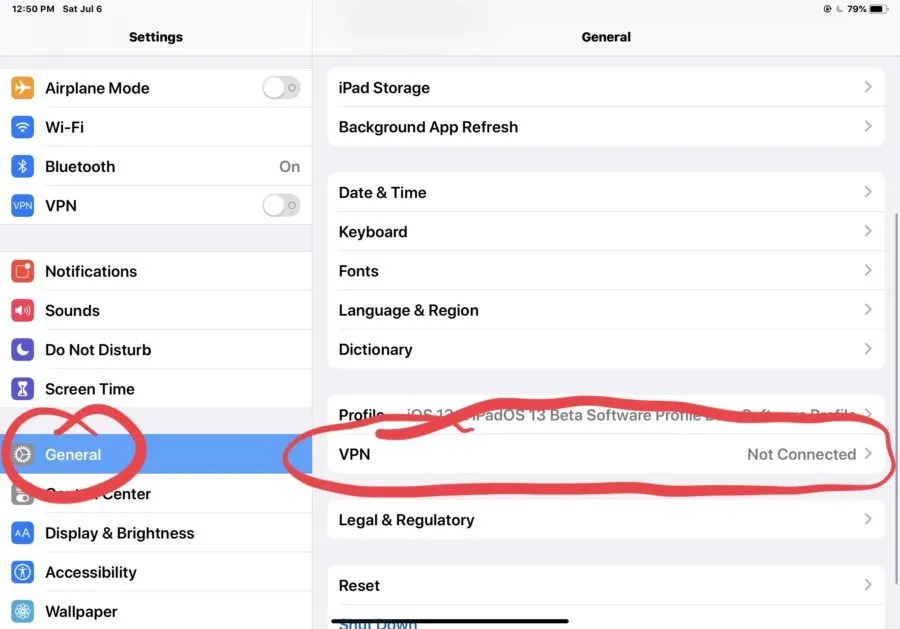 Danh sách VPN profile trên iPhone Danh sách VPN profile trên iPhone |
|---|
Bước 3: Danh sách hiển thị tất cả VPN profile đã cài. Nhấn vào biểu tượng (i) bên phải profile cần xóa.
Bước 4: Cuộn xuống cuối trang, nhấn Delete VPN.
⚠️ Cảnh báo: Thao tác xóa VPN profile là không thể hoàn tác. Bạn sẽ cần server address, authentication credentials và toàn bộ thông số cấu hình để cài lại. Với VPN doanh nghiệp, liên hệ IT admin để lấy lại profile trước khi xóa.
Bước 5: Hộp thoại xác nhận xuất hiện. Nhấn Delete để hoàn tất.
Verify: Quay lại danh sách VPN — profile vừa xóa không còn xuất hiện. Biểu tượng VPN trên status bar (góc trên màn hình) cũng biến mất.
Xóa VPN Cài Qua App (NordVPN, ExpressVPN, v.v.)
Cách tắt VPN trên iPhone khi bạn dùng ứng dụng VPN thương mại có thêm một bước: xóa app chưa đủ — profile Network Extension vẫn tồn tại trong hệ thống.
Quy trình đúng:
- Mở ứng dụng VPN → Disconnect (ngắt kết nối trong app)
- Xóa app khỏi iPhone (nhấn giữ icon → Remove App)
- Vào Settings → General → VPN & Device Management → VPN → kiểm tra và xóa profile còn sót
Lỗi thường gặp: Nhiều người chỉ xóa app mà bỏ qua bước 3. Profile cũ vẫn nằm trong hệ thống, đôi khi gây xung đột khi cài VPN mới hoặc làm iOS cố gắng kết nối đến server không còn tồn tại — dẫn đến thông báo “VPN Connection Failed” lặp lại.
Tại Sao VPN Làm Chậm Kết Nối và Khi Nào Nên Tắt?
Đây là câu hỏi thực tế nhất. VPN tạo overhead do ba yếu tố kỹ thuật:
- Encryption overhead: AES-256 (chuẩn phổ biến nhất) tiêu tốn CPU, dù iPhone thế hệ mới (A15 trở lên) có hardware accelerator giảm thiểu đáng kể
- Tunnel latency: Mỗi packet phải đi qua VPN server trước — nếu server đặt ở Singapore trong khi bạn truy cập website Việt Nam, round-trip tăng 30–80ms
- MTU fragmentation: VPN thêm header vào packet, giảm MTU hiệu dụng, gây fragmentation trên đường truyền yếu
Khi nên tắt VPN: Streaming nội dung local, gaming (latency nhạy cảm), gọi video call trong mạng tin cậy.
Không nên tắt: Wi-Fi công cộng (sân bay, café, khách sạn), kết nối vào hệ thống nội bộ công ty, truyền dữ liệu nhạy cảm qua mạng không tin cậy.
Troubleshoot: Không Tắt Được VPN Trên iPhone
Tình huống 1 — Nút toggle bị xám: Thiết bị đang quản lý bởi MDM (Mobile Device Management). Liên hệ IT admin hoặc vào Settings → General → VPN & Device Management kiểm tra “Management Profile”. Bạn có thể unenroll nếu đây là thiết bị cá nhân bị enroll nhầm.
Tình huống 2 — Delete VPN bị mờ (grayed out): Profile được cài qua MDM, không thể xóa thủ công. Cần IT admin thu hồi profile từ phía server MDM (Jamf, Intune, Mosyle…).
Tình huống 3 — VPN tự bật lại sau vài phút: Kiểm tra cài đặt On Demand trong profile (Settings → VPN → (i) → On Demand Rules). Tính năng này trigger kết nối VPN tự động dựa theo SSID hoặc domain. Tắt On Demand trong profile hoặc xóa rule.
Tình huống 4 — iOS version cũ (trước iOS 14): Menu VPN nằm ở Settings → General → VPN thay vì VPN & Device Management. Với cách tắt VPN trên iPhone chạy iOS 14 trở xuống, đường dẫn ngắn hơn nhưng tùy chọn tương đương.
Nắm rõ cách tắt VPN trên iPhone — dù tạm thời hay vĩnh viễn — giúp bạn chủ động kiểm soát bảo mật thay vì để mặc mặc định. Bước tiếp theo: tìm hiểu cách cấu hình VPN split tunneling để chỉ route traffic nhất định qua tunnel, giải quyết bài toán tốc độ mà không đánh đổi bảo mật.
Cập nhật lần cuối 01/03/2026 by Hiếu IT
