
Nhiều người dùng Windows 10 gặp tình trạng máy tính chạy chậm, giật lag do cách tối ưu hóa RAM Win 10 chưa đúng cách. Các tiến trình hệ thống như ntoskrnl.exe hay svchost.exe thường chiếm dụng tài nguyên quá mức, khiến hiệu suất máy giảm đáng kể. Bài viết này sẽ hướng dẫn chi tiết các phương pháp tối ưu RAM và CPU trên Windows 10 dựa trên kinh nghiệm thực tế.
Nguyên Nhân Khiến Windows 10 Tiêu Tốn RAM Quá Mức
Trước khi áp dụng cách tối ưu hóa RAM Win 10, cần hiểu rõ nguyên nhân gốc rễ. Tiến trình ntoskrnl.exe (Windows NT Kernel) chịu trách nhiệm quản lý bộ nhớ và tài nguyên hệ thống. Sau khi khởi động, tiến trình này có xu hướng tăng dần mức sử dụng RAM, đặc biệt trên các máy có cấu hình trung bình.
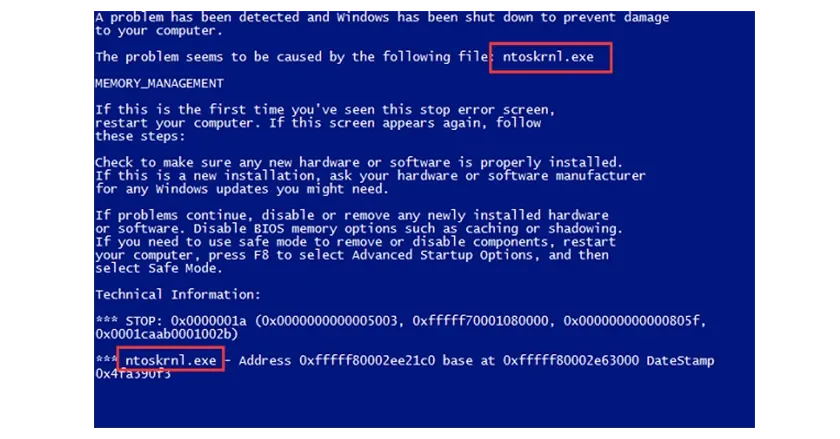 Nguyên nhân xảy ra tình trạng Win 10 ngốn CPU
Một yếu tố quan trọng khác là malware. Người dùng nâng cấp từ Windows 7 hoặc 8.1 lên Windows 10 thường mang theo các phần mềm độc hại tiềm ẩn mà hệ thống cũ không phát hiện được. Trước khi thực hiện bất kỳ cách tối ưu hóa RAM Win 10 nào, hãy quét malware bằng công cụ như Malwarebytes để đảm bảo hệ thống sạch.
Tối Ưu RAM Bằng Registry Editor
Registry Editor là công cụ mạnh mẽ giúp điều chỉnh cách Windows quản lý bộ nhớ. Phương pháp này tác động trực tiếp đến cơ chế xóa file trang khi tắt máy, giúp giải phóng RAM hiệu quả hơn.
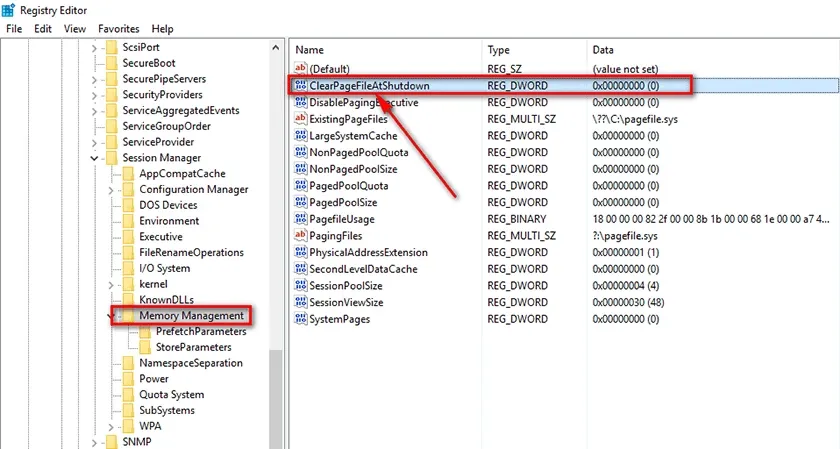 Sửa lỗi Win 10 ngốn RAM bằng Registry
Nhấn tổ hợp phím Windows + R, gõ regedit và nhấn Enter. Trong cửa sổ Registry Editor, điều hướng theo đường dẫn: HKEY_LOCAL_MACHINESYSTEMCurrentControlSetControlSession ManagerMemory Management. Tìm khóa ClearPageFileAtShutdown, nhấp đúp và đổi giá trị từ 0 thành 1.
Thay đổi này buộc Windows xóa file trang (pagefile.sys) mỗi khi tắt máy, ngăn dữ liệu tạm tích tụ và chiếm dụng RAM không cần thiết. Khởi động lại máy để áp dụng thay đổi. Kết hợp với các phương pháp giải phóng RAM khác để đạt hiệu quả tối ưu.
⚠️ Lưu ý: Chỉnh sửa Registry có thể ảnh hưởng đến hệ thống nếu thao tác sai. Nên sao lưu Registry trước khi thực hiện.
Cập Nhật Và Sửa Lỗi Driver Hệ Thống
Driver lỗi thời hoặc không tương thích là nguyên nhân phổ biến khiến Windows 10 sử dụng RAM bất thường. Device Manager cung cấp công cụ tự động quét và sửa lỗi driver.
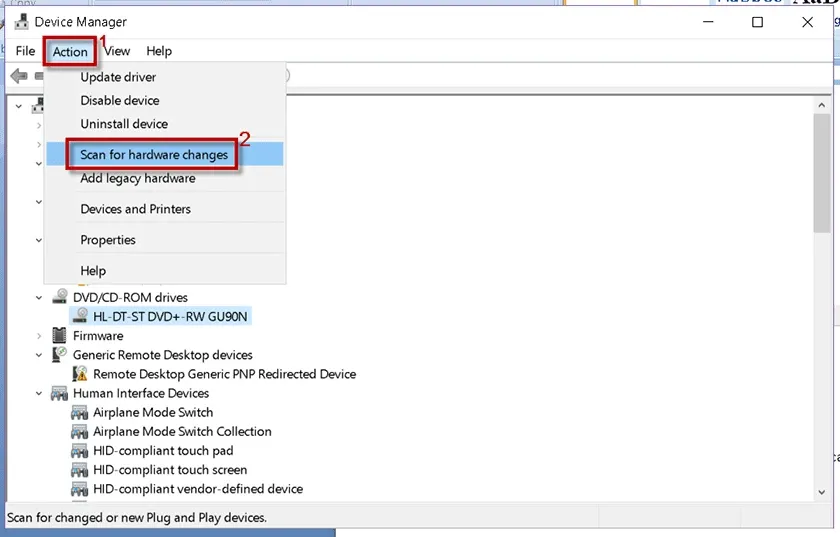 Sửa lỗi driver
Mở Device Manager bằng cách nhấn Windows + R, gõ devmgmt.msc và nhấn Enter. Trong giao diện Device Manager, nhấp chuột phải vào tên máy tính ở đầu danh sách, chọn “Scan for hardware changes”. Windows sẽ tự động phát hiện và cài đặt driver thiếu hoặc lỗi.
Đặc biệt chú ý đến driver card đồ họa, chipset và network adapter. Các driver này thường chiếm nhiều tài nguyên hệ thống. Nếu phát hiện thiết bị có dấu chấm than vàng, nhấp chuột phải và chọn “Update driver” để cập nhật thủ công.
Điều Chỉnh Hiệu Suất Hệ Điều Hành
Windows 10 mặc định bật nhiều hiệu ứng hình ảnh tiêu tốn RAM. Tắt các hiệu ứng không cần thiết là cách tối ưu hóa RAM Win 10 đơn giản mà hiệu quả.
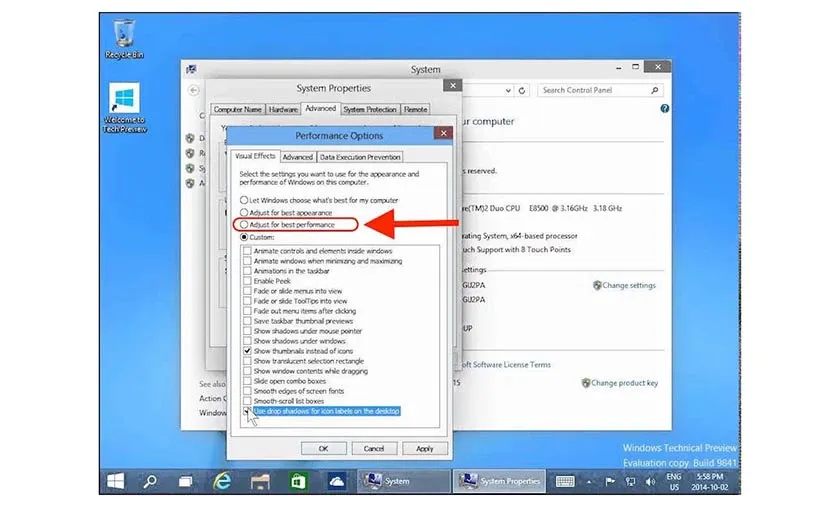 Sửa lỗi win 10 ngốn CPU bằng tinh chỉnh hệ điều hành
Nhấp chuột phải vào biểu tượng This PC trên desktop, chọn Properties. Trong cửa sổ System, nhấp “Advanced system settings” ở cột bên trái. Tab Advanced hiện ra, nhấp nút Settings trong phần Performance.
Tại cửa sổ Performance Options, chọn “Adjust for best performance” để tắt toàn bộ hiệu ứng. Nếu muốn giữ lại một số hiệu ứng cơ bản, chọn Custom và tích chọn các mục như “Show thumbnails instead of icons” và “Smooth edges of screen fonts”. Nhấn Apply rồi OK, sau đó khởi động lại máy.
Phương pháp này giảm đáng kể tải RAM do các hiệu ứng như fade, shadow và animation gây ra, đặc biệt hữu ích trên máy có RAM 4GB trở xuống. Nếu cần cải thiện thêm, tham khảo các cách tăng RAM máy tính phù hợp với cấu hình hiện tại.
Vô Hiệu Hóa Chương Trình Khởi Động Không Cần Thiết
Nhiều ứng dụng tự động chạy khi khởi động Windows, chiếm dụng RAM ngay từ đầu. Quản lý startup programs là cách tối ưu hóa RAM Win 10 quan trọng.
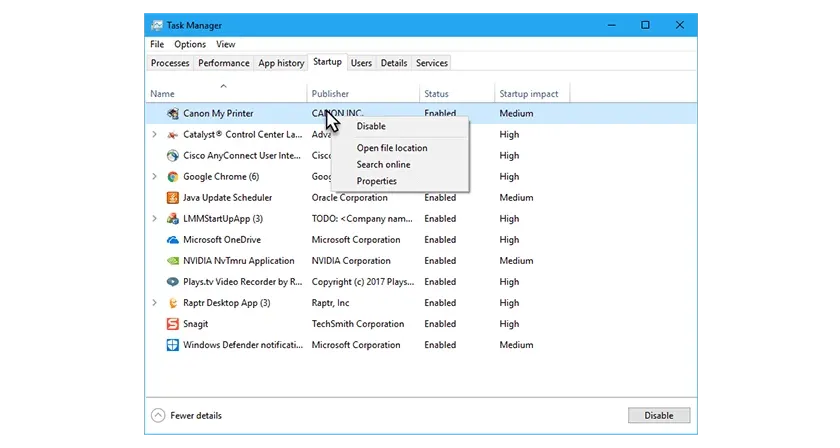 Vô hiệu hóa chương trình khởi động
Nhấn Ctrl + Shift + Esc để mở Task Manager, chuyển sang tab Startup. Danh sách hiển thị các chương trình khởi động cùng hệ thống, kèm theo mức độ tác động (Startup impact).
Tập trung vào các ứng dụng có Startup impact là “High” hoặc “Medium” mà bạn không sử dụng thường xuyên. Nhấp chuột phải vào từng ứng dụng và chọn Disable. Các ứng dụng như Skype, Spotify, Adobe Creative Cloud thường chiếm nhiều RAM khi khởi động.
Lưu ý không tắt các chương trình hệ thống như Windows Security, driver phần cứng hoặc các dịch vụ cần thiết cho hoạt động bình thường của máy.
Tối Ưu Ổ Cứng Bằng Defragmentation
Phân mảnh ổ cứng làm chậm tốc độ truy xuất dữ liệu, gián tiếp ảnh hưởng đến hiệu suất RAM do hệ thống phải sử dụng nhiều bộ nhớ đệm hơn.
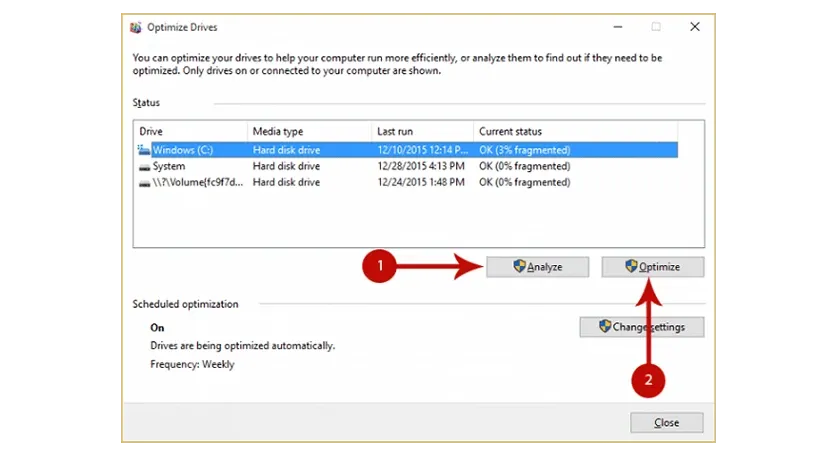 Sửa lỗi máy tính ngốn ram win 10
Nhấn Windows + R, gõ dfrgui và nhấn Enter. Cửa sổ Optimize Drives hiện ra, chọn ổ đĩa cần tối ưu (thường là ổ C:), nhấn Analyze để kiểm tra mức độ phân mảnh.
Nếu kết quả phân tích cho thấy tỷ lệ phân mảnh trên 10%, nhấn Optimize để hệ thống tự động sắp xếp lại dữ liệu. Quá trình này có thể mất từ vài phút đến vài giờ tùy dung lượng và mức độ phân mảnh.
Đối với ổ SSD, Windows 10 tự động sử dụng lệnh TRIM thay vì defragmentation truyền thống. Không nên defrag ổ SSD thủ công vì có thể làm giảm tuổi thọ ổ đĩa.
Kiểm Tra Và Loại Bỏ Malware
Malware là nguyên nhân tiềm ẩn khiến RAM bị chiếm dụng bất thường. Các phần mềm độc hại thường ngụy trang dưới dạng tiến trình hệ thống để tránh bị phát hiện.
Tải và cài đặt Malwarebytes Free từ trang chủ chính thức. Chạy quét toàn bộ hệ thống (Full Scan) để phát hiện malware, adware và potentially unwanted programs (PUPs). Quá trình quét có thể mất 30-60 phút.
Sau khi quét xong, xem xét kỹ danh sách phát hiện trước khi xóa. Một số chương trình hợp pháp có thể bị đánh dấu nhầm. Khởi động lại máy sau khi loại bỏ malware để đảm bảo hệ thống sạch hoàn toàn.
Kết hợp với Windows Defender để có lớp bảo vệ kép. Bật tính năng Real-time protection trong Windows Security để ngăn chặn malware xâm nhập trong tương lai.
Quản Lý Virtual Memory Hiệu Quả
Virtual memory (bộ nhớ ảo) sử dụng không gian ổ cứng để mở rộng RAM. Cấu hình đúng virtual memory giúp cải thiện hiệu suất khi RAM vật lý không đủ.
Mở System Properties như hướng dẫn ở phần điều chỉnh hiệu suất, nhấn Settings trong phần Performance. Chuyển sang tab Advanced, nhấn Change trong phần Virtual memory.
Bỏ tích “Automatically manage paging file size for all drives”. Chọn ổ đĩa hệ thống (thường là C:), chọn “Custom size”. Đặt Initial size bằng 1.5 lần dung lượng RAM vật lý, Maximum size bằng 3 lần RAM. Ví dụ: RAM 8GB thì Initial size = 12288 MB, Maximum size = 24576 MB.
Nhấn Set, sau đó OK và khởi động lại máy. Cấu hình này đảm bảo Windows có đủ không gian bộ nhớ ảo khi cần mà không lãng phí dung lượng ổ cứng.
Áp dụng các cách tối ưu hóa RAM Win 10 trên sẽ cải thiện đáng kể hiệu suất máy tính. Tham khảo thêm 10 cách giải phóng RAM trên Win 10 để có thêm lựa chọn phù hợp với cấu hình máy của bạn. Kết hợp nhiều phương pháp để đạt kết quả tốt nhất, đặc biệt trên các máy có cấu hình trung bình.
Cập nhật lần cuối 14/03/2026 by Hiếu IT
