
Card đồ họa là thành phần cốt yếu quyết định sức mạnh xử lý hình ảnh và hiệu suất chơi game. Việc nắm vững cách xem card đồ họa máy tính giúp bạn đánh giá đúng khả năng nâng cấp cũng như tính tương thích của hệ thống. Trong vai trò kỹ thuật viên phần cứng, tôi sẽ hướng dẫn bạn những kỹ thuật kiểm tra chuyên sâu từ đơn giản đến phức tạp. Chúng ta sẽ đi sâu vào thông số bộ nhớ, kiến trúc chip và khả năng vận hành thực tế của linh kiện.
Tại sao cần thực hiện cách xem card đồ họa máy tính?
Trong quá trình build PC hoặc nâng cấp laptop, GPU (Graphics Processing Unit) luôn là linh kiện chiếm ngân sách lớn nhất. Thực hiện cách xem card đồ họa máy tính đúng quy trình giúp người dùng tránh được các rủi ro về phần cứng giả danh. Bạn sẽ xác định được máy đang dùng card tích hợp (Integrated) hay card rời (Discrete) để tối ưu phần mềm. Ngoài ra, việc hiểu rõ thông số VRAM và băng thông (Bandwidth) là chìa khóa để xử lý các tác vụ đồ họa nặng.
Đối với người dùng chuyên nghiệp, kiểm tra card đồ họa còn phục vụ mục đích cài đặt Driver chính xác nhất. Việc cài nhầm phiên bản Driver có thể gây ra hiện tượng màn hình xanh (BSOD) hoặc sụt giảm khung hình nghiêm trọng. Đặc biệt, khi mua máy cũ, bước này giúp bạn kiểm tra xem thiết bị có bị “luộc” linh kiện hay không. Sự minh bạch về thông số chính là cơ sở quan trọng nhất để bảo vệ quyền lợi tài chính của người mua.
Kiểm tra nhanh bằng Task Manager trên Windows 10 và 11
Đây là phương pháp phổ biến nhất dành cho người dùng phổ thông để nắm bắt tình trạng hoạt động của GPU. Bạn chỉ cần thực hiện vài thao tác chuột đơn giản mà không cần cài đặt thêm bất kỳ công cụ bên thứ ba nào. Task Manager cung cấp cái nhìn tổng quan về mức tải (Load) và dung lượng bộ nhớ đang bị chiếm dụng.
- Nhấp chuột phải vào thanh Taskbar và chọn dòng Task Manager (hoặc nhấn tổ hợp phím Ctrl + Shift + Esc).
- Chuyển sang thẻ Performance nằm ở cột bên trái hoặc phía trên cùng của cửa sổ.
- Tìm đến mục GPU ở cuối danh sách để xem tên mã cụ thể của card đồ họa.
- Quan sát biểu đồ GPU Utilization để biết linh kiện đang hoạt động ở mức bao nhiêu phần trăm.
- Kiểm tra phần Dedicated GPU Memory để biết dung lượng VRAM thực tế mà card đang sở hữu.
- Xem mục GPU Temperature để đảm bảo hệ thống tản nhiệt của card vẫn hoạt động ổn định.
- Lưu ý thông số Driver Version để đối chiếu với phiên bản mới nhất trên trang chủ nhà sản xuất.
Phương pháp này giúp bạn nhận diện nhanh cách xem card đồ họa máy tính trong các tình huống cần xử lý gấp. Tuy nhiên, Task Manager đôi khi không hiển thị đầy đủ thông số kỹ thuật chi tiết như xung nhịp nhân hoặc loại bộ nhớ. Nó chỉ hiệu quả để giám sát hiệu năng sử dụng tài nguyên hệ thống theo thời gian thực.
Sử dụng lệnh DxDiag để đọc thông số bộ nhớ đồ họa
DirectX Diagnostic Tool là công cụ hệ thống mạnh mẽ có sẵn trên mọi bản Windows giúp chẩn đoán lỗi phần cứng. Đây là cách xem card đồ họa máy tính cực kỳ đáng tin cậy để kiểm tra các công nghệ API hỗ trợ. Thông qua bảng DxDiag, kỹ thuật viên có thể xác định được mức bộ nhớ chia sẻ (Shared Memory) từ RAM hệ thống.
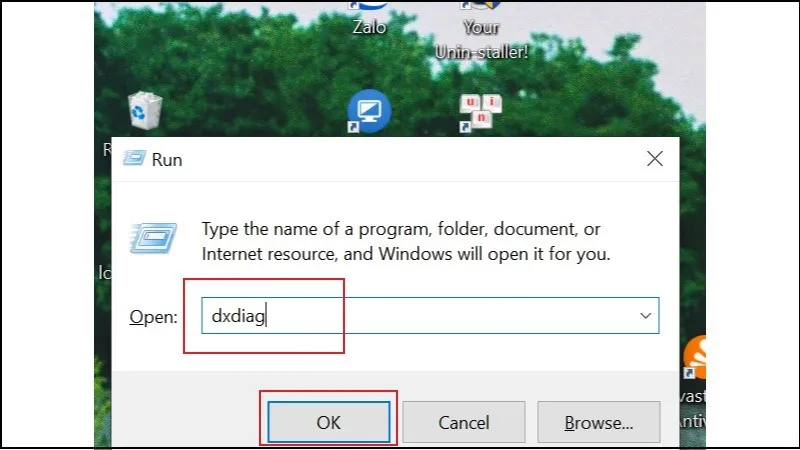 Tại hộp thoại RUN bạn nhập "dxdiag" và nhấn OKKích hoạt công cụ chẩn đoán DirectX Diagnostic Tool để truy xuất thông tin phần cứng hệ thống
Để thực hiện, bạn nhấn liên hợp phím Windows + R, sau đó gõ lệnh “dxdiag” và nhấn Enter để khởi chạy. Tại cửa sổ hiện ra, hãy di chuyển chuột đến tab Display (hoặc Display 1, Display 2 nếu dùng nhiều màn hình). Tại đây, mục Device sẽ liệt kê chi tiết Chip Type và DAC Type của card đồ họa bạn đang sử dụng.
Dòng Approx. Total Memory sẽ cho biết tổng dung lượng đồ họa khả dụng, bao gồm cả VRAM thực và RAM ảo. Thông số VRAM (Display Memory) chính là con số quan trọng nhất quyết định khả năng Render video hay chiến game AAA. Nếu bạn thấy mục Name hiển thị Intel UHD hoặc AMD Radeon Graphics mà không có mã số, đó là card tích hợp. Ngược lại, các dòng như NVIDIA GeForce RTX hay AMD Radeon RX biểu thị máy đang trang bị card đồ họa rời hiệu năng cao.
Chẩn đoán chi tiết bằng phần mềm chuyên dụng GPU-Z
Với kinh nghiệm hơn 10 năm sửa chữa, tôi luôn ưu tiên sử dụng GPU-Z từ TechPowerUp để kiểm tra card đồ họa. Đây là cách xem card đồ họa máy tính chuyên sâu nhất, cho phép bạn đọc được các thông số ẩn trong BIOS. Phần mềm này nhỏ gọn nhưng cung cấp đầy đủ thông tin về tiến trình sản xuất (Nanor) và số lượng nhân xử lý.
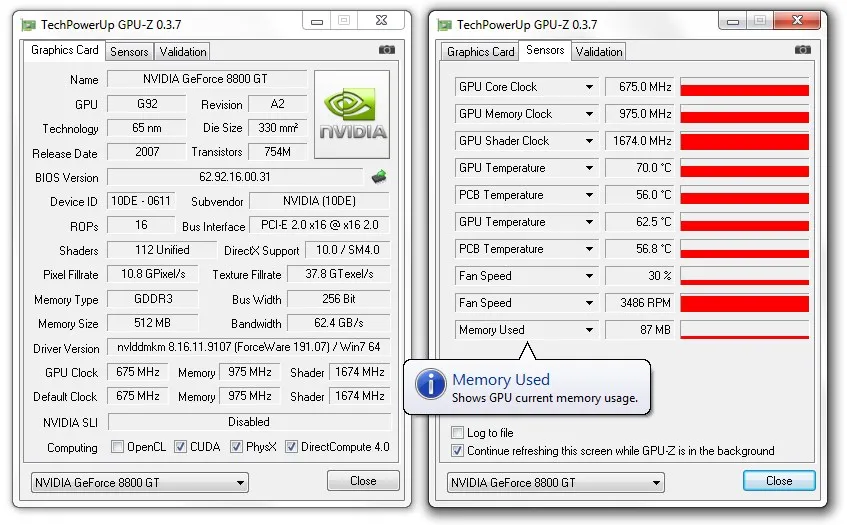 Bạn chỉ cần lưu ý tab Graphics Card và Sensors sẽ biết được card màn hình mà máy tính đang sử dụngGiao diện phần mềm GPU-Z hiển thị chi tiết các thông số kỹ thuật từ nhân xử lý đến băng thông bộ nhớ
Giải thích các thông số kỹ thuật trong tab Graphics Card
Tại tab Graphics Card, bạn cần đặc biệt lưu ý đến mục Shaders (đối với NVIDIA là nhân CUDA, AMD là Stream Processors). Số lượng nhân càng lớn thì sức mạnh tính toán song song của GPU càng mạnh mẽ, giúp xử lý hình ảnh nhanh hơn. Mục Memory Type sẽ cho bạn biết card đang dùng loại RAM nào, ví dụ GDDR6 hay GDDR6X từ các hãng như Micron.
Băng thông bộ nhớ (Bandwidth) là thông số quy định tốc độ truyền tải dữ liệu giữa GPU và VRAM hiện thị dưới dạng GB/s. Một chiếc card có Bus Width 128-bit sẽ yếu hơn đáng kể so với dòng 256-bit hoặc 384-bit trong cùng phân khúc. Ngoài ra, GPU-Z còn giúp bạn kiểm tra phiên bản PCIe Interface để xem card đang chạy ở chuẩn Gen 3, Gen 4 hay Gen 5. Điều này cực kỳ quan trọng để phát hiện hiện tượng nghẽn băng thông do mainboard đời cũ không tương thích.
Theo dõi nhiệt độ và mức tiêu thụ điện năng tại tab Sensors
Tab Sensors là nơi chứa đựng các dữ liệu vận hành thực tế của card màn hình trong môi trường làm việc. Bạn có thể theo dõi xung nhịp (GPU Clock) xem có đạt đúng thông số công bố của hãng sản xuất hay không. Nếu xung nhịp không tăng khi chạy ứng dụng nặng, có thể card đang gặp lỗi về điện áp hoặc bị giới hạn nhiệt.
 Card màn hình là thành phần quan trọng trong máy tính, giúp xử lý các thông tin về hình ảnh, video,…Card đồ họa đóng vai trò then chốt trong việc tái hiện hình ảnh sống động trên các thiết bị máy tính
Đối với laptop, thông số GPU Power (TDP) trong tab này giúp bạn xác định phiên bản card đồ họa là bản Max-Q hay Max-P. Các dòng laptop gaming thường có mức điện năng tiêu thụ (TGP) biến thiên, ảnh hưởng trực tiếp đến hiệu năng thực tế. Việc thực hiện cách xem card đồ họa máy tính qua tab Sensors cũng giúp phát hiện quạt tản nhiệt (Fan Speed) có bị hư hỏng hay không. Nhiệt độ GPU an toàn thường dưới 80 độ C, nếu vượt quá ngưỡng này, bạn cần vệ sinh và thay keo tản nhiệt ngay.
Cách phân biệt card đồ họa tích hợp và card rời thực tế
Phân biệt giữa iGPU (card onboard) và dGPU (card rời) là kỹ năng cơ bản nhưng rất quan trọng đối với người dùng. Card tích hợp thường nằm bên trong CPU (như Intel Iris Xe), giúp tiết kiệm điện năng cho các tác vụ văn phòng. Trong khi đó, card rời là một bản mạch riêng biệt với hệ thống tản nhiệt và bộ nhớ VRAM độc lập hoàn toàn.
Khi thực hiện cách xem card đồ họa máy tính, bạn có thể kiểm tra trực tiếp qua menu chuột phải tại Desktop. Nếu thấy các dòng chữ như NVIDIA Control Panel hay AMD Software: Adrenalin Edition, máy bạn chắc chắn có trang bị card rời. Tuy nhiên, lưu ý rằng máy tính phải được cài đặt đầy đủ Driver thì các tùy chọn này mới xuất hiện. Nếu thiếu Driver, Windows sẽ chỉ hiển thị card dưới dạng “Microsoft Basic Display Adapter” trong phần quản lý thiết bị.
Một đặc điểm khác của card rời trên PC chính là các cổng xuất hình (HDMI, DisplayPort) nằm ngang ở phía dưới thùng máy. Nếu bạn đang cắm dây màn hình vào các cổng nằm dọc ở phía trên (gần các cổng USB), bạn đang dùng card tích hợp. Đây là sai lầm phổ biến khiến hiệu năng chơi game bị sụt giảm thê thảm dù máy có trang bị card “khủng”. Hãy luôn đảm bảo màn hình được kết nối trực tiếp vào card đồ họa rời để đạt hiệu năng tối ưu nhất.
Những lưu ý quan trọng về tương thích và nghẽn cổ chai
Khi đã thành thạo cách xem card đồ họa máy tính, bạn cần hiểu về khái niệm nghẽn cổ chai (Bottleneck) để chọn linh kiện phù hợp. Nếu bạn lắp một chiếc RTX 4090 vào bộ máy chạy CPU Core i3 đời cũ, GPU sẽ không bao giờ phát huy được hết năng suất. Dữ liệu từ CPU không đủ nhanh để cung cấp cho GPU xử lý, dẫn đến lãng phí tài nguyên và gây hiện tượng giật lag (Stuttering).
Tương thích về nguồn điện (PSU) cũng là yếu tố sống còn khi lựa chọn hoặc nâng cấp card đồ họa rời. Các dòng card cao cấp hiện nay tiêu tốn từ 200W đến 450W điện năng, yêu cầu bộ nguồn có công suất thực (80 Plus) ổn định. Khi kiểm tra thông số card, hãy luôn tra cứu mức công suất khuyến nghị (Recommended PSU) từ trang chủ NVIDIA hoặc AMD. Một bộ nguồn yếu hoặc chất lượng kém có thể gây cháy nổ linh kiện khi card đồ họa hoạt động hết công suất.
Ngoài ra, kích thước vật lý của card đồ họa (Length/Width) cũng cần được kiểm tra kỹ trước khi mua để đảm bảo vừa vặn với vỏ Case. Nhiều dòng card 3 quạt hiện nay có độ dài vượt quá 30cm, dễ bị cộm vào quạt tản nhiệt phía trước hoặc ổ cứng. Hãy đo đạc không gian bên trong thùng máy và so sánh với kích thước tản nhiệt được ghi trong bảng thông số kỹ thuật.
Mẹo kiểm tra card đồ họa khi mua máy tính cũ tránh rủi ro
Mua máy tính cũ là may be YMYL vì nó ảnh hưởng đến tài chính và công việc lâu dài của bạn. Khi áp dụng cách xem card đồ họa máy tính trên máy cũ, thủ thuật đầu tiên là kiểm tra “Hardware ID” trong Device Manager. Bạn nhấp chuột phải vào tên card, chọn Properties > Details > Hardware Ids và sao chép mã này tìm kiếm trên Google. Điều này giúp xác thực chip xử lý thực tế, tránh các trường hợp card cũ được “Flash BIOS” để hiển thị tên giả.
Tiếp theo, hãy thực hiện bài kiểm tra độ ổn định bằng các phần mềm Benchmarking như FurMark hoặc 3DMark. Để card chạy ở mức 100% Load trong vòng 15-20 phút và quan sát kỹ biến động của biểu đồ nhiệt độ. Nếu màn hình xuất hiện các đốm lạ (Artifacts), sọc màu hoặc máy tự khởi động lại, đây là dấu hiệu card đã bị lỗi chip đồ họa (vô phương cứu chữa).
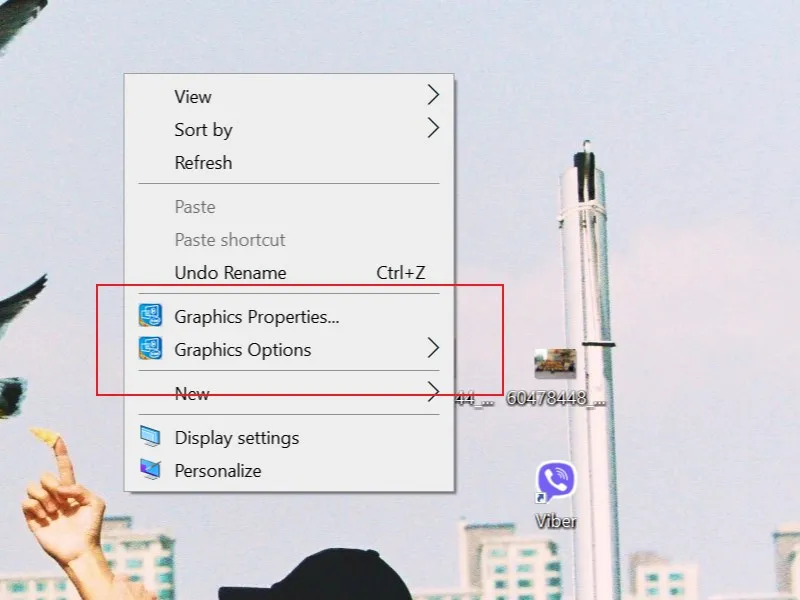 Bạn bấm chuột phải sẽ thấy được các thông tin về card màn hình máy đang sử dụngThao tác nhấp chuột phải tại Desktop là cách nhanh nhất để truy cập các trình điều khiển đồ họa chuyên sâu
Cuối cùng, đừng quên kiểm tra tem bảo hành và độ mới của các tụ điện cũng như quạt tản nhiệt trên card. Một chiếc card từng được dùng để “cày” tiền ảo (Mining) thường có lớp tản nhiệt bị oxy hóa và quạt chạy phát ra tiếng kêu to. Giá card đồ họa cũ thường rất rẻ nhưng rủi ro hỏng hóc cao, vì vậy bạn cần trang bị kiến thức kiểm tra thật kỹ lưỡng. Hãy ưu tiên các sản phẩm còn bảo hành chính hãng từ các đơn vị phân phối uy tín tại Việt Nam để yên tâm sử dụng.
Hy vọng hướng dẫn chi tiết về cách xem card đồ họa máy tính này sẽ giúp bạn làm chủ thiết bị và đưa ra quyết định mua sắm đúng đắn. Việc hiểu rõ phần cứng không chỉ giúp tối ưu hiệu suất mà còn bảo vệ túi tiền của chính bạn trước thị trường linh kiện phức tạp.
Cập nhật lần cuối 02/03/2026 by Hiếu IT
