
Việc nắm vững cách xem card đồ họa là kỹ năng nền tảng đối với bất kỳ ai đang sử dụng máy tính, dù bạn là game thủ, biên tập viên video hay nhân viên văn phòng. Card đồ họa (GPU) không chỉ đơn thuần là bộ phận xuất hình ảnh; nó quyết định trực tiếp đến khả năng xử lý đồ họa 3D, tốc độ render video và trải nghiệm mượt mà của hệ điều hành. Với hơn 10 năm trong nghề kỹ thuật phần cứng, tôi nhận thấy nhiều người dùng thường nhầm lẫn giữa dung lượng VRAM (bộ nhớ card) và sức mạnh thực tế của nhân xử lý, dẫn đến những lựa chọn nâng cấp sai lầm gây lãng phí ngân sách.
Tại sao bạn cần biết chính xác thông số card đồ họa?
Trong kỷ nguyên của AI và đồ họa độ phân giải cao, việc hiểu rõ phần cứng là một bước trong quy trình bảo vệ tài chính cá nhân (YMYL). Khi bạn định mua một chiếc laptop cũ hoặc nâng cấp PC để chơi các tựa game AAA như Cyberpunk 2077 hay làm việc với bộ ứng dụng Adobe Creative Cloud, thông tin về GPU sẽ giúp bạn:
- Kiểm tra tính tương thích: Xác định xem máy tính của bạn có đủ yêu cầu tối thiểu (Minimum Requirements) của phần mềm/game hay không.
- Định giá sản phẩm: Tránh bị hớ khi mua máy cũ nhờ việc nhận diện chính xác dòng GPU (Ví dụ: Sự khác biệt giữa RTX 3060 và RTX 3060 Ti là rất lớn về hiệu năng nhưng ngoại hình có thể giống hệt).
- Tối ưu hóa hiệu năng: Cập nhật đúng phiên bản driver đồ họa từ trang chủ của hãng (NVIDIA, AMD hoặc Intel).
- Phát hiện sự cố: Nhận biết sớm các dấu hiệu quá nhiệt (thermal throttling) hoặc lỗi phần cứng thông qua các công cụ giám sát.
5 cách xem card đồ họa từ cơ bản đến chuyên sâu
Dưới đây là các phương pháp mà các kỹ thuật viên chúng tôi thường xuyên sử dụng để kiểm tra tình trạng phần cứng cho khách hàng tại Thư Viện CNTT.
1. Sử dụng Task Manager (Nhanh và trực quan nhất)
Đây là phương pháp đơn giản nhất trên Windows 10 và Windows 11, cho phép bạn xem thông tin GPU đang hoạt động theo thời gian thực mà không cần cài đặt thêm bất kỳ công cụ nào.
- Bước 1: Nhấn tổ hợp phím
Ctrl + Shift + Escđể mở Task Manager. - Bước 2: Nhấn vào tab Performance.
- Bước 3: Tìm mục GPU 0 (thường là card tích hợp – iGPU) hoặc GPU 1 (card rời – dGPU).
Tại đây, bạn sẽ thấy tên đầy đủ của card đồ họa (ví dụ: NVIDIA GeForce RTX 4060 Laptop GPU), mức độ sử dụng (Utilization), dung lượng VRAM đã dùng và nhiệt độ hiện tại.
Lưu ý từ chuyên gia: Nếu bạn thấy nhiệt độ GPU ở chế độ nghỉ (Idle) vượt quá 55°C, hãy cân nhắc việc vệ sinh máy hoặc thay keo tản nhiệt.
2. Sử dụng lệnh DirectX Diagnostic Tool (DxDiag)
DxDiag là công cụ chuẩn đoán hệ thống sẵn có của Microsoft, cung cấp cái nhìn chi tiết hơn về các chuẩn API đồ họa đang được hỗ trợ.
- Bước 1: Nhấn Windows + R, nhập
dxdiagvà nhấn Enter. - Bước 2: Khi cửa sổ hiện ra, chọn tab Display. Nếu máy có 2 card đồ họa, bạn sẽ thấy tab Display 1 và Render.
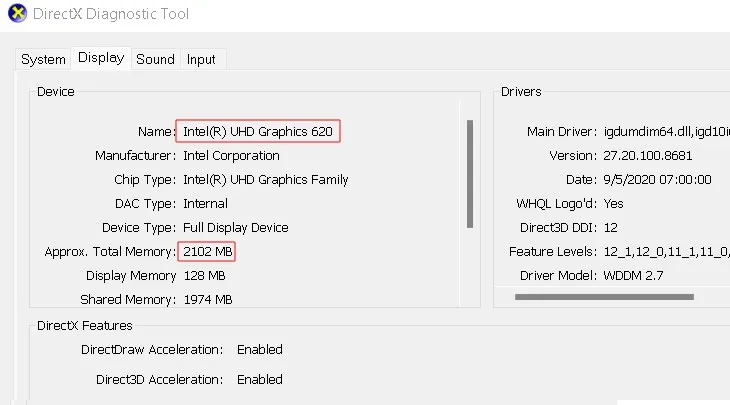 Tại cửa sổ DirectX Diagnostic Tool, bạn chuyển sang tab Display để xem các thông số card màn hình.Kiểm tra thông tin card đồ họa thông qua công cụ DxDiag tích hợp sẵn trên Windows.
Thông tin quan trọng cần chú ý:
- Approx. Total Memory: Tổng dung lượng bộ nhớ đồ họa bao gồm cả VRAM thực và RAM hệ thống chia sẻ.
- Display Memory (VRAM): Đây mới là thông số quan trọng nhất quyết định hiệu năng xử lý hình ảnh độc lập.
3. Kiểm tra qua Device Manager (Quản lý Driver)
Phương pháp này giúp bạn xác định xem hệ thống đã nhận diện đúng driver đồ họa hay chưa.
- Bước 1: Chuột phải vào nút Start (hoặc phím Windows + X) và chọn Device Manager.
- Bước 2: Tìm mục Display adapters.
- Bước 3: Nhấn vào mũi tên để sổ xuống danh sách card đồ họa.
Nếu bạn thấy dòng chữ “Microsoft Basic Display Adapter”, điều đó có nghĩa là máy tính của bạn chưa được cài đặt driver chuẩn. Bạn cần truy cập trang chủ của nhà sản xuất để tải bản cập nhật nhằm khai thác tối đa sức mạnh phần cứng. Hiệu năng của một chiếc card không có driver chỉ đạt khoảng 10-20% so với thực tế và không thể chơi game.
4. Sử dụng phần mềm chuyên dụng GPU-Z (Khuyên dùng cho dân chuyên)
Đối với những người muốn kiểm tra sâu về thông số kỹ thuật (Specs) như xung nhịp (Clock speed), chuẩn Bus, loại bộ nhớ (GDDR6 hay GDDR6X), GPU-Z là công cụ không thể thay thế. Đây là phần mềm miễn phí từ TechPowerUp, nguồn cơ sở dữ liệu GPU uy tín nhất thế giới.
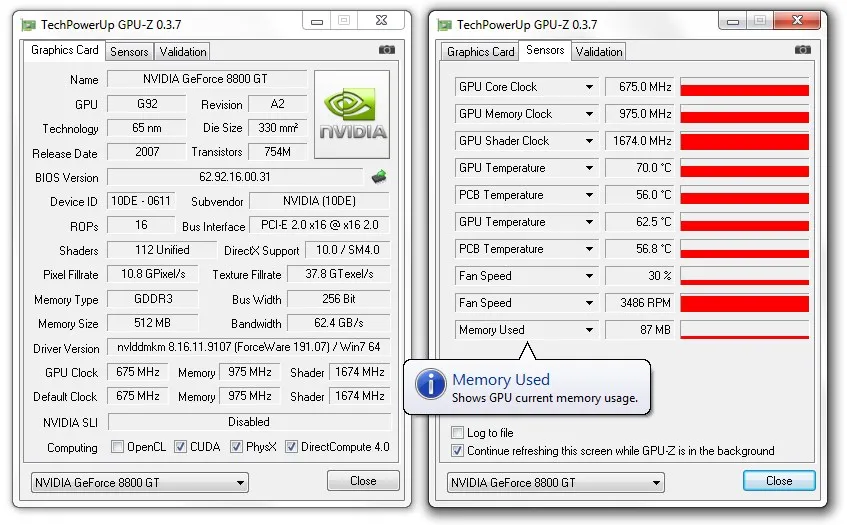 Bạn chỉ cần lưu ý tab Graphics Card và Sensors sẽ biết được card màn hình mà máy tính đang sử dụngGiao diện GPU-Z hiển thị chi tiết các thông số kỹ thuật của chip đồ họa.
Khi sử dụng cách xem card đồ họa này, các kỹ thuật viên thường tập trung vào:
- Bus Width: Con số này càng cao (128-bit, 192-bit, 256-bit) thì băng thông truyền tải dữ liệu đồ họa càng lớn.
- Release Date: Giúp bạn biết thế hệ card đồ họa này đã ra mắt bao lâu, từ đó đánh giá mức độ “lỗi thời” của sản phẩm.
5. Kiểm tra bằng tem dán nhãn trên thân máy (Dành cho Laptop)
Hầu hết các nhà sản xuất máy tính xách tay đều dán tem chứng nhận từ NVIDIA hoặc AMD ở góc dưới bàn phím. Các loại tem phổ biến:
- NVIDIA GeForce RTX/GTX: Card đồ họa rời hiệu năng cao.
- AMD Radeon: Có thể là card rời hoặc nhân đồ họa tích hợp mạnh mẽ.
- Intel Iris Xe/UHD Graphics: Thường là card tích hợp phục vụ công việc văn phòng và giải trí cơ bản.
Phân biệt Card đồ họa Tích hợp (Onboard) và Card đồ họa Rời
Hiểu rõ sự khác biệt giữa hai loại này là mấu chốt trong cách xem card đồ họa để đánh giá đúng giá trị máy tính.
| Đặc điểm | Card đồ họa Tích hợp (Integrated) | Card đồ họa Rời (Discrete) |
|---|---|---|
| Vị trí | Nằm bên trong CPU (Intel Core hoặc AMD Ryzen) | Là một bảng mạch/chip xử lý riêng biệt |
| Bộ nhớ (VRAM) | Dùng chung (Shared) từ RAM của hệ thống | Có bộ nhớ riêng biệt (GDDR6, HBM2…) |
| Hiệu năng | Thấp – Trung bình (Làm văn phòng, Photoshop nhẹ) | Cao (Gaming 4K, Render 3D, AI Training) |
| Nhiệt năng | Tỏa nhiệt thấp, tiết kiệm pin | Tỏa nhiệt cao, yêu cầu hệ thống tản nhiệt tốt |
| Chi phí | Đã bao gồm trong giá CPU | Làm tăng giá thành máy từ vài triệu đến vài chục triệu |
Nguồn tham khảo thông số: Trang chủ NVIDIA (nvidia.com) và AMD (amd.com) cập nhật năm 2026.
Những lưu ý “sống còn” khi kiểm tra card đồ họa cho máy tính
Với kinh nghiệm xử lý hàng ngàn ca nâng cấp PC, tôi xin chia sẻ những mẹo nhỏ giúp bạn tránh khỏi các sai lầm phổ biến:
Cảnh giác với “Card đồ họa giả” (Fake GPU)
Hiện nay trên thị trường (đặc biệt là các sàn thương mại điện tử không uy tín) xuất hiện các loại card cũ được flash lại BIOS để hiển thị tên của các dòng card mới (ví dụ: GTS 450 biến hình thành GTX 1050 Ti). Để tránh điều này, hãy luôn sử dụng GPU-Z. Nếu phần mềm hiển thị chữ [Fake] bên cạnh tên card, hãy trả hàng ngay lập tức.
Hiểu về nút thắt cổ chai (Bottleneck)
Việc sở hữu một chiếc card đồ họa mạnh nhất thế giới như RTX 4090 không có ý nghĩa nếu bạn đang sử dụng một CPU quá cũ như Intel Core i3 thế hệ 4. Khi thực hiện cách xem card đồ họa, hãy đối chiếu với sức mạnh của CPU. Một sự mất cân đối quá lớn sẽ khiến GPU không thể phát huy hết sức mạnh (Load không đạt 99% khi chơi game).
Kiểm tra mức tiêu thụ điện (TDP/TGP) trên Laptop
Đây là thông tin cực kỳ quan trọng mà nhiều người bỏ qua. Cùng là card RTX 4060, nhưng phiên bản chạy ở mức 45W trên các dòng laptop mỏng nhẹ sẽ yếu hơn rất nhiều so với phiên bản 140W trên các dòng laptop Gaming hầm hố. Hãy kiểm tra thông số này trên trang chủ của hãng sản xuất laptop bằng tên model cụ thể.
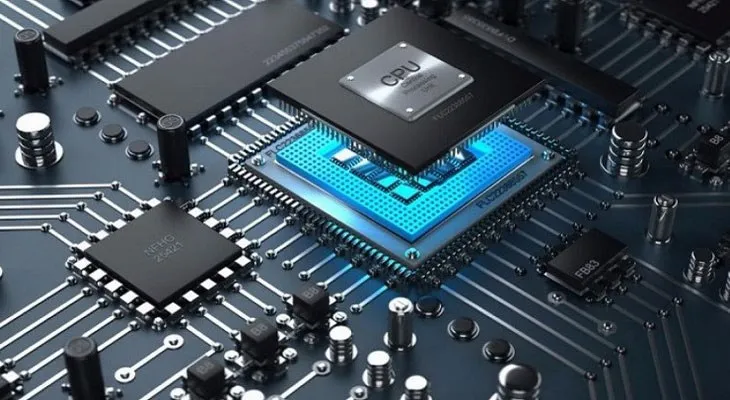 Card màn hình là thành phần quan trọng trong máy tính, giúp xử lý các thông tin về hình ảnh, video,…Card đồ họa hiện đại không chỉ xử lý hình ảnh mà còn đảm nhận các tác vụ trí tuệ nhân tạo (AI).
Các bước xử lý khi không xem được thông tin card đồ họa
Trong một vài trường hợp, bạn thực hiện đầy đủ các cách xem card đồ họa trên nhưng hệ thống vẫn báo “Unknown” hoặc lỗi. Hãy xử lý theo quy trình sau:
- Gỡ sạch driver cũ: Sử dụng công cụ DDU (Display Driver Uninstaller) để xóa bỏ hoàn toàn các tàn dư driver lỗi.
- Cập nhật BIOS/Firmware: Đôi khi các dòng card đồ họa mới yêu cầu bo mạch chủ (Mainboard) phải được cập nhật BIOS để nhận diện chính xác.
- Kiểm tra kết nối vật lý: Nếu là PC, hãy đảm bảo bạn đã cắm cáp xuất hình (HDMI/DisplayPort) vào cổng của card đồ họa, chứ không phải cổng trên mainboard. Đồng thời, hãy kiểm tra xem dây nguồn phụ cho GPU đã được cắm chắc chắn chưa.
Kết luận
Việc nắm vững cách xem card đồ họa là chìa khóa để bạn hiểu rõ “linh hồn” của hệ thống máy tính. Từ những phương pháp đơn giản như sử dụng Task Manager đến chuyên sâu như dùng GPU-Z, mỗi cách đều mang lại những giá trị kiểm tra khác nhau. Hãy nhớ rằng, thông số trên giấy tờ chỉ là một phần, hiệu năng thực tế còn phụ thuộc vào sự đồng bộ của hệ thống và khả năng tản nhiệt.
Hy vọng bài viết này từ Thư Viện CNTT đã cung cấp cho bạn cái nhìn chuyên sâu và thực tế nhất về thiết bị của mình. Nếu bạn đang có ý định nâng cấp card đồ họa, hãy bắt đầu bằng việc kiểm tra lại bộ nguồn (PSU) để đảm bảo độ an toàn cho toàn bộ linh kiện. Đừng quên theo dõi chúng tôi để cập nhật những kiến thức phần cứng chính xác nhất!
Lưu ý: Mọi thông số và giá cả linh kiện đề cập trong bài viết mang tính chất tham khảo tại thời điểm viết. Hiệu năng thực tế có thể thay đổi tùy theo điều kiện môi trường và thiết lập phần mềm cụ thể.
Cập nhật lần cuối 02/03/2026 by Hiếu IT
