
Việc cài đặt dns cho tivi lg là giải pháp kỹ thuật tối ưu nhằm cải thiện tốc độ truy cập WebOS. Quá trình này giúp thiết bị phân giải tên miền nhanh hơn, giảm độ trễ khi xem nội dung 4K chất lượng cao. Bằng cách thay đổi bảo mật DNS, người dùng có thể vượt qua các rào cản từ nhà cung cấp dịch vụ mạng. Bài viết này sẽ cung cấp hướng dẫn chuyên sâu từ góc độ quản trị hệ thống mạng thực thụ.
Vai trò của hệ thống phân giải tên miền trên Smart TV
Hệ thống tên miền (Domain Name System – DNS) hoạt động tại tầng ứng dụng trong mô hình OSI bảy lớp. Giao thức này cho phép tivi LG chuyển đổi các tên miền như youtube.com thành địa chỉ IP nhị phân thực tế. Khi DNS mặc định của nhà mạng gặp sự cố, tivi thường báo lỗi không thể kết nối dù Wi-Fi vẫn mạnh. Việc thực hiện cài đặt dns cho tivi lg giúp thiết bị kết nối trực tiếp đến các máy chủ DNS toàn cầu.
Điều này cực kỳ quan trọng đối với các dòng Smart TV chạy hệ điều hành WebOS hiện đại ngày nay. Tốc độ phản hồi từ máy chủ DNS quyết định thời gian tải ban đầu của các ứng dụng phát trực tuyến. Một DNS tốt sẽ giảm thiểu hiện tượng “buffering” liên tục khi bạn đang xem các bộ phim độ phân giải cao. Ngoài ra, DNS tùy chỉnh còn tăng cường khả năng bảo mật, ngăn chặn các cuộc tấn công lừa đảo qua mạng.
Nguyên lý hoạt động của DNS đối với nội dung số trực tuyến
Khi bạn thực hiện cài đặt dns cho tivi lg, bạn đang thay đổi lộ trình yêu cầu dữ liệu tivi. Thay vì sử dụng bộ đệm (cache) hạn chế của ISP, thiết bị sẽ truy vấn các Recursive Resolver lớn hơn. Các đơn vị như Google hay Cloudflare sở hữu mạng lưới máy chủ Anycast trải rộng trên toàn thế giới hiện nay. Điều này đảm bảo rằng truy vấn DNS luôn được xử lý tại nút mạng gần vị trí địa lý của bạn nhất.
Hệ thống CDN (Content Delivery Network) của Netflix hay Youtube dựa rất nhiều vào thông tin từ máy chủ DNS này. Nếu DNS cung cấp thông tin sai lệch về vị trí, tivi có thể kết nối tới máy chủ CDN ở xa. Hệ quả là tốc độ mạng bị sụt giảm nghiêm trọng dù băng thông gói cước nhà bạn là rất cao. Do đó, việc cấu hình DNS thủ công là yêu cầu bắt buộc để tối ưu hóa hiệu suất truyền tải.
Các chuẩn bị cần thiết trước khi cấu hình mạng cho tivi LG
Trước khi bắt đầu cài đặt dns cho tivi lg, bạn cần xác định thông số mạng nội bộ hiện tại. Hãy đảm bảo tivi đã kết nối thành công vào router thông qua cáp mạng RJ45 hoặc sóng không dây Wi-Fi. Bạn nên ghi lại địa chỉ IP hiện tại để tránh xung đột IP tĩnh với các thiết bị khác trong nhà. Đối với các hệ thống mạng phức tạp, việc kiểm tra Subnet Mask và Default Gateway là vô cùng cần thiết.
⚠️ Cảnh báo: Việc nhập sai thông số Gateway sẽ khiến tivi LG mất hoàn toàn khả năng truy cập Internet ngay lập tức. Hãy đảm bảo bạn sử dụng đúng dải IP mà router cấp phát để tránh hiện tượng trùng lặp địa chỉ mạng.
Chúng tôi khuyến nghị sử dụng các máy chủ DNS uy tín đã được kiểm tra về độ ổn định toàn cầu. Các thông số phổ biến bao gồm Google DNS (8.8.8.8) hoặc Cloudflare (1.1.1.1) để đạt hiệu suất cao nhất hiện nay. Những máy chủ này tuân thủ nghiêm ngặt chuẩn RFC 1035 về vận hành hệ thống phân giải tên miền quốc tế.
Quy trình cài đặt dns cho tivi lg trên hệ điều hành WebOS
Bước đầu tiên, người dùng cần mở giao diện điều khiển thông minh bằng cách nhấn nút Home trên remote. Tiếp theo, hãy di chuyển đến biểu tượng bánh răng để truy cập vào menu cài đặt nâng cao của thiết bị. Trong danh sách tùy chọn, mục “Mạng” (Network) chính là nơi chứa các thiết lập cấu hình IP và DNS. Tại đây, bạn sẽ thấy trạng thái kết nối hiện tại của tivi với hạ tầng mạng của gia đình.
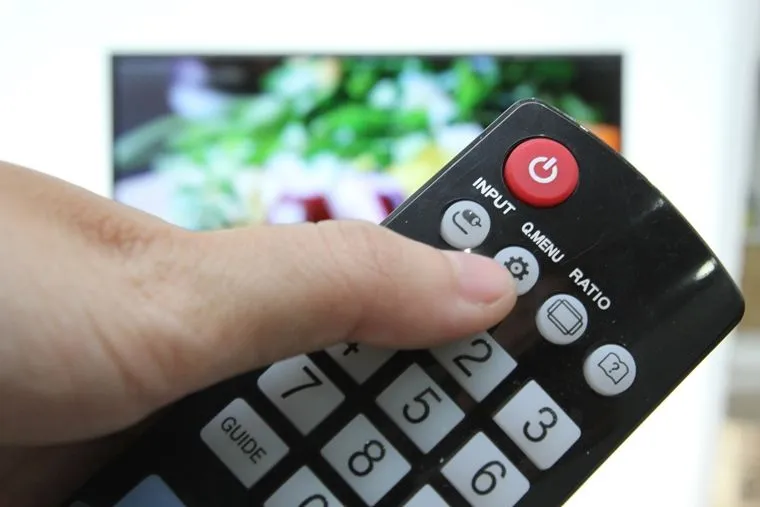 Nhất nút Q.MENUHình 1: Truy cập menu cài đặt nhanh thông qua phím chức năng trên điều khiển từ xa LG.
Trong phần kết nối Wi-Fi hoặc có dây, hãy tìm đến dòng chữ “Chỉnh sửa” (Edit) ở phía dưới cùng. Mặc định, tivi LG thường để chế độ “Đặt tự động” (Set Automatically) dựa trên giao thức DHCP từ router cấp. Để thực hiện cài đặt dns cho tivi lg, bạn phải bỏ tích chọn ô thiết lập tự động này ngay. Lúc này, các trường dữ liệu như IP Address, Subnet Mask và DNS sẽ cho phép người dùng nhập tay.
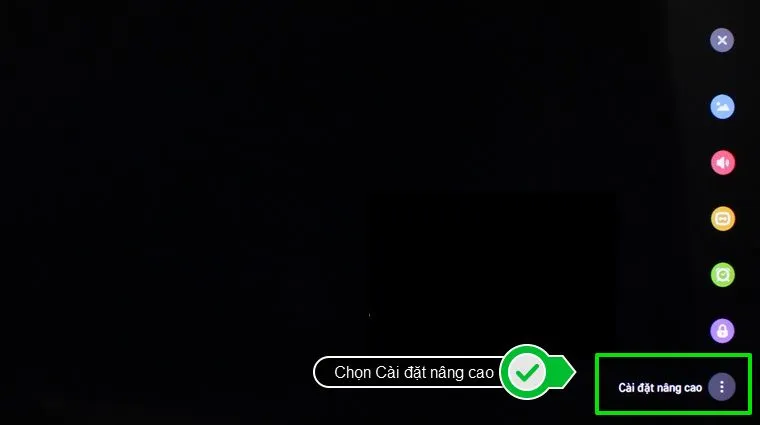 Chọn Cài đặt nâng caoHình 2: Lựa chọn mục Cài đặt nâng cao để can thiệp vào các thông số mạng chuyên sâu.
 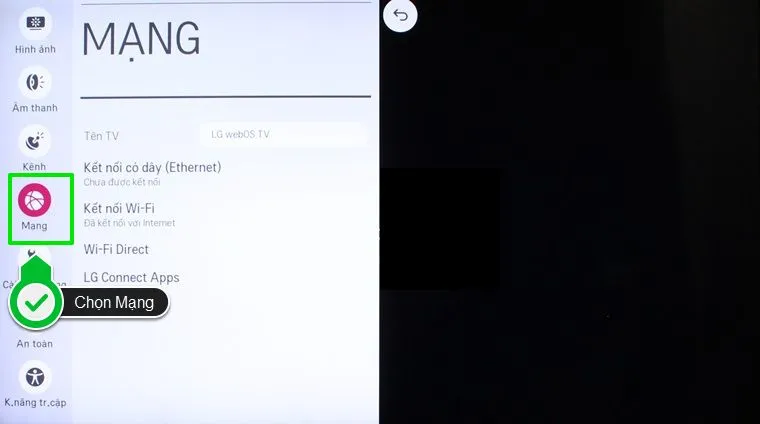 Chọn MạngHình 3: Menu quản lý kết nối dành cho các tivi LG chạy hệ điều hành WebOS phiên bản mới.
 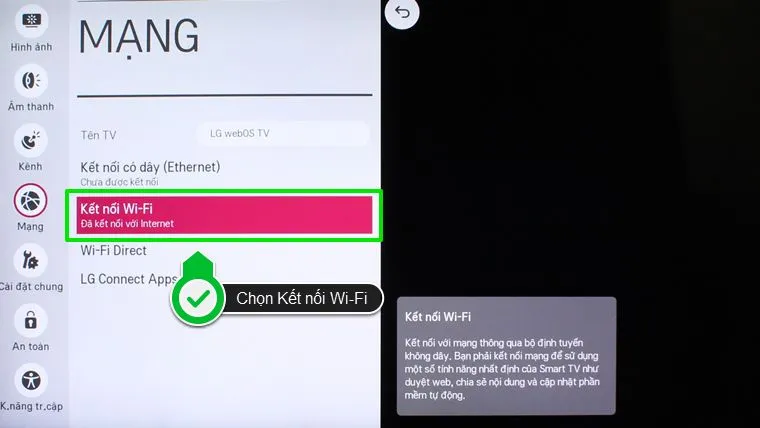 Chọn Kết nối Wi-FiHình 4: Kiểm tra trạng thái sóng Wi-Fi và chuẩn mã hóa bảo mật trước khi thay đổi DNS.
Bây giờ, hãy di chuyển con trỏ xuống mục DNS Server để bắt đầu thay đổi các địa chỉ mặc định. Nếu bạn muốn sử dụng dịch vụ của Google, hãy nhập dãy số 8.8.8.8 vào ô địa chỉ DNS chính này. Sau khi nhập xong, đừng quên nhấn nút “Kết nối” (Connect) để hệ thống thực hiện kiểm tra kiểm tra lại. Tivi sẽ mất khoảng 5 đến 10 giây để thiết lập lại phiên kết nối mới với máy chủ DNS.
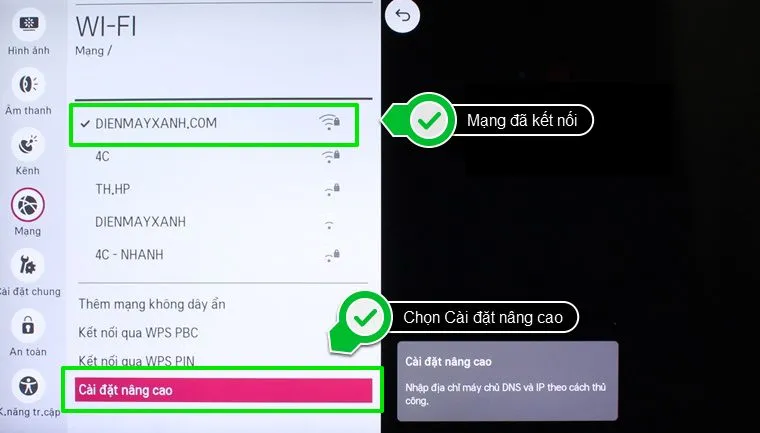 Chọn Cài đặt nâng caoHình 5: Truy cập vào phần cấu hình chi tiết của từng interface mạng cụ thể trên tivi.
 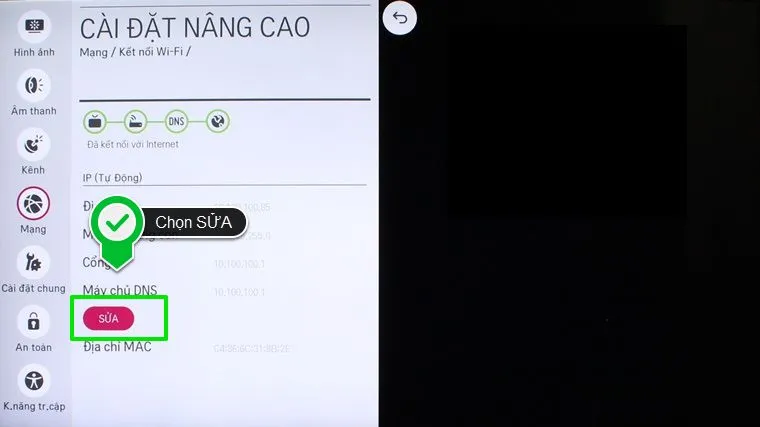 Chọn SỬAHình 6: Kích hoạt chế độ chỉnh sửa thủ công để thay thế cấu hình DHCP mặc định ban đầu.
Lựa chọn máy chủ DNS phù hợp cho mục đích sử dụng
Không phải máy chủ DNS nào cũng cung cấp hiệu suất giống nhau cho mọi khu vực địa lý khác nhau. Ví dụ, Google DNS rất mạnh về tính ổn định và khả năng tương thích với các dịch vụ của Youtube. Ngược lại, Cloudflare DNS (1.1.1.1) lại tập trung tối đa vào quyền riêng tư và tốc độ phản hồi cực nhanh. Khi cài đặt dns cho tivi lg, việc thử nghiệm qua lại giữa các nhà cung cấp là một thói quen tốt.
Một lựa chọn khác là OpenDNS (208.67.222.222) nếu bạn muốn kiểm soát nội dung và lọc các trang web độc hại. Đối với người dùng tại Việt Nam, sự kết hợp giữa DNS của Google và DNS nhà mạng đôi khi hiệu quả. Bạn có thể đặt DNS chính là 8.8.8.8 và DNS phụ theo thông số từ các nhà mạng như Viettel. Sự kết hợp này giúp tivi duy trì kết nối ngay cả khi một trong hai máy chủ gặp sự cố cục bộ.
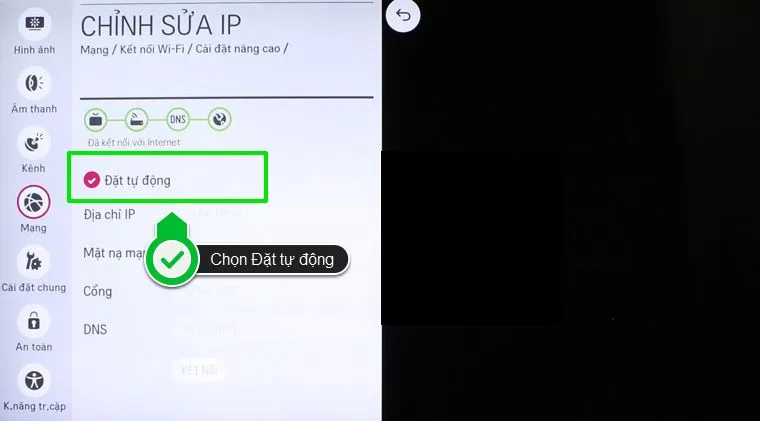 Cài đặt IP tự độngHình 7: Quan sát trạng thái dấu tích xanh khi tivi đang lấy địa chỉ IP từ máy chủ DHCP.
 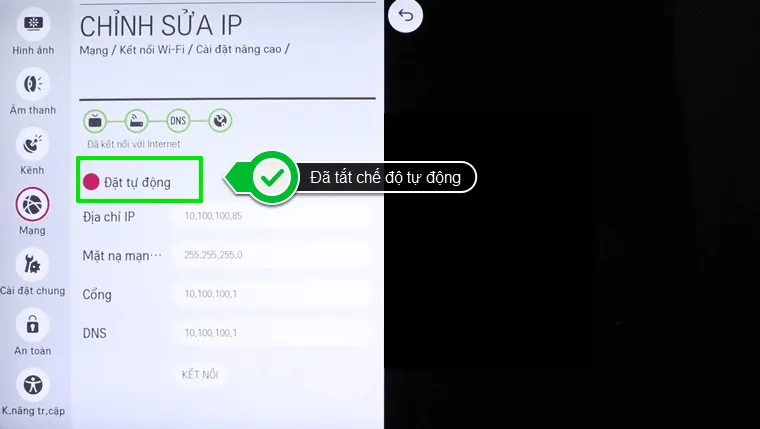 Tắt chế độ tự độngHình 8: Vô hiệu hóa tính năng cấu hình tự động để tiến hành nhập DNS thủ công theo ý muốn.
Khắc phục lỗi thường gặp sau khi thay đổi thông số DNS
Lỗi phổ biến nhất sau khi cài đặt dns cho tivi lg là thiết bị báo “Kết nối Wi-Fi thành công nhưng không có Internet”. Nguyên nhân thường do lỗi đánh máy khi nhập các địa chỉ IP hoặc nhập sai Gateway của mạng gia đình. Hãy kiểm tra xem dấu chấm phân cách giữa các con số đã chính xác theo đúng định dạng IPv4 chưa. Nếu lỗi vẫn tiếp diễn, hãy thử chuyển về chế độ tự động để kiểm tra lại phần cứng tivi.
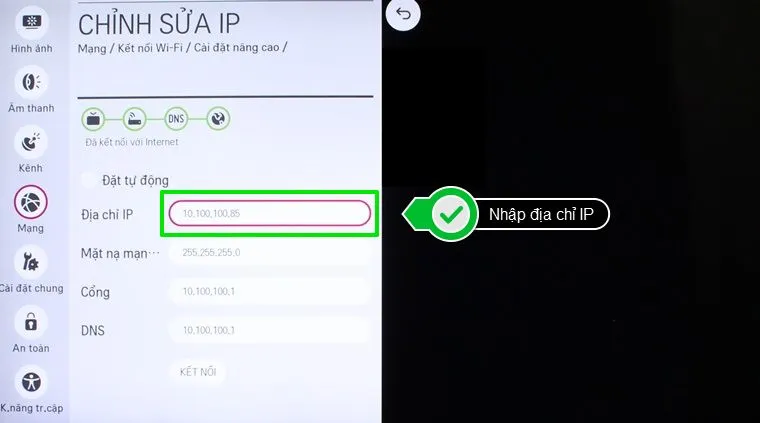 Nhập địa chỉ IPHình 9: Nhập địa chỉ IP tĩnh để cố định vị trí của tivi trong sơ đồ mạng nội bộ gia đình.
 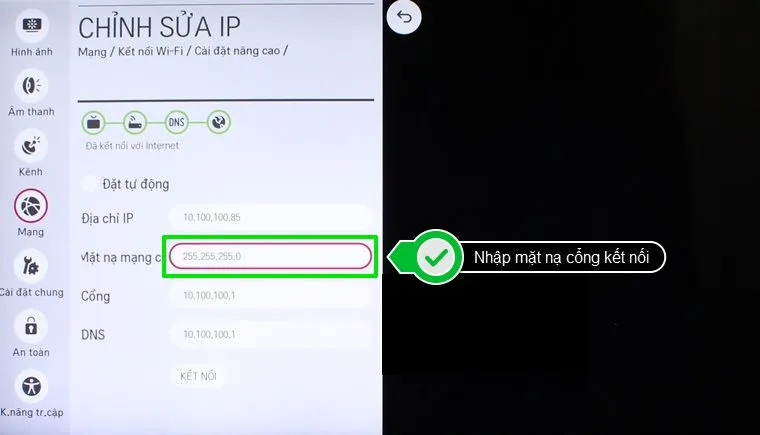 Mặt nạ cổng kết nối thường mặc định là 225.255.255.0Hình 10: Thiết lập Subnet Mask chuẩn để tivi có thể nhận diện các thiết bị khác trong LAN.
Một vấn đề khác liên quan đến việc bộ nhớ đệm DNS (DNS Cache) trên tivi chưa được làm mới kịp. Trong trường hợp này, bạn nên thực hiện thao tác rút phích cắm điện của tivi trong khoảng 30 giây. Hành động này buộc hệ điều hành WebOS phải xóa sạch các bản ghi cũ và nạp lại cấu hình mới. Sau khi khởi động lại, các ứng dụng như Netflix sẽ sử dụng lộ trình mạng mới mà bạn cấu hình.
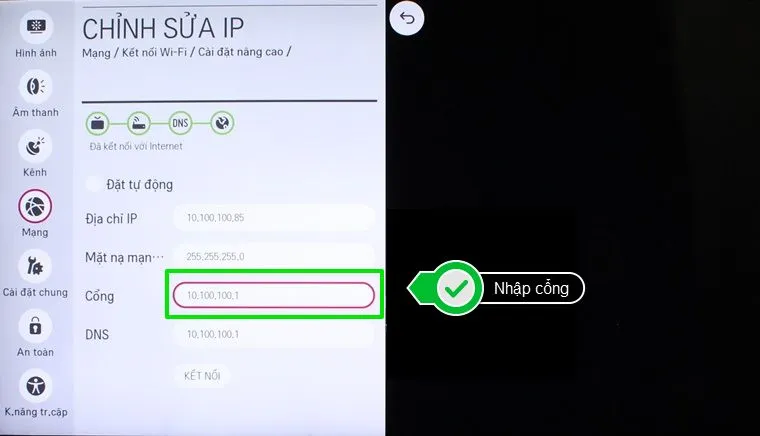 Nhập Cổng (thườngmặc định là 10.100.100.1)Hình 11: Chỉ định Default Gateway chính xác để tivi có thể gửi gói tin ra môi trường Internet.
 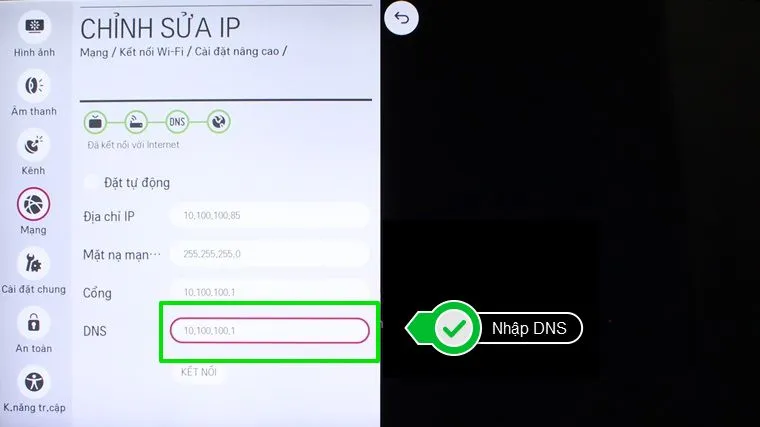 Nhập DNS (thường mặc định là 10.100.100.1)Hình 12: Trường thông tin DNS Server cần được thay đổi để tối ưu hóa việc phân giải tên miền.
Ứng dụng DNS trong bảo mật và quyền riêng tư người dùng
Trong môi trường internet phức tạp, cài đặt dns cho tivi lg bằng các dịch vụ uy tín là cách bảo vệ dữ liệu. Một số router hoặc ISP có thể thực hiện DNS Hijacking để chèn quảng cáo hoặc theo dõi hành vi sử dụng. Thay đổi sang DNS của các tổ chức tin cậy giúp mã hóa một phần yêu cầu truy vấn của tivi. Điều này ngăn chặn các bên thứ ba thu thập thông tin về những thói quen giải trí thường ngày của bạn.
⚠️ Cảnh báo: Tuyệt đối không sử dụng các địa chỉ DNS “miễn phí” trôi nổi trên các diễn đàn không rõ nguồn gốc. Những máy chủ này có thể được dựng lên để thực hiện tấn công DNS Spoofing nhằm đánh cắp tài khoản của bạn.
Chỉ nên tin dùng các đơn vị có cam kết bảo vệ quyền riêng tư người dùng rõ ràng hiện nay trên thế giới. Việc tuân thủ các nguyên tắc bảo mật mạng cơ bản sẽ giúp Smart TV của bạn trở nên an toàn hơn. Hãy nhớ rằng tivi thông minh cũng là một thiết bị đầu cuối trong mạng và cần được bảo mật kỹ. Một cấu hình DNS chuẩn là lớp phòng thủ đầu tiên ngăn chặn mã độc xâm nhập qua các trang web giả mạo.
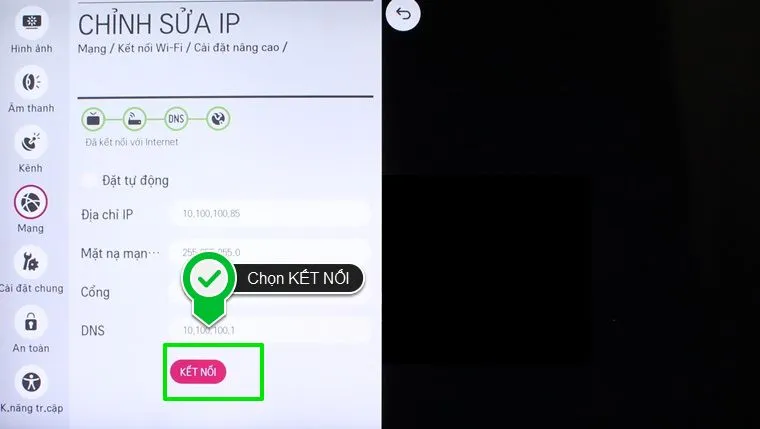 Sau khi cài đặt IP, bạn chỉ việc chọn KẾT NỐI để hoàn thành.Hình 13: Hoàn tất quy trình cấu hình và đợi hệ thống xác nhận trạng thái kết nối mạng mới.
Cách kiểm tra thông số mạng chuẩn xác từ máy tính
Để đảm bảo việc cài đặt dns cho tivi lg diễn ra suôn sẻ, bạn có thể lấy thông số từ máy tính. Trên Windows, lệnh “ipconfig /all” trong Command Prompt sẽ cung cấp đầy đủ thông tin về Gateway và DNS đang hoạt động. Bạn nên sử dụng cùng một dải mạng để tivi LG có thể kết nối đồng bộ với các thiết bị khác. Việc hiểu rõ cấu trúc topology mạng trong nhà giúp bạn xử lý mọi sự cố liên quan đến kết nối dễ dàng.
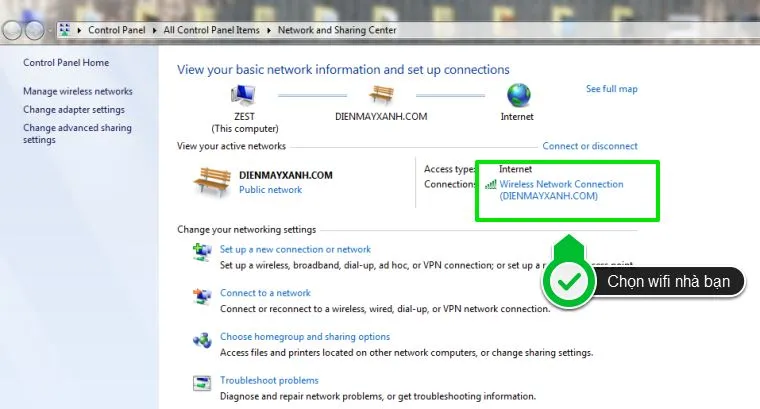 Mở cửa sổ Network and Sharing Center, sau đó chọn vào mạng đã kết nốiHình 14: Sử dụng máy tính Windows để kiểm tra các thông số mạng thực tế đang hoạt động ổn định.
 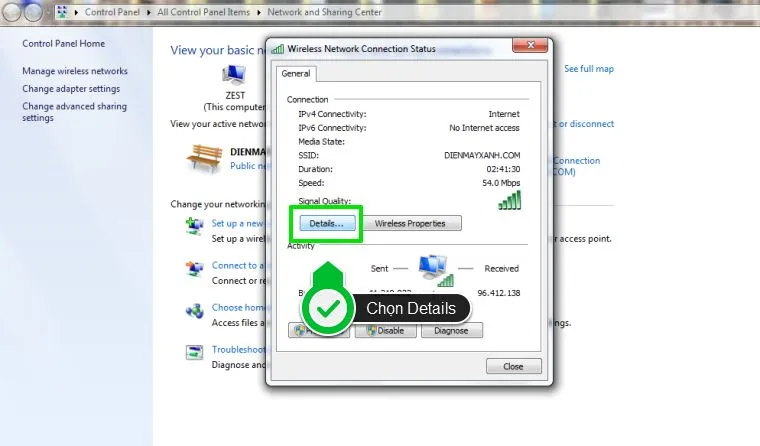 Chọn Details để hiển thị thông tin mạngHình 15: Xem chi tiết các bản ghi IPv4 để làm cơ sở dữ liệu cấu hình thủ công cho Smart TV.
 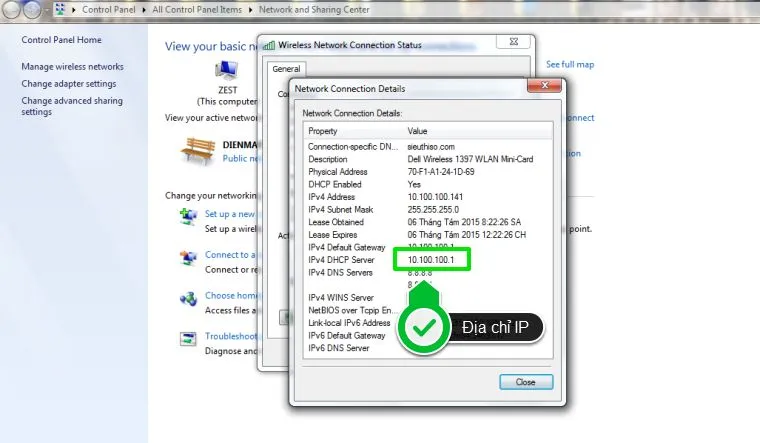 IP chính xác của mạng nằm ở mục IPv4 DHCP serverHình 16: Xác định chính xác địa chỉ máy chủ cấp phát để điền vào mục Gateway trên giao diện WebOS.
Nếu máy tính của bạn đang hoạt động ổn định, tivi LG cũng nên sử dụng các thông số kỹ thuật tương tự. Sự đồng nhất trong cấu hình mạng nội bộ giúp giảm thiểu các lỗi định tuyến (routing) không đáng có trong hệ thống. Một chuyên gia mạng luôn kiểm tra tính nhất quán của dữ liệu trước khi áp dụng cấu hình cho thiết bị mới. Phương pháp này đảm bảo tỷ lệ thành công cao nhất khi thiết lập các dòng Smart TV thế hệ mới hiện nay.
Thực hiện đúng các bước cài đặt dns cho tivi lg sẽ mang lại hiệu quả rõ rệt trong quá trình trải nghiệm. Bạn sẽ không còn gặp phải tình trạng ứng dụng bị treo hoặc video bị giảm độ phân giải bất ngờ. Hãy luôn cập nhật những thông số DNS mới nhất để tối ưu hóa hạ tầng giải trí tại gia đình bạn. Bước tiếp theo, bạn có thể tìm hiểu thêm về cách tối ưu hóa băng thông Wi-Fi cho các thiết bị IoT.
Cập nhật lần cuối 02/03/2026 by Hiếu IT
