
Việc cài đặt java để nộp tờ khai thuế là yêu cầu bắt buộc đối với mọi kế toán viên và doanh nghiệp khi thực hiện giao dịch trên hệ thống Thuế điện tử. Tuy nhiên, rào cản kỹ thuật từ sự xung đột giữa các phiên bản Java Runtime Environment (JRE) và cơ chế bảo mật trên trình duyệt hiện đại thường gây ra lỗi “Plugin không được hỗ trợ”. Bài viết này từ Thư Viện CNTT sẽ hướng dẫn bạn quy trình thiết lập môi trường Java và eSigner chuyên sâu, giúp hệ thống vận hành trơn tru trên mọi trình duyệt.
Tại sao cần cài đặt Java để nộp tờ khai thuế điện tử?
Về mặt kỹ thuật, hệ thống Thuế điện tử của Tổng cục Thuế (thuedientu.gdt.gov.vn) sử dụng applet Java để thực hiện các tác vụ đòi hỏi quyền can thiệp sâu vào phần cứng, cụ thể là chữ ký số (USB Token). Trình duyệt web thông thường không thể tự truy cập trực tiếp vào khóa bí mật trong Token vì lý do bảo mật (Sandboxing).
Java đóng vai trò là môi trường trung gian (Runtime) cho phép bộ công cụ ký số hoạt động. Hiện nay, thay vì sử dụng Java trực tiếp trên trình duyệt (vốn đã bị Chrome/Edge khai tử từ lâu), hệ thống đã chuyển sang dùng eSigner Java. Đây là một ứng dụng chạy Localhost nhằm thay thế NPAPI plugin truyền thống, giúp việc cài đặt java để nộp tờ khai thuế trở nên tương thích tốt hơn với kiến trúc đa trình duyệt hiện đại.
Chuẩn bị trước khi cài đặt Java và eSigner
Trước khi bắt đầu, người dùng cần lưu ý các điều kiện tiên quyết để tránh lỗi xung đột phần mềm:
- Gỡ bỏ phiên bản cũ: Nếu máy tính đang có nhiều phiên bản Java (như Java 7, Java 9), hãy vào Control Panel > Programs and Features để gỡ sạch. Việc tồn tại song song nhiều bản JRE thường dẫn đến lỗi “Invalid Path” khi ký số.
- Trình duyệt khuyến nghị: Dù hệ thống hỗ trợ Chrome và Cốc Cốc, kinh nghiệm thực tế cho thấy Google Chrome (phiên bản 110+) đạt độ ổn định cao nhất khi kết hợp với bộ cài eSigner 1.0.9.
- Tải bộ cài chính thức: Tuyệt đối không tải Java từ các nguồn không xác định để tránh rủi ro mã độc đánh cắp chữ ký số.
Quy trình cài đặt eSigner 1.0.9 mới nhất cho Google Chrome
Để tối ưu hóa quá trình cài đặt java để nộp tờ khai thuế, Tổng cục Thuế đã tích hợp JRE vào trong bộ cài eSigner 1.0.9. Điều này giúp giảm bớt các bước cấu hình thủ công phức tạp.
Bước 1: Tải và giải nén bộ cài
Bạn truy cập trang chủ Thuế điện tử hoặc tải trực tiếp: eSigner_1.0.9_setup.zip. Sau khi tải về, chuột phải vào file và chọn “Extract Here”.
Bước 2: Chạy file thực thi
Tìm đến file eSigner 1.0.9.exe. Chuột phải và chọn Run as Administrator. Đây là thao tác quan trọng để ứng dụng có quyền đăng ký Certificate vào hệ thống.
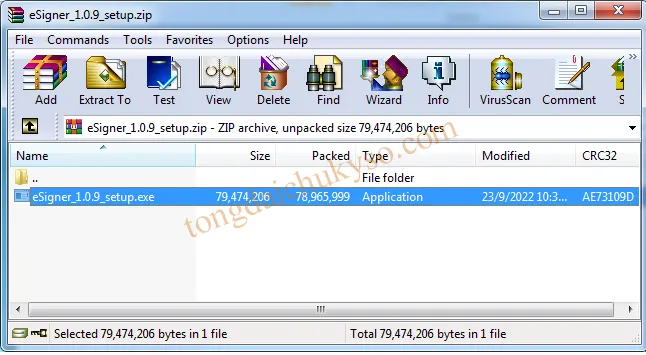 Giao diện khởi chạy bộ cài đặt eSigner 1.0.9 trên WindowsHình 1: Khởi chạy file eSigner 1.0.9.exe để bắt đầu quá trình trích xuất tài nguyên.
Bước 3: Thực hiện cài đặt theo trình thuật thuật
Tại các cửa sổ hiện ra, bạn chỉ cần nhấn Next liên tục.
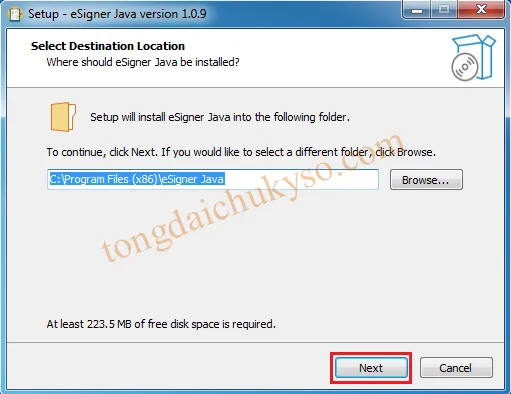 Lựa chọn thư mục mặc định khi cài đặt công cụ hỗ trợ thuếHình 2: Giữ nguyên đường dẫn mặc định trong Program Files để đảm bảo các biến môi trường được thiết đặt đúng.
Tiếp tục nhấn Next cho đến khi xuất hiện tùy chọn màn hình Desktop.
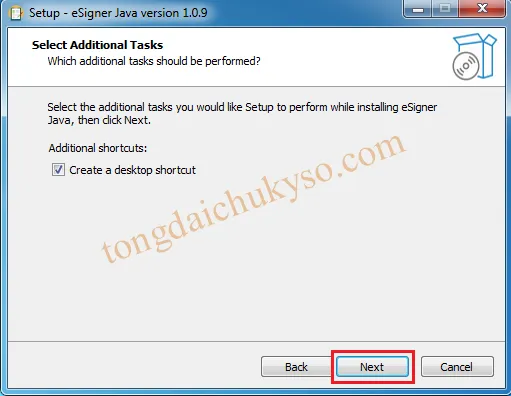 Tạo biểu tượng tắt cho Java Thuế trên màn hình chínhHình 3: Tích chọn “Create a desktop shortcut” để dễ dàng khởi động lại khi ứng dụng bị treo.
Bước 4: Hoàn tất và kiểm tra trạng thái
Nhấn Install và đợi khoảng 30 giây. Khi kết thúc, nhấn Finish. Bạn cần quan sát góc dưới bên phải màn hình (System Tray). Nếu thấy biểu tượng chữ “e” màu xanh hoặc biểu tượng Java đang chạy, nghĩa là quá trình cài đặt java để nộp tờ khai thuế đã thành công bước đầu.
Cấu hình Java Control Panel để tránh lỗi bảo mật
Lỗi phổ biến nhất sau khi cài đặt là thông báo “Application Blocked by Java Security”. Điều này xảy ra do cơ chế bảo mật của Java ngăn chặn các script không rõ nguồn gốc. Chúng ta cần đưa website thuế vào danh sách ngoại lệ (Exception Site List).
- Mở Start, tìm kiếm từ khóa “Configure Java” hoặc vào Control Panel > Java.
- Tại cửa sổ Java Control Panel, chọn tab Update và bỏ tích mục Check for Updates automatically. Điều này ngăn Java tự cập nhật lên bản mới gây mất tương thích với eSigner.
- Chuyển sang tab Security, nhấn vào nút Edit Site List….
- Nhấn Add và nhập chính xác địa chỉ:
https://thuedientu.gdt.gov.vn. Lưu ý phải có tiền tốhttps.
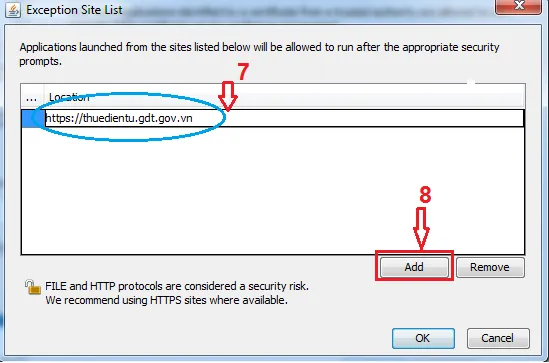 Thêm website thuedientu vào danh sách ngoại lệ của Java SecurityHình 4: Thao tác này cực kỳ quan trọng giúp khắc phục lỗi “Application Blocked”.
- Trong tab Advanced, bạn hãy kéo xuống mục “Advanced Security Settings” và đảm bảo đã tích chọn các mục: Use TLS 1.0, TLS 1.1, TLS 1.2. Các website của Chính phủ thường sử dụng các giao thức mã hóa này để truyền tải dữ liệu tờ khai.
Xử lý các lỗi thường gặp trong quá trình nộp thuế
Dù đã hoàn thành cài đặt java để nộp tờ khai thuế, người dùng vẫn có thể gặp phải một số lỗi phát sinh do môi trường Windows. Dưới đây là cách xử lý từ kinh nghiệm thực tế của chuyên gia:
Lỗi “Đang tìm kiếm thư viện ký số, vui lòng chờ trong giây lát”
Lỗi này thường do trình duyệt chưa cài đặt Extension (Tiện ích mở rộng) của eSigner.
- Cách xử lý: Vào Chrome Web Store, tìm kiếm “eSigner Java” và nhấn “Thêm vào Chrome”. Đảm bảo biểu tượng tiện ích đã được kích hoạt (màu xanh).
Lỗi Java bị treo (Not Responding)
Khi bạn nhấn nút “Ký tờ khai” mà hệ thống không hiện cửa sổ nhập mã PIN USB Token.
- Cách xử lý: Mở Task Manager (Ctrl+Shift+Esc), tìm tiến trình
java.exehoặcjavaw.exevà nhấn End Task. Sau đó, khởi động lại ứng dụng eSigner từ biểu tượng trên Desktop.
Lỗi “Phiên bản Java không phù hợp”
Xảy ra khi máy tính tồn tại cả Java 32-bit và 64-bit gây xung đột trình điều khiển (Driver) của USB Token.
- Phân tích kỹ thuật: Hầu hết USB Token tại Việt Nam hiện nay hoạt động ổn định nhất trên nền tảng Java 32-bit (x86). Nếu bạn dùng Windows 64-bit, hãy đảm bảo đường dẫn Java trong cấu hình là
C:Program Files (x86)Java....
Một số lưu ý quan trọng để hệ thống hoạt động ổn định
Việc duy trì môi trường cài đặt java để nộp tờ khai thuế ổn định đòi hỏi sự chỉn chu trong quản lý phần mềm.
- Về trình duyệt: Không nên dùng chế độ ẩn danh khi nộp thuế vì chế độ này mặc định chặn các Extension, dẫn tới việc không tìm thấy eSigner.
- Về USB Token: Luôn cắm chữ ký số vào máy trước khi mở trình duyệt để Java có thể khởi tạo thư viện
pkcs11đúng cách. - Cập nhật Windows: Tránh các bản cập nhật Windows Preview vì chúng thường làm thay đổi cấu trúc registry khiến Java không thể gọi các hàm crypto API.
Đối với các lập trình viên đang xây dựng ứng dụng tích hợp chữ ký số, việc hiểu rõ kiến trúc JRE thông qua lệnh java -version trong Command Prompt là tối quan trọng:
# Kiểm tra phiên bản Java hiện tại
C:> java -version
java version "1.8.0_351"
Java(TM) SE Runtime Environment (build 1.8.0_351-b10)
Java HotSpot(TM) 64-Bit Server VM (build 25.351-b10, mixed mode)
Lưu ý: Nếu giá trị trả về thấp hơn 1.8 (Java 8), bạn cần gỡ bỏ và cài đặt lại theo hướng dẫn trên.
Việc thành thạo cách cài đặt java để nộp tờ khai thuế không chỉ giúp doanh nghiệp tuân thủ đúng quy định pháp luật mà còn tiết kiệm thời gian, tránh những phiền toái vào mỗi kỳ quyết toán thuế. Hãy luôn đảm bảo bộ cài eSigner của bạn là phiên bản mới nhất từ trang chủ Tổng cục Thuế để được hưởng các bản vá lỗi bảo mật quan trọng nhất. Nếu có bất kỳ thắc mắc nào về cấu hình Java hoặc lỗi ký số, hãy để lại bình luận để đội ngũ kỹ thuật của Thư Viện CNTT hỗ trợ kịp thời.
Cập nhật lần cuối 03/03/2026 by Hiếu IT
