
Việc thực hiện cài đặt mạng wifi tp link đúng tiêu chuẩn kỹ thuật không chỉ đảm bảo tốc độ truy cập internet ổn định mà còn là lớp phòng thủ đầu tiên bảo vệ dữ liệu cá nhân. Bài viết này hướng dẫn chi tiết quy trình thiết lập router thông qua ứng dụng Tether trên thiết bị di động, áp dụng cho các dòng Archer cao cấp, giúp tối ưu hóa hiệu năng và bảo mật hệ thống mạng gia đình bạn.
Chuẩn bị hạ tầng và kết nối vật lý lớp 1
Trong mô hình OSI, tầng vật lý (Physical Layer) là nền tảng quan trọng nhất. Trước khi bắt đầu cài đặt mạng wifi tp link, bạn cần đảm bảo các kết nối phần cứng được thực hiện chính xác. Nếu hạ tầng internet của bạn sử dụng cáp Ethernet trực tiếp từ nhà mạng (không qua modem quang), hãy kết nối trực tiếp vào cổng WAN (thường có màu xanh dương). Đối với các mô hình phổ biến có modem bổ trợ, cần thực hiện theo trình tự kỹ thuật để tránh xung đột IP.
Lưu ý quan trọng: Bài viết này sử dụng mẫu Archer A7 làm ví dụ điển hình. Các dòng router không dây khác của TP-Link có hỗ trợ Cloud cũng sẽ có giao diện và các bước thực hiện tương tự.
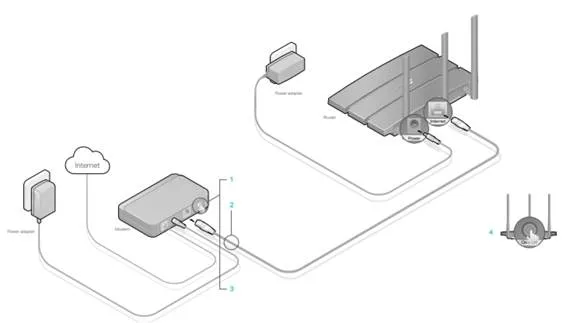
Quy trình chuẩn bị hệ thống:
- Ngắt nguồn điện của modem nhà mạng, tháo pin dự phòng nếu thiết bị có tích hợp để xóa bộ nhớ đệm (cache) ARP cũ.
- Sử dụng một đoạn cáp Ethernet chuẩn Cat5e hoặc Cat6 để kết nối từ cổng LAN của modem vào cổng Internet (WAN) của router TP-Link.
- Cấp nguồn lại cho modem và chờ khoảng 2 phút để thiết bị hoàn tất quá trình đồng bộ tín hiệu với trạm (DS/US).
- Cắm adapter nguồn vào router TP-Link, nhấn nút Power và quan sát hệ thống đèn LED chỉ báo trạng thái sẵn sàng.
Kết nối thiết bị đầu cuối với sóng nội bộ
Sau khi phần cứng đã sẵn sàng, bạn cần thiết lập một kênh giao tiếp giữa điện thoại thông minh và router. Ở giai đoạn này, router chưa có internet nên chúng ta sẽ sử dụng sóng wifi mặc định do thiết bị phát ra. Việc cài đặt mạng wifi tp link ở bước này yêu cầu bạn phải lật mặt dưới của router để kiểm tra nhãn dán thông tin sản phẩm.
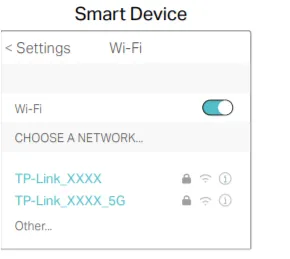
Trên nhãn này, nhà sản xuất đã in sẵn tên mạng (SSID) và mật mã truy cập mặc định. Hãy mở cài đặt Wifi trên điện thoại, tìm đúng tên mạng và nhập mã PIN/Password tương ứng. Lưu ý rằng kết nối này có thể hiển thị cảnh báo “Không có internet”, điều này là hoàn toàn bình thường vì chúng ta đang trong quá trình cấu hình.
Khởi tạo ứng dụng quản lý TP-Link Tether
TP-Link Tether là một ứng dụng mạnh mẽ cho phép quản trị viên hệ thống tương tác với thiết bị thông qua giao thức quản lý từ xa. Thay vì phải sử dụng địa chỉ IP 192.168.0.1 trên trình duyệt web, Tether cung cấp giao diện trực quan và bảo mật hơn để thực hiện cài đặt mạng wifi tp link.
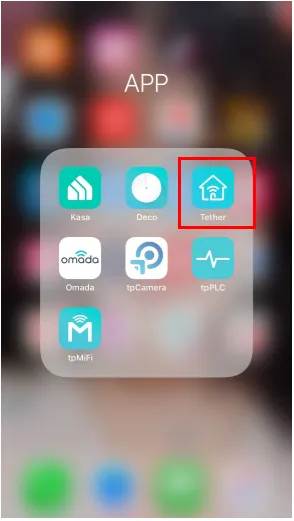
Hãy tải ứng dụng từ App Store hoặc Google Play và khởi chạy. Ứng dụng sẽ quét trong mạng nội bộ (Layer 2) để tìm kiếm các thiết bị TP-Link đang hoạt động. Nếu bạn không thấy thiết bị hiện lên, hãy kiểm tra lại kết nối wifi hoặc đảm bảo router không bị chặn bởi tường lửa của điện thoại.
Định danh và xác thực quyền quản trị
Khi ứng dụng đã nhận diện được phần cứng, danh sách thiết bị sẽ xuất hiện trên màn hình. Bạn cần chọn đúng mẫu router mà mình đang cần cấu hình để bắt đầu quy trình cài đặt mạng wifi tp link sâu hơn vào hệ thống.
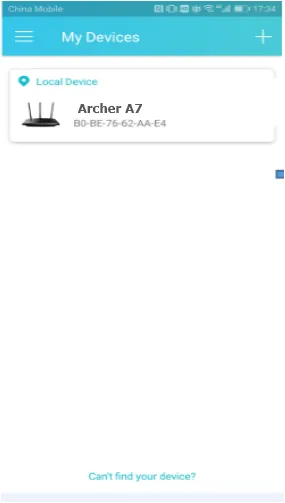
Bước tiếp theo là tạo mật khẩu quản trị (Login Password). Đây là bước cực kỳ quan trọng trong bảo mật mạng. Mật khẩu này khác hoàn toàn với mật khẩu wifi. Nó được dùng để ngăn chặn những người dùng khác trong mạng can thiệp vào cấu hình hệ thống hoặc thay đổi các quy tắc tường lửa.
⚠️ Cảnh báo bảo mật: Tuyệt đối không đặt mật khẩu quản trị trùng với mật khẩu wifi. Nên sử dụng chuỗi ký tự bao gồm chữ hoa, chữ thường, số và ký tự đặc biệt để chống lại các cuộc tấn công Brute-force.
Cấu hình giao thức kết nối WAN (Internet)
Trong quy trình cài đặt mạng wifi tp link, việc chọn đúng loại hình kết nối là yếu tố then chốt để router có thể lấy được địa chỉ IP Public từ nhà cung cấp dịch vụ Internet (ISP). Tùy thuộc vào hạ tầng mạng, ISP sẽ cấp cho bạn một trong các giao thức phổ biến sau:
- Dynamic IP (DHCP): Thường dùng cho các kết nối modem quang đã cấu hình sẵn Bridge.
- PPPoE (Point-to-Point Protocol over Ethernet): Theo chuẩn RFC 2516, yêu cầu User và Password do ISP cung cấp.
- Static IP: Sử dụng địa chỉ IP tĩnh cố định, thường dùng cho các gói cước doanh nghiệp.
Nếu bạn không chắc chắn về thông tin này, hãy liên hệ ngay với tổng đài kỹ thuật của nhà mạng. Việc khai báo sai thông tin PPPoE sẽ khiến router không thể thực hiện quá trình Authentication thành công, dẫn đến tình trạng mất kết nối hoàn toàn.
Quản lý địa chỉ MAC và bảo mật lớp liên kết
Địa chỉ MAC (Media Access Control) là định danh duy nhất của mỗi card mạng trên toàn thế giới. Một số ISP áp dụng cơ chế bảo mật bằng cách khóa truy cập internet theo địa chỉ MAC của thiết bị cũ. Khi bạn thực hiện cài đặt mạng wifi tp link cho một router mới, hệ thống nhà mạng có thể từ chối cấp IP.
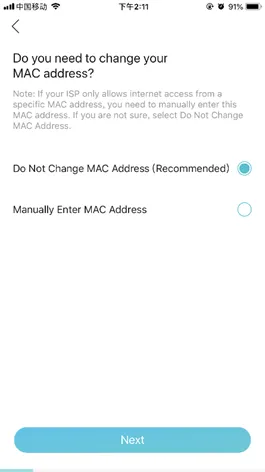
Trong trường hợp này, tính năng “MAC Clone” sẽ rất hữu ích. Tuy nhiên, theo khuyến nghị chung từ các chuyên gia hệ thống, bạn nên chọn “Do Not Change MAC Address” (Mặc định) để đảm bảo tính nhất quán của thiết bị trừ khi nhà mạng yêu cầu cụ thể. Việc thay đổi MAC không đúng cách có thể gây ra các xung đột logic trong bảng định tuyến của ISP.
Thiết lập định danh SSID và giải pháp băng tần kép
Phần quan trọng nhất đối với người dùng cuối khi cài đặt mạng wifi tp link là cấu hình tên mạng (SSID) và mật khẩu truy cập cho hai dải băng tần 2.4GHz và 5GHz. Mỗi dải tần có đặc tính vật lý khác nhau:
- Băng tần 2.4GHz: Có khả năng xuyên tường tốt, vùng phủ sóng rộng nhưng tốc độ thấp và dễ bị nhiễu bởi lò vi sóng hoặc thiết bị bluetooth (theo chuẩn IEEE 802.11b/g/n).
- Băng tần 5GHz: Tốc độ rất cao (IEEE 802.11ac/ax), độ trễ thấp, phù hợp chơi game và xem phim 4K nhưng khả năng xuyên vật cản kém.
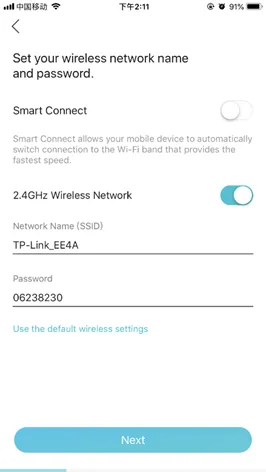
Khi thiết lập, bạn có thể đặt tên SSID riêng biệt cho từng băng tần hoặc sử dụng tính năng Smart Connect để router tự điều phối thiết bị đầu cuối vào băng tần tối ưu nhất. Hãy ưu tiên sử dụng chuẩn mã hóa WPA2-AES (hoặc WPA3 nếu thiết bị hỗ trợ) để đảm bảo an toàn dữ liệu truyền tải không dây.
Xác nhận và triển khai cấu hình hệ thống
Sau khi hoàn tất các khai báo kỹ thuật, ứng dụng Tether sẽ hiển thị bản tóm tắt các cài đặt. Đây là lúc bạn cần rà soát lại một lần nữa các thông số về IP, PPPoE và SSID trước khi nhấn “Apply”. Quá trình áp dụng cấu hình trong cài đặt mạng wifi tp link sẽ diễn ra trong vài chục giây, router sẽ tiến hành khởi động lại các tiến trình (services) liên quan đến mạng không dây và định tuyến.
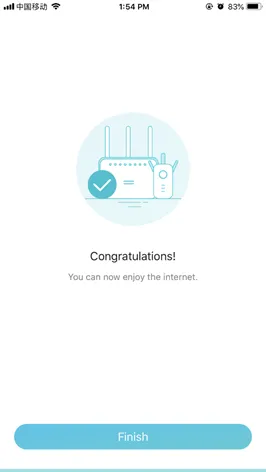
Ứng dụng sẽ tự động kiểm tra trạng thái kết nối Internet (Connectivity Check). Nếu biểu tượng Trái đất chuyển sang màu xanh (hoặc thông báo Success), nghĩa là thiết bị đã bắt tay thành công với gateway của nhà mạng. Nếu có lỗi, hãy kiểm tra lại thông tin tài khoản PPPoE hoặc tình trạng kết nối vật lý của cáp Ethernet.
Tối ưu hóa hiệu suất sau khi cài đặt mạng wifi tp link
Công việc của một kỹ sư mạng không dừng lại ở việc thiết bị có mạng. Để đạt tiêu chuẩn truyền tải cao nhất, bạn cần thực hiện thêm các bước tinh chỉnh sau:
- Quản lý kênh truyền (Channel): Sử dụng các ứng dụng WiFi Analyzer để quét môi trường xung quanh. Ở dải 2.4GHz, hãy ưu tiên các kênh không chồng lấn là 1, 6, 11.
- Độ rộng băng thông (Channel Width): Đối với 5GHz, hãy chuyển sang độ rộng 80MHz hoặc 160MHz (nếu router hỗ trợ) để đạt băng thông tối đa.
- Cập nhật Firmware: Nhà sản xuất thường xuyên tung ra các bản vá lỗi bảo mật và tối ưu driver cho chip wifi. Luôn giữ router ở phiên bản mới nhất.
Sẵn sàng tận hưởng trải nghiệm internet tốc độ cao sau khi hoàn tất các bước hướng dẫn.
Các lỗi thường gặp và phương pháp xử lý sự cố
Trong thực tế triển khai cài đặt mạng wifi tp link, người dùng thường gặp phải một số trở ngại kỹ thuật. Dưới đây là các kỹ thuật Troubleshooting từ chuyên gia:
- Lỗi Limited Access: Do router chưa nhận được IP từ ISP hoặc sai DNS. Khắc phục bằng cách cấu hình DNS thủ công sang Google DNS (8.8.8.8 / 8.8.4.4) hoặc Cloudflare (1.1.1.1).
- Sóng Wifi chập chờn: Thường do can nhiễu điện từ. Hãy đặt router ở vị trí thông thoáng, cách xa tivi, tủ lạnh và các thiết bị phát sóng không dây khác.
- Không thể Log in ứng dụng Tether: Đảm bảo điện thoại của bạn đang kết nối trực tiếp vào SSID của router cần cấu hình, không phải qua mạng 4G hay một bộ kích sóng khác.
Nguyên tắc bảo mật YMYL cho mạng gia đình
Bảo mật mạng là một vấn đề YMYL (Your Money or Your Life) vì nó ảnh hưởng đến an toàn thông tin tài chính và riêng tư. Khi thực hiện cài đặt mạng wifi tp link, hãy lưu ý:
- Vô hiệu hóa WPS: Đây là lỗ hổng cho phép kẻ tấn công bẻ khóa mật khẩu wifi bằng mã PIN. Hãy tắt tính năng này trong cài đặt nâng cao.
- Kích hoạt Guest Network: Tạo một mạng wifi riêng cho khách để cách ly các thiết bị lạ khỏi hệ thống lưu trữ nội bộ (NAS, Server gia đình).
- Kiểm soát truy cập (Access Control): Sử dụng tính năng Whitelist địa chỉ MAC để chỉ cho phép các thiết bị của thành viên trong gia đình được phép kết nối.
Việc nắm vững quy trình cài đặt mạng wifi tp link giúp bạn làm chủ hoàn toàn hạ tầng số của mình. Hãy luôn đảm bảo các tham số cấu hình tuân thủ tiêu chuẩn an toàn thông tin để bảo vệ chính bạn và người thân trong không gian mạng. Để nâng cao hiệu quả sử dụng, hãy thường xuyên truy cập trang quản trị để kiểm tra danh sách thiết bị đang kết nối và ngăn chặn những truy cập trái phép kịp thời.
Cập nhật lần cuối 01/03/2026 by Hiếu IT
