
Việc triển khai một hệ thống mạng không dây ổn định và an toàn ngay từ bước đầu là yếu tố then chốt để đảm bảo hiệu suất làm việc cũng như tính bảo mật thông tin. Trong bài viết này, chúng tôi sẽ hướng dẫn bạn quy trình cài đặt router tp link thông qua ứng dụng Tether một cách chuyên nghiệp. Với kinh nghiệm quản trị hệ thống lâu năm, chúng tôi hiểu rằng một cấu hình chuẩn không chỉ dừng lại ở việc “có internet” mà còn là sự tối ưu hóa băng thông và kiên cố hóa lớp phòng thủ mạng gia đình.
Kiến trúc mạng và vai trò của router trong mô hình OSI
Trước khi đi sâu vào các bước cài đặt router tp link, người dùng nên nắm vững một số kiến thức về mạng máy tính nền tảng để hiểu rõ vị trí của thiết bị trong hệ thống. Router đóng vai trò là thiết bị lớp 3 (Network Layer) trong mô hình OSI, chịu trách nhiệm định tuyến gói tin giữa mạng nội bộ (LAN) và mạng diện rộng (WAN). Khác với Access Point chỉ chuyển tiếp tín hiệu ở lớp 2, router thực hiện các tác vụ phức tạp như NAT (Network Address Translation), DHCP (Dynamic Host Configuration Protocol) và thực thi các chính sách Firewall cơ bản.
Việc sử dụng ứng dụng Tether giúp đơn giản hóa lớp giao diện người dùng, nhưng bản chất bên dưới vẫn là việc thiết lập các tham số mạng quan trọng theo các chuẩn RFC (Request for Comments). Ví dụ, cấu hình PPPoE thường tuân thủ RFC 2516, đảm bảo việc đóng gói các frame PPP trong các khung Ethernet để xác thực với nhà cung cấp dịch vụ Internet (ISP). Việc nắm vững các khái niệm này sẽ giúp quá trình cài đặt router tp link trở nên minh bạch và dễ xử lý khi gặp sự cố.
Bước 1: Kết nối vật lý và chuẩn bị phần cứng
Đây là bước quan trọng nhất nhưng thường bị người dùng bỏ qua hoặc thực hiện sai dẫn đến lỗi “No Internet Access”. Quy trình chuẩn của một kỹ sư mạng khi cài đặt router tp link bắt đầu từ việc kiểm tra lớp vật lý (Physical Layer). Bạn cần xác định đúng cổng WAN (thường có màu khác biệt) để kết nối với Modem của ISP.
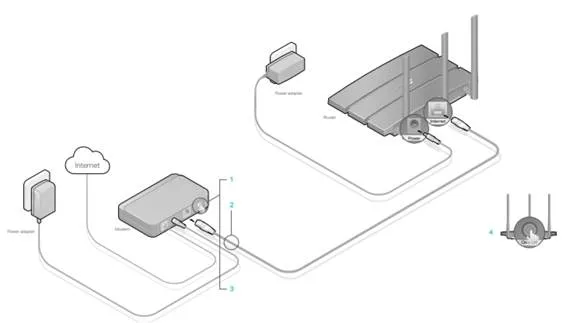
⚠️ Cảnh báo: Luôn ngắt nguồn điện của Modem ISP ít nhất 30 giây trước khi kết nối với router mới. Điều này giúp Modem xóa bộ nhớ đệm ARP (Address Resolution Protocol) và sẵn sàng cấp phát địa chỉ IP mới cho thiết bị định tuyến mà bạn đang cấu hình.
Cụ thể quy trình chuẩn bị:
- Tắt Modem, tháo pin dự phòng nếu thiết bị có tích hợp để đảm bảo reset hoàn toàn session kết nối.
- Sử dụng cáp Ethernet (khuyến nghị chuẩn Cat5e hoặc Cat6 để đảm bảo băng thông Gigabit) kết nối từ cổng LAN của Modem vào cổng WAN của router TP-Link.
- Cấp nguồn lại cho Modem và đợi khoảng 2-3 phút để các đèn tín hiệu (Power, DSL/Optical, Internet) ổn định.
- Cắm nguồn cho router TP-Link và bật thiết bị. Việc cài đặt router tp link chỉ nên tiếp tục khi đèn nguồn trên router đã sáng ổn định.
Bước 2: Truy cập mạng quản lý mặc định
Mỗi thiết bị định tuyến TP-Link sau khi khui hộp đều có một mạng Wi-Fi mặc định không mật khẩu hoặc có mật khẩu in sẵn ở mặt đáy. Bạn cần sử dụng điện thoại thông minh kết nối vào mạng này để bắt đầu tiến trình cài đặt router tp link.
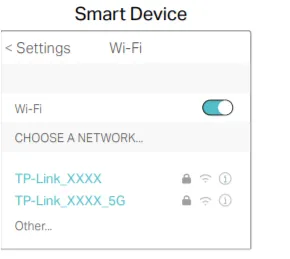
Lưu ý rằng ở giai đoạn này, điện thoại của bạn có thể sẽ thông báo “Wifi không có kết nối Internet”. Đây là điều hoàn toàn bình thường vì chúng ta chưa thiết lập giao thức mạng trên cổng WAN. Hãy đảm bảo điện thoại không tự động chuyển sang dùng dữ liệu di động (4G/5G) trong suốt quá trình cài đặt router tp link, vì ứng dụng Tether cần giao tiếp trực tiếp với router qua lớp mạng LAN.
Bước 3: Khởi chạy ứng dụng Tether chuyên dụng
TP-Link Tether là ứng dụng hỗ trợ quản lý mạng trực quan, cho phép người dùng cấu hình nhanh mà không cần truy cập giao diện Web truyền thống (192.168.0.1). Bạn có thể tải ứng dụng này trên App Store hoặc Google Play. Việc sử dụng Tether giúp quy trình cài đặt router tp link trở nên liền mạch và dễ dàng giám sát từ xa sau này thông qua TP-Link ID.
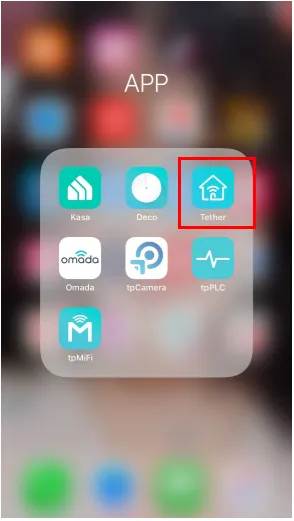
Sau khi mở ứng dụng, hãy đảm bảo bạn đã cấp quyền truy cập vị trí và mạng nội bộ cho ứng dụng. Đây là yêu cầu kỹ thuật của các hệ điều hành di động hiện đại để ứng dụng có thể quét tìm các thiết bị TP-Link trong lớp mạng hiện tại. Điều này cực kỳ quan trọng để nhận diện đúng phần cứng trong bước tiếp theo của quy trình cài đặt router tp link.
Bước 4: Nhận diện thiết bị trong hệ thống
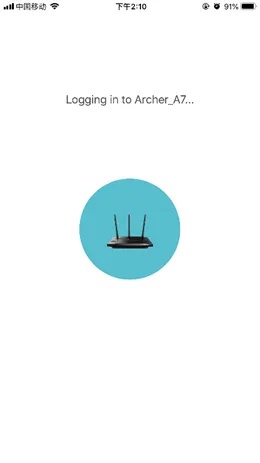
Trong giao diện của Tether, danh sách các thiết bị khả dụng sẽ hiện ra. Ở đây, chúng tôi lấy ví dụ là Archer A7 – một dòng router phổ biến hỗ trợ chuẩn Wi-Fi AC1750. Việc chọn đúng thiết bị giúp ứng dụng tải nạp đúng template cấu hình phù hợp với firmware của dòng router đó.
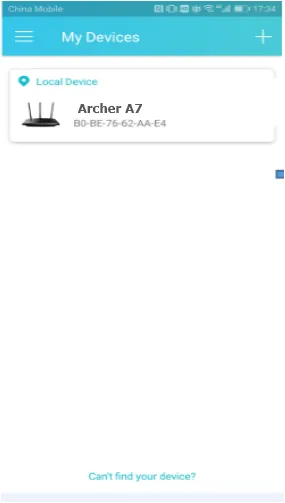
Khi nhấn vào tên thiết bị, ứng dụng sẽ thiết lập một kết nối bảo mật đến router. Nếu bạn thực hiện cài đặt router tp link cho nhiều thiết bị cùng lúc trong một hệ thống lớn, hãy kiểm tra địa chỉ MAC in trên nhãn thiết bị để đảm bảo đang cấu hình đúng con router mong muốn.
Bước 5: Thiết lập tài khoản quản trị viên bảo mật
Một sai lầm phổ biến là giữ nguyên mật khẩu mặc định hoặc đặt mật khẩu quá đơn giản. Trong bảo mật mạng, mật khẩu quản trị là chốt chặn cuối cùng chống lại các cuộc tấn công khai thác lỗ hổng từ xa. Khi cài đặt router tp link, hệ thống sẽ yêu cầu bạn tạo mật khẩu đăng nhập mới.
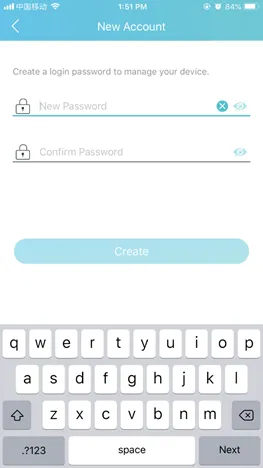
Chúng tôi khuyến nghị mật khẩu nên có tối thiểu 8 ký tự, bao gồm chữ hoa, chữ thường, số và ký hiệu đặc biệt. Hãy nhớ rằng tài khoản quản trị viên này dùng để cấu hình router, khác hoàn toàn với mật khẩu Wi-Fi mà bạn sẽ đặt ở các bước sau của quy trình cài đặt router tp link.
Bước 6: Lựa chọn giao thức kết nối Internet (WAN Type)
Đây là giai đoạn quan trọng nhất quyết định việc router có ra được Internet hay không. Tùy thuộc vào hạ tầng của ISP (VNPT, FPT, Viettel), bạn cần chọn đúng loại kết nối. Nếu bạn cài đặt router tp link phía sau một modem quang đã được cấu hình Bridge mode, bạn cần chọn cấu hình PPPoE.
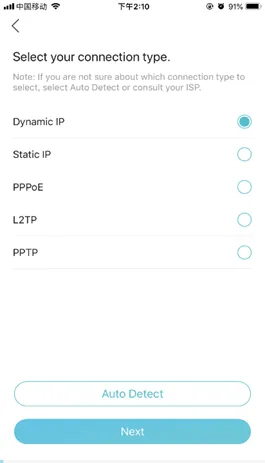
Các loại kết nối phổ biến bao gồm:
- PPPoE: Yêu cầu Username và Password do nhà mạng cung cấp. Đây là cách phổ biến nhất tại Việt Nam.
- Dynamic IP (DHCP): Router sẽ tự nhận IP từ thiết bị đứng trước. Thường dùng khi gắn nối tiếp router vào một mạng đã có sẵn.
- Static IP: Sử dụng khi bạn thuê một địa chỉ IP tĩnh riêng biệt từ ISP cho các mục đích như chạy Camera, Server.
Nếu bạn không chắc chắn về thông số này trong quá trình cài đặt router tp link, hãy liên hệ tổng đài kỹ thuật của nhà mạng để được cung cấp thông tin chính xác nhất.
Bước 7: Cấu hình địa chỉ MAC ứng dụng thực tế
Một số nhà mạng thực hiện cơ chế khóa địa chỉ MAC (MAC Filtering) tại đầu cuối. Nghĩa là họ chỉ cho phép địa chỉ MAC của thiết bị cũ truy cập Internet. Khi cài đặt router tp link mới, bạn có thể gặp tình trạng thông số cấu hình đúng nhưng vẫn không có mạng.
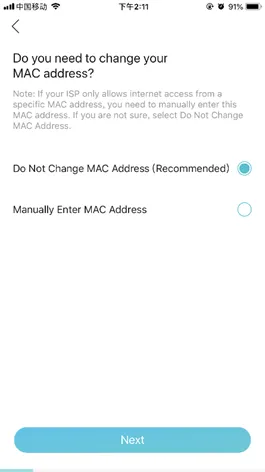
Trong trường hợp thông thường, hãy chọn “Do không thay đổi địa chỉ MAC” (Recommend). Tuy nhiên, nếu gặp vấn đề về xác thực với ISP, bạn có thể sử dụng tính năng “Clone Current Device MAC” để router mới “giả dạng” địa chỉ MAC của máy tính hoặc router cũ nhằm vượt qua rào cản xác thực lớp 2 này. Đây là một mẹo nhỏ nhưng cực kỳ hữu ích khi cài đặt router tp link trên các hạ tầng mạng cũ.
Bước 8: Tối ưu hóa tên mạng (SSID) và bảo mật Wi-Fi
Giai đoạn này giúp bạn cá nhân hóa mạng không dây của mình. Các dòng router hiện đại thường hỗ trợ băng tần kép (Dual-Band). Khi thực hiện cài đặt router tp link, bạn sẽ thấy mục cấu hình cho cả băng tần 2.4GHz và 5GHz.
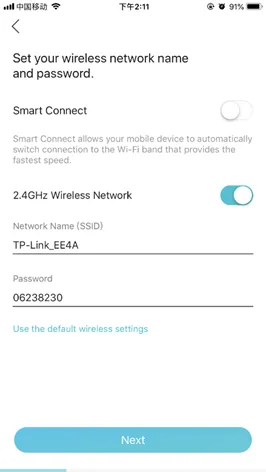 

Lời khuyên từ chuyên gia khi cấu hình bảo mật Wi-Fi:
- SSID: Nên đặt tên không chứa thông tin cá nhân (ví dụ: tầng 1, Office_Staff).
- Băng tần 5GHz: Sử dụng cho các thiết bị cần tốc độ cao và ở gần router (Smart TV, Laptop chơi game).
- Băng tần 2.4GHz: Có khả năng xuyên tường tốt hơn, phù hợp cho các thiết bị IoT và điện thoại di chuyển giữa các phòng.
- Mật khẩu: Luôn chọn chuẩn mã hóa WPA2-PSK (AES) hoặc WPA3 nếu thiết bị hỗ trợ để đảm bảo an toàn tối đa trong quá trình cài đặt router tp link.
Bước 9: Kiểm tra và áp dụng các thay đổi
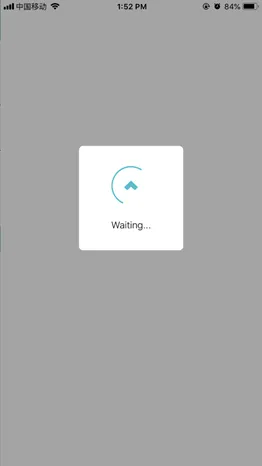
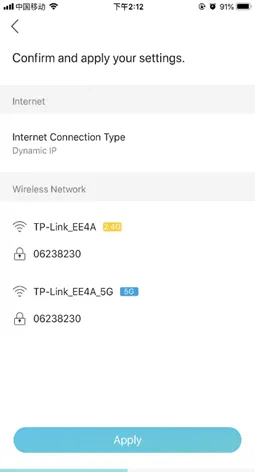
Trước khi kết thúc, ứng dụng Tether sẽ hiển thị một bảng tổng hợp các thiết lập. Hãy rà soát lại một lần nữa các thông số về mạng WAN và Wi-Fi. Khi bạn nhấn “Apply”, router sẽ lưu cấu hình vào bộ nhớ Flash và tiến hành khởi động lại các tiến trình mạng. Đây là bước then chốt trong quy trình cài đặt router tp link.
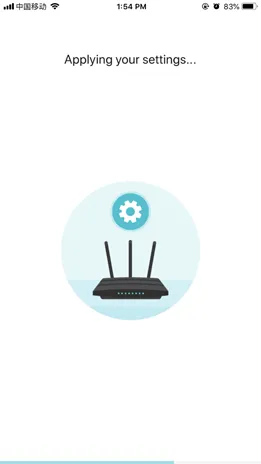
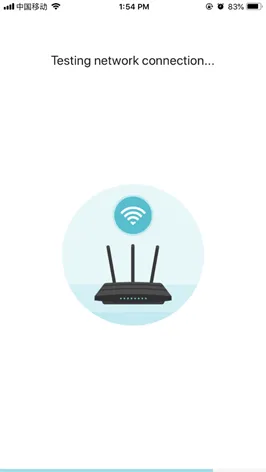
Ứng dụng sẽ thực hiện một bài kiểm tra kết nối (Connection Test). Nếu các bước trên được thực hiện chính xác, bạn sẽ thấy thông báo thành công. Việc cài đặt router tp link giờ đây đã hoàn tất về mặt cấu hình cơ bản, router đã sẵn sàng phục vụ các truy vấn DNS và định tuyến dữ liệu.
Bước 10: Hoàn tất và kiểm tra thực tế
Sau khi hoàn thành, điện thoại của bạn sẽ bị ngắt kết nối với Wi-Fi mặc định ban đầu. Bạn cần vào cài đặt Wi-Fi trên điện thoại, tìm SSID mới vừa đặt và nhập mật khẩu để kết nối lại. Khi thấy biểu tượng Wi-Fi sáng lên và có thể truy cập các trang web, nghĩa là quá trình cài đặt router tp link đã thành công rực rỡ.
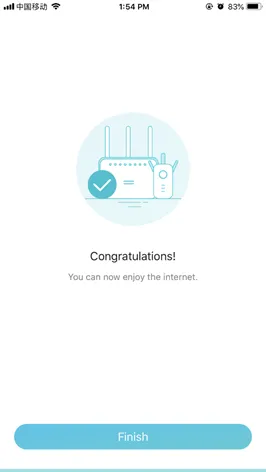
Chúng tôi khuyên bạn nên thực hiện Speedtest ngay sau khi cài đặt router tp link để kiểm tra xem tốc độ thực tế có đúng với gói cước cam kết từ ISP hay không. Nếu tốc độ thấp hơn dự kiến, hãy kiểm tra lại chuẩn cáp Ethernet hoặc xem có nguồn nhiễu sóng điện từ nào gần thiết bị hay không.
Giải thích nguyên lý PPPoE và DHCP trong cài đặt router tp link
Để hiểu sâu hơn về những gì vừa thực hiện, chúng ta cần phân tích hai giao thức phổ biến nhất. PPPoE (Point-to-Point Protocol over Ethernet) là giao thức yêu cầu sự xác thực nghiêm ngặt. Khi bạn nhập tài khoản vào mục cài đặt router tp link, router sẽ gửi các gói tin PADI (Active Discovery Initiation) để tìm máy chủ AC của nhà mạng. Quá trình này đảm bảo chỉ những người dùng hợp lệ mới được cấp quyền truy cập.
Ngược lại, DHCP là một giao thức “cắm và chạy”. Router của bạn đóng vai trò là một DHCP Client, gửi yêu cầu DHCP Discover để xin một địa chỉ IP từ thiết bị cấp trên. Việc lựa chọn đúng giữa hai giao thức này ngay từ đầu khi cài đặt router tp link sẽ giúp tránh được các lỗi xung đột IP (IP Conflict) khó chịu, vốn đòi hỏi phải kiểm tra trùng IP trong mạng LAN để xử lý triệt để.
Phân tích sự khác biệt giữa băng tần 2.4GHz và 5GHz
Trong quá trình cài đặt router tp link, bạn sẽ thấy sự xuất hiện của hai dải tần số. Đây là kiến thức quan trọng để tối ưu trải nghiệm người dùng. Theo tiêu chuẩn IEEE 802.11, băng tần 5GHz cung cấp nhiều kênh (channel) hơn và ít bị nhiễu bởi các thiết bị gia dụng như lò vi sóng hay Bluetooth. Tuy nhiên, bước sóng ngắn khiến nó khó xuyên qua các vật cản dày như tường bê tông.
Khi thực hiện cài đặt router tp link, nếu bạn ở trong căn hộ chung cư nhiều phòng, hãy cân nhắc sử dụng tính năng Smart Connect. Tính năng này sẽ gộp cả hai băng tần thành một SSID duy nhất, router sẽ tự động điều phối thiết bị kết nối vào băng tần tối ưu nhất dựa trên cường độ tín hiệu (RSSI) và khả năng của thiết bị đó. Đây là một bước nâng cao trong quy trình cài đặt router tp link giúp đơn giản hóa việc quản lý mạng.
Các lưu ý về bảo mật nâng cao sau khi cài đặt
Sau khi thực hiện xong các bước cài đặt router tp link cơ bản, bạn đừng quên ghé thăm mục bảo mật trong ứng dụng Tether hoặc giao diện Web.
- Tắt WPS (Wi-Fi Protected Setup): Dù tiện lợi nhưng WPS là một lỗ hổng bảo mật nghiêm trọng có thể bị khai thác bởi các công cụ brute-force đơn giản.
- Kích hoạt tường lửa SPI: Giúp kiểm tra sâu các gói tin đi vào mạng và ngăn chặn các cuộc tấn công DoS cơ bản.
- Cập nhật Firmware: TP-Link thường xuyên phát hành các bản vá lỗi bảo mật. Việc cập nhật firmware ngay sau khi cài đặt router tp link là bước đi thông minh của một người dùng am hiểu kỹ thuật.
Theo chuẩn NIST (Viện Tiêu chuẩn và Công nghệ Quốc gia Hoa Kỳ), việc duy trì các bản cập nhật phần mềm là nguyên tắc hàng đầu trong bảo vệ hạ tầng mạng. Hãy đảm bảo router của bạn luôn chạy phiên bản hệ điều hành mới nhất sau khi hoàn tất cài đặt router tp link.
Xử lý các sự cố thường gặp (Troubleshooting)
Trong thực tế, việc cài đặt router tp link không phải lúc nào cũng suôn sẻ. Dưới đây là các tình huống và cách xử lý theo kinh nghiệm sysadmin:
- Đèn Internet màu cam: Điều này báo hiệu router đã kết nối vật lý nhưng không nhận được IP từ ISP. Hãy kiểm tra lại username/password PPPoE hoặc thử Clone MAC như đã đề cập.
- Ứng dụng Tether không tìm thấy router: Hãy kiểm tra xem điện thoại của bạn có đang bật VPN hay không. VPN thường tạo ra một tunnel ảo khiến ứng dụng không thể quét được các thiết bị trong mạng LAN cục bộ trong quá trình cài đặt router tp link.
- Tốc độ Wi-Fi yếu dù gói cước cao: Nếu thắc mắc tại sao mạng wifi yếu trong tình huống này, hãy kiểm tra kênh sóng. Sử dụng các ứng dụng phân tích Wi-Fi để xem kênh nào đang bị chồng lấn (overlap) nhiều nhất và thực hiện chuyển kênh thủ công trong phần cài đặt nâng cao của router.
Việc hiểu rõ về mô hình OSI sẽ giúp bạn cô lập lỗi nhanh chóng. Nếu lỗi ở Layer 1, hãy kiểm tra cáp. Nếu lỗi ở Layer 3, hãy kiểm tra địa chỉ IP và thông số định tuyến trong menu cài đặt router tp link.
So sánh việc cài đặt qua ứng dụng Tether và giao diện Web
Dù ứng dụng Tether rất tiện lợi nhưng giao diện Web (thường truy cập qua tplinkwifi.net) cung cấp nhiều tùy chọn chuyên sâu hơn. Đối với người dùng phổ thông, việc cài đặt router tp link qua Tether là sự lựa chọn tối ưu vì giao diện thân thiện và hướng dẫn từng bước trực quan.
Tuy nhiên, đối với các kỹ sư mạng, giao diện Web cho phép cấu hình các tính năng như:
- Static Route cho các kịch bản mạng phức tạp.
- Port Forwarding để truy cập thiết bị nội bộ từ bên ngoài.
- Thiết lập VPN Server (OpenVPN, PPTP) để kết nối an toàn từ xa.
- Quản lý băng thông (QoS) chi tiết cho từng địa chỉ MAC.
Dù chọn phương thức nào, mục tiêu cuối cùng của việc cài đặt router tp link vẫn là tạo ra một môi trường mạng ổn định, an toàn và hiệu quả cho mọi nhu cầu từ làm việc đến giải trí.
Tóm lại, quá trình cài đặt router tp link thông qua ứng dụng Tether là giải pháp hiện đại, nhanh chóng và chính xác cho hầu hết người dùng hiện nay. Bằng cách tuân thủ các nguyên tắc về kết nối vật lý, lựa chọn đúng giao thức WAN và chú trọng vào bảo mật SSID, bạn đã tự tay xây dựng được một nền tảng mạng vững chắc. Đừng quên thường xuyên kiểm tra ứng dụng Tether để quản lý các thiết bị đang kết nối và đảm bảo an toàn cho hệ thống của mình sau khi đã cài đặt router tp link thành công. Bước tiếp theo, bạn có thể tìm hiểu về cách thiết lập mạng khách (Guest Network) để tách biệt lưu trữ dữ liệu cá nhân với khách truy cập.
Cập nhật lần cuối 03/03/2026 by Hiếu IT
