
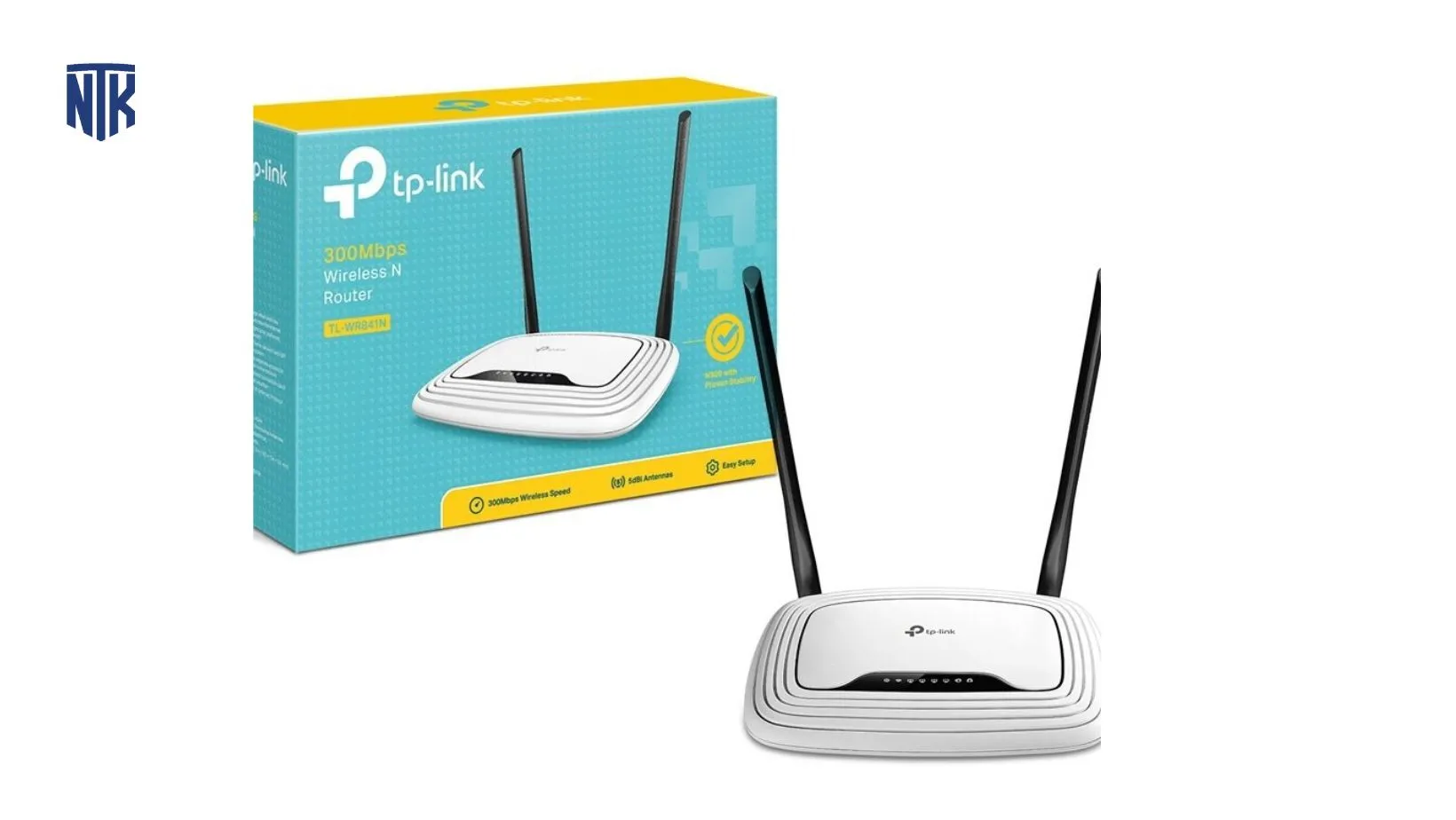
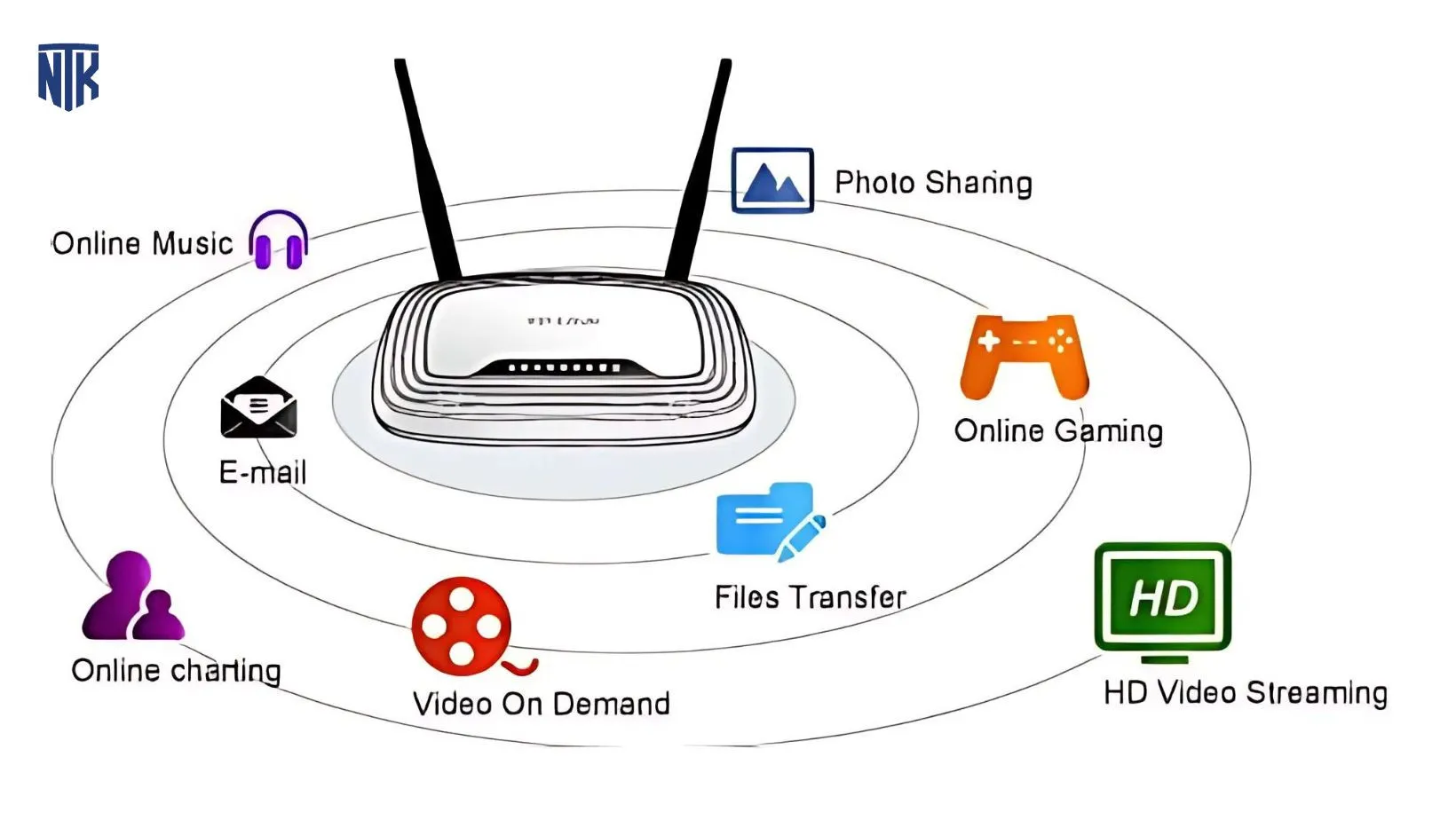
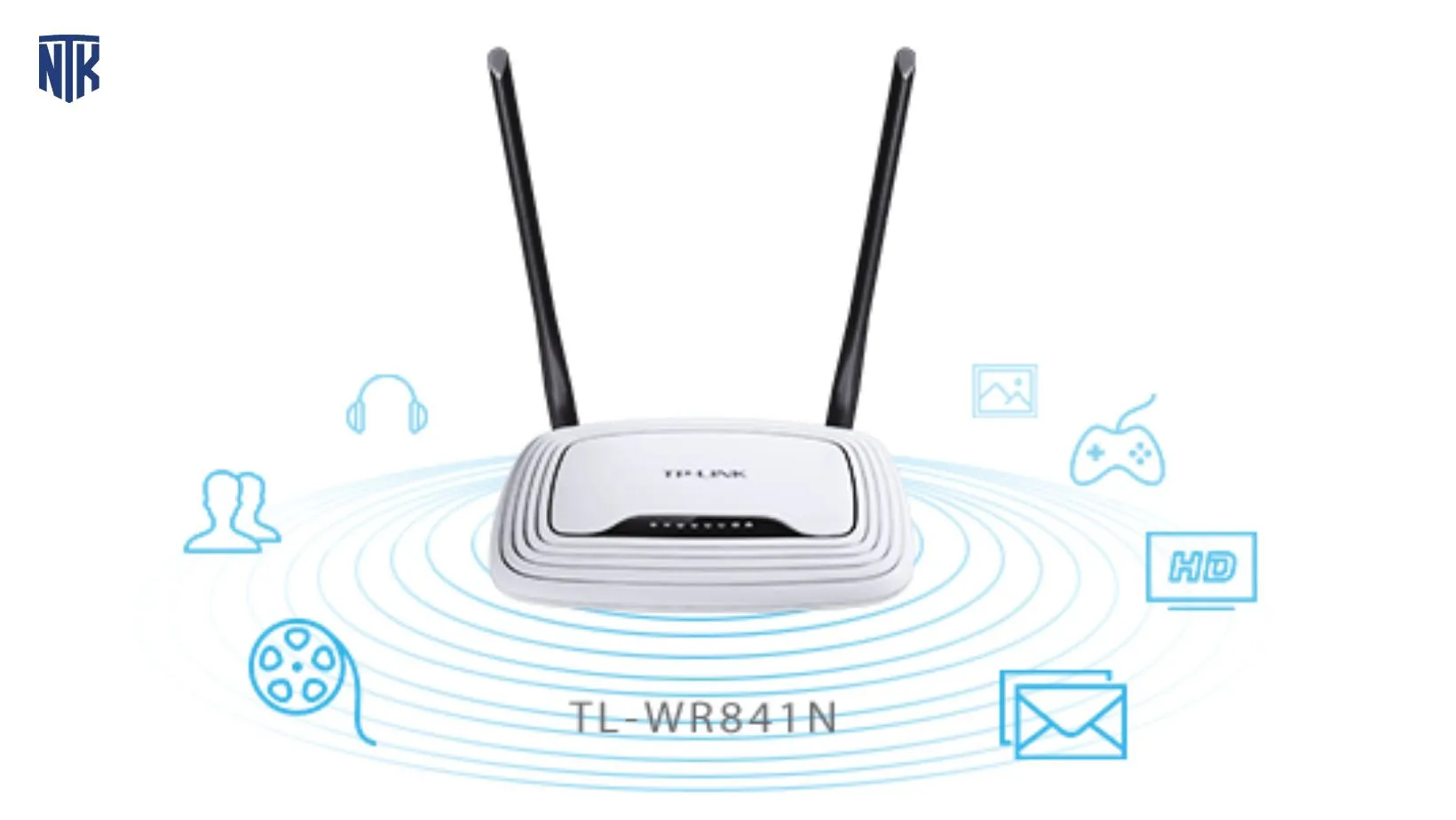
Trong hạ tầng mạng nội bộ dành cho gia đình và văn phòng nhỏ (SOHO), việc cài đặt router tp link wr841n đúng kỹ thuật là bước tiên quyết để đảm bảo hiệu suất truyền tải và an toàn thông tin. Thiết bị này hoạt động trên chuẩn IEEE 802.11n, cung cấp tốc độ đạt 300Mbps trên băng tần 2.4GHz, phù hợp cho các nhu cầu truy cập internet cơ bản và truyền tải dữ liệu nội bộ. Bài viết từ chuyên gia Thư Viện CNTT sẽ hướng dẫn bạn chi tiết quy trình từ kết nối vật lý đến các thiết lập hardening bảo mật chuyên sâu theo chuẩn NIST.
Hiểu về kiến trúc và nguyên lý hoạt động của TL-WR841N
Trước khi tiến hành quy trình cài đặt router tp link wr841n, kỹ thuật viên cần nắm vững vai trò của thiết bị trong mô hình OSI. TL-WR841N đóng vai trò là một Gateway (Cổng kết nối) tại tầng Network (Lớp 3) và một Access Point tại tầng Data Link (Lớp 2). Nó thực hiện chức năng định tuyến gói tin thông qua giao thức NAT (Network Address Translation), đồng thời quản lý không gian địa chỉ IP nội bộ thông qua dịch vụ DHCP Server.
Về mặt vô tuyến, thiết bị sử dụng công nghệ MIMO (Multiple Input, Multiple Output) với 2 anten 5dBi, cho phép truyền và nhận dữ liệu đồng thời trên nhiều luồng, giúp giảm thiểu hiện tượng nhiễu và tăng cường độ ổn định tín hiệu. Việc tối ưu hóa mạng không dây trên dòng router này đòi hỏi sự hiểu biết về cách phân bổ kênh (Channel) để tránh hiện tượng chồng lấn sóng với các thiết bị lân cận.
⚠️ Cảnh báo bảo mật: Việc để cấu hình mặc định hoặc sử dụng mật khẩu yếu trên router có thể biến hệ thống của bạn trở thành mục tiêu của các cuộc tấn công Brute-force hoặc chiếm quyền điều khiển DNS. Luôn thay đổi mật khẩu quản trị và bảo mật WPA2 ngay trong lần cấu hình đầu tiên.
Chuẩn bị hạ tầng và kết nối vật lý thiết bị
Để quá trình cài đặt router tp link wr841n diễn ra thuận lợi, bạn cần chuẩn bị mặt vật lý đúng quy chuẩn kỹ thuật. Vị trí đặt router nên ở trung tâm không gian sử dụng, cách mặt đất tối thiểu 1.5m và tránh xa các vật cản kim loại hoặc thiết bị gây nhiễu điện từ như lò vi sóng hay điện thoại không dây cũ.
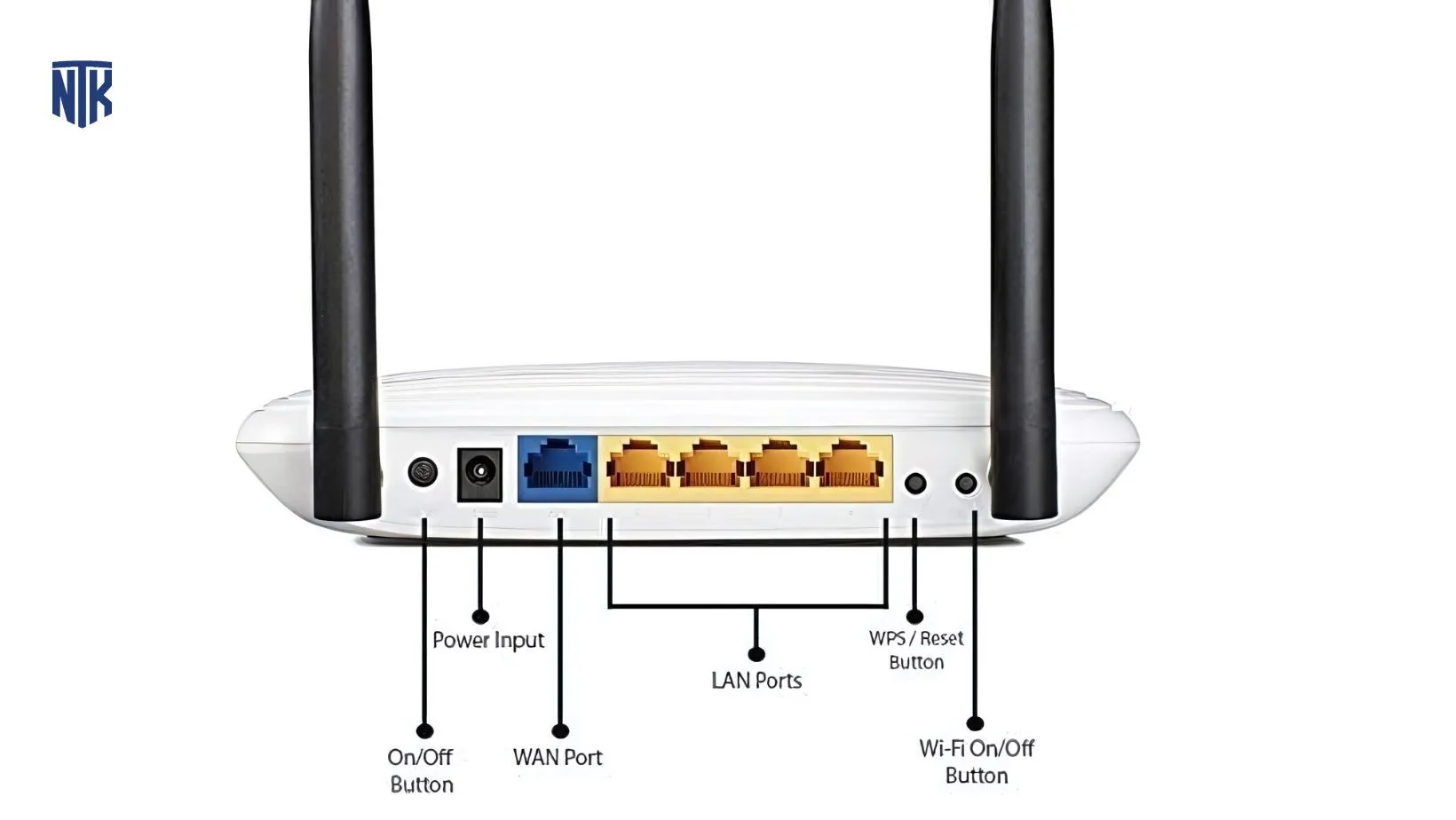
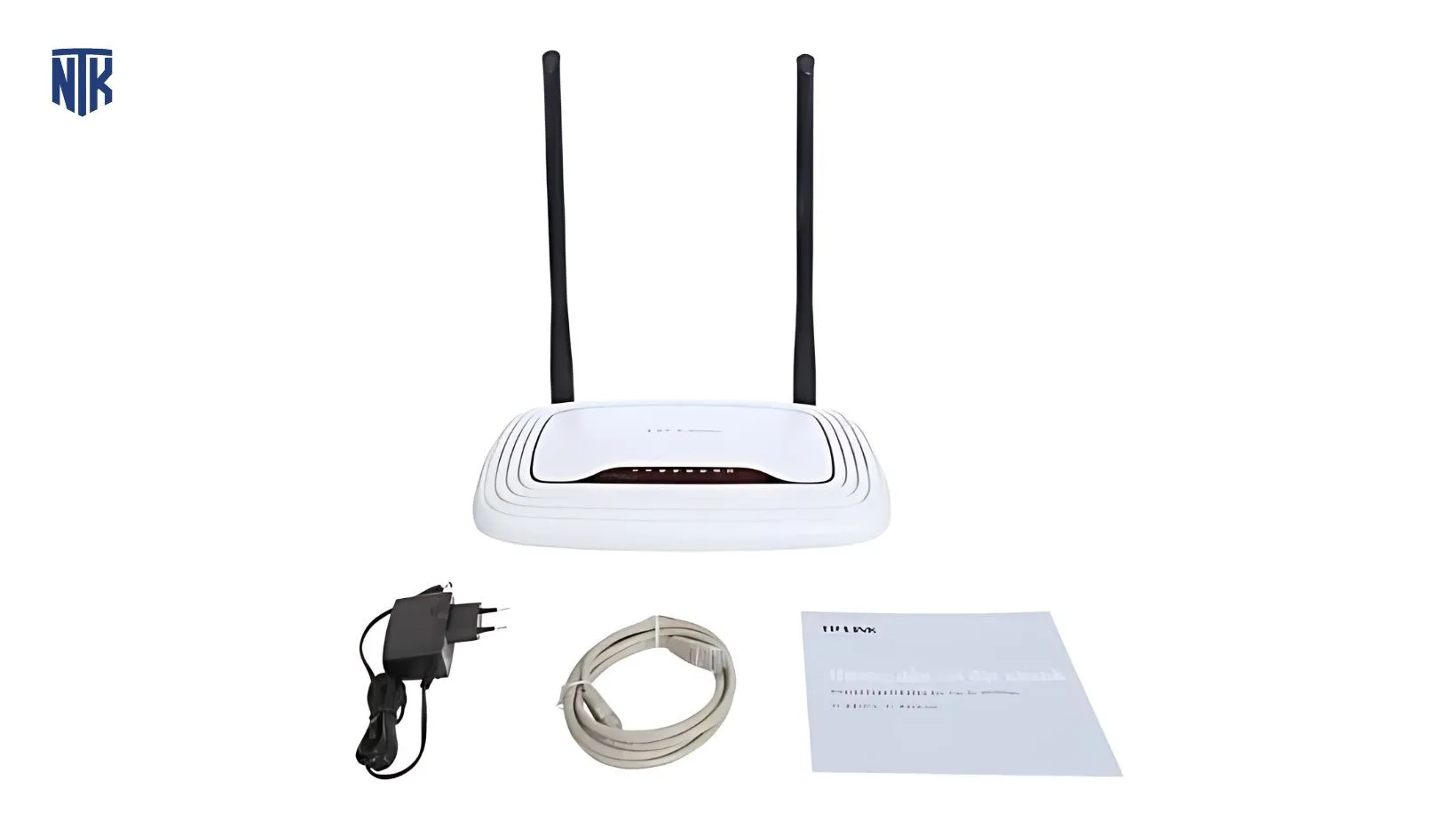
- Kết nối nguồn: Cắm adapter đi kèm (thường là 9V-0.6A) vào cổng Power và nhấn nút On/Off.
- Kết nối WAN: Sử dụng cáp Ethernet Cat5e hoặc Cat6 kết nối từ modem của nhà mạng (ISP) vào cổng màu Xanh Dương (WAN) trên router.
- Kết nối LAN: Dùng cáp mạng nối từ một trong bốn cổng màu Vàng (LAN) vào máy tính để bắt đầu truy cập giao diện web quản trị.
- Kiểm tra đèn tín hiệu: Đèn Sys phải nhấp nháy, đèn WLAN sáng xanh báo hiệu sóng vô tuyến đang hoạt động, và đèn WAN sáng cho thấy kết nối vật lý với modem đã thành công.
Truy cập giao diện quản trị và thiết lập mật khẩu hệ thống
Bước quan trọng nhất trong việc cài đặt router tp link wr841n là tiếp cận trình quản lý dựa trên nền tảng web. Các phiên bản phần cứng (Hardware Version) từ V1 đến V14 có thể có giao diện khác nhau đôi chút, nhưng trình trình logic cấu hình là tương đương.
Mở trình duyệt web và nhập địa chỉ IP mặc định: 192.168.0.1 hoặc truy cập thông qua domain nội bộ tplinkwifi.net. Thông tin đăng nhập mặc định thường là admin cho cả username và password. Tuy nhiên, ở các firmware mới, thiết bị sẽ yêu cầu bạn tạo một mật khẩu quản trị mới ngay lần đầu đăng nhập.
Kinh nghiệm thực tế: Khi triển khai cho hệ thống khách hàng, tôi luôn khuyến nghị đặt mật khẩu quản trị có độ phức tạp cao (trên 12 ký tự, bao gồm chữ hoa, chữ thường và ký tự đặc biệt) để ngăn chặn các xâm nhập trái phép từ chính mạng nội bộ.
Cấu hình kết nối Internet (WAN Settings)
Tùy thuộc vào phương thức cung cấp dịch vụ của ISP (Viettel, FPT, VNPT), quy trình cài đặt router tp link wr841n cho cổng WAN sẽ có các tùy chọn khác nhau. Bạn truy cập vào mục Network > WAN trên menu bên trái:
- PPPoE (Point-to-Point Protocol over Ethernet): Đây là phương thức phổ biến nhất tại Việt Nam. Bạn cần nhập Username và Password do nhà mạng cung cấp. Lưu ý kiểm tra thông số MTU (Maximum Transmission Unit), thông thường với PPPoE nên để ở mức 1480 hoặc 1492 để tránh phân mảnh gói tin.
- Dynamic IP: Sử dụng khi router này kết nối sau một modem khác đã thực hiện quay số. Router sẽ tự động nhận IP từ modem phía trước.
- Static IP: Dùng cho các đường truyền có IP tĩnh dành cho doanh nghiệp. Bạn cần nhập chính xác IP, Subnet Mask, Gateway và DNS Server (ví dụ: Google DNS 8.8.8.8 và 8.8.4.4).
Sau khi cấu hình, hãy nhấn Save và quan sát trạng thái tại mục Status. Nếu dòng IP Address hiện các con số khác 0.0.0.0, việc cài đặt router tp link wr841n cho kết nối internet đã hoàn tất.
Thiết lập mạng không dây và tối ưu hóa sóng vô tuyến
Tiếp theo là giai đoạn cấu hình mạng không dây để các thiết bị di động có thể kết nối. Truy cập Wireless > Wireless Settings:
- Wireless Network Name (SSID): Đặt tên cho mạng wifi của bạn. Tránh dùng tên có dấu hoặc chứa thông tin cá nhân.
- Region: Chọn Vietnam để tuân thủ các quy định về công suất phát và dải tần số pháp lý.
- Mode: Ưu tiên chọn
11bgn mixedđể đảm bảo tương thích ngược với các thiết bị đời cũ. - Channel: Không nên để “Auto”. Hãy sử dụng phần mềm phân tích sóng (như WiFi Analyzer) để tìm kênh ít nhiễu nhất trong ba kênh không chồng lấn là 1, 6 và 11.
- Channel Width: Nếu môi trường có quá nhiều sóng wifi xung quanh, hãy chọn 20MHz thay vì 40MHz để tăng tính ổn định dù tốc độ lý thuyết có thể giảm xuống.
Quá trình cài đặt router tp link wr841n cho phần bảo mật vô tuyến được thực hiện tại mục Wireless Security. Bạn BẮT BUỘC phải chọn:
- WPA/WPA2 – Personal (Recommended).
- Version: WPA2-PSK.
- Encryption: AES (Advanced Encryption Standard). Đây là chuẩn mã hóa an toàn nhất hiện nay được hỗ trợ trên thiết bị này, giúp bảo vệ dữ liệu truyền tải theo tiêu chuẩn của NIST.
Hardening – Tăng cường bảo mật chuyên sâu cho router
Để đảm bảo quy trình cài đặt router tp link wr841n đạt chuẩn bảo mật cao cấp, bạn không thể bỏ qua các bước thiết lập nâng cao nhằm thu hẹp bề mặt tấn công (Attack Surface).
Vô hiệu hóa WPS (Wi-Fi Protected Setup)
Tính năng WPS cho phép kết nối nhanh qua mã PIN hoặc nút bấm, nhưng nó cũng là một lỗ hổng nghiêm trọng cho phép hacker thực hiện tấn công Brute-force mã PIN chỉ trong vài giờ. Truy cập Wireless > WPS và chọn Disable.
Thiết lập DHCP Reservation và Access Control
Nếu bạn muốn quản lý chặt chẽ hơn, hãy sử dụng tính năng gán IP cố định theo địa chỉ MAC trong mục DHCP > Address Reservation. Kết hợp với Access Control (Lọc địa chỉ MAC) để chỉ cho phép các thiết bị “người nhà” được phép truy cập mạng.
Kích hoạt Tường lửa (SPI Firewall)
Tại mục Security > Basic Security, đảm bảo rằng SPI Firewall đang ở trạng thái Enable. SPI (Stateful Packet Inspection) sẽ kiểm tra trạng thái của các gói tin đi qua, chỉ cho phép các gói tin thuộc về một kết nối hợp lệ đã được thiết lập trước đó đi qua router.
Quản trị hệ thống và bảo trì định kỳ
Sau khi hoàn tất cài đặt router tp link wr841n, việc duy trì hệ thống hoạt động ổn định là trách nhiệm của người quản trị. Một sysadmin chuyên nghiệp sẽ không bao giờ bỏ qua bước kiểm tra firmware.
Nâng cấp Firmware
Truy cập System Tools > Firmware Upgrade. Kiểm tra phiên bản hiện tại và đối chiếu với trang chủ của TP-Link. Các bản cập nhật thường chứa các bản vá lỗi bảo mật quan trọng (như lỗi KRACK hoặc FragAttacks) và cải thiện hiệu suất phần cứng.
Sao lưu cấu hình
Sau khi đã tốn công tối ưu hóa các thông số, hãy vào System Tools > Backup & Restore để tải về file cấu hình .bin. Trong trường hợp thiết bị lỗi hoặc cần reset, bạn có thể khôi phục lại toàn bộ trạng thái chuẩn chỉ trong vài giây.
Quản lý từ xa (Remote Management)
Bật tính năng này nếu bạn cần hỗ trợ kỹ thuật từ xa, nhưng tốt nhất nên tắt nó đi (Security > Remote Management > set port về 80 và IP về 0.0.0.0) để tránh bị rà quét từ môi trường internet toàn cầu.
Khắc phục các sự cố thường gặp (Troubleshooting)
Trong thực tế triển khai cài đặt router tp link wr841n, bạn có thể gặp một số lỗi phổ biến. Dưới đây là bảng chẩn đoán nhanh:
| Triệu chứng | Nguyên nhân có thể | Giải pháp xử lý |
|---|---|---|
| Đèn WAN không sáng | Cáp mạng lỗi hoặc cổng ISP hỏng | Thay cáp Cat6 mới, kiểm tra modem nhà mạng |
| Có sóng wifi nhưng không có internet | Sai cấu hình PPPoE hoặc lỗi DNS | Kiểm tra lại Username/Pass, đổi DNS sang 8.8.8.8 |
| Tốc độ truy cập rất chậm | Nhiễu kênh (Interference) | Thay đổi Channel sang 1, 6 hoặc 11 (20MHz) |
| Không thể truy cập 192.168.0.1 | Trùng IP với modem chính | Ngắt kết nối WAN, vào mạng đổi IP LAN thành 192.168.10.1 |
| Thiết bị thường xuyên khởi động lại | Nguồn điện không ổn định | Thay Adapter nguồn đúng thông số 9V-0.6A |
Nếu các bước trên không hiệu quả, phương án cuối cùng là thực hiện Factory Reset. Nhấn và giữ nút Reset ở mặt sau thiết bị trong khoảng 10 giây cho đến khi tất cả các đèn LED cùng sáng rực lên. Sau đó, bạn sẽ phải thực hiện lại quy trình cài đặt router tp link wr841n từ đầu.
So sánh TL-WR841N với các giải pháp hiện đại
Dòng TL-WR841N là thiết bị huyền thoại về độ bền và giá thành, nhưng cần lưu ý rằng nó chỉ hỗ trợ Single Band. Trong môi trường văn phòng hiện đại với hơn 15 thiết bị kết nối đồng thời hoặc nhu cầu stream video 4K, bạn nên cân nhắc các dòng Dual-band (như Archer C6) hỗ trợ băng tần 5GHz và chuẩn AC/AX để đạt hiệu suất tối ưu hơn. Tuy nhiên, để làm một Access Point phụ hoặc router cho gia đình ít người, việc cài đặt router tp link wr841n vẫn là một giải pháp kinh tế và hiệu quả cao.
| Thông số | TP-Link TL-WR841N | TP-Link Archer C6 (AC1200) |
|---|---|---|
| Chuẩn Wi-Fi | 802.11n (Wi-Fi 4) | 802.11ac (Wi-Fi 5) |
| Băng tần | Single 2.4GHz | Dual 2.4GHz & 5GHz |
| Tốc độ tối đa | 300Mbps | 1200Mbps |
| Cổng LAN/WAN | 10/100 Mbps (Fast Ethernet) | 10/100/1000 Mbps (Gigabit) |
| Chịu tải thực tế | Khoảng 10-15 thiết bị | Khoảng 25-30 thiết bị |
Kinh nghiệm tối ưu hóa hiệu năng thực tế
Khi tôi thực hiện cài đặt router tp link wr841n cho các văn phòng nhỏ, có một mẹo nhỏ để tăng độ ổn định là thiết lập Reboot Schedule. Trong mục System Tools > Reboot Schedule, hãy đặt lịch để router tự động khởi động lại vào lúc 3 giờ sáng hàng ngày. Điều này giúp giải phóng bộ nhớ RAM hạn hẹp của thiết bị và xóa các bảng NAT cũ, giúp router luôn ở trạng thái hoạt động tốt nhất.
Ngoài ra, nếu bạn sử dụng thiết bị này làm Access Point bằng cách nối dây từ router chính vào cổng LAN của WR841N, đừng quên tắt tính năng DHCP Server. Việc để hai DHCP Server chạy song song trong một mạng nội bộ (Layer 2) sẽ gây ra xung đột địa chỉ IP, dẫn đến hiện tượng mạng lúc có lúc không rất khó chịu.
Việc nắm vững quy trình cài đặt router tp link wr841n không chỉ dừng lại ở việc làm cho mạng hoạt động mà còn là nghệ thuật cấu hình để đạt được sự cân bằng giữa hiệu suất và bảo mật. Hy vọng với những chia sẻ chuyên sâu này, bạn có thể tự tin làm chủ thiết bị mạng của mình, xây dựng một hạ tầng kết nối an toàn và tin cậy. Nếu gặp bất kỳ khó khăn nào trong quá trình thiết lập, đừng ngần ngại kiểm tra lại log hệ thống hoặc tham khảo tài liệu kỹ thuật của nhà sản xuất để có hướng xử lý chính xác nhất.
Hoàn tất các bước cài đặt router tp link wr841n theo hướng dẫn trên sẽ giúp hệ thống của bạn vận hành trơn tru và bảo mật. Bước tiếp theo, bạn có thể tìm hiểu thêm về cách thiết lập QoS để ưu tiên băng thông cho các ứng dụng quan trọng.
Cập nhật lần cuối 01/03/2026 by Hiếu IT
