
Việc cài đặt router wifi tp link tl wr841n làm thiết bị mở rộng sóng là giải pháp tối ưu cho không gian nhiều vật cản. Thiết bị này hoạt động trên băng tần 2.4GHz theo chuẩn IEEE 802.11n giúp khử các điểm chết tín hiệu trong nhà cao tầng. Trong bài viết này, Thư Viện CNTT sẽ hướng dẫn bạn cấu hình chế độ WDS Bridging chuyên nghiệp nhất. Phương pháp này đảm bảo tính ổn định cao và khả năng truyền tải dữ liệu mượt mà cho toàn bộ hệ thống mạng.
Tìm hiểu cơ chế tiếp sóng không dây WDS Bridging
Trước khi bắt đầu cài đặt router wifi tp link tl wr841n, kỹ thuật viên cần nắm rõ khái niệm WDS (Wireless Distribution System). Đây là một giao thức cho phép các điểm truy cập kết nối không dây với nhau ở tầng Layer 2 của mô hình OSI. Khác với chế độ Repeater thông thường, WDS Bridging giữ nguyên địa chỉ MAC của thiết bị đầu cuối khi truyền qua router trung gian. Điều này giúp hệ thống mạng quản lý client chính xác hơn qua các chính sách lọc IP hoặc MAC cố định.
Tuy nhiên, việc sử dụng WDS sẽ tiêu tốn một phần băng thông của router để duy trì liên kết không dây giữa hai thiết bị. Theo tiêu chuẩn kỹ thuật, tốc độ thực tế có thể giảm đi một nửa so với kết nối Ethernet trực tiếp. Do đó, vị trí đặt thiết bị đóng vai trò quyết định đến hiệu năng cuối cùng của toàn hệ thống.
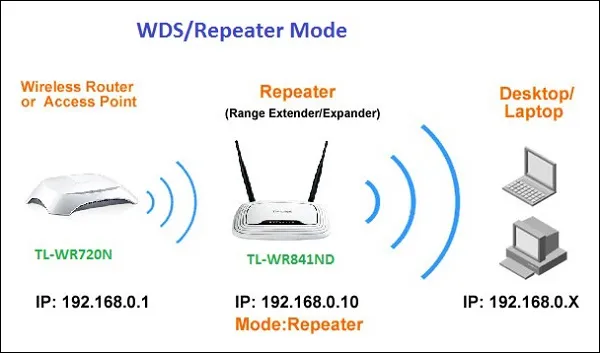 Sơ đồ nguyên lý hoạt động của cơ chế Repeater
Chuẩn bị thiết bị và Reset cấu hình về trạng thái mặc định
Bạn cần chuẩn bị một dây cáp LAN (RJ45) chất lượng tốt để kết nối máy tính với cổng LAN trên router. Việc cấu hình qua cáp luôn mang lại sự ổn định cao hơn so với việc thao tác qua kết nối wifi không dây. Hãy đảm bảo router chính đã hoạt động ổn định và bạn có thông tin SSID cùng mật khẩu của nó.
⚠️ Cảnh báo: Thao tác Reset sẽ xóa hoàn toàn các thiết lập mạng hiện có trên thiết bị bao gồm PPPoE và Filter.
Để thực hiện, bạn cắm nguồn cho thiết bị và quan sát dãy đèn tín hiệu phía trước mặt định vị. Tiếp theo, nhấn giữ nút WPS/RESET ở mặt sau trong khoảng 10 giây cho đến khi tất cả đèn LED cùng lóe sáng. Lúc này, router sẽ khởi động lại với thông số mặc định của nhà sản xuất ghi trên tem sản phẩm. Địa chỉ truy cập thông dụng thường là 192.168.0.1 hoặc tên miền nội bộ tplinkwifi.net với tài khoản admin.
Bước 1: Thay đổi địa chỉ IP LAN để tránh xung đột hệ thống
Đây là bước quan trọng nhất khi cài đặt router wifi tp link tl wr841n trong mô hình mạng có nhiều nút. Khi hai router cùng sử dụng chung một dải IP mặc định, hiện tượng xung đột địa chỉ (IP Conflict) sẽ xảy ra ngay lập tức. Điều này dẫn đến tình trạng mất kết nối internet liên tục hoặc không thể truy cập trang quản trị của thiết bị.
- Truy cập vào trang quản lý router qua trình duyệt Web bằng địa chỉ mặc định.
- Tại danh mục bên trái, tìm đến mục Network (Mạng) và chọn LAN.
- Thay đổi địa chỉ IP từ
192.168.0.1sang một dải khác như192.168.2.1. - Nhấn Save (Lưu) và đợi router khởi động lại để nhận địa chỉ IP mới.
Việc thiết lập dải IP khác biệt giúp bạn dễ dàng quản lý thiết bị từ xa (Remote Management) sau này. Hãy ghi nhớ địa chỉ IP mới này để có thể đăng nhập lại vào trang cấu hình ở các bước tiếp theo.
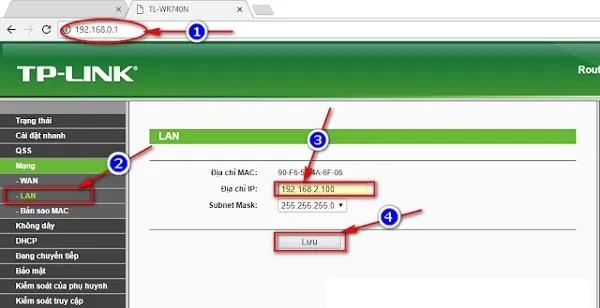 Thao tác thay đổi địa chỉ IP LAN để tránh xung đột
Bước 2: Kích hoạt tính năng WDS Bridging và khảo sát sóng
Sau khi đã đổi IP, bạn đăng nhập lại vào router bằng địa chỉ mới để tiếp tục cài đặt router wifi tp link tl wr841n. Tại giao diện xanh lá đặc trưng của firmware cũ, bạn hãy thực hiện theo đúng trình tự kỹ thuật. Lưu ý rằng kênh truyền (Channel) nên được để ở chế độ Auto hoặc cố định theo router chính.
- Vào mục Wireless (Không dây) và chọn Wireless Settings (Cài đặt không dây).
- Tích vào ô Enable WDS Bridging (Kích hoạt cầu nối WDS) để mở giao diện kết nối.
- Nhấn vào nút Survey (Khảo sát) để quét các mạng wifi đang phát xung quanh vị trí của bạn.
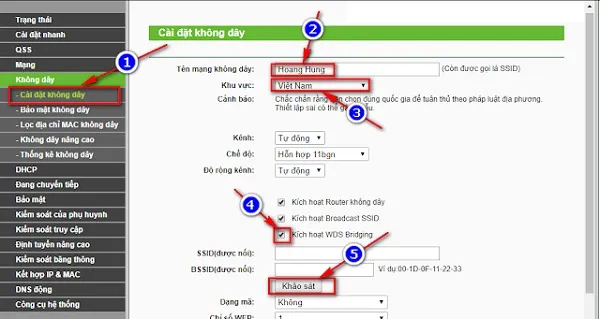 Kích hoạt tính năng WDS Bridging trên giao diện TP-Link
Hệ thống sẽ liệt kê các mạng kèm theo thông số cường độ tín hiệu (Signal Strength) đo bằng đơn vị dB. Bạn nên chọn mạng có cường độ từ -70dB trở lên để đảm bảo độ trễ thấp và ít mất gói tin.
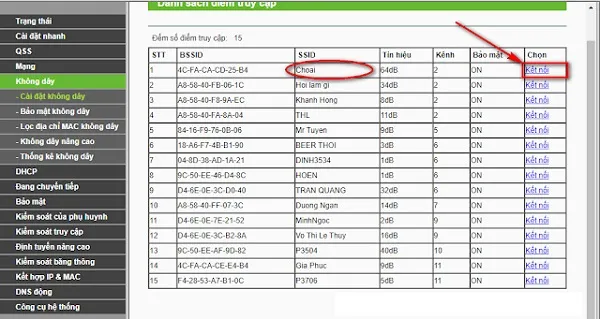 Danh sách các mạng wifi quét được trong khu vực
Bước 3: Thiết lập xác thực và bảo mật cho liên kết không dây
Khi đã chọn đúng SSID của router chính, bạn cần khai báo các thông số bảo mật tương ứng. Nếu thông số này sai lệch, router WR841N sẽ không thể thiết lập liên kết WDS thành công với nguồn phát. Đây là bước đòi hỏi sự chính xác tuyệt đối về kiểu mã hóa và mật khẩu của wifi gốc.
- Tại mục Key type, chọn đúng chuẩn bảo mật của modem chính, thường là WPA-PSK/WPA2-PSK.
- Nhập chính xác mật khẩu wifi nguồn vào ô Password (Mật mã).
- Nhấn Save để lưu lại cấu hình liên kết vừa thiết lập.
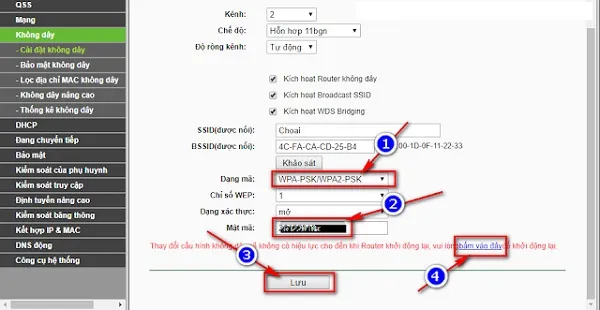 Nhập mật khẩu của wifi nguồn để thiết lập liên kết
Đồng thời, bạn cũng nên cấu hình tên wifi mới (SSID) và mật khẩu cho bản thân chiếc WR841N đang cài đặt. Việc sử dụng tên wifi khác giúp bạn chủ động biết thiết bị đầu cuối đang kết nối vào node nào. Hãy vào mục Wireless Security (Bảo mật không dây) để cài đặt lớp mật khẩu riêng cho router này.
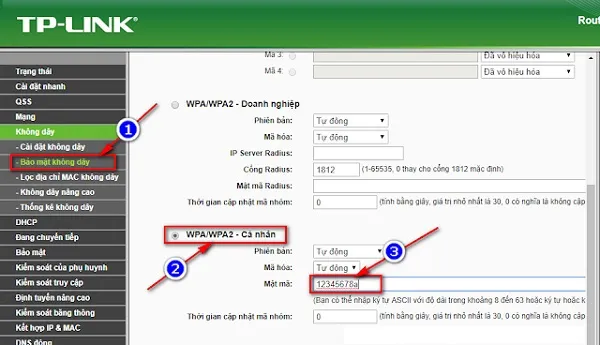 Cài đặt bảo mật không dây cho mạng wifi mới
Bước 4: Vô hiệu hóa DHCP để tối ưu hóa cấp phát IP nội bộ
Trong một hệ thống mạng chuẩn, chỉ nên có duy nhất một thiết bị làm nhiệm vụ cấp phát IP (DHCP Server). Khi bạn tiến hành cài đặt router wifi tp link tl wr841n làm bộ lặp, hãy tắt tính năng này. Nếu không, các thiết bị di động sẽ nhận IP sai cổng gateway, dẫn đến lỗi “Kết nối nhưng không có internet”.
- Tìm menu DHCP và chọn DHCP Settings.
- Chuyển trạng thái từ Enable sang Disable (Vô hiệu hóa).
- Nhấn Save và chọn dòng chữ “click here” để khởi động lại router lần cuối.
Sau khi khởi động lại, router WR841N sẽ đóng vai trò như một cầu nối thuần túy. Mọi yêu cầu cấp phát IP từ điện thoại sẽ được gửi trực tiếp về modem chính để xử lý đồng nhất.
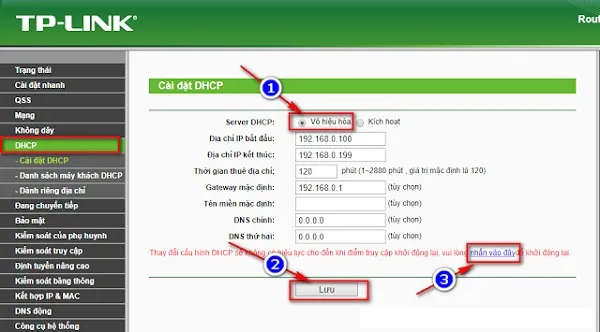 Vô hiệu hóa DHCP để modem chính quản lý IP
Một số lưu ý quan trọng để tối ưu tín hiệu sau khi cài đặt
Sau khi hoàn tất việc cài đặt router wifi tp link tl wr841n, vị trí lắp đặt thực tế sẽ quyết định chất lượng mạng. Bạn nên đặt thiết bị ở nơi thoáng đãng, tránh xa các nguồn nhiễu như lò vi sóng hoặc điện thoại không dây. Khoảng cách lý tưởng là nơi router vẫn nhận được ít nhất hai vạch sóng ổn định từ nguồn phát gốc.
- Sử dụng ứng dụng Wifi Analyzer để kiểm tra độ nhiễu kênh truyền 2.4GHz tại khu vực.
- Đảm bảo firmware của thiết bị luôn được cập nhật bản vá lỗi bảo mật mới nhất từ TP-Link.
- Tránh đặt router sát vách tường hoặc trong tủ gỗ kín làm suy giảm sóng wifi.
- Kiểm tra các đầu nối tiếp xúc cáp LAN nếu bạn có sử dụng kết nối mạng có dây.
- Thực hiện khởi động lại định kỳ hàng tuần để giải phóng bộ nhớ đệm của RAM router.
- Sử dụng chuẩn bảo mật không dây WPA2-AES để ngăn chặn các cuộc tấn công Brute-force.
- Luôn kiểm tra trạng thái Run tại mục Status để biết liên kết WDS đã thành công hay chưa.
Chỉ cần tuân thủ đúng quy trình cài đặt router wifi tp link tl wr841n, bạn sẽ tự xây dựng được hệ thống mở rộng sóng wifi mạnh mẽ. Giải pháp này không chỉ giúp tiết kiệm chi phí mà còn nâng cao trải nghiệm giải trí tại gia. Hãy tiếp tục theo dõi Thư Viện CNTT để cập nhật thêm các kiến thức hệ thống mạng chuyên sâu.
Cập nhật lần cuối 03/03/2026 by Hiếu IT
