
Thực hiện thủ thuật cập nhật directx và driver card đồ họa định kỳ là giải pháp sống còn để duy trì hiệu năng xử lý hình ảnh tối ưu nhất. Với kinh nghiệm 10 năm build PC chuyên nghiệp, tôi khẳng định việc đồng bộ hóa phần cứng thông qua các bản vá DirectX 12 Ultimate và NVIDIA Game Ready Driver giúp giảm thiểu tối đa tình trạng giật lag. Bài viết này sẽ hướng dẫn bạn cách tối ưu GPU hiệu năng cao cho công việc chuyên sâu và các trò chơi AAA hiện đại.
 Tải và cài đặt driver cho GPU NVIDIA GeforceKỹ thuật viên thực hiện quy trình cài đặt Driver tối ưu cho hệ thống sử dụng card đồ họa NVIDIA GeForce cao cấp
Tại sao cần cập nhật DirectX và driver card đồ họa?
Việc cập nhật directx và driver card đồ họa không chỉ đơn thuần là cài đặt phần mềm mới mà còn là quá trình tinh chỉnh giao thức giao tiếp giữa hệ điều hành và phần cứng. Driver đóng vai trò như một “thông dịch viên” truyền đạt mệnh lệnh từ phần mềm xuống các nhân tính toán của GPU. Khi không được cập nhật, card màn hình có thể không hiểu được các tập lệnh Shader mới, dẫn đến lỗi răng cưa hoặc crash ứng dụng đột ngột.
Về phía Microsoft, DirectX là tập hợp các API (Application Programming Interfaces) xử lý các nhiệm vụ liên quan đến video và game. Việc phối hợp đồng bộ giữa vga rời và phiên bản DirectX mới nhất sẽ kích hoạt các tính năng đồ họa tân tiến như Ray Tracing (dò tia) hay Mesh Shaders. Nếu bạn bỏ qua thao tác này, xung nhịp GPU có thể không được tận dụng tối đa, gây ra hiện tượng nghẽn cổ chai phần mềm dù phần cứng vẫn rất mạnh mẽ.
Kiểm tra cấu hình phần cứng và phiên bản hiện tại
Trước khi tiến hành cập nhật directx và driver card đồ họa, bạn cần xác định chính xác model card màn hình và phiên bản API đang chạy. Một sai lầm phổ biến của người dùng là tải nhầm driver của dòng card máy bàn (Desktop) cho laptop, dẫn đến xung đột hệ thống.
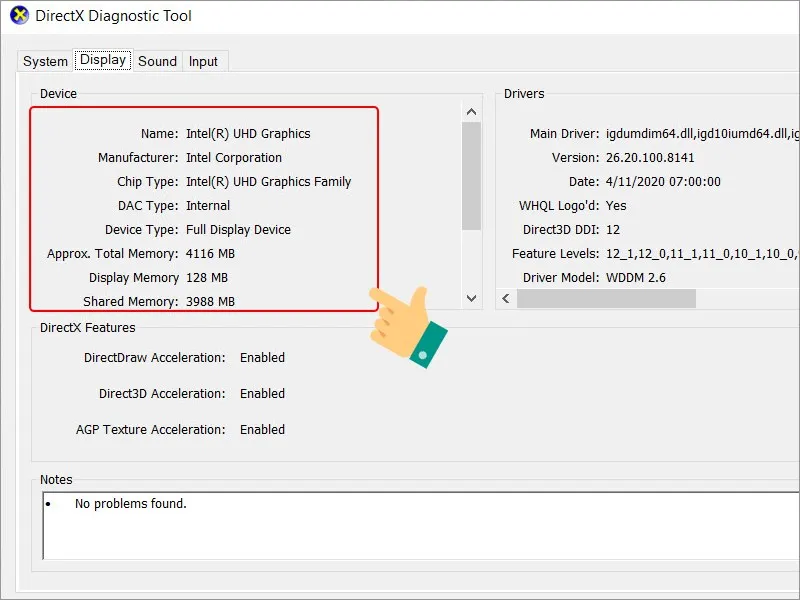
Bước 1: Nhấn tổ hợp phím Windows + R, sau đó gõ lệnh dxdiag và nhấn Enter. Công cụ DirectX Diagnostic Tool sẽ xuất hiện, cung cấp cái nhìn toàn diện về hệ thống.
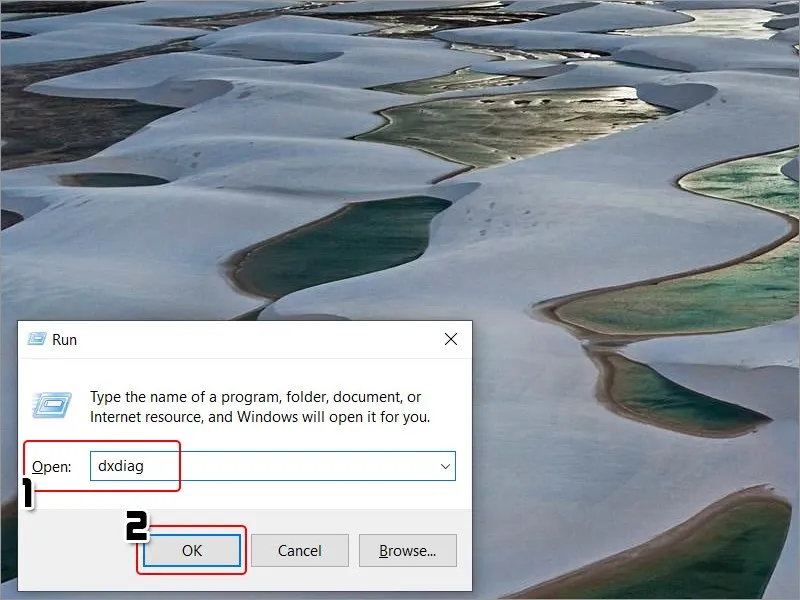 Điền từ khóaSử dụng lệnh dxdiag để truy cập trình chẩn đoán phần cứng hệ thống chuyên sâu trên Windows
Bước 2: Tại tab Display, bạn hãy chú ý vào các mục sau:
- Name: Tên sản phẩm (Ví dụ: NVIDIA GeForce RTX 3060).
- Driver Version: Phiên bản driver hiện tại để so sánh với bản mới trên trang chủ.
- Feature Levels: Cho biết khả năng phần cứng có hỗ trợ tốt nhất cho phiên bản DirectX mới nhất hay không.
Cập nhật driver card đồ họa qua Device Manager
Đối với những người dùng phổ thông cần sự ổn định tuyệt đối, phương pháp cập nhật directx và driver card đồ họa thông qua Windows Device Manager là lựa chọn an toàn nhất. Microsoft thường quét và phê duyệt các bản driver đạt chuẩn WHQL (Windows Hardware Quality Labs), đảm bảo tính tương thích phần cứng cao nhất.
- Nhấp chuột phải vào nút Start (hoặc Windows + X) và chọn Device Manager.
- Tìm đến mục Display adapters, nhấp vào dấu mũi tên để mở rộng danh sách.
- Chuột phải vào tên card NVIDIA của bạn và chọn Update driver.
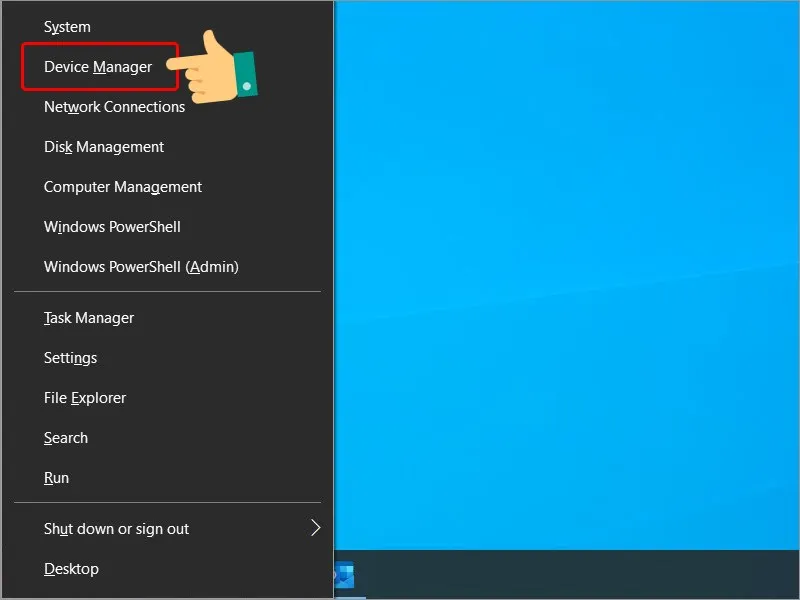 Device ManagerTrình quản lý thiết bị Device Manager là nơi kiểm soát mọi tương tác phần cứng trong máy tính
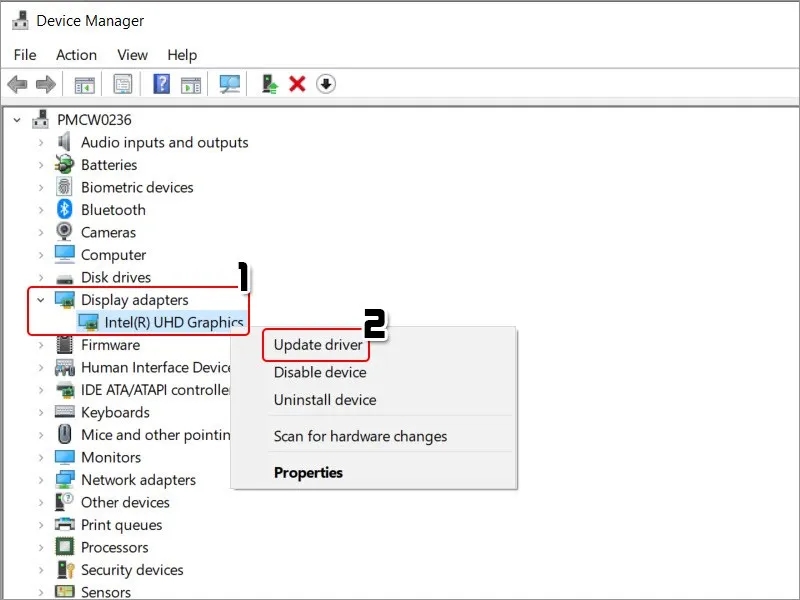 Chọn cập nhật cardKích hoạt tính năng tìm kiếm Driver tự động từ kho dữ liệu đã được Microsoft xác thực chất lượng
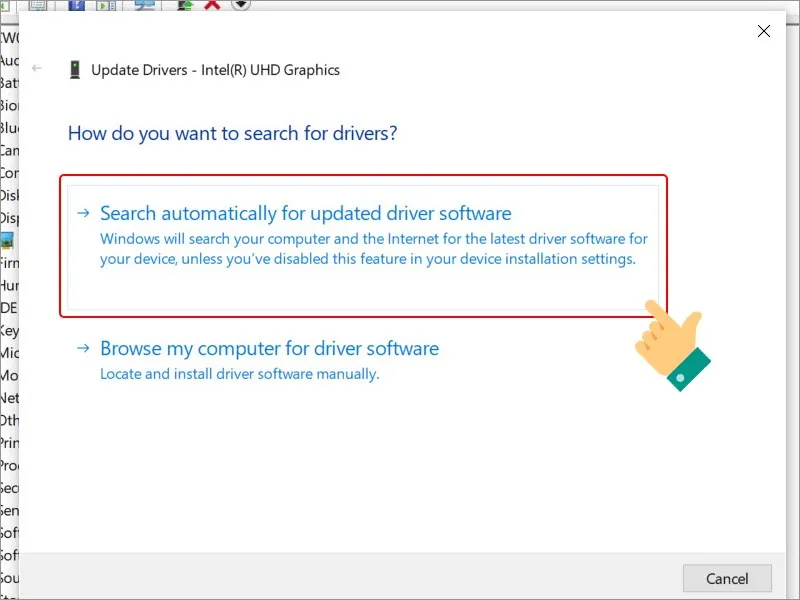 Kiểm tra cập nhậtHệ thống sẽ tự động quét và tải về bản vá lỗi phù hợp nhất với kiến trúc chip đồ họa hiện tại
Tải Driver thủ công từ website chính thức của NVIDIA
Nếu bạn là game thủ chuyên nghiệp hoặc kiến trúc sư cần hiệu năng tối đa từ VRAM, việc tải trực tiếp từ NVIDIA là bắt buộc. Điều này giúp bạn tiếp cận sớm nhất với các công nghệ như DLSS 3.5 hay Frame Generation. Quá trình cập nhật directx và driver card đồ họa thủ công đòi hỏi sự chính xác tuyệt đối trong việc chọn dòng sản phẩm.
Bước 1: Truy cập trang Download Driver Nvidia.
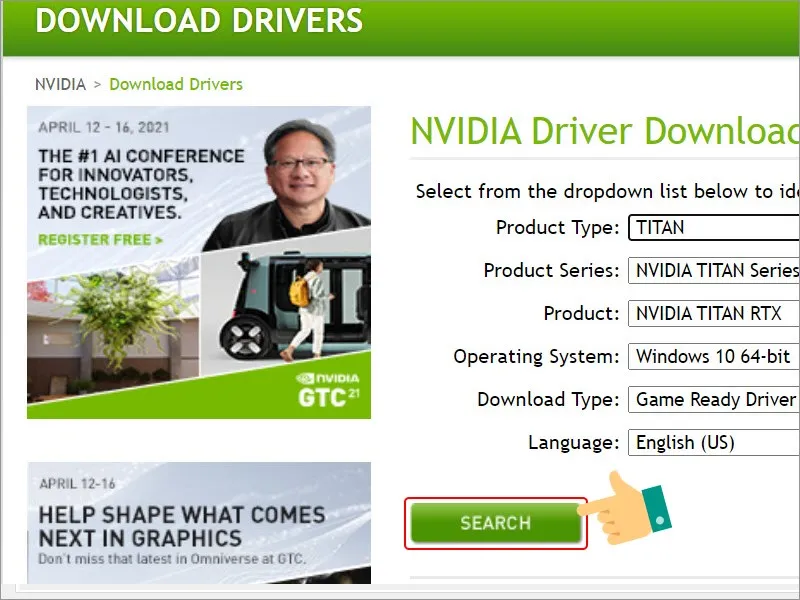
Bước 2: Điền thông số vào bảng sản phẩm:
- Product Type: Chọn GeForce cho card phổ thông.
- Product Series: Chọn dòng (ví dụ GeForce RTX 40 Series cho laptop).
- Operating System: Chọn đúng Windows 10 hoặc 11 phiên bản 64-bit.
- Download Type: Chọn Game Ready Driver (GRD) cho game thủ hoặc Studio Driver (SD) cho người làm đồ họa kỹ thuật.
 Kiểm tra thông tinBảng lọc thông số giúp người dùng xác định chính xác tập tin cài đặt tương thích với model GPU
Sau khi nhấn Search, hệ thống sẽ đề xuất bản driver mới nhất. Hãy thực hiện tải về và bắt đầu quy trình cài đặt. Theo kinh nghiệm của tôi, bạn nên chọn quyền “Custom (Advanced)” trong trình cài đặt, sau đó tích vào ô “Perform a clean installation” để xóa sạch các tàn dư của driver cũ, tránh lỗi xung đột tài nguyên.
 Tải xuốngGiao diện xác nhận tải về bản Driver mới nhất có kèm theo lịch sử thay đổi từ nhà sản xuất
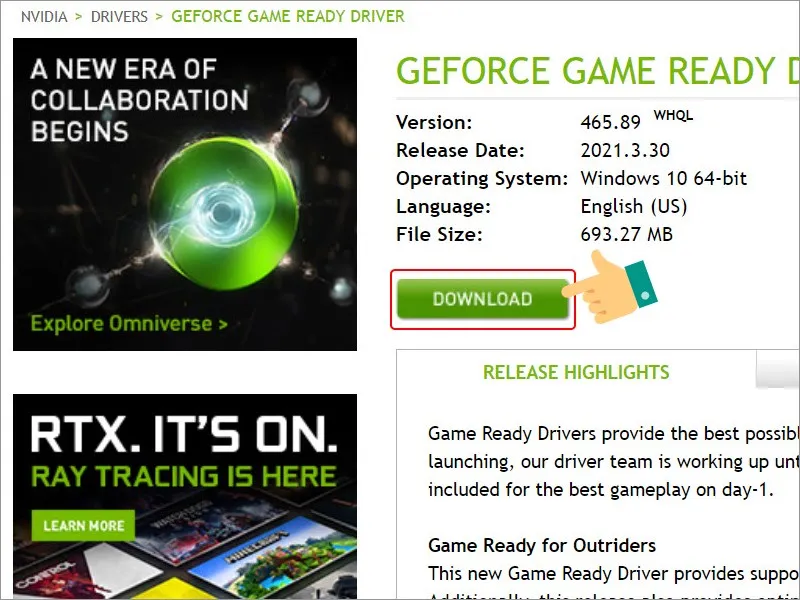 Tiếp tục tải xuốngXác nhận điều khoản và bắt đầu quy trình tải gói dữ liệu cài đặt driver đồ họa về bộ nhớ máy
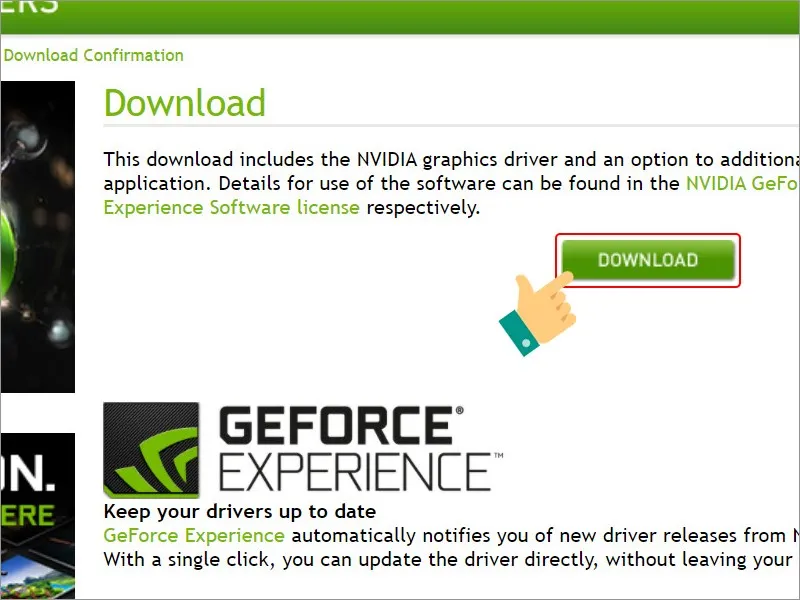 Tải xuống bản cập nhậtNgười dùng cần chờ đợi quá trình tải xuống hoàn tất tùy thuộc vào tốc độ đường truyền internet
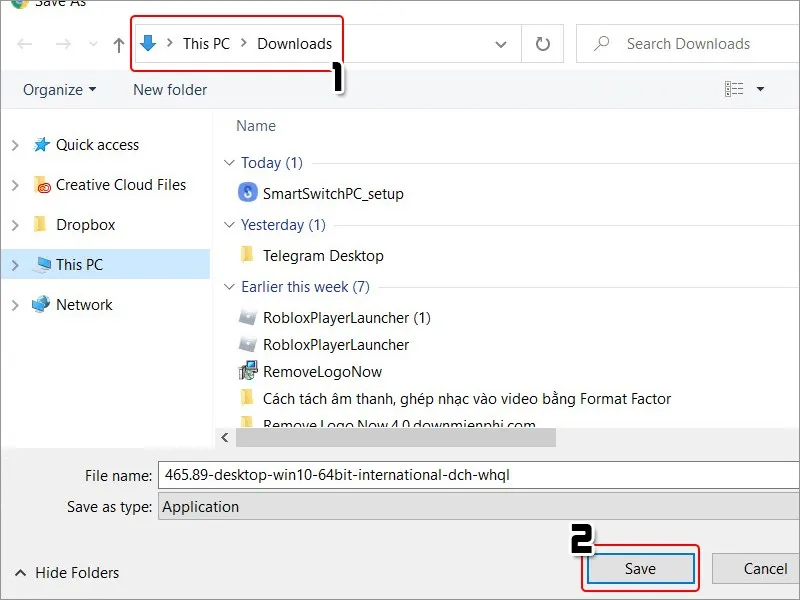 Chọn thư mục lưuLựa chọn vị trí lưu trữ tệp EXE cài đặt đảm bảo dễ dàng truy cập sau khi quá trình tải kết thúc
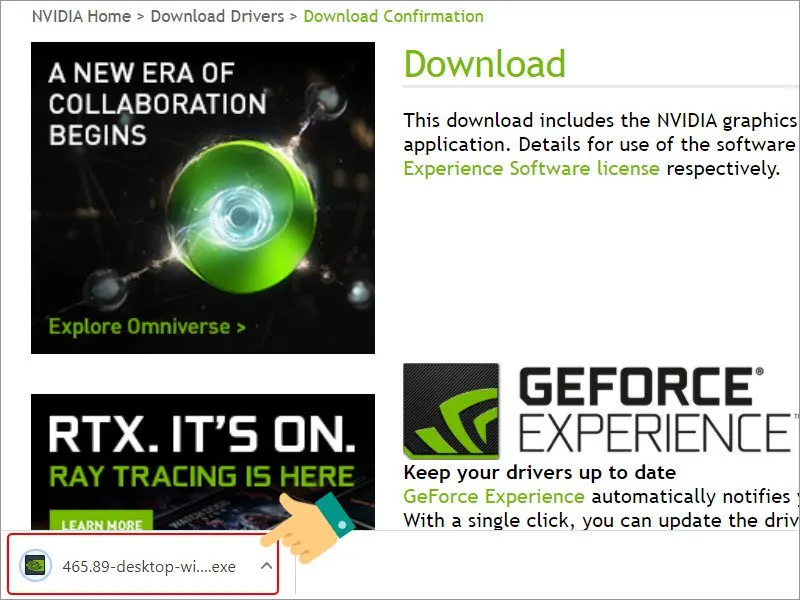 Mở file tải xuốngKhởi chạy tập tin .exe để bắt đầu quy trình giải nén và phân tích cấu hình phần cứng tự động
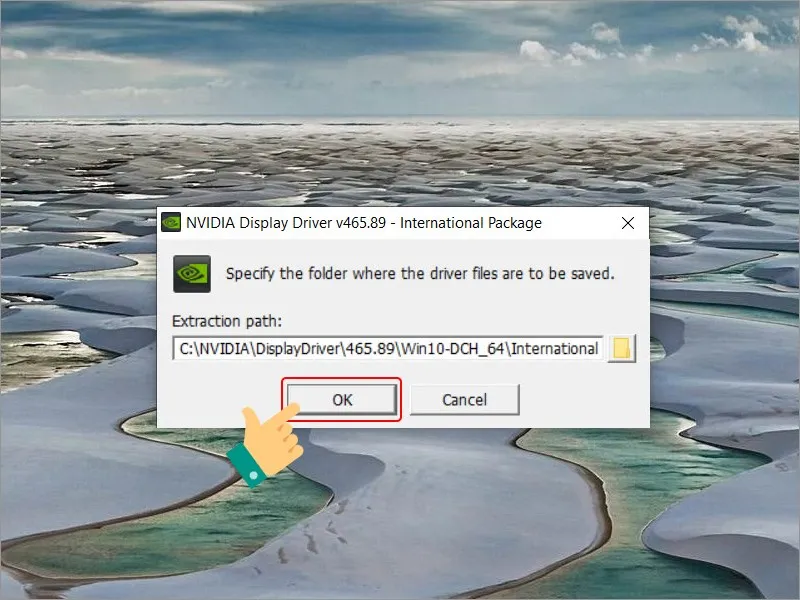 Tiếp tục cài đặtLựa chọn đường dẫn tạm thời để trình cài đặt giải nén các tệp cấu thành hệ thống driver
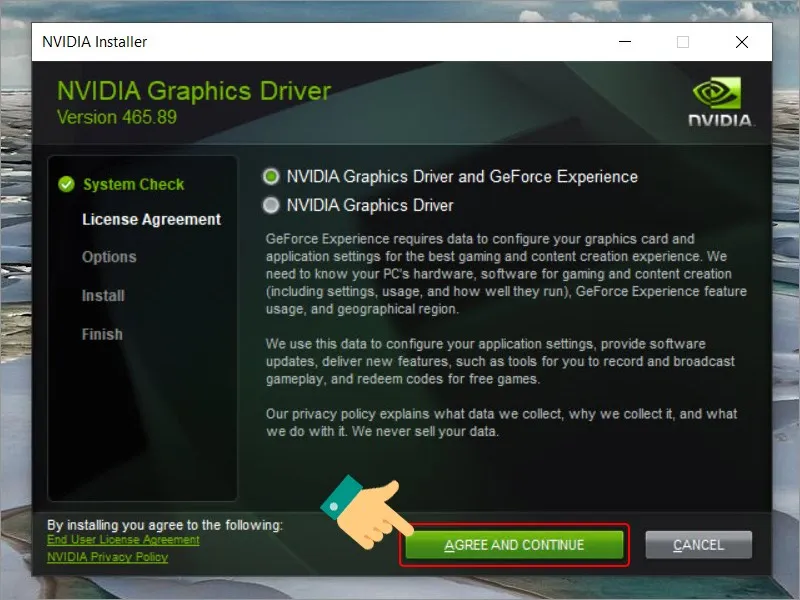 Tiếp tục cài đặtChấp nhận thỏa thuận giấy phép người dùng cuối của NVIDIA để tiến hành bước thiết lập chuyên sâu
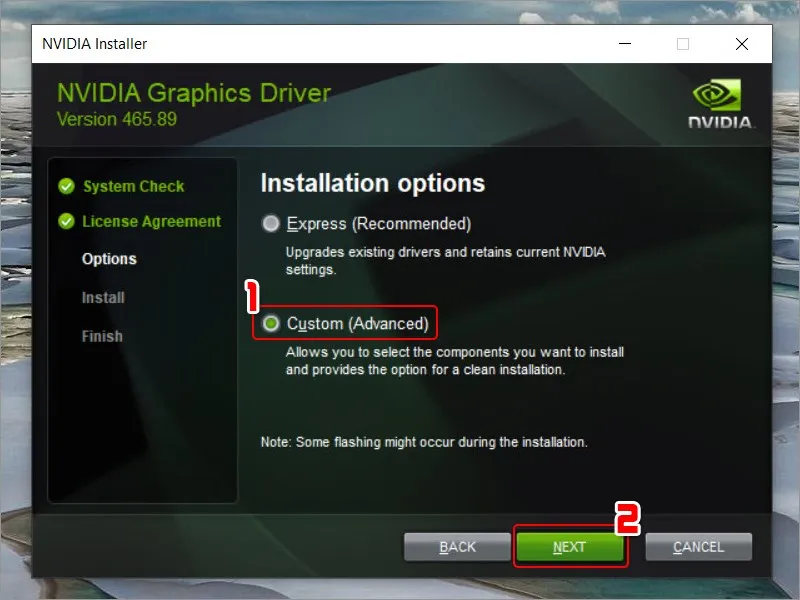 Thiết lập cài đặtSử dụng tùy chọn Custom để có quyền kiểm soát hoàn toàn các thành phần cần nâng cấp trong hệ thống
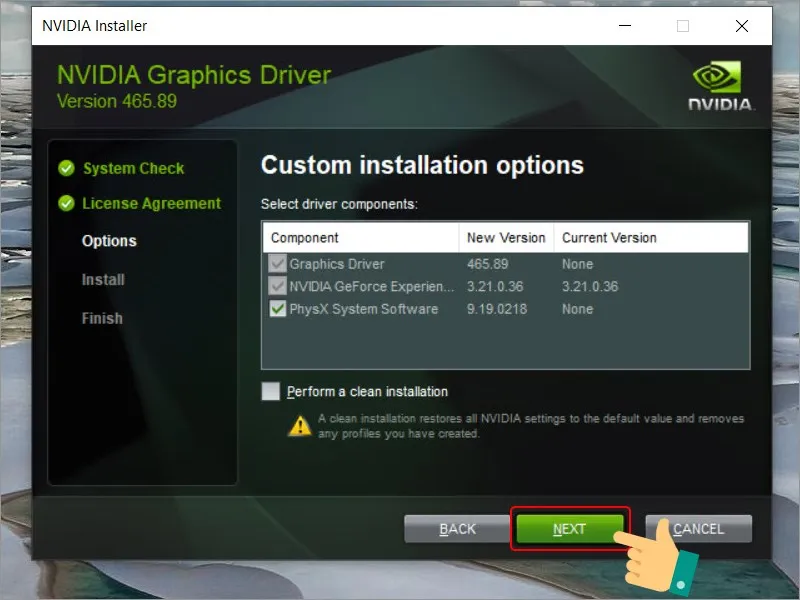 Tiếp tục quá trìnhKiểm tra danh sách các module sẽ được cài đặt và nhấn Next để hệ thống bắt đầu ghi đè driver mới
Cập nhật tự động thông qua NVIDIA GeForce Experience
Đây là phương thức cập nhật directx và driver card đồ họa được cộng đồng game thủ ưa chuộng nhất. Phần mềm GeForce Experience không chỉ thông báo khi có bản cập nhật mới mà còn hỗ trợ tối ưu hóa thiết lập game theo cấu hình thực tế của bạn.
- Khởi động NVIDIA GeForce Experience từ khay hệ thống hoặc menu Start.
- Chuyển sang thẻ Drivers.
- Nhấp vào nút Check for updates. Nếu có phiên bản mới, nút Download màu xanh sẽ xuất hiện.
- Sau khi tải xong, chọn Express Installation để phần mềm tự động thực hiện mọi công đoạn còn lại.
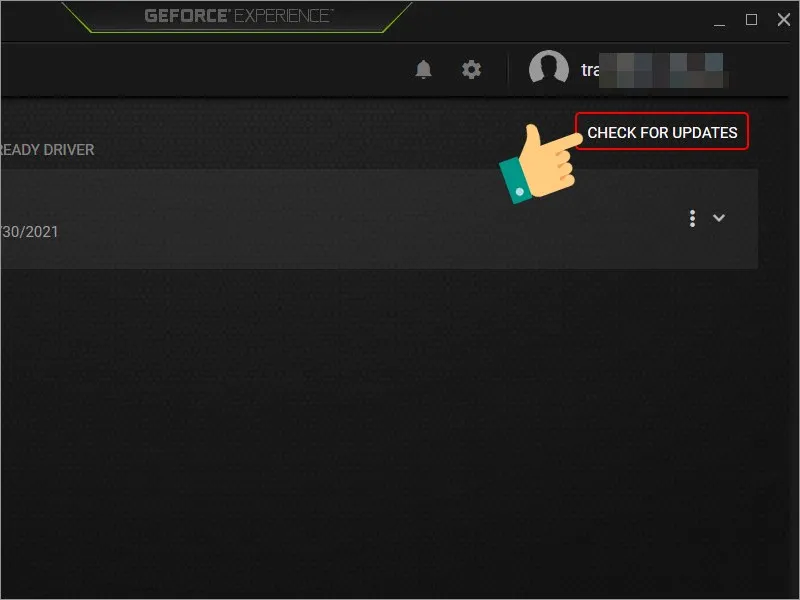 Kiểm tra cập nhậtSử dụng công cụ GeForce Experience để tự động hóa hoàn toàn quy trình bảo trì card màn hình
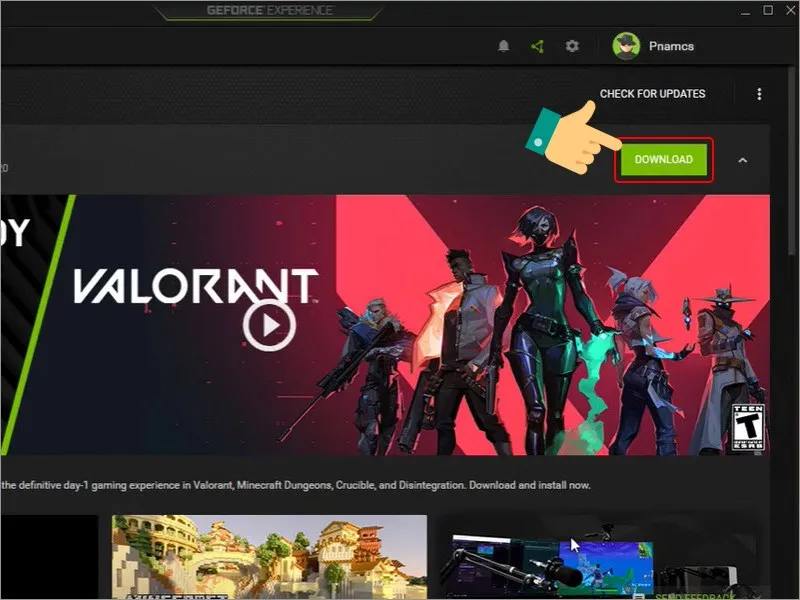 Tải xuống bản cập nhậtThông báo driver mới sẽ hiện ra kèm theo các tính năng hỗ trợ đặc biệt cho những tựa game vừa ra mắt
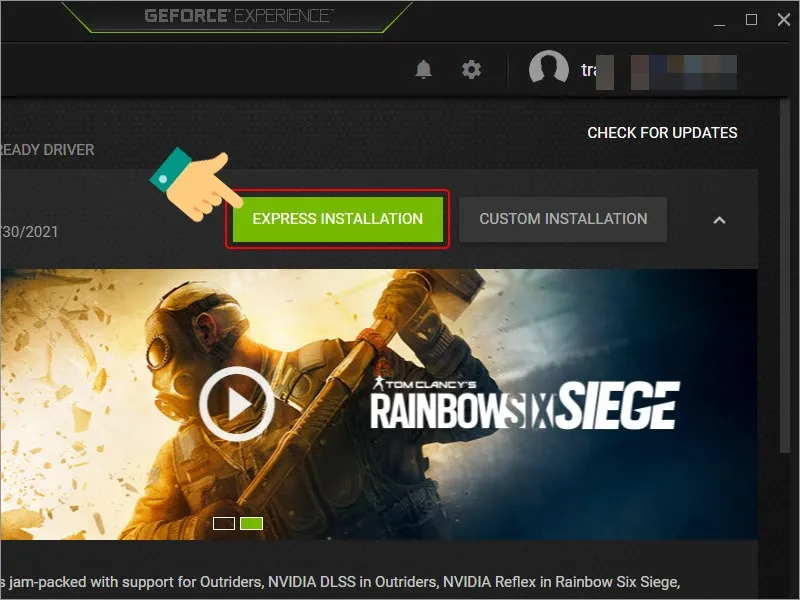 Cài đặt thành côngQuá trình cài đặt hoàn tất giúp card đồ họa sẵn sàng hoạt động với hiệu suất tối ưu nhất
Lưu ý về tính tương thích và lỗi thường gặp
Khi cập nhật directx và driver card đồ họa, bạn cần lưu ý một số vấn đề kỹ thuật sau để tránh làm treo hệ thống:
- Nguồn điện: Đặc biệt với laptop, hãy cắm sạc khi update. Việc mất nguồn đột ngột khi đang nạp trình điều khiển có thể dẫn đến lỗi màn hình xanh (BSOD).
- DirectX trên Windows 10/11: Trong các hệ điều hành mới, DirectX thường được cập nhật tự động qua Windows Update. Bạn không nên tải các gói DirectX Runtime rời rạc trên mạng trừ khi chạy các ứng dụng cũ (như yêu cầu DirectX 9.0c).
- Lỗi nhấp nháy màn hình: Trong quá trình cài đặt driver, màn hình có thể bị đen hoặc nhấp nháy vài lần. Đây là hiện tượng bình thường khi hệ thống ngắt kết nối với driver cũ để nạp driver mới vào nhân kernel.
Một mẹo nhỏ từ thợ sửa máy chuyên nghiệp: Nếu sau khi cập nhật directx và driver card đồ họa mà hiệu năng sụt giảm, hãy sử dụng phần mềm DDU (Display Driver Uninstaller) trong chế độ Safe Mode để gỡ bỏ toàn bộ tàn dư trước khi cài lại bản cũ hơn ổn định hơn. Các bản driver mới đôi khi gặp lỗi “day-one”, vì vậy việc chờ đợi khoảng 3-5 ngày sau khi bản driver ra mắt là một chiến thuật thông minh.
Việc duy trì thói quen cập nhật directx và driver card đồ họa sẽ giúp kéo dài tuổi thọ phần cứng và mang lại trải nghiệm thị giác mượt mà nhất. Nếu bạn có bất kỳ thắc mắc nào về sự tương thích giữa các dòng GPU NVIDIA hay cần hỗ trợ kỹ thuật, hãy để lại ý kiến dưới phần bình luận để chúng tôi giải đáp sớm nhất. Chúc bạn tối ưu hệ thống thành công!
Cập nhật lần cuối 01/03/2026 by Hiếu IT
