
Nhiều người dùng laptop chọn giải pháp lắp card đồ họa rời laptop để nâng cao hiệu suất xử lý đồ họa, khắc phục hạn chế về cấu hình tích hợp sẵn. Bài viết này sẽ hướng dẫn chi tiết cách lắp đặt, các chuẩn kết nối phổ biến và tiêu chí chọn mua card rời phù hợp.
Card Đồ Họa Rời Laptop Là Gì?
Card đồ họa rời laptop (eGPU – External Graphics Processing Unit) là thiết bị xử lý đồ họa độc lập, kết nối với laptop qua các cổng chuyên dụng hoặc tích hợp trực tiếp vào bo mạch chủ. Khác với GPU tích hợp (integrated graphics) chia sẻ tài nguyên với CPU, card rời có bộ xử lý đồ họa riêng biệt với bộ nhớ VRAM chuyên dụng. Tìm hiểu thêm về nâng cấp card đồ họa laptop để biết chi tiết về tính khả thi kỹ thuật.
GPU (Graphics Processing Unit) là thành phần cốt lõi của card rời, chịu trách nhiệm xử lý mọi tác vụ liên quan đến hình ảnh, từ render video 4K đến chạy game đồ họa cao. Card rời mang lại hiệu suất vượt trội so với GPU tích hợp, đặc biệt trong các tác vụ đòi hỏi sức mạnh xử lý đồ họa lớn. Tham khảo thêm về laptop có card đồ họa rời để hiểu rõ lợi ích của GPU độc lập.
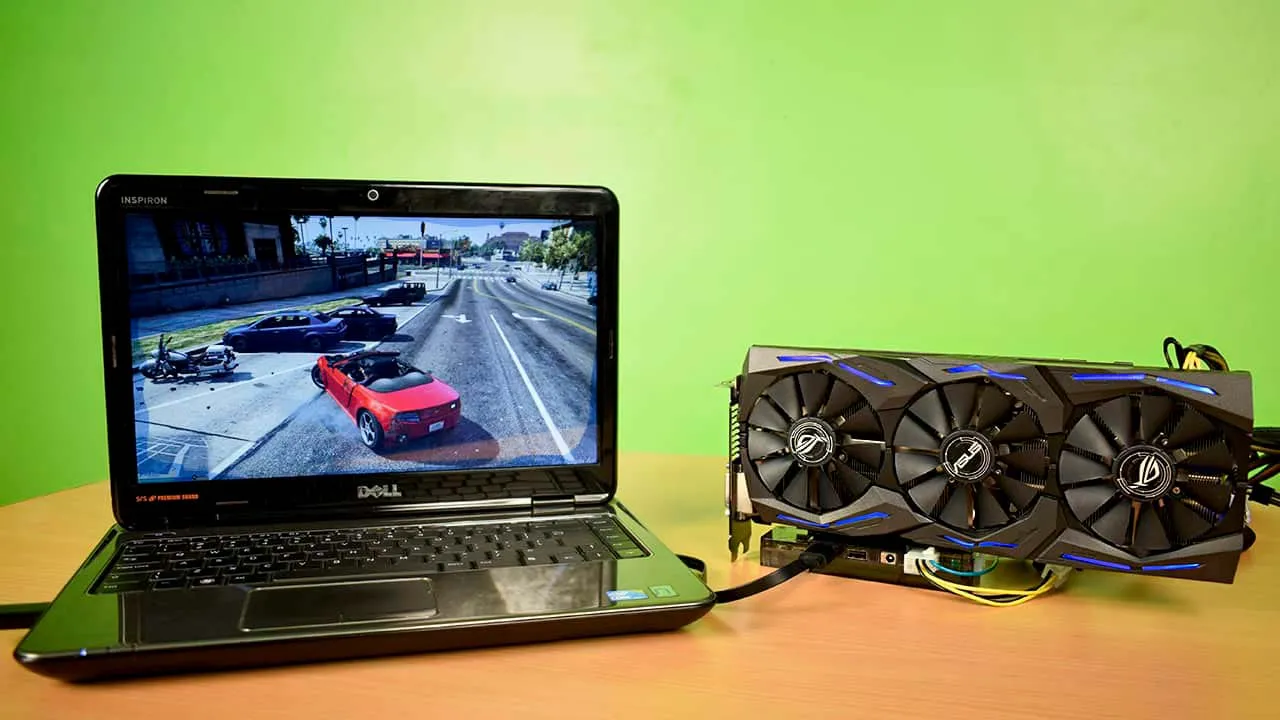 Card đồ họa rời laptop
Khi Nào Nên Lắp Card Rời Cho Laptop?
Không phải ai cũng cần card đồ họa rời laptop. Bạn nên cân nhắc lắp card rời khi:
Xử lý đồ họa chuyên nghiệp: Thiết kế 3D, render video 4K, chỉnh sửa ảnh RAW với Photoshop hoặc Lightroom đòi hỏi sức mạnh GPU vượt xa khả năng của card tích hợp.
Chơi game đồ họa cao: Các tựa game AAA hiện đại như Cyberpunk 2077, Red Dead Redemption 2 cần GPU mạnh để đạt frame rate ổn định ở độ phân giải cao.
Phần mềm AI và machine learning: Các framework như TensorFlow, PyTorch tận dụng sức mạnh GPU để tăng tốc độ training model.
Streaming và content creation: Encode video real-time, chạy nhiều phần mềm đồng thời (OBS, game, chat) cần GPU riêng để tránh bottleneck.
⚠️ Lưu ý: Không phải laptop nào cũng hỗ trợ nâng cấp card rời. Laptop có CPU hàn (soldered) hoặc thiết kế mỏng nhẹ thường không có khe mở rộng. Kiểm tra kỹ thông số kỹ thuật trước khi mua card.
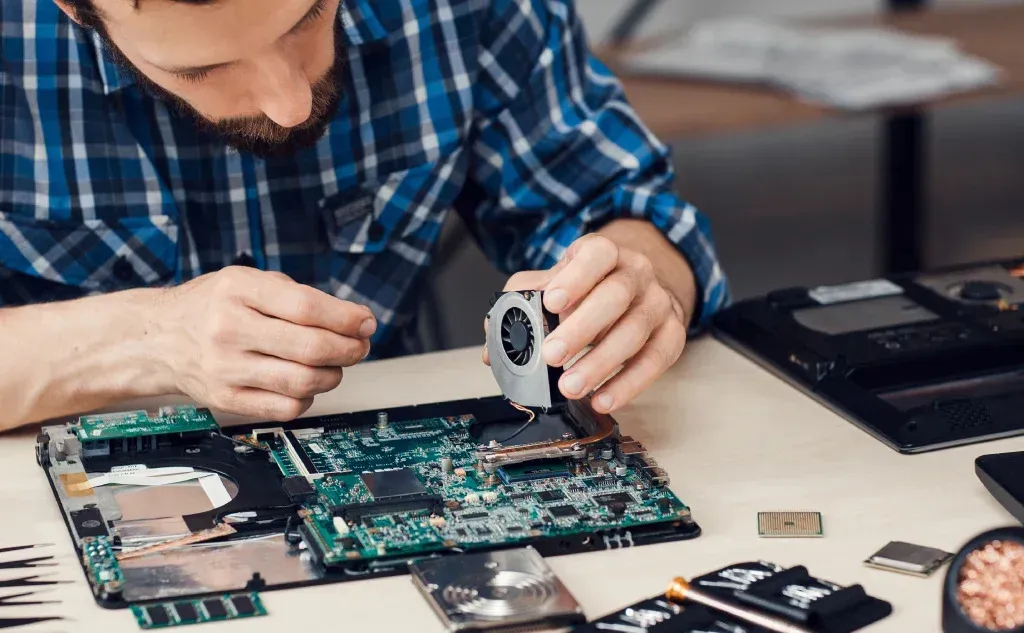 Khi nào nên lắp card rời cho laptop
Các Chuẩn Kết Nối Card Rời Phổ Biến
Cổng mPCIe
Chuẩn kết nối phổ biến trên laptop đời cũ, thường dùng cho card WiFi. Để lắp eGPU qua mPCIe, bạn phải tháo vỏ laptop và gỡ card WiFi hiện tại, sau đó dùng adapter chuyển đổi. Nhược điểm lớn là mất kết nối WiFi nội bộ và băng thông giới hạn (PCIe x1).
Cổng ExpressCard 34/54
Chuẩn này xuất hiện trên laptop workstation và business đời 2010-2015. Ưu điểm là cắm trực tiếp không cần tháo máy, nhưng băng thông chỉ đạt PCIe 2.0 x1 (khoảng 500 MB/s), không đủ cho GPU hiện đại.
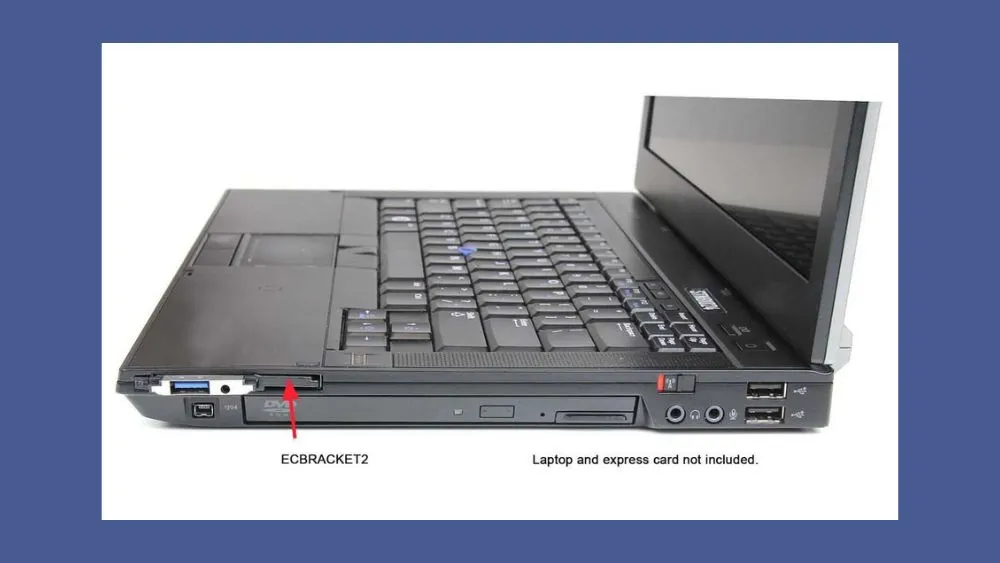 Cổng ExpressCard
Cổng M.2 (NGFF)
Khe M.2 thường dùng cho SSD NVMe, nhưng có thể chuyển đổi sang eGPU qua adapter. Chỉ tương thích với laptop có CPU Intel Core thế hệ 4 trở lên. Băng thông đạt PCIe 3.0 x4 (khoảng 4 GB/s), đủ cho GPU tầm trung. Nhược điểm là phải hy sinh khe SSD.
Cổng Thunderbolt 3/4
Chuẩn kết nối tốt nhất hiện nay với băng thông lên đến 40 Gbps (Thunderbolt 3) hoặc 80 Gbps (Thunderbolt 4). Hỗ trợ hot-plug, không cần tháo máy. Tuy nhiên, giá thành eGPU enclosure Thunderbolt khá cao (từ 300-500 USD) và chỉ có trên laptop cao cấp.
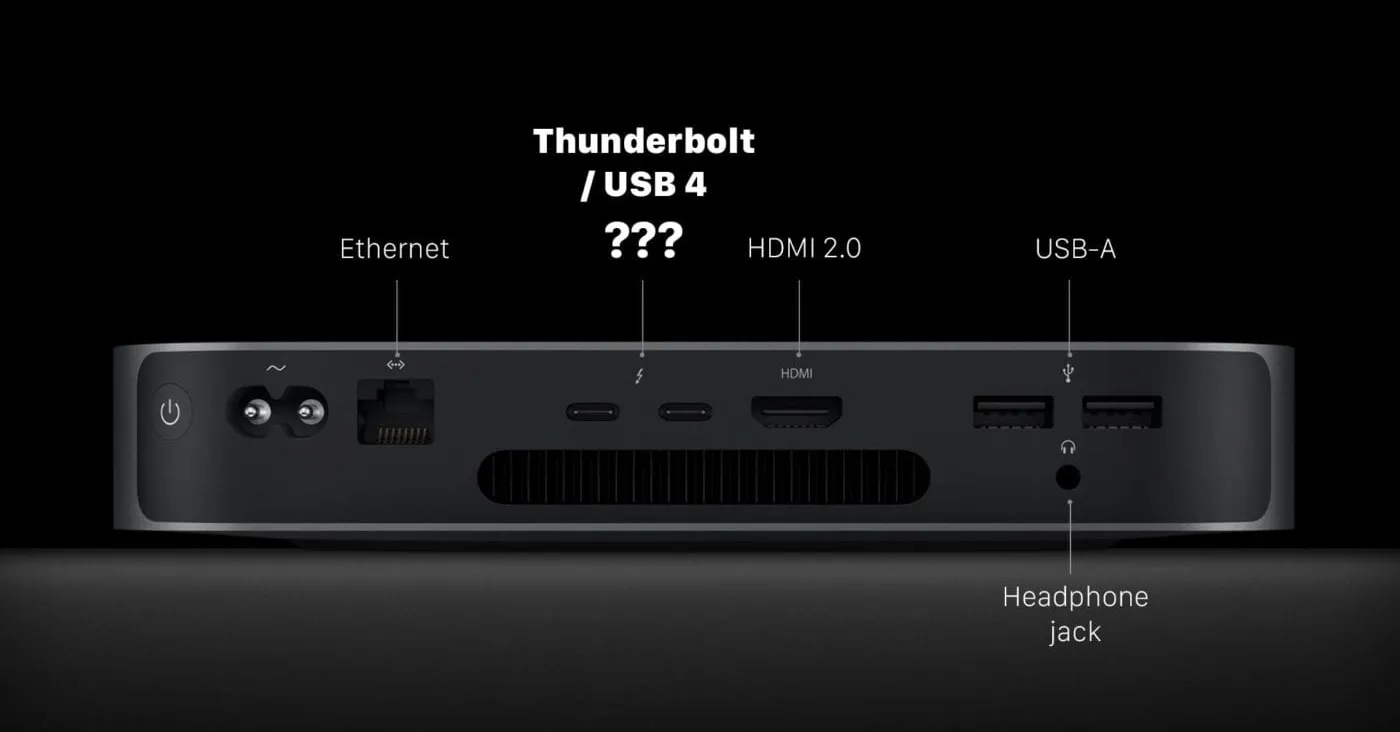 Cổng Thunderbolt
Nguyên Lý Hoạt Động
Khi kết nối card đồ họa rời laptop, hệ thống sẽ nhận diện eGPU như một thiết bị đồ họa mới. Sau khi cài driver, bạn có thể chọn GPU nào xử lý từng ứng dụng cụ thể trong cài đặt đồ họa của Windows hoặc macOS.
Dữ liệu đồ họa được truyền từ CPU qua cổng kết nối (Thunderbolt, M.2…) đến eGPU, xử lý tại đây, rồi gửi kết quả về màn hình laptop hoặc màn hình ngoài. Hiệu suất phụ thuộc vào băng thông kết nối – Thunderbolt 3/4 cho hiệu năng gần bằng kết nối PCIe trực tiếp, trong khi mPCIe hoặc ExpressCard có thể bị bottleneck nghiêm trọng.
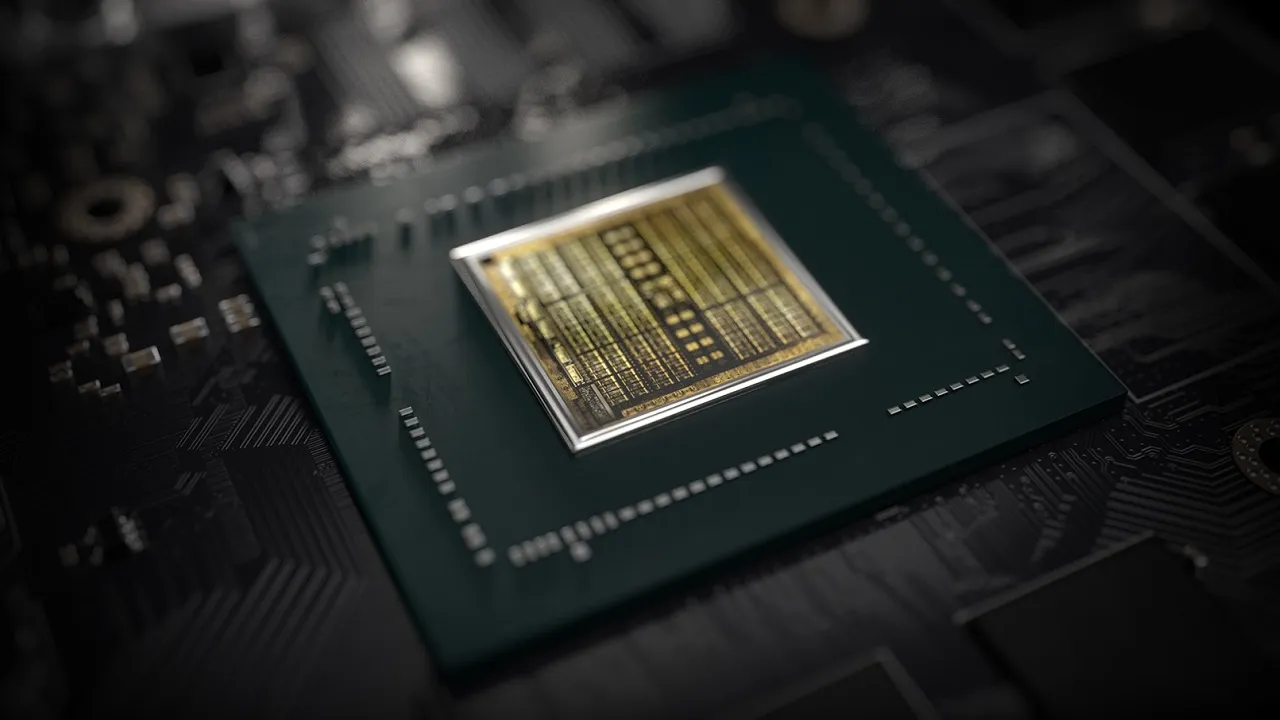 Nguyên lý hoạt động card rời
Hướng Dẫn Lắp Card Rời Cho Laptop
Bước 1: Gỡ driver GPU cũ bằng DDU (Display Driver Uninstaller) ở Safe Mode để tránh xung đột.
Bước 2: Tắt nguồn hoàn toàn, rút sạc và nhấn giữ nút nguồn 10 giây để xả điện tích còn lại. Tháo vỏ đáy laptop bằng tuốc nơ vít phù hợp.
Bước 3: Xác định khe kết nối (mPCIe, M.2 hoặc ExpressCard). Lắp card/adapter vào khe, ấn nhẹ cho đến khi nghe tiếng click. Với Thunderbolt, chỉ cần cắm cáp vào cổng.
Bước 4: Lắp lại vỏ máy, khởi động và cài driver GPU mới từ trang chủ NVIDIA hoặc AMD. Khởi động lại để hoàn tất.
⚠️ Lưu ý: Bảo quản ốc vít cẩn thận trong quá trình tháo lắp. Ốc vít laptop có kích thước đặc biệt, khó tìm mua thay thế.
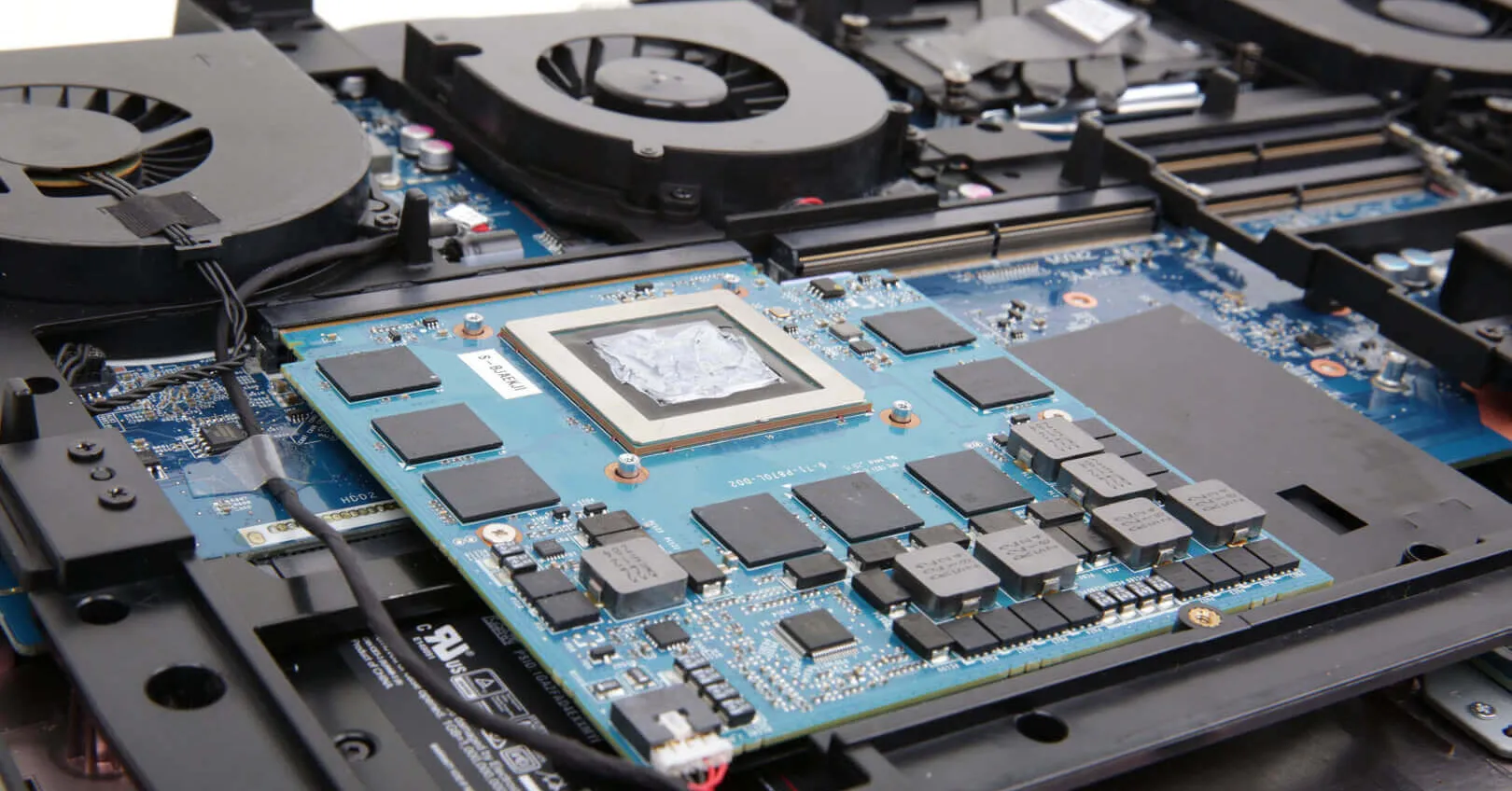 Cách lắp card rời cho laptop
Tiêu Chí Chọn Mua Card Rời
Xác định nhu cầu sử dụng: GPU cho gaming khác với GPU cho render video. NVIDIA RTX series tối ưu cho cả game và công việc sáng tạo nhờ RT cores và Tensor cores. AMD Radeon RX series có giá tốt hơn ở phân khúc tầm trung. Xem thêm bảng xếp hạng card đồ họa tốt nhất hiện nay để so sánh hiệu năng chi tiết.
Dung lượng VRAM: 6GB VRAM đủ cho game 1080p, 8GB cho 1440p, 12GB trở lên cho 4K hoặc render 3D phức tạp. VRAM càng lớn, GPU càng xử lý được texture và model chi tiết hơn mà không phải swap data với RAM hệ thống.
Nguồn điện: eGPU enclosure cần nguồn đủ mạnh. GPU tầm trung cần 300-400W, GPU cao cấp cần 500-750W. Kiểm tra công suất nguồn đi kèm enclosure trước khi mua GPU.
Tương thích: Xác nhận laptop có cổng Thunderbolt 3/4 hoặc khe M.2/mPCIe trống. Kiểm tra BIOS có hỗ trợ eGPU không (một số laptop Dell, HP khóa tính năng này).
 Lưu ý khi mua card rời
Lắp card đồ họa rời laptop là giải pháp hiệu quả để nâng cấp hiệu năng đồ họa mà không cần thay laptop mới. Tuy nhiên, cần cân nhắc kỹ chi phí, tương thích và nhu cầu thực tế trước khi đầu tư.
Cập nhật lần cuối 12/03/2026 by Hiếu IT
