
Việc tự động hóa cấp phát IP thông qua cấu hình dhcp router cisco là giải pháp tối ưu cho quản trị viên hệ thống. Giao thức này giúp tiết kiệm thời gian, giảm thiểu sai sót cấu hình thủ công và quản lý tập trung tài nguyên mạng. Trong bài viết này, Thư Viện CNTT sẽ hướng dẫn bạn cách triển khai DHCP trên dòng thiết bị Cisco Catalyst 1300 chuyên dụng. Chúng ta sẽ đi sâu vào kỹ thuật dòng lệnh CLI và giao diện đồ họa Web UI chuẩn xác nhất.
Nguyên lý hoạt động của giao thức DHCP trong mạng Cisco
Trước khi thực hiện cấu hình dhcp router cisco, kỹ sư mạng cần hiểu rõ bản chất của giao thức cấu hình động host (DHCP). Dựa trên tiêu chuẩn RFC 2131, DHCP hoạt động theo mô hình Client-Server để cung cấp các thông số cấu hình TCP/IP. Quá trình này diễn ra qua bốn bước hội thoại đặc thù được gọi tắt là tiến trình DORA (Discover, Offer, Request, Acknowledgment). Client bắt đầu bằng cách gửi gói tin Discover ở tầng 2 dưới dạng Broadcast để tìm kiếm máy chủ đang hoạt động.
Máy chủ DHCP nhận được yêu cầu sẽ phản hồi bằng gói Offer chứa địa chỉ IP đề xuất kèm theo subnet mask. Nếu Client chấp nhận, nó gửi gói Request để xác nhận việc sử dụng địa chỉ IP đó với máy chủ. Cuối cùng, máy chủ gửi gói Acknowledgment để hoàn tất quá trình thuê địa chỉ và ghi nhận vào cơ sở dữ liệu. Trong môi trường doanh nghiệp có nhiều VLAN, máy chủ DHCP thường đặt tập trung, yêu cầu sử dụng DHCP Relay Agent. Hiểu rõ Layer 2 và Layer 3 trong OSI giúp bạn xử lý lỗi phát sinh khi gói tin không thể đi qua Router.
⚠️ Cảnh báo bảo mật: Chỉ thực hiện cấu hình trên các thiết bị mạng mà bạn được quyền quản trị và ủy quyền. Việc cấu hình sai DHCP Server có thể dẫn đến hiện tượng Rogue DHCP, gây gián đoạn kết nối của toàn bộ hệ thống.
Mô hình thực tế cho hệ thống mạng doanh nghiệp nhỏ
Trong kịch bản triển khai cho văn phòng khoảng 50 người dùng, chúng ta thường phân chia mạng thành các VLAN riêng biệt. Ví dụ thực tế này sử dụng hai lớp mạng tách biệt hoàn toàn để tối ưu hóa hiệu suất và tăng cường bảo mật. VLAN 10 được quy hoạch cho hệ thống Camera với dải địa chỉ IP là 192.168.10.0/24 và Gateway tại 192.168.10.1. VLAN 20 dành cho người dùng văn phòng với dải IP 192.168.20.0/24, sử dụng Gateway tương ứng là 192.168.20.1 trên thiết bị.
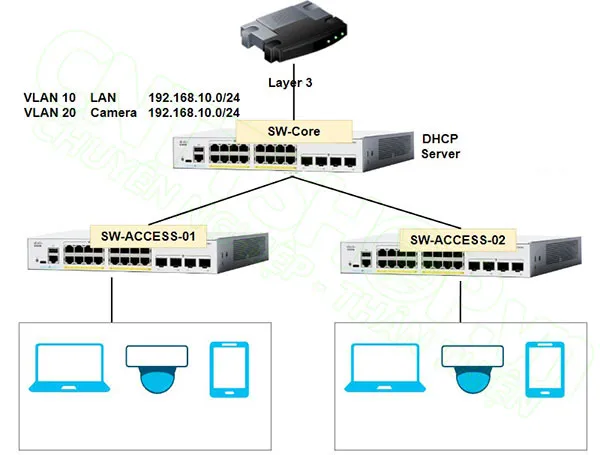 mô hình lab
Thiết bị Switch Cisco Catalyst 1300 đóng vai trò là Central DHCP Server để cấp phát địa chỉ tự động cho hai vùng này. Lưu ý rằng dòng Catalyst 1200 không hỗ trợ tính năng server, chỉ hoạt động như một DHCP Client hoặc Relay Agent. Việc lựa chọn thiết bị phần cứng phù hợp với firmware tương thích là yếu tố tiên quyết để hệ thống vận hành ổn định. Chúng ta sẽ lần lượt thiết lập các thông số về DNS, Default Gateway và thời gian thuê IP cho từng Pool.
Các bước thực hiện cấu hình dhcp router cisco qua CLI
Phương thức thực hiện cấu hình dhcp router cisco thông qua giao diện dòng lệnh CLI luôn được giới chuyên gia ưu tiên. Trước tiên, bạn cần đảm bảo rằng tính năng định tuyến Layer 3 đã được kích hoạt và các Interface VLAN có IP. Một lưu ý kỹ thuật quan trọng là mặc định VLAN 1 trên Cisco thường ở chế độ nhận IP động từ nguồn khác. Bạn phải tắt chế độ DHCP Client trên interface này trước khi có thể biến thiết bị thành một máy chủ DHCP thực thụ. Nếu không thực hiện bước này, hệ thống sẽ báo lỗi xung đột dịch vụ và từ chối kích hoạt lệnh thực thi.
# Truy cập vào chế độ cấu hình interface vlan 1
switch8c54bc(config)# interface vlan 1
# Tắt nhận IP động để tránh lỗi cấu hình DHCP server
switch8c54bc(config-if)# no ip address dhcp
switch8c54bc(config-if)# exit
# Kích hoạt dịch vụ DHCP trên toàn hệ thống thiết bị
switch8c54bc(config)# ip dhcp server
Sau khi dịch vụ đã sẵn sàng, bước tiếp theo trong cấu hình dhcp router cisco là khai báo dải mạng (Pool) cho từng VLAN. Đối với VLAN 10, chúng ta sẽ định nghĩa tên Pool là VLAN10-POOL để dễ dàng quản lý và truy xuất sau này. Lệnh address dùng để xác định dải mạng tổng quát và các thông số chi tiết về phạm vi cấp phát thực tế. Chúng ta có thể chỉ định chính xác từ IP bắt đầu đến IP kết thúc để dự phòng cho các IP tĩnh.
# Tạo pool cho VLAN 10 và bắt đầu cấu hình chi tiết
switch8c54bc(config)# ip dhcp pool network VLAN10-POOL
# Định nghĩa dải mạng tổng quát kèm Subnet mask chuẩn
switch8c54bc(config-dhcp)# address 192.168.10.0 /24
# Thiết lập phạm vi IP cấp cho client từ .10 đến .254
switch8c54bc(config-dhcp)# address low 192.168.10.10 high 192.168.10.254 255.255.255.0
# Khai báo địa chỉ Default gateway cho các thiết bị đầu cuối
switch8c54bc(config-dhcp)# default-router 192.168.10.1
# Cấu hình DNS Server từ Google để phân giải tên miền
switch8c54bc(config-dhcp)# dns-server 8.8.8.8 8.8.4.4
switch8c54bc(config-dhcp)# exit
Tương tự, thao tác cho VLAN 20 cũng yêu cầu sự chính xác tuyệt đối về dải địa chỉ IP và Gateway tương ứng. Một lệnh quan trọng khi cấu hình dhcp router cisco chính là loại trừ địa chỉ (Excluded address) để bảo vệ các máy chủ. Các thiết bị như máy in, máy chủ file hoặc đầu ghi camera thường được đặt IP tĩnh để đảm bảo tính ổn định. Việc loại trừ giúp tránh tình trạng máy chủ DHCP cấp trùng IP đã đặt tĩnh, gây ra lỗi “IP Conflict” trong mạng.
# Loại trừ một dải IP liên tục từ .20 đến .30 trong pool
switch8c54bc(config)# ip dhcp excluded-address 192.168.10.20 192.168.10.30
# Cấu hình Pool cho VLAN 20 tương tự các bước trên
switch8c54bc(config)# ip dhcp pool network VLAN20-POOL
switch8c54bc(config-dhcp)# address 192.168.20.0 /24
switch8c54bc(config-dhcp)# address low 192.168.20.10 high 192.168.20.254 255.255.255.0
switch8c54bc(config-dhcp)# default-router 192.168.20.1
switch8c54bc(config-dhcp)# dns-server 8.8.8.8 8.8.4.4
switch8c54bc(config-dhcp)# exit
Thiết lập DHCP Server trên giao diện Web UI trực quan
Với những quản trị viên yêu thích sự tiện dụng, bạn có thể cấu hình dhcp router cisco qua giao diện đồ họa Web UI. Đầu tiên, hãy đăng nhập vào địa chỉ IP quản trị của Switch và chuyển chế độ hiển thị từ Basic sang Advanced. Chế độ nâng cao này cho phép truy cập đầy đủ các Service nâng cao vốn bị ẩn đi trong giao diện cơ bản.
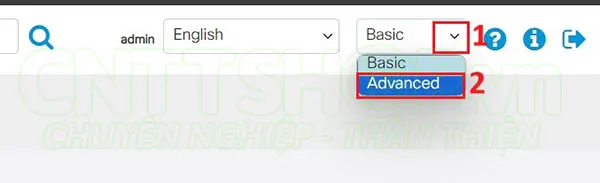 chuyển sang giao diện advantaged trên switch cisco c1300
Điều hướng theo menu IPv4 Configuration chọn DHCP Server và nhấn vào mục Properties để bắt đầu. Tại đây, bạn cần đánh dấu vào ô Enable DHCP Server và lưu lại bằng nút Apply để khởi chạy tiến trình.
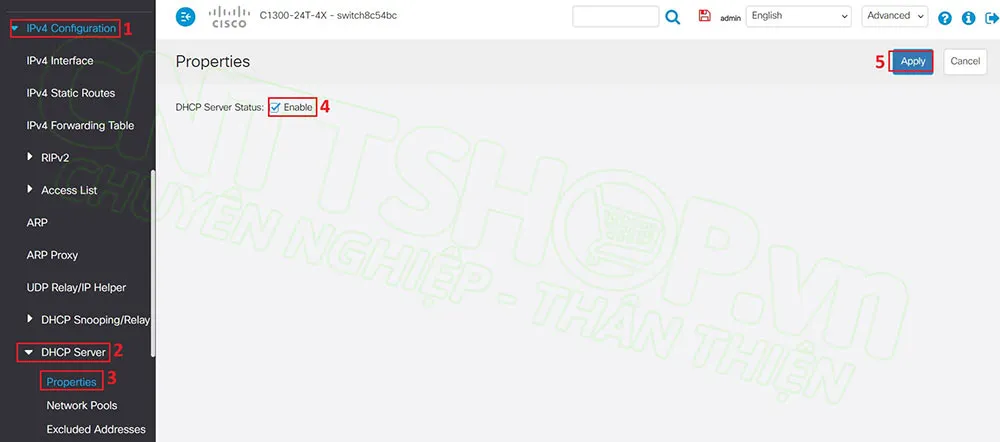 bật tính năng DHCP Server trên switch
Để tạo các dải cấp phát, hãy truy cập vào mục Network Pools và sử dụng biểu tượng dấu cộng (+) để thêm mới. Các thông số cần nhập bao gồm tên Pool, dải Subnet mạng, và đặc biệt là thời gian thuê Lease duration. Theo kinh nghiệm thực tế, đối với mạng văn phòng cố định, thời gian thuê nên để là 8 ngày hoặc 1 ngày. Đối với các khu vực cung cấp Wi-Fi công cộng có lượng khách ra vào lớn, thời gian này nên giảm xuống 2-4 giờ.
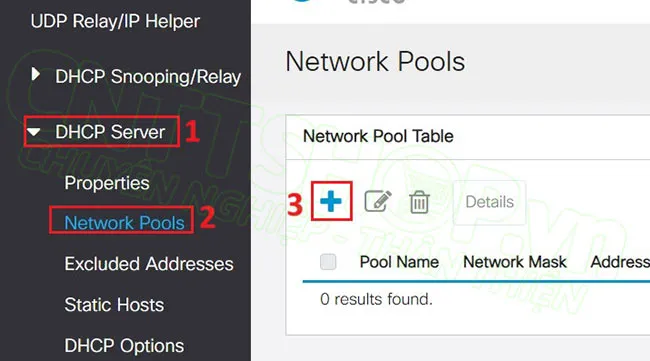 truy cập vào menu Network Pools
Trong cửa sổ cấu hình Pool, bạn nhập thông tin IP bắt đầu (Start) và IP kết thúc (End) một cách cẩn thận. Mục Default Router IP Address chọn User Defined để điền Gateway của VLAN tương ứng vào ô bên cạnh. Đừng quên cấu hình DNS Server để đảm bảo người dùng có thể truy cập Internet và phân giải các dịch vụ đám mây.
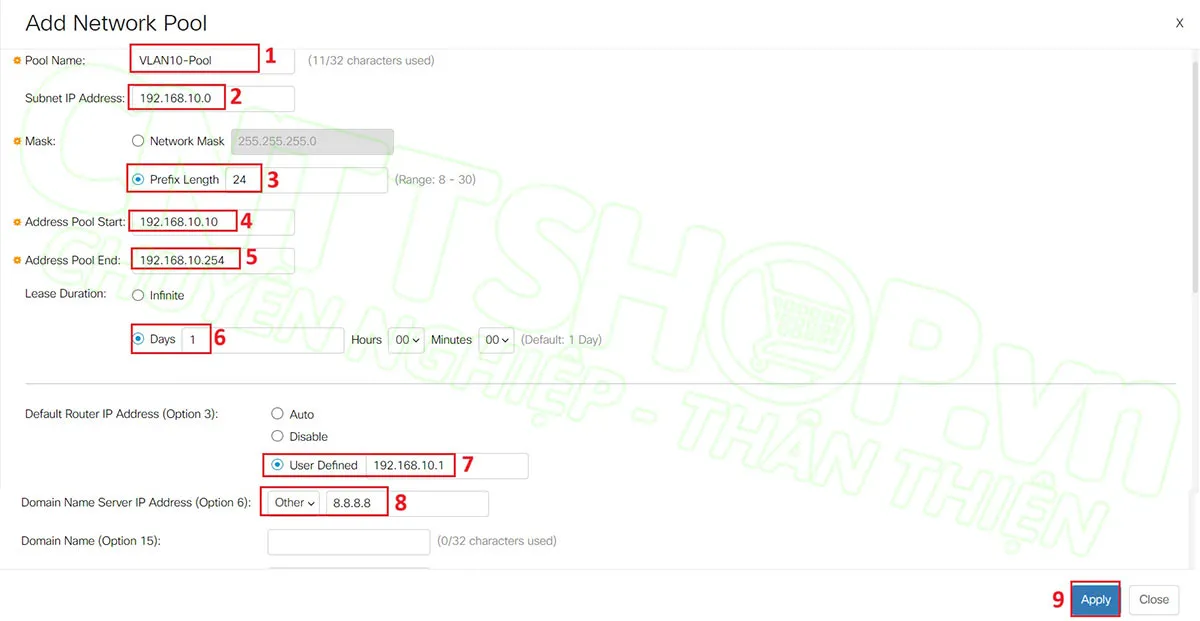 cấu hình các thông số cho DHCP pool
Cuối cùng, giao diện Web cũng cho phép thiết lập các địa chỉ loại trừ một cách nhanh chóng thông qua menu Excluded Addresses. Bạn chỉ cần nhập IP bắt đầu và kết thúc mà bạn muốn dành riêng cho các mục đích thiết lập thủ công. Nếu chỉ cần loại bỏ một địa chỉ đơn lẻ, bạn chỉ việc nhập cùng một giá trị IP vào cả hai ô Start và End.
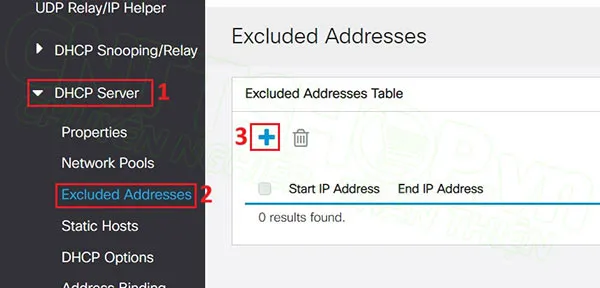 menu excluded addresses
Nhấn Apply sau mỗi lần thay đổi để thiết bị ghi nhận cấu hình vào tệp Running-Config đang hoạt động trên hệ thống.
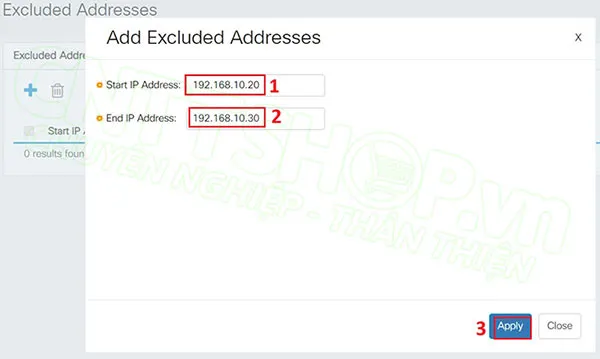 nhập các IP để loại trừ khỏi DHCP Pool
Kiểm tra và khắc phục lỗi khi cấu hình DHCP không hoạt động
Sau khi hoàn tất, việc tối ưu hóa việc cấu hình dhcp router cisco bằng cách kiểm tra bảng lease là cực kỳ thiết yếu. Bạn sử dụng câu lệnh show ip dhcp binding để xem các địa chỉ IP nào đã được cấp phát kèm địa chỉ MAC. Nếu một Client không nhận được IP, hãy kiểm tra đường truyền vật lý và đảm bảo Interface VLAN đang ở trạng thái Up/Up. Lỗi phổ biến nhất là quản trị viên quên chưa cấu hình ip routing khiến các gói tin DHCP Request không thể định tuyến.
Ngoài ra, bạn cũng cần kiểm tra tính năng DHCP Snooping nếu hệ thống của bạn có triển khai bảo mật lớp 2 mạnh. DHCP Snooping có thể chặn các gói tin DHCP từ các cổng không tin cậy (untrusted ports), vô tình ngăn cản chính server hợp lệ. Hãy đảm bảo cổng kết nối trực tiếp với server hoặc interface nội tại được đặt là trusted để luồng dữ liệu đi qua thoải mái. Sử dụng lệnh debug ip dhcp server events để theo dõi quá trình bắt tay DORA diễn ra trong thời gian thực trên CLI.
Sai sót thường gặp khi cấu hình dhcp router cisco là quên bật service hoặc cấu hình sai dải Gateway khiến Client không ra Internet. Một số thiết bị đầu cuối cũ đôi khi gặp vấn đề với Option 15 (Domain Name) nếu chuỗi ký tự quá dài. Nếu hệ thống mạng lớn, hãy cân nhắc sử dụng DHCP relay agent (lệnh ip helper-address) để chuyển tiếp yêu cầu đến server trung tâm. Luôn ghi nhớ quy tắc: một địa chỉ IP chỉ được thuộc về duy nhất một Pool để tránh xung đột dữ liệu cấp phát.
Hy vọng bài viết đã giúp bạn nắm vững quy trình cấu hình dhcp router cisco trên dòng Catalyst 1300. Việc làm chủ dịch vụ DHCP không chỉ giúp mạng vận hành trơn tru mà còn là nền tảng để triển khai các chuẩn ISO 27001. Hãy tiếp tục theo dõi các bài viết chuyên sâu trên Thư Viện CNTT để nâng cao kiến thức quản trị mạng chuyên nghiệp.
Cập nhật lần cuối 01/03/2026 by Hiếu IT
