
Trong quản trị hệ thống Windows Server, việc cấu hình dns server 2016 là một trong những kỹ năng nền tảng và quan trọng nhất. DNS (Domain Name System) không chỉ đơn thuần là bộ máy phân giải tên miền sang địa chỉ IP mà còn là “xương sống” cho sự vận hành của Active Directory. Bài viết này sẽ cung cấp cái nhìn chuyên sâu từ lý thuyết RFC đến thực hành thực tế, giúp hệ thống của bạn hoạt động ổn định và bảo mật vượt trội.
Hiểu rõ cơ chế hoạt động của DNS trên Windows Server 2016
Trước khi bắt tay vào cấu hình, một kỹ sư mạng cần hiểu rõ cấu hình DNS là gì cũng như các chuẩn giao thức. DNS hoạt động dựa trên các quy định trong RFC 1034 và RFC 1035, sử dụng cổng 53 trên cả hai giao thức UDP (cho các Query ngắn) và TCP (cho việc Zone Transfer hoặc các truy vấn lớn hơn 512 bytes).
Trên phiên bản Windows Server 2016, Microsoft đã giới thiệu nhiều cải tiến đáng giá như DNS Policies, cho phép quản trị viên điều phối lưu lượng truy cập dựa trên vị trí địa lý hoặc thời gian. Khác với các phiên bản cũ, việc cấu hình dns server 2016 hiện nay đòi hỏi sự chú trọng đặc biệt vào tính sẵn sàng cao và khả năng chống lại các cuộc tấn công DNS Spoofing thông qua DNSSEC.
Các điều kiện tiên quyết trước khi triển khai hệ thống
Để quá trình cấu hình dns server 2016 diễn ra suôn sẻ và tránh các lỗi logic về sau, bạn cần đảm bảo các yếu tố sau:
- Địa chỉ IP tĩnh: Máy chủ DNS bắt buộc phải được thiết đặt IP tĩnh. Việc để máy chủ nhận IP từ DHCP sẽ khiến các máy trạm (Client) mất liên lạc với DNS khi IP thay đổi.
- Quyền quản trị: Bạn cần tài khoản thuộc nhóm Administrator hoặc Domain Admin (nếu tích hợp AD).
- Sơ đồ mạng (Topology): Xác định rõ tên miền nội bộ (ví dụ:
vietbay.com.vn) và dải IP cần phân giải ngược.
⚠️ Cảnh báo: Tuyệt đối không đặt địa chỉ DNS của máy chủ trỏ về chính nó (127.0.0.1) trong phần cấu hình card mạng trước khi cài đặt Role, điều này có thể gây trễ các dịch vụ hệ thống khi khởi động.
Bước 1: Thiết lập nền tảng IP và định danh máy chủ
Đầu tiên, chúng ta cần chuẩn bị môi trường Windows Server 2016 sạch sẽ.
Mở Control Panel >Network and Sharing Center >Change adapter settings. Chuột phải vào card mạng đang kết nối và chọn Properties. Tại đây, hãy thiết lập một địa chỉ IP cố định.
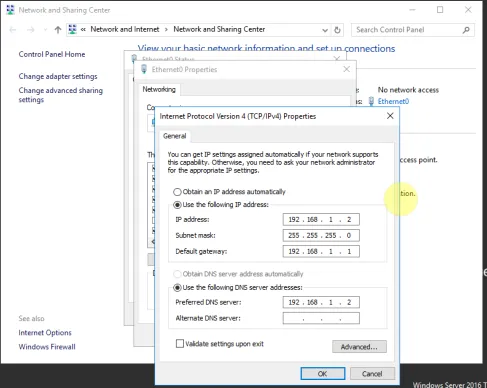 Thiết lập IP tĩnh cho máy chủ DNSChú thích: Cấu hình thông số IP tĩnh là bước bắt buộc để duy trì tính ổn định cho dịch vụ DNS.
Tiếp theo, đổi tên máy tính để dễ quản lý. Vào System Properties và thực hiện thay đổi tên máy (ví dụ: DNS-Primary).
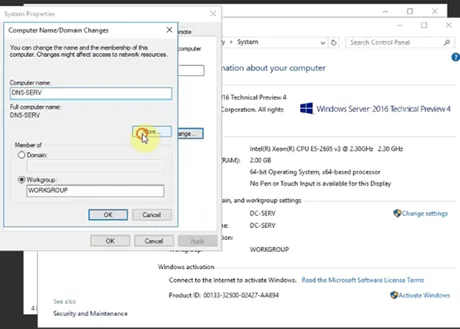 Đổi tên máy chủ và cấu hình DNS SuffixChú thích: Tên máy chủ nên phản ánh chức năng để thuận tiện cho việc Troubleshoot sau này.
Đừng quên mục More… để cấu hình Primary DNS Suffix. Đây sẽ là hậu tố tên miền mặc định cho các máy chủ không thuộc Domain.
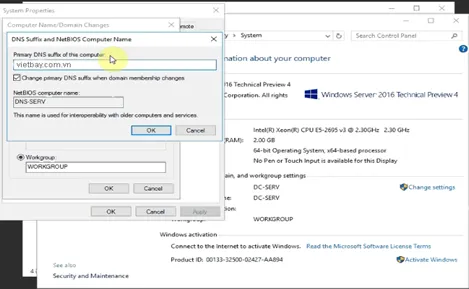 Cấu hình DNS Suffix cho hệ thốngChú thích: DNS Suffix giúp máy chủ xác định không gian tên (Namespace) mà nó thuộc về.
Bước 2: Cài đặt Role DNS Server qua Server Manager
Việc cấu hình dns server 2016 bắt đầu bằng việc kích hoạt tính năng thông qua trình quản lý máy chủ.
- Mở Server Manager, chọn Add roles and features.
- Nhấn Next qua các mục hướng dẫn cho đến phần Server Roles.
- Tích chọn vào ô DNS Server. Một cửa sổ hiện ra yêu cầu cài đặt thêm các công cụ quản trị (RSAT), hãy nhấn Add Features.
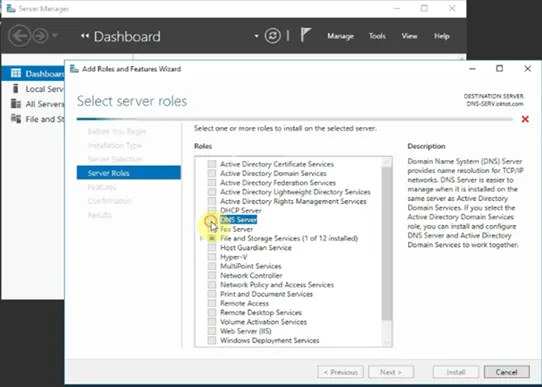 Kích hoạt Role DNS Server trên Windows Server 2016Chú thích: Trình wizard sẽ tự động kiểm tra các thành phần phụ thuộc cần thiết.
Sau khi nhấn Install, hãy đợi vài phút để hệ thống hoàn tất. Bạn có thể thực hiện việc này nhanh hơn bằng lệnh PowerShell phía dưới với quyền Admin:
Install-WindowsFeature DNS -IncludeManagementTools
Bước 3: Cấu hình Forward Lookup Zone (Vùng phân giải xuôi)
Vùng phân giải xuôi có nhiệm vụ chuyển đổi từ tên miền (FQDN) sang địa chỉ IP. Đây là phần quan trọng nhất trong việc cấu hình dns server 2016.
- Mở công cụ DNS Manager từ menu Start hoặc Administrative Tools.
- Chuột phải vào Forward Lookup Zones, chọn New Zone…
- Chọn Primary Zone. Nếu máy chủ này là phụ, bạn mới chọn Secondary.
- Nhập tên vùng (Zone Name), ví dụ:
vietbay.com.vn.
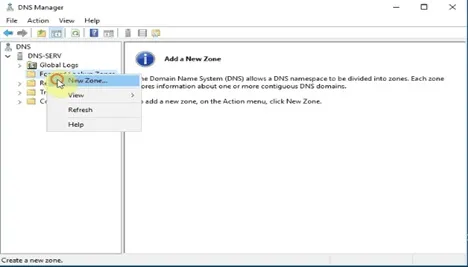 Tạo mới Forward Lookup Zone chuyên nghiệpChú thích: Tên Zone phải trùng với tên miền nội bộ mà doanh nghiệp dự định sử dụng.
Ở bước Dynamic Update, đối với môi trường Lab hoặc máy chủ đơn lẻ, bạn có thể chọn “Allow both nonsecure and secure dynamic updates”. Tuy nhiên, trong môi trường Production có kết nối Active Directory, hãy CHỈ chọn “Allow only secure dynamic updates” để đảm bảo tính bảo mật.
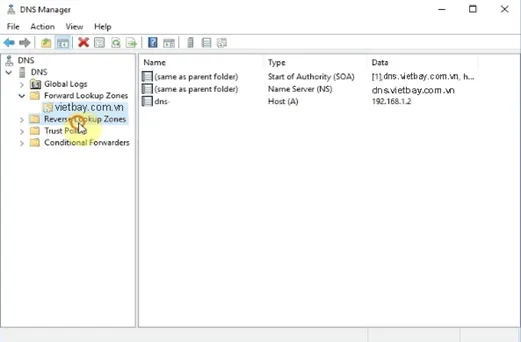 Xác nhận tên miền sau khi cấu hình Forward Lookup ZoneChú thích: Kết quả sau khi tạo Zone thành công với các bản ghi mặc định SOA và NS.
Bước 4: Cấu hình Reverse Lookup Zone (Vùng phân giải ngược)
Vùng phân giải ngược giúp tìm tên miền dựa trên IP. Điều này cực kỳ quan trọng cho các dịch vụ Email (tránh vào Spam) và hệ thống Log giám sát. Đây là bước thường bị bỏ sót khi cấu hình dns server 2016.
- Trong DNS Manager, chuột phải vào Reverse Lookup Zones >New Zone….
- Chọn IPv4 Reverse Lookup Zone.
- Nhập địa chỉ ID mạng (Network ID), ví dụ
192.168.1. Hệ thống sẽ tự đảo ngược thành1.168.192.in-addr.arpa.
Sau khi tạo vùng xong, bạn cần tạo các bản ghi Pointer (PTR) để ánh xạ IP về tên máy.
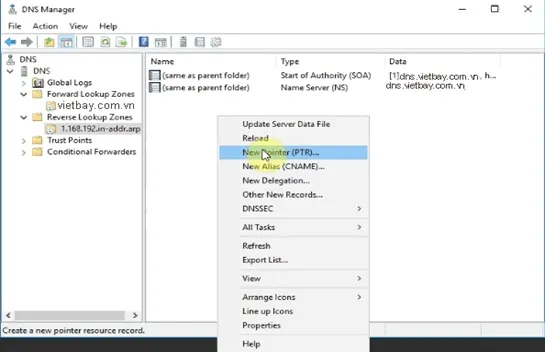 Tạo bản ghi PTR trong Reverse Lookup ZoneChú thích: Bản ghi PTR đảm bảo việc phân giải ngược hoạt động chuẩn xác theo tiêu chuẩn mạng.
Bước 5: Quản lý các Resource Records (Bản ghi tài nguyên)
Để hoàn thiện việc cấu hình dns server 2016, bạn cần nắm rõ các loại Resource Records phổ biến:
- Bản ghi A (Address): Ánh xạ Hostname sang IPv4. Đây là bản ghi cơ bản nhất.
- Bản ghi AAAA: Tương tự như bản ghi A nhưng dành cho IPv6.
- Bản ghi CNAME (Canonical Name): Tạo bí danh cho một bản ghi A sẵn có (Ví dụ:
www.vietbay.com.vntrỏ vềserver01.vietbay.com.vn). - Bản ghi MX (Mail Exchanger): Chỉ định máy chủ nhận Email cho tên miền.
- Bản ghi SRV (Service): Chỉ định vị trí của các dịch vụ như Domain Controller hay SIP server.
Để tạo bản ghi mới, chỉ cần chuột phải vào vùng tương ứng (Zone) và chọn loại bản ghi cần tạo. Ví dụ, để tạo một Alias cho trang web công ty, chọn “New Alias (CNAME)”.
Bước 6: Kiểm tra và xác thực dịch vụ từ Client
Sau khi hoàn tất cấu hình dns server 2016, chúng ta cần kiểm tra xem các máy trạm có truy vấn được không.
Trên máy Client (Windows 10/11), vào phần cấu hình mạng và trỏ địa chỉ Preferred DNS Server về đúng IP của máy chủ DNS 2016 vừa thiết lập.
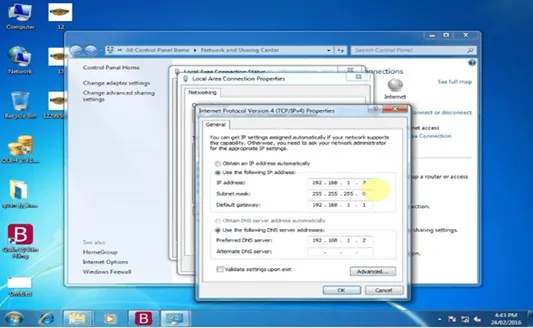 Trỏ DNS trên máy trạm về máy chủ DNS Server 2016Chú thích: Bước này giúp máy Client biết nơi gửi các yêu cầu truy vấn tên miền.
Mở Command Prompt (cmd) và sử dụng công cụ huyền thoại nslookup:
nslookup vietbay.com.vn
Nếu kết quả trả về đúng địa chỉ IP máy chủ của bạn, chúc mừng bạn đã cấu hình dns server 2016 thành công.
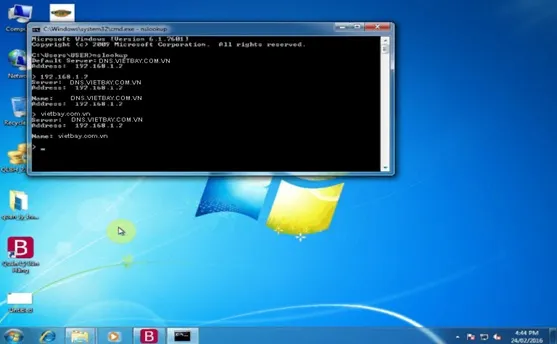 Sử dụng lệnh nslookup kiểm tra phân giải tên miềnChú thích: nslookup là công cụ kiểm tra DNS mạnh mẽ và phổ biến nhất trên Windows.
Cuối cùng, thử truy cập vào một dịch vụ Web chạy trên máy chủ (nếu có) thông qua trình duyệt để kiểm tra tính thực tế.
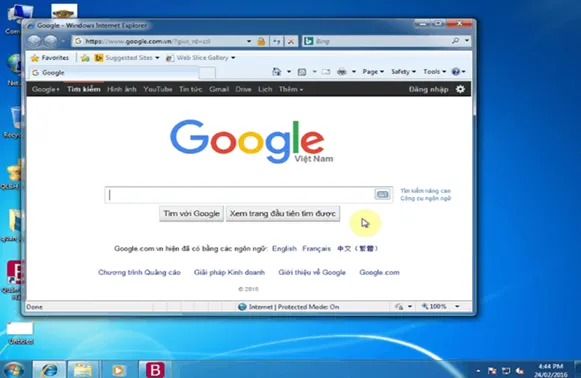 Truy cập trang web qua tên miền nội bộChú thích: Việc truy cập thành công bằng tên miền xác nhận hệ thống DNS đang vận hành hoàn hảo.
Tối ưu hóa và Bảo mật DNS Server 2016
Một chuyên gia hệ thống không dừng lại ở việc cài xong là chạy. Để việc cấu hình dns server 2016 đạt chuẩn High Quality, bạn nên xem xét các yếu tố nâng cao:
1. Cấu hình DNS Forwarders
Nếu DNS server nội bộ không tìm thấy câu trả lời cho một địa chỉ (như google.com), nó cần biết hỏi ai tiếp theo. Hãy thêm các DNS công cộng như 8.8.8.8 hoặc 1.1.1.1 vào mục Forwarders trong thuộc tính của máy chủ DNS.
2. Sử dụng Caching hiệu quả
Mặc định DNS sẽ lưu trữ các truy vấn đã thực hiện để tăng tốc độ. Tuy nhiên, trong một số trường hợp mạng bị lỗi, bạn nên dùng lệnh ipconfig /flushdns trên Client hoặc chọn “Clear Cache” trên Server để làm mới dữ liệu.
3. DNSSEC (Domain Name System Security Extensions)
Trong bối cảnh an ninh mạng phức tạp, việc triển khai DNSSEC giúp ngăn chặn kẻ xấu giả mạo gói tin phản hồi DNS. Windows Server 2016 hỗ trợ ký số cho các Zone một cách trực quan qua giao diện GUI.
4. Scavenging (Tự động dọn dẹp)
Trong hệ thống lớn, các bản ghi cũ của các máy tính đã ngắt kết nối sẽ tích tụ gây rác dữ liệu. Hãy kích hoạt tính năng Aging/Scavenging để tự động xóa bỏ các bản ghi quá hạn, giúp database của DNS luôn tinh gọn.
Xử lý các lỗi phổ biến (Troubleshooting)
Trong quá trình cấu hình dns server 2016, bạn có thể gặp một số tình huống sau:
- Lỗi “Non-existent domain”: Kiểm tra lại tên Zone xem có sai sót chính tả không. Đảm bảo bản ghi A tương ứng đã được tạo.
- Lỗi Timeout: Kiểm tra Firewall (Windows Firewall). Cổng 53 phải được cho phép truy cập từ bên ngoài. Dùng lệnh
Test-NetConnection -ComputerName [IP_Server] -Port 53để kiểm tra. - Lỗi phân giải ngược không chạy: Đảm bảo bạn đã tạo đúng Network ID trong Reverse Lookup Zone. Thường người dùng hay nhầm lẫn thứ tự các Octet.
Việc nắm vững quy trình cấu hình dns server 2016 là bước đệm quan trọng để bạn tiến lên các cấp độ quản trị cao hơn như triển khai Hybrid Cloud hoặc Multi-domain Forest. Hãy luôn tuân thủ các nguyên tắc về IP tĩnh và bảo mật để hệ thống luôn trong trạng thái sẵn sàng cao nhất.
Hy vọng hướng dẫn chi tiết về cấu hình dns server 2016 này sẽ giúp ích cho công việc quản trị của bạn tại Thư Viện CNTT. Bước tiếp theo, bạn có thể tìm hiểu về cách triển khai Active Directory Domain Services để tận dụng tối đa sức mạnh của hạ tầng Microsoft.
Cập nhật lần cuối 02/03/2026 by Hiếu IT
