
Việc cấu hình vpn draytek 2925 là giải pháp thiết yếu giúp doanh nghiệp xây dựng kênh truyền bảo mật Host-to-LAN hiệu quả. Trong bối cảnh làm việc từ xa, giao thức SSL VPN trên DrayTek nổi bật với khả năng xuyên qua tường lửa và mã hóa TLS mạnh mẽ. Bài viết này hướng dẫn chi tiết quy mô hệ thống, thông số kỹ thuật và các bước thiết lập tối ưu để đảm bảo an toàn kết nối dữ liệu.
Tổng quan về công nghệ SSL VPN trên DrayTek Vigor2925
Công nghệ SSL VPN (Secure Sockets Layer) hoạt động tại lớp Application trong mô hình OSI, sử dụng giao thức TLS (Transport Layer Security) để thiết lập đường truyền. Trên dòng thiết bị Vigor2925, SSL VPN được ưa chuộng hơn các giao thức cũ như PPTP (RFC 2637) nhờ khả năng bảo mật cao và tính tương thích tốt. Khác với IPsec yêu cầu cấu hình phức tạp về phase 1/phase 2, SSL VPN chỉ cần mở port HTTPS (mặc định 443) trên thiết bị đầu cuối.
Khi thực hiện cấu hình vpn draytek 2925, hệ thống sẽ tạo một “tunnel” mã hóa giữa thiết bị di động của người dùng và mạng nội bộ công ty. Điều này cho phép nhân viên truy cập máy chủ file, camera giám sát hoặc phần mềm kế toán như đang ngồi tại văn phòng. Cơ chế này đặc biệt hữu ích khi người dùng sử dụng mạng Wi-Fi công cộng không an toàn hoặc mạng 4G/5G có firewall bị chặn các port đặc thù.
Tại sao nên chọn SSL VPN thay vì PPTP hay L2TP?
Nhiều quản trị viên mạng vẫn duy trì các giao thức cũ, tuy nhiên SSL VPN mang lại những lợi ích vượt trội về mặt bảo mật và kỹ thuật. PPTP hiện nay đã bị coi là lỗi thời do tồn tại nhiều lỗ hổng trong giao thức xác thực MS-CHAPv2, dễ bị tấn công brute-force. L2TP/IPsec tuy an toàn hơn nhưng thường gặp khó khăn khi đi qua các thiết bị NAT (Network Address Translation) do yêu cầu mở nhiều port UDP 500/4500.
Ngược lại, SSL VPN trên DrayTek 2925 sử dụng tiêu chuẩn mã hóa AES-256 bit tương đương chuẩn quân sự, đảm bảo dữ liệu không bị nghe lén. Khả năng “NAT Traversal” tự nhiên của nó giúp kết nối luôn ổn định dù người dùng ở bất kỳ đâu. Hơn nữa, DrayTek hỗ trợ tính năng “Fast SSL”, giúp giảm độ trễ (latency) và tăng tốc độ xử lý gói tin, tối ưu hóa trải nghiệm người dùng cuối.
Yêu cầu hệ thống và chuẩn bị trước khi thực hiện
Để quá trình cấu hình vpn draytek 2925 diễn ra thuận lợi, kỹ sư cần kiểm tra các thông số hạ tầng mạng hiện hữu. Đầu tiên, đường truyền Internet tại văn phòng phải có địa chỉ IP WAN tĩnh (Static IP) để đảm bảo tính ổn định lâu dài cho kết nối VPN. Trường hợp sử dụng IP động, bạn bắt buộc phải đăng ký dịch vụ Dynamic DNS như DrayDDNS hoặc No-IP để ánh xạ tên miền về IP WAN.
Tiếp theo, dải địa chỉ IP LAN của router DrayTek cần được đặt khác biệt hoàn toàn với dải mạng của người dùng từ xa. Ví dụ, nếu mạng ở nhà người dùng là 192.168.1.0/24, thì mạng công ty nên đặt là 192.168.10.0/24 hoặc 172.16.1.0/24. Việc trùng lặp IP (IP Conflict) sẽ khiến định tuyến (routing) thất bại, dẫn đến tình trạng VPN đã kết nối nhưng không thể ping thấy các máy trong mạng nội bộ.
Chuẩn bị:
- Đăng ký và sử dụng dịch vụ tên miền động DrayDDNS: https://www.anphat.vn/quan-ly-thiet-bi-system-maintenance/huong-dan-kich-hoat-va-su-dung-drayddns
1. Mô hình kết nối Host-to-LAN thực tế
Mô hình này áp dụng cho các cá nhân (Host) kết nối về văn phòng (LAN) thông qua môi trường Internet không tin cậy. Router DrayTek Vigor2925 đóng vai trò là VPN Gateway, chịu trách nhiệm xác thực người dùng và cấp phát IP nội bộ cho client.
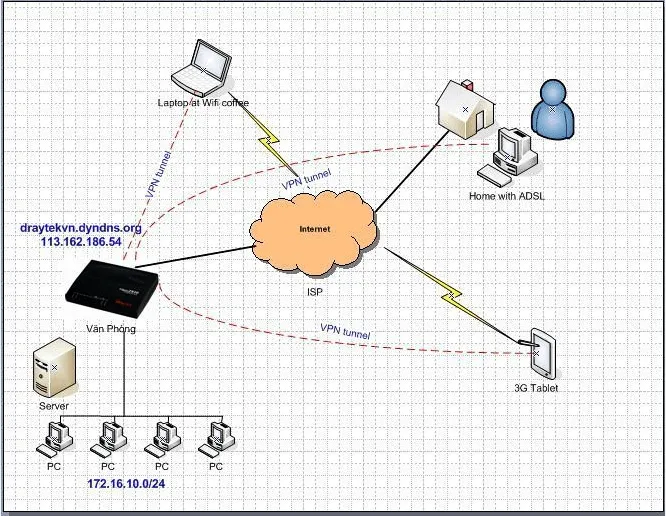 H1 SSL VPN hostto LAN
2. Tạo và quản lý tài khoản VPN trên thiết bị
Phần hướng dẫn này sẽ giúp bạn tạo 1 tài khoản để người khác ở ngoài internet có thể kết nối VPN về router và khai thác dữ liệu trong mạng để có thể làm việc từ xa. Ứng dụng cho nhân viên, sếp đi ra ngoài muốn connect về công ty để lấy tài liệu, xem camera v.v… Sau khi thiết lập kênh VPN thành công thì lúc đó bạn hoàn toàn làm những việc như là: lấy file share, xem camera, in bằng máy in của công ty, xem báo cáo v.v… như là bạn đang ở văn phòng của mình vậy.
3. Các điều kiện tiên quyết về hạ tầng
- Máy tính, laptop, PDA của client phải có kết nối internet ,wifi, 3G, adsl v.v…
- Router đặt tại văn phòng chính phải có ip public, nên có ip tĩnh. Nếu không có ip tĩnh có thể dùng tên miền động (dynamic DNS, No-IP).
- Địa chỉ ip lớp mạng tại văn phòng nên đặt 1 lớp mạng lạ 1 chút để tránh bị trùng, nếu bị trùng sẽ không tạo kênh VPN được, các địa chỉ sau không nên đặt vì được sử dụng quá phổ biến: 192.168.1.0/24, 192.168.0.0/24, 10.0.0.0/24.
4. Cấu Hình router DrayTek làm VPN server
Quy trình cấu hình vpn draytek 2925 trên Firmware version 3.8.x trở lên yêu cầu sự chính xác trong việc lựa chọn giao thức xác thực. Chúng ta sẽ ưu tiên SSL Tunnel vì tính bảo mật cao nhất trong các tùy chọn Dial-in có sẵn.
4.1. Kích hoạt Remote Access Control
Truy cập giao diện quản trị Web qua IP LAN (mặc định 192.168.1.1). Vào mục VPN and Remote Access >> Remote Access Control, kích hoạt giao thức VPN SSL cần sử dụng bằng cách tích chọn vào ô “Enable SSL VPN Service”.
Tiếp theo, di chuyển đến mục SSL VPN >> User Account, chọn một Index bất kỳ (ví dụ Index 1) để bắt đầu khởi tạo Profile cho người dùng.
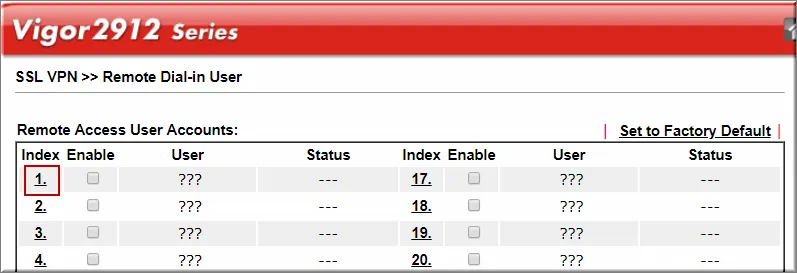 H2 SSL VPN hostto LAN
4.2. Thiết lập chi tiết VPN User Profile
Trong giao diện cấu hình Account, bạn cần thực hiện các thao tác sau:
- Check vào ô “Enable this account” để kích hoạt profile.
- Tại mục “Username and Password“, hãy nhập thông tin đăng nhập dành cho người dùng từ xa. Lưu ý mật khẩu nên có độ phức tạp cao (bao gồm chữ hoa, chữ thường, số và ký tự đặc biệt).
- Tại mục Allow Dial-in Type: Chỉ chọn duy nhất “SSL Tunnel” để tăng cường tính bảo mật, loại bỏ các giao thức kém an toàn.
- Nhấn OK để lưu lại cấu hình.
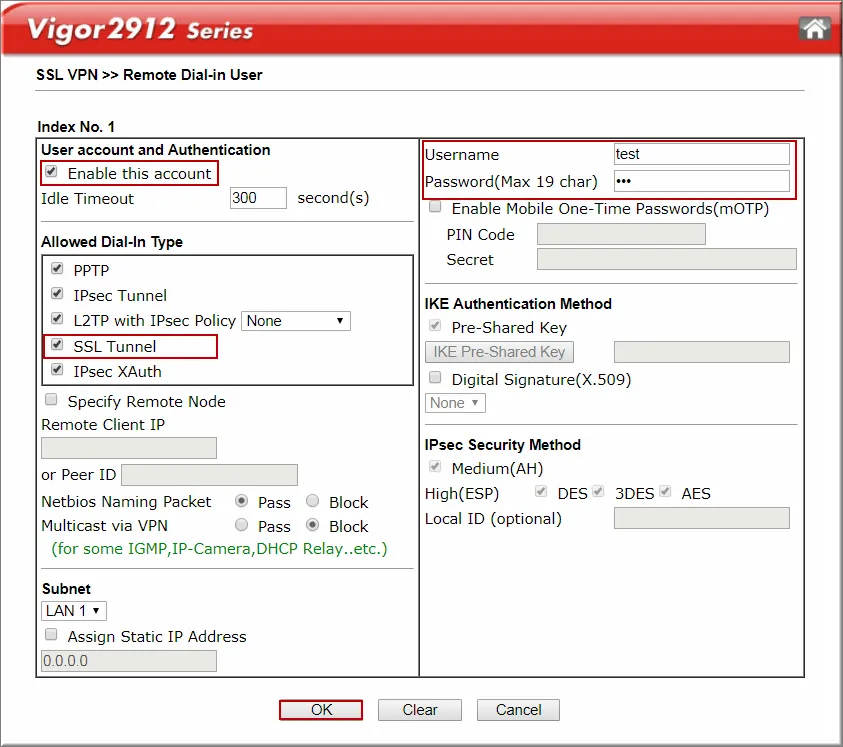 H3 SSL VPN hostto LAN
4.3. Xác nhận trạng thái tài khoản
Sau khi lưu, danh sách tài khoản sẽ hiển thị tên User kèm theo dấu tích xanh tại cột “Enable”. Điều này xác nhận rằng bước cấu hình vpn draytek 2925 trên router đã hoàn tất một nửa chặng đường.
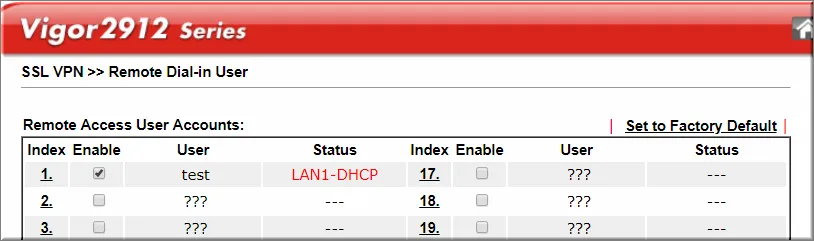 H4 SSL VPN hostto LAN
5. Tiến hành kết nối VPN từ xa phía Client
Client có thể là PC/Laptop/ điện thoại sử dụng phần mềm SmartVPN Client. Đây là ứng dụng chuyên dụng của DrayTek giúp tối ưu hóa đường truyền SSL và hỗ trợ tính năng định tuyến thông minh.
Link download chính hãng: https://www.draytek.com/products/utility/
5.1. Thiết lập SmartVPN Client trên Windows
Bước 1: Khởi động Smart VPN Client trên máy tính, nhấn vào nút Insert để tạo một Profile kết nối mới.

Bước 2: Nhập đầy đủ các thông số kỹ thuật đã thiết lập trên router:
- Profile Name: Đặt tên gợi nhớ (ví dụ: VPN_CongTy).
- Type of VPN: Chọn chuẩn mã hóa “SSL VPN Tunnel”.
- VPN Server IP/Host Name: Nhập IP tĩnh WAN hoặc tên miền DrayDDNS của văn phòng.
- Username/password: Nhập thông tin tài khoản đã tạo ở bước 4.2.
Tiếp theo, nhấn vào nút Advanced Option, tìm đến mục mã hóa và chọn Enable Fast SSL để tăng tốc độ truyền tải gói tin qua TLS. Nhấn OK để hoàn tất cấu hình Profile.
⚠️ Cảnh báo bảo mật: Luôn đảm bảo bạn đang sử dụng phiên bản SmartVPN mới nhất để tránh các lỗ hổng liên quan đến thư viện OpenSSL cũ.
5.3. Tùy chọn định tuyến Gateway khi kết nối
Việc hiểu rõ cơ chế định tuyến khi cấu hình vpn draytek 2925 giúp bạn quản lý băng thông internet hiệu quả hơn cho người dùng từ xa.
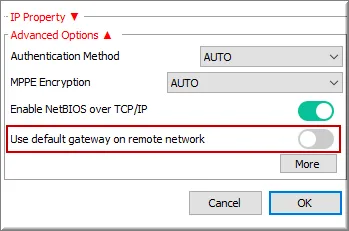
Trường hợp 1: Client chỉ truy cập server nội bộ, internet dùng mạng tại chỗ
Trong Profile trên SmartVPN, nhấn Advanced Options và chọn OFF tại mục “Use default gateway on remote network”. Khi đó, chỉ các truy cập vào IP của công ty mới đi qua VPN, các truy cập web/youtube khác sẽ đi qua mạng internet tại nhà của client.
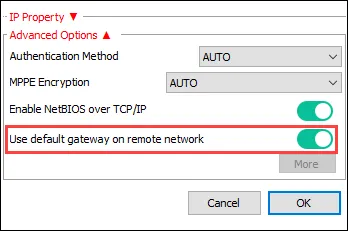
Trường hợp 2: Chuyển toàn bộ traffic về trung tâm (Full Tunnel)
Nếu muốn mọi hoạt động internet của client đều phải đi qua firewall của công ty để kiểm soát, hãy chọn ON tại mục “Use default gateway on remote network”. Điều này giúp bảo vệ client tốt hơn nhưng sẽ chiếm dụng đáng kể băng thông WAN của router DrayTek 2925.
6. Giải pháp định tuyến cho hệ thống nhiều lớp mạng
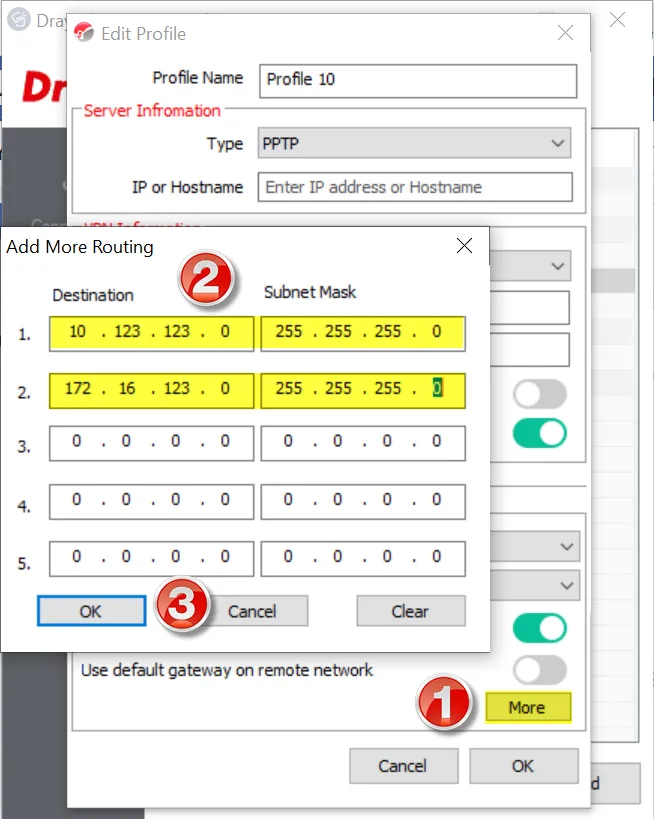
Trong các doanh nghiệp có quy mô vừa, mạng nội bộ thường được chia thành nhiều VLAN (ví dụ: VLAN kế toán, VLAN kỹ thuật). Để người dùng từ xa truy cập được tất cả các lớp mạng này, kỹ sư cần thực hiện thêm bước khai báo Subnet trên phần mềm SmartVPN.
Tại giao diện cấu hình Profile, hãy vào Advanced Options >> Chọn tab “More“. Tại đây, bạn nhập địa chỉ mạng (Network ID) và Subnet Mask của các lớp mạng con khác. Ví dụ: 192.168.20.0/255.255.255.0. Nếu thiếu bước này, máy tính client sẽ không biết đường dẫn để gởi gói tin đến các VLAN khác dù VPN đã thông.
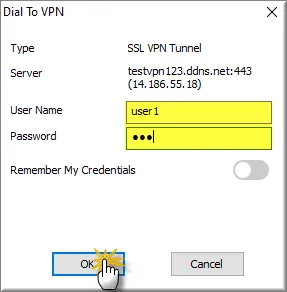
Bước kết nối cuối cùng: Trên giao diện chính của SmartVPN Client, chọn Profile đã tạo và nhấn “Connect“.
Phần mềm sẽ yêu cầu xác nhận User/Password một lần nữa để đảm bảo tính cá nhân hóa và bảo mật.
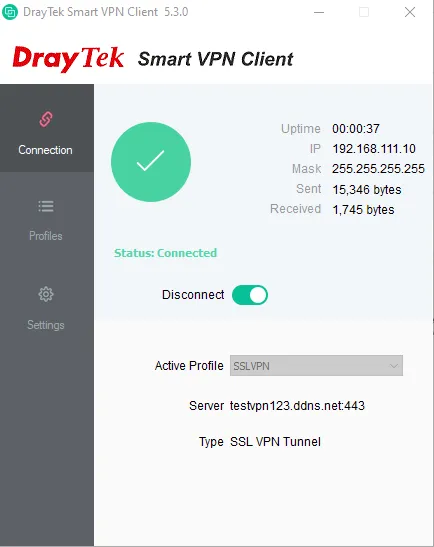
Sau vài giây đàm phán (Handshake), biểu tượng ổ khóa xanh sẽ hiện lên kèm trạng thái “Connected”, báo hiệu đường truyền bảo mật đã được thiết lập thành công.
7. Kiểm soát và xác minh trạng thái kết nối
Sau khi cấu hình vpn draytek 2925, việc kiểm soát ai đang truy cập vào hệ thống là nhiệm vụ quan trọng của sysadmin để phát hiện kịp thời các truy cập bất thường.
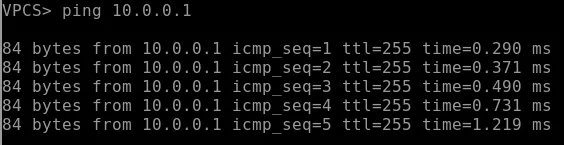
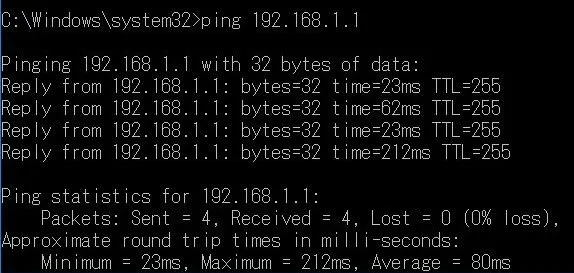
Trên máy tính Client: Mở cửa số CMD và thực hiện lệnh ping đến địa chỉ IP LAN của router (ví dụ: ping 192.168.1.1). Nếu nhận được phản hồi (Reply), nghĩa là kết nối Layer 3 đã thông suốt.
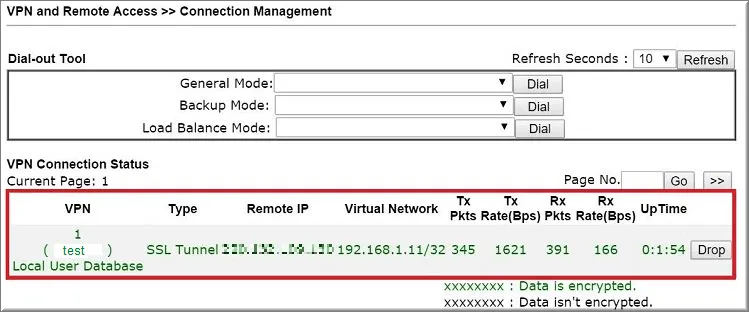
Trên router DrayTek: Truy cập mục VPN and Remote Access >> Connection Management. Tại đây, hệ thống sẽ hiển thị chi tiết tên User đang online, IP ảo được cấp phát, lượng dữ liệu truyền nhận (TX/RX) và thời gian duy trì kết nối.
 H14 SSL VPN hostto LAN
 H15 SSL VPN hostto LAN
8. Xử lý sự cố và tối ưu hóa hệ thống (Troubleshooting)
Trong thực tế triển khai, đôi khi việc kết nối VPN gặp trục trặc dù các thông số đã nhập đúng. Dưới đây là các bước kiểm tra chuyên sâu dành cho kỹ sư hệ thống.
Kiểm tra Port xung đột: Mặc định SSL VPN dùng port 443, trùng với port quản trị HTTPS của router. Bạn nên vào VPN and Remote Access >> SSL General Setup để kiểm tra port đang sử dụng. Nếu bạn đã đổi port HTTPS quản trị sang 4443, hãy đảm bảo SmartVPN trên client cũng trỏ về port 4443 (ví dụ: tenmien.drayddns.com:4443).
Quản lý chứng chỉ số (Certificate): Đây là nguyên nhân phổ biến gây lỗi TLS Handshake.
- Nếu sử dụng DrayDDNS: Vào SSL General Setup, chọn Server Certificate là DrayDDNS. Điều này giúp client tin tưởng kết nối vì chứng chỉ được cấp phát chính chủ.
- Nếu truy cập bằng IP tĩnh: Chọn Server Certificate là Self-Signed. Lưu ý rằng lần kết nối đầu tiên trên SmartVPN có thể hiện cảnh báo chứng chỉ không tin cậy, bạn cần nhấn “Accept” để tiếp tục.
Vấn đề về MTU (Maximum Transmission Unit): Nếu VPN kết nối được nhưng không mở được web nội bộ hoặc ứng dụng bị treo, hãy thử giảm chỉ số MTU trên interface VPN của client xuống 1300 hoặc 1350 để tránh phân mảnh gói tin (fragmentation) khi đi qua các tunnel chồng nhau.
Các biện pháp bảo mật nâng cao cho VPN DrayTek
Hoàn tất cấu hình vpn draytek 2925 chỉ là bước khởi đầu. Để bảo vệ hệ thống trước các cuộc tấn công mạng ngày càng tinh vi, quản trị viên nên áp dụng thêm các quy chuẩn sau:
- Chính sách mật khẩu: Ép buộc thay đổi mật khẩu định kỳ 90 ngày và không sử dụng lại mật khẩu cũ.
- Firewall Filter: Thiết lập quy tắc tường lửa chỉ cho phép các IP từ vùng địa lý Việt Nam kết nối VPN (Geo-IP Filter) nếu công ty không có nhân sự ở nước ngoài. Điều này giúp loại bỏ phần lớn các cuộc dò tìm mật khẩu từ botnet quốc tế.
- Hạn chế quyền truy cập: Sử dụng tính năng Internal Radius hoặc liên kết LDAP/Active Directory để quản lý quyền truy cập tập trung, cho phép chỉ định chính xác User nào được phép VPN.
- Giới hạn số kết nối: Trên Vigor2925, giới hạn tối đa số phiên SSL VPN đồng thời để tránh tình trạng quá tải CPU của router, gây ảnh hưởng đến traffic internet của toàn bộ văn phòng.
Việc vận hành hệ thống cấu hình vpn draytek 2925 đúng cách không chỉ đảm bảo hiệu suất làm việc mà còn là lá chắn bảo mật vững chắc cho tài sản số của doanh nghiệp. Sau khi thông thạo Host-to-LAN, bạn có thể tìm hiểu thêm về mô hình Lan-to-Lan để kết nối các chi nhánh văn phòng lại với nhau một cách chuyên nghiệp.
Việc thực hiện cấu hình vpn draytek 2925 thành công giúp tối ưu hóa khả năng làm việc từ xa an toàn cho doanh nghiệp. Để duy trì hệ thống ổn định, hãy thường xuyên cập nhật firmware mới nhất và kiểm tra log truy cập định kỳ để đảm bảo không có xâm nhập trái phép.
Cập nhật lần cuối 01/03/2026 by Hiếu IT
