
Việc chạy file python trên cmd (Command Prompt) là kỹ năng nền tảng mà mọi lập trình viên hoặc người dùng công cụ tự động hóa đều cần nắm vững. Khác với việc sử dụng các IDE nặng nề như PyCharm hay VS Code, thực thi trực tiếp qua dòng lệnh giúp bạn kiểm soát môi trường runtime tốt hơn, tiết kiệm tài nguyên hệ thống và dễ dàng triển khai trên các máy chủ (server). Bài viết này từ Thư Viện CNTT sẽ hướng dẫn bạn quy trình chuẩn từ cơ bản đến nâng cao, bao gồm cả cách xử lý lỗi Path hệ thống thường gặp.
Kiểm tra môi trường Runtime trước khi thực thi
Trước khi tiến hành chạy file python trên cmd, bạn cần xác định hệ thống đã nhận diện được trình thông dịch Python (Interpreter) hay chưa. Python 3.x hiện là tiêu chuẩn hiện hành (khuyến nghị phiên bản 3.10 trở lên để tối ưu hiệu suất).
- Mở Command Prompt (Windows) hoặc Terminal (macOS/Linux).
- Nhập lệnh kiểm tra:
python --versionhoặcpython3 --version.
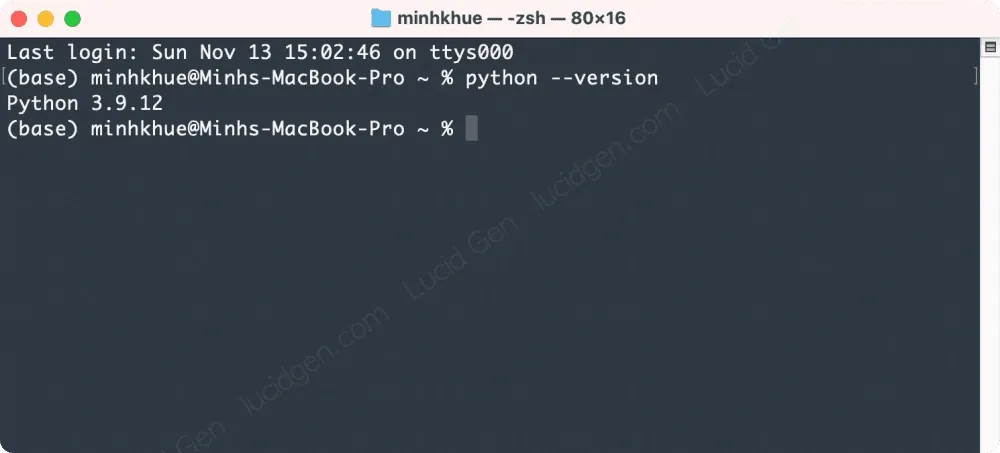 Kiểm tra máy tính của bạn đã có có Python hay chưa
Lưu ý chuyên gia: Nếu hệ thống trả về lỗi “python is not recognized as an internal or external command”, điều đó có nghĩa là đường dẫn cài đặt Python chưa được thêm vào biến môi trường Environment Variables (PATH). Bạn cần cài đặt lại Python và tích chọn vào ô “Add Python to PATH” ở bước đầu tiên.
Hướng dẫn chạy file python trên cmd theo đường dẫn tuyệt đối
Phương pháp phổ biến nhất để chạy file python trên cmd là gọi trực tiếp trình thông dịch kèm theo đường dẫn toàn phần của file script (có đuôi .py).
Bước 1: Chuẩn bị mã nguồn mẫu
Giả sử chúng ta có một file tên là hello_world.py đặt tại thư mục C:Scripts. Nội dung file như sau:
# Ngôn ngữ: Python 3.x
# Chức năng: In lời chào và kiểm tra phiên bản hệ thống

import sys

def main():
    print("Chào mừng bạn đến với Thư Viện CNTT!")
    print(f"Phiên bản Python hiện tại: {sys.version}")

if __name__ == "__main__":
    main()
Bước 2: Thực thi lệnh
Cú pháp cơ bản để chạy file python trên cmd là: python <đường_dẫn_file>.
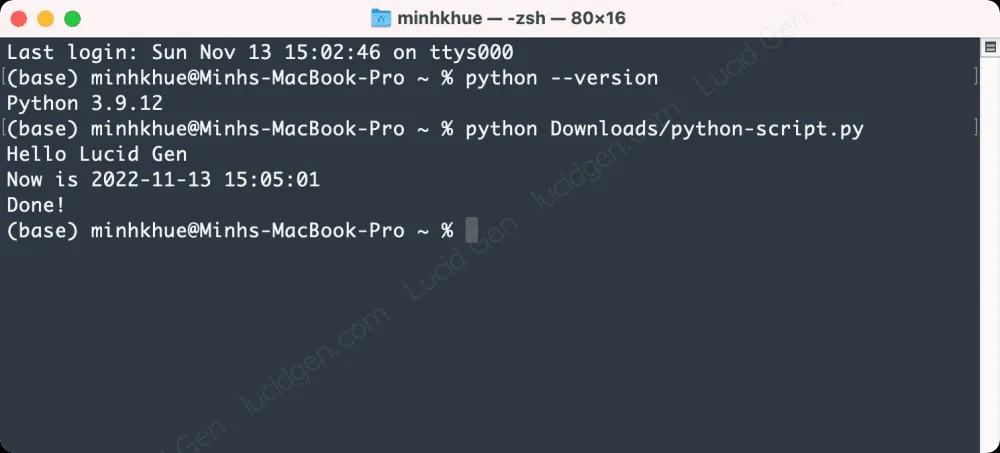 Cách chạy file Python trên CMD và Mac
Để tránh sai sót khi gõ tay các đường dẫn dài, bạn có thể sử dụng tính năng sao chép đường dẫn:
- Trên Windows: Chuột phải vào file -> Chọn Copy as path. Sau đó vào CMD, gõ
python, cách ra một khoảng trắng và nhấn chuột phải để dán đường dẫn. - Trên macOS: Mở Finder, nhấn
Option + Command + Pđể hiện thanh đường dẫn, sau đó chuột phải vào tên file ở dưới cùng và chọn Copy “filename” as Pathname.
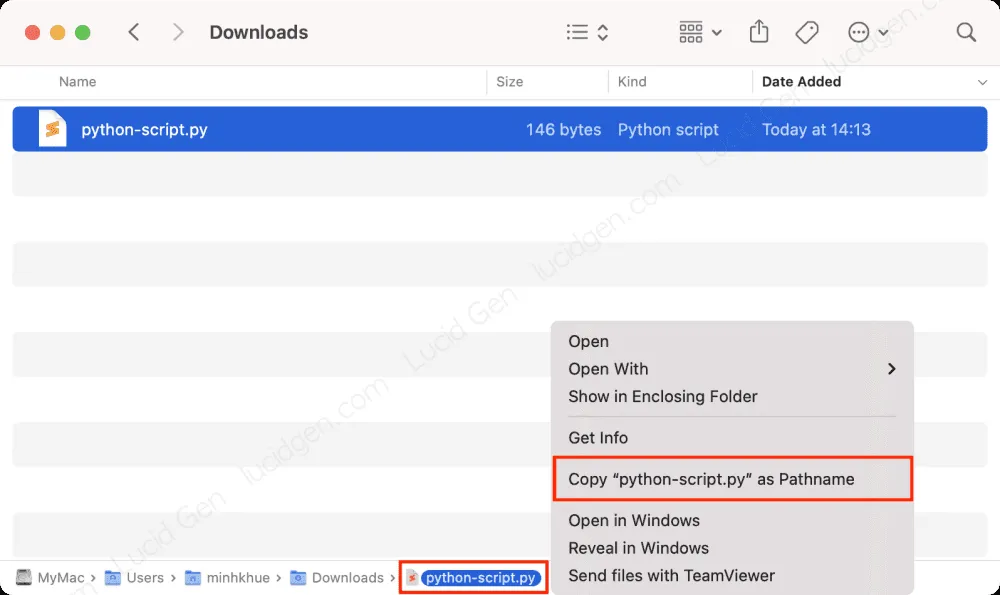 Sao chép file path để chạy file Python trên Mac
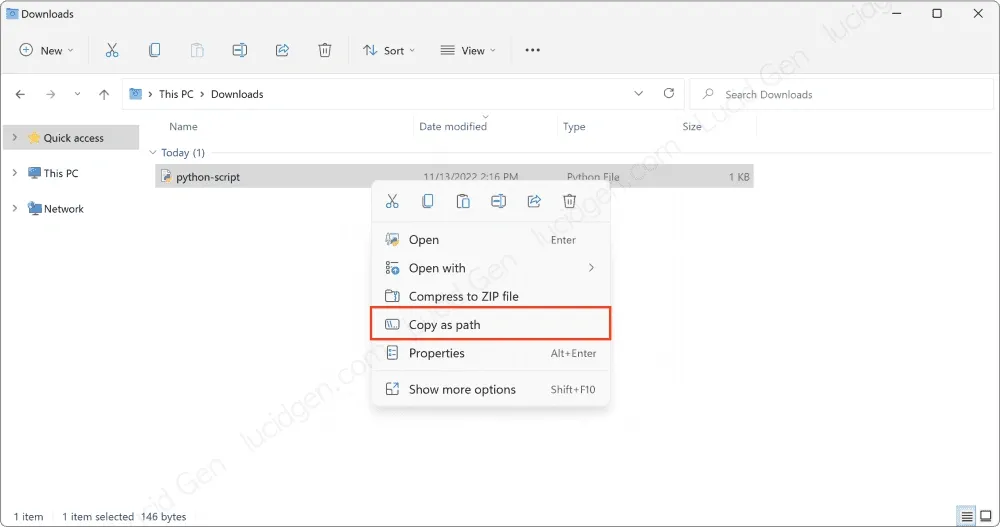 Sao chép file path để chạy file Python trên CMD Windows
Sử dụng lệnh CD để quản lý thư mục làm việc
Trong các dự án thực tế, script của bạn thường đọc/ghi file nội bộ (như log file hoặc database). Việc sử dụng đường dẫn tuyệt đối đôi khi gây lỗi FileNotFoundError nếu mã nguồn dùng đường dẫn tương đối. Cách tốt nhất để chạy file python trên cmd là di chuyển vào thư mục chứa file trước.
Quy trình thực hiện:
- Dùng lệnh
cd(Change Directory) để chuyển đến thư mục chứa mã nguồn:cd C:ProjectsMyPythonTool. - Gõ lệnh thực thi gọn nhẹ:
python main.py.
Kỹ thuật xử lý (Tránh lỗi phổ biến): Nếu thư mục của bạn nằm ở ổ đĩa khác (ví dụ ổ D:), bạn cần gõ D: trước khi dùng lệnh cd.
Thực thi trong môi trường ảo (Virtual Environment)
Khi làm việc với các thư viện bên thứ ba như Pandas, Django hay TensorFlow, bạn không nên cài trực tiếp vào Python gốc để tránh xung đột phiên bản. Việc chạy file python trên cmd thông qua môi trường ảo là tiêu chuẩn bắt buộc trong lập trình chuyên nghiệp.
Ví dụ sử dụng Conda
Nếu bạn sử dụng Anaconda hoặc Miniconda, hãy kích hoạt môi trường trước khi chạy:
# Kích hoạt môi trường có tên 'dev_env'
conda activate dev_env
# Chạy script trong môi trường đã kích hoạt
python my_script.py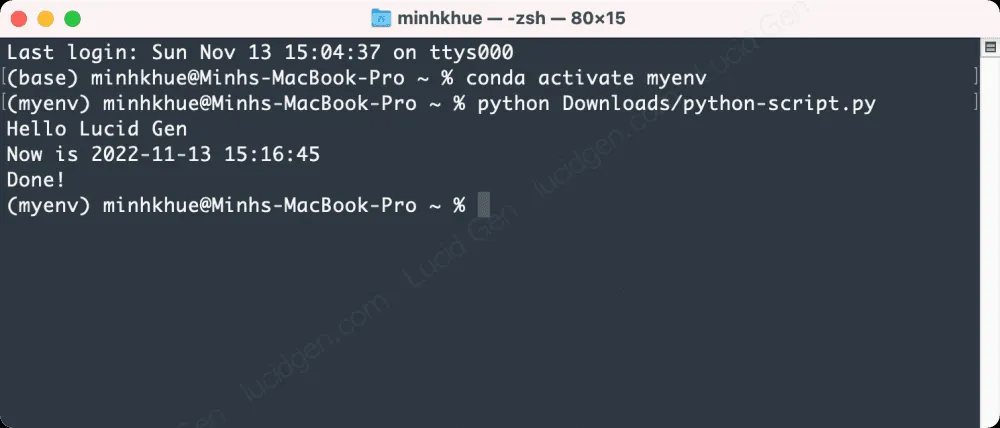 Cách chạy file PY với một môi trường ảo Python
Ví dụ sử dụng venv (Tích hợp sẵn trong Python 3)
# 1. Tạo môi trường ảo tên 'venv'
python -m venv venv

# 2. Kích hoạt môi trường ảo (Windows)
venvScriptsactivate

# 3. Kích hoạt môi trường ảo (macOS/Linux)
source venv/bin/activate

# 4. Chạy file sau khi môi trường đã kích hoạt
python application.py
Chạy file Python bằng công cụ IDLE tích hợp
Nếu bạn gặp khó khăn với giao diện dòng lệnh đen trắng, Python cung cấp sẵn IDLE (Integrated Development and Learning Environment). Đây là giải pháp thay thế khi bạn chưa cấu hình được PATH để chạy file python trên cmd.
- Tìm kiếm “IDLE” trong Start Menu và mở ứng dụng.
- Tại cửa sổ Shell, chọn File > Open và tìm đến file
.pycần thực thi.
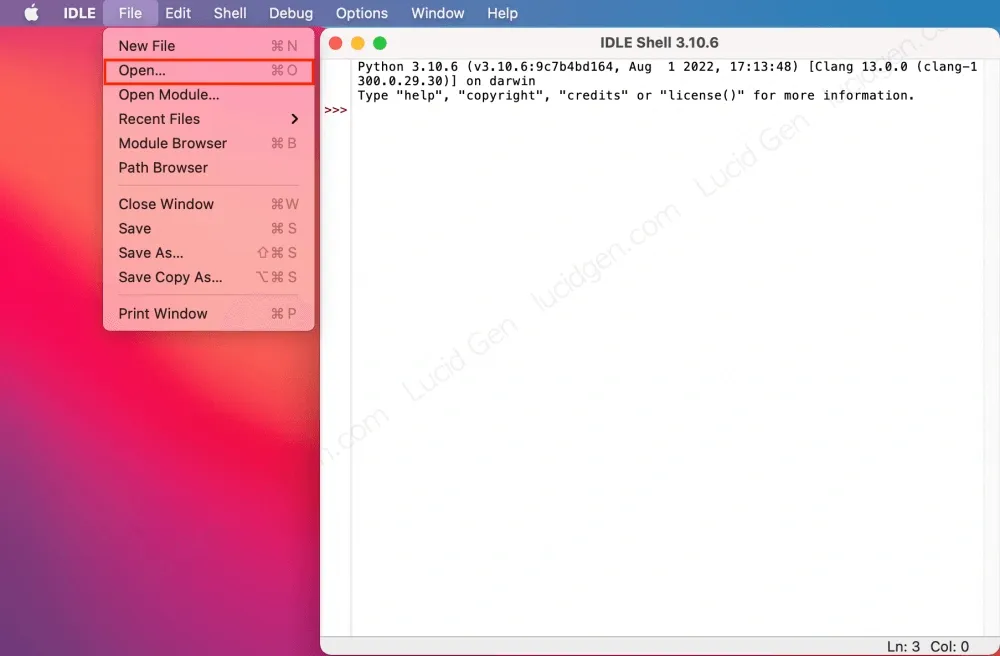 Cách chạy file Python bằng Python IDLE
- Nhấn phím F5 hoặc chọn Run > Run Module.
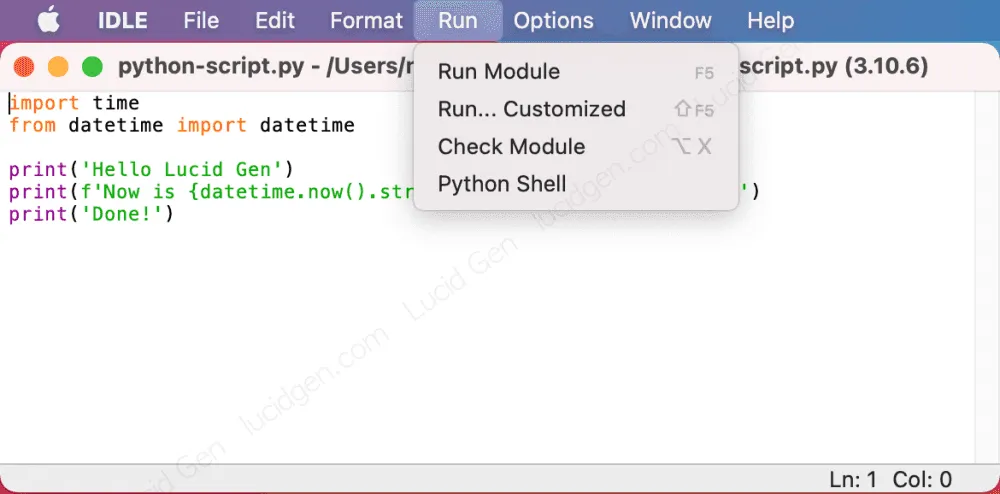 Chọn Run để chạy file Python bằng IDLE
IDLE sẽ mở một cửa sổ kết quả riêng biệt, rất phù hợp cho việc debug nhanh các đoạn mã ngắn.
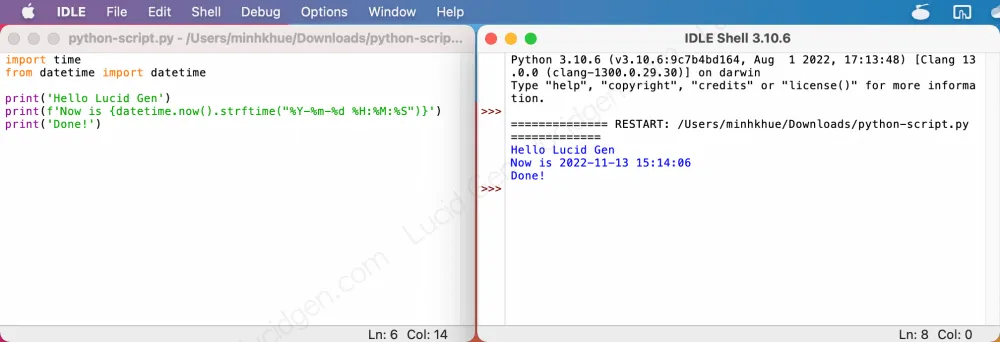 Chạy file PY bằng Python IDLE thành công
Phân tích lỗi (Troubleshooting) và Best Practices
Theo kinh nghiệm của các lập trình viên Senior, việc chạy file python trên cmd thường gặp 3 vấn đề chính sau:
| Lỗi thường gặp | Nguyên nhân | Cách xử lý |
|---|---|---|
| ModuleNotFoundError | Thiếu thư viện bên thứ ba. | Chạy pip install <tên_module> trong cmd. |
| SyntaxError | Code không đúng cú pháp Python hiện tại. | Kiểm tra lại version Python; mã 2.x không chạy được trên 3.x. |
| Permission Denied | File đang bị khóa hoặc cmd không có quyền Admin. | Chạy Command Prompt với quyền Run as Administrator. |
Phân tích độ phức tạp (Complexity Analysis):
Việc thực thi script qua CMD có độ phức tạp về thời gian (Time Complexity) phụ thuộc hoàn toàn vào logic mã nguồn của bạn. Tuy nhiên, về mặt hệ thống, việc gọi python script.py trực tiếp luôn nhanh hơn so với việc khởi động một IDE nặng (overhead thấp hơn). Điều này đặc biệt quan trọng khi bạn cần chạy hàng nghìn tác vụ nhỏ liên tục bằng kỹ thuật Batch Processing hoặc Cron jobs.
Bằng việc làm chủ kỹ năng chạy file python trên cmd, bạn đã trang bị cho mình nền tảng vững chắc để tiếp cận với các kiến thức nâng cao hơn như đóng gói ứng dụng (Containerization) với Docker hoặc triển khai CI/CD. Nếu bạn gặp bất kỳ trở ngại nào trong quá trình thực hiện, hãy tham khảo thêm tài liệu chính thức tại docs.python.org hoặc để lại câu hỏi để cộng đồng Thư Viện CNTT hỗ trợ. Gợi ý tiếp theo dành cho bạn là tìm hiểu cách truyền tham số (arguments) vào CMD để script trở nên linh hoạt hơn.
Cập nhật lần cuối 03/03/2026 by Hiếu IT
