
Việc check phần cứng máy tính thường xuyên giúp bạn nắm bắt sức khỏe hệ thống, đảm bảo các thông số kỹ thuật hoạt động đúng thiết kế. Qua hơn 10 năm kinh nghiệm build PC, tôi nhận thấy nhiều người dùng bỏ qua bước này, dẫn đến việc thiếu tối ưu hiệu năng thực tế hoặc mua nhầm linh kiện kém chất lượng. Bài viết dưới đây sẽ hướng dẫn bạn cách kiểm tra chi tiết nhất.
Tại sao bạn cần check phần cứng máy tính ngay hôm nay?
Kiểm tra cấu hình không chỉ đơn thuần là xem CPU đời nào hay RAM dung lượng bao nhiêu. Đối với một kỹ thuật viên chuyên nghiệp, check phần cứng máy tính là bước đầu tiên để chẩn đoán lỗi, đánh giá khả năng nâng cấp máy tính và xác định mức độ tương thích linh kiện.
Thực tế, có rất nhiều linh kiện cũ được “mông má” lại với thông số ảo. Việc sử dụng các phần mềm benchmark và công cụ kiểm tra chuyên sâu giúp bạn tránh được rủi ro tài chính khi mua đồ cũ. Đồng thời, việc đảm bảo máy chạy đúng driver chính hãng sau khi kiểm tra sẽ giúp hệ thống đạt độ ổn định cao nhất, tránh các lỗi màn hình xanh (BSOD) khó chịu.
3 Cách check phần cứng máy tính nhanh không dùng phần mềm
Nếu bạn đang đi mua máy hoặc cần xem nhanh thông số mà không muốn cài đặt thêm ứng dụng, hãy sử dụng các công cụ có sẵn trong Windows. Những công cụ này cho độ chính xác tuyệt đối vì lấy dữ liệu trực tiếp từ BIOS và hệ điều hành.
Sử dụng lệnh DxDiag để xem tổng quan hệ thống
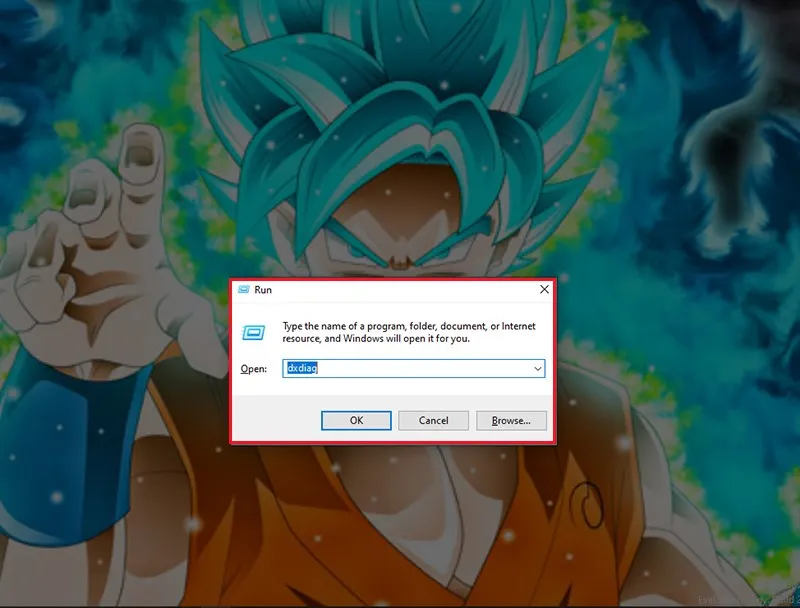
DirectX Diagnostic Tool (DxDiag) là cách phổ biến nhất để check phần cứng máy tính trên mọi phiên bản Windows. Nó cung cấp cái nhìn tổng quát về bộ vi xử lý, card đồ họa và thiết bị âm thanh.
- Nhấn tổ hợp phím Windows + R, gõ
dxdiagvà nhấn Enter. - Tại tab System, bạn sẽ thấy các thông số kỹ thuật cơ bản như tên CPU, dung lượng RAM và phiên bản BIOS.
- Tab Display sẽ hiển thị chi tiết về GPU, bao gồm tên mã và dung lượng VRAM (Video RAM).
 BÆ°á»›c 2
BÆ°á»›c 2
Lưu ý: DxDiag lấy thông tin từ driver chính hãng, nếu bạn thấy mục Display ghi là “Microsoft Basic Display Adapter”, nghĩa là card đồ họa của bạn chưa được cài driver chuẩn, hiệu năng thực tế sẽ cực kỳ thấp.
Truy xuất System Information cho báo cáo chi tiết
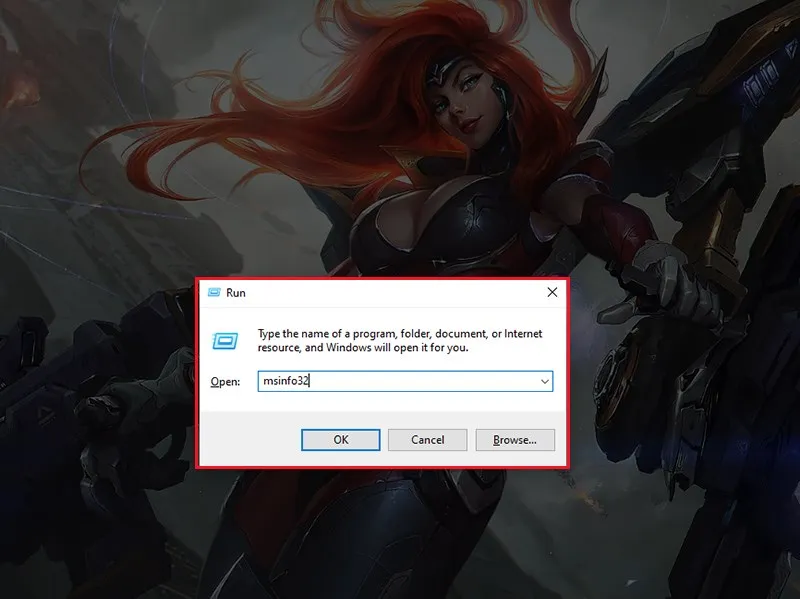
Để check phần cứng máy tính sâu hơn về các thành phần như mainboard, chuẩn cắm hay các cổng kết nối, lệnh msinfo32 là lựa chọn tối ưu. Công cụ này hiển thị toàn bộ sơ đồ cấu trúc từ phần cứng đến các biến môi trường của phần mềm.
 BÆ°á»›c 2
BÆ°á»›c 2
Khi mở System Information, bạn hãy chú ý mục “BaseBoard Product”. Đây chính là model mainboard bạn đang dùng. Việc biết chính xác model mainboard rất quan trọng để kiểm tra tính tương thích linh kiện khi bạn muốn gắn thêm ổ cứng SSD NVMe hoặc nâng cấp dung lượng RAM sau này.
Kiểm tra bằng Task Manager để xem hiệu năng thời gian thực
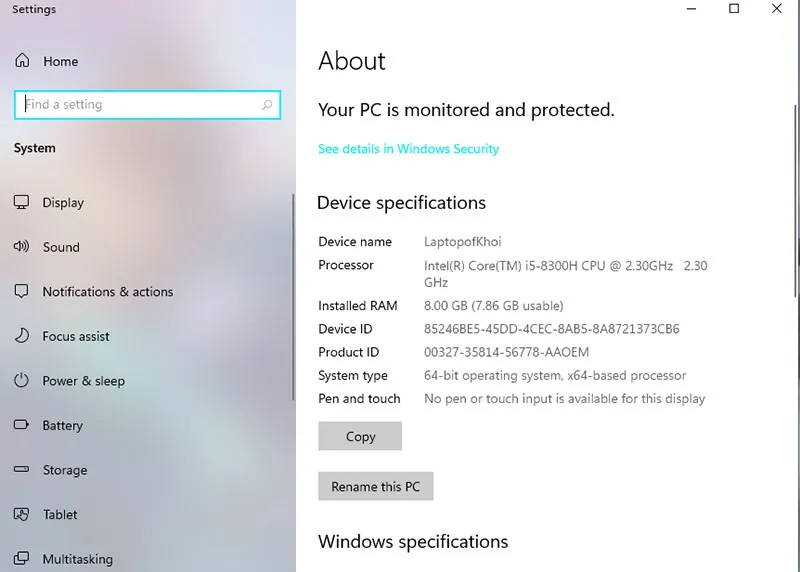
Khác với các công cụ tĩnh, Task Manager cho phép bạn check phần cứng máy tính khi đang hoạt động. Bạn có thể thấy xung nhịp thực tế của CPU hay tốc độ Bus (MT/s) của RAM đang chạy.
- Nhấp chuột phải vào thanh Taskbar và chọn Task Manager, sau đó chuyển sang tab Performance.
- CPU: Xem số nhân (Cores) và số luồng (Logical processors). Đừng nhầm lẫn giữa xung nhịp cơ bản và xung nhịp Boost.
- Memory: Kiểm tra số khe RAM đã sử dụng (Slots used). Đây là thông tin cực kỳ hữu ích cho việc nâng cấp máy tính.
 BÆ°á»›c 2
BÆ°á»›c 2
Các phần mềm check phần cứng máy tính chuyên sâu chuyên nghiệp
Đối với dân kỹ thuật, các công cụ của Windows đôi khi là chưa đủ. Để check phần cứng máy tính một cách bài bản, chúng ta cần các phần mềm đọc trực tiếp mã định danh linh kiện từ chip điều khiển (controller).
CPU-Z: Công cụ kiểm tra vi xử lý và Mainboard tiêu chuẩn
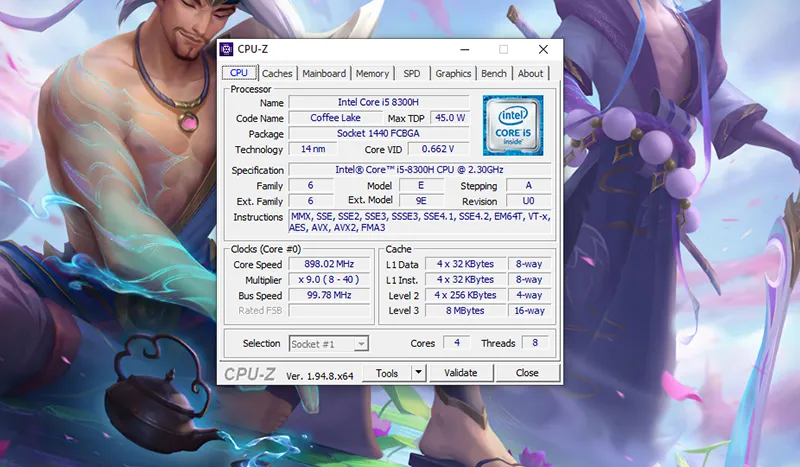
CPU-Z là “vật bất ly thân” của mọi thợ sửa máy tính. Nó giúp bạn soi kỹ từng chi tiết nhỏ nhất như tiến trình sản xuất (Lithography), điện năng tiêu thụ (TDP) và đặc biệt là thông số RAM chi tiết.
 Thẻ CPU
Thẻ CPU
Khi sử dụng CPU-Z để check phần cứng máy tính, hãy để ý tab SPD. Nó sẽ cho bạn biết thương hiệu chip nhớ trên thanh RAM (ví dụ: Samsung, Micron hay Hynix). Điều này cực kỳ quan trọng vì khi nâng cấp máy tính, việc chọn hai thanh RAM cùng chip nhớ sẽ tăng tính ổn định, tránh xung đột hệ thống.
GPU-Z: Phân tích card đồ họa và phát hiện hàng giả
Trong bối cảnh thị trường có nhiều card đồ họa cũ (trâu cày), việc check phần cứng máy tính bằng GPU-Z là bắt buộc. Phần mềm này hiển thị chi tiết từ số nhân CUDA, kiến trúc GPU cho đến ngày xuất xưởng.
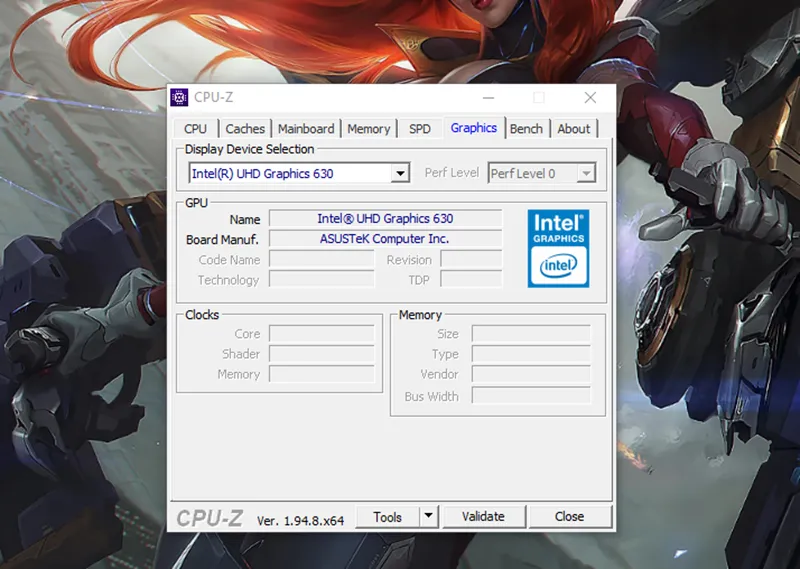 Thẻ Graphics
Thẻ Graphics
Một mẹo nhỏ: Nếu bạn thấy mục “Name” có thêm chữ [Fake], chắc chắn đó là card đồ họa cũ đã bị flash lại BIOS để đánh lừa người dùng. Luôn đối chiếu thông số kỹ thuật của GPU-Z với trang chủ của nhà sản xuất để đảm bảo bạn đang sử dụng hàng thật.
CrystalDiskInfo: Kiểm tra sức khỏe ổ cứng SSD và HDD
Ổ cứng chứa toàn bộ dữ liệu quan trọng của bạn, vì vậy check phần cứng máy tính ở mảng lưu trữ là ưu tiên hàng đầu. CrystalDiskInfo sẽ đọc dữ liệu S.M.A.R.T để báo cáo tình trạng ổ cứng là “Good”, “Caution” hay “Bad”.
Việc kiểm tra linh kiện cũ qua số giờ chạy (Power on hours) và tổng lượng dữ liệu đã ghi (Total Host Writes – TBW) giúp bạn dự đoán được tuổi thọ còn lại của SSD. Đối với dân chuyên nghiệp, đây là thước đo quan trọng để quyết định việc thay thế linh kiện trước khi thảm họa mất dữ liệu xảy ra.
Phân tích chuyên sâu về tương thích linh kiện và hiệu năng
Khi đã có kết quả check phần cứng máy tính, bước tiếp theo là hiểu rõ ý nghĩa của những con số đó. Không phải cứ thông số cao là máy sẽ mạnh, quan trọng nhất vẫn là sự đồng bộ.
Tương thích linh kiện giữa CPU và Mainboard
Nhiều người dùng mắc sai lầm khi chỉ nhìn vào socket. Ví dụ, cùng là socket LGA 1200 nhưng không phải mainboard nào cũng hỗ trợ tốt các dòng CPU Core i9. Bạn cần kiểm tra dàn phase điện (VRM) trên mainboard có đủ khả năng gánh công suất của CPU hay không. Việc check phần cứng máy tính kỹ lưỡng mã chipset (H, B, Z) giúp bạn đưa ra quyết định mua sắm chính xác hơn, tránh tình trạng quá nhiệt gây giảm xung nhịp (throttling).
Tầm quan trọng của Bus RAM và Dual Channel
Khi check phần cứng máy tính, nếu bạn thấy máy chỉ có 1 thanh RAM (Single Channel), bạn đang lãng phí ít nhất 20-30% sức mạnh của hệ thống, đặc biệt là với các CPU AMD Ryzen. Việc lắp thêm thanh RAM thứ hai để chạy Dual Channel là cách rẻ nhất để cải thiện hiệu năng thực tế khi chơi game hoặc render video. Hãy đảm bảo hai thanh RAM có cùng Bus để đạt độ ổn định tối đa.
Hiệu năng thực tế so với điểm số Benchmark
Đừng quá sa đà vào các con số từ phần mềm benchmark. Điểm số cao chỉ phản ánh sức mạnh tối đa trong thời gian ngắn. Một chiếc máy tính tốt cần duy trì được mức nhiệt độ ổn định dưới tải nặng. Khi check phần cứng máy tính, hãy quan sát cả mục nhiệt độ (Temperature) của CPU và GPU. Một bộ máy có thông số kỹ thuật khủng nhưng tản nhiệt kém sẽ có trải nghiệm tệ hơn nhiều so với một cấu hình tầm trung hoạt động mát mẻ.
| Linh kiện | Thông số cần chú ý | Ý nghĩa thực tế |
|---|---|---|
| CPU | Core/Threads & Clock Speed | Khả năng xử lý đa nhiệm và đơn nhân |
| RAM | Capacity & Bus Speed | Tốc độ truy xuất và khả năng mở nhiều app |
| SSD | NVMe vs SATA | Tốc độ khởi động Windows và load game |
| GPU | VRAM & CUDA/Stream Processors | Sức mạnh xử lý đồ họa và render |
| PSU | Wattage & Efficiency | Độ ổn định và an toàn cho toàn hệ thống |
Kinh nghiệm kiểm tra linh kiện cũ cho người đi mua máy
Mua máy cũ giúp tiết kiệm chi phí, nhưng rủi ro tiềm ẩn rất lớn. Quy trình check phần cứng máy tính cho máy cũ cần khắt khe hơn nhiều so với máy mới.
- Kiểm tra ngoại quan: Xem các ốc vít có dấu hiệu trầy xước không. Một chiếc máy đã “bung” thường có giá trị thấp hơn.
- Sử dụng phần mềm benchmark: Chạy các bài test nặng như Cinebench (cho CPU) và Furmark (cho GPU) trong ít nhất 15-30 phút. Nếu máy không bị sập hay quá nhiệt đột ngột, linh kiện đó tạm thời được coi là ổn định.
- Check linh kiện cũ qua tem bảo hành: Đối chiếu số Seri trên linh kiện với thông tin trên website của hãng hoặc đại lý phân phối chính thức tại Việt Nam.
- Kiểm tra màn hình: Sử dụng các trang web check dead pixel để tìm điểm chết hoặc các vết ám ố mà mắt thường khó nhận ra.
Lưu ý: Luôn yêu cầu người bán cài đặt đầy đủ driver chính hãng trước khi test máy. Nhiều lỗi phần cứng bị che giấu bằng cách cài driver không tương thích để giảm tải cho linh kiện.
Lộ trình nâng cấp máy tính dựa trên kết quả kiểm tra
Sau khi hoàn tất việc check phần cứng máy tính, bạn sẽ nhìn ra điểm nghẽn (bottleneck) của hệ thống. Đây là cơ sở để lập kế hoạch chi tiêu thông minh cho dàn máy của mình.
Ưu tiên nâng cấp ổ cứng SSD
Nếu máy bạn vẫn đang chạy HDD hoặc SSD SATA đời cũ, hãy ưu tiên nâng cấp lên SSD NVMe nếu mainboard có hỗ trợ. Đây là sự nâng cấp mang lại cảm giác khác biệt rõ rệt nhất trong mọi tác vụ hàng ngày. Hãy check thông số PCIe của mainboard (Gen 3, Gen 4 hay Gen 5) để chọn mua ổ cứng phù hợp, tránh lãng phí tiền bạc vào các mẫu SSD tốc độ cao mà mainboard không thể tận dụng hết.
Tăng dung lượng RAM tối thiểu lên 16GB
Trong thời điểm hiện tại, 8GB RAM chỉ vừa đủ cho các tác vụ văn phòng cơ bản. Để chơi game mượt mà hoặc làm việc đồ họa, 16GB là con số tối thiểu. Khi check phần cứng máy tính, hãy xem thông số Bus RAM hiện tại đang chạy. Nếu bạn lắp thêm một thanh RAM có Bus thấp hơn, cả hệ thống sẽ bị kéo xuống theo thanh RAM chậm nhất đó.
Thay thế Card đồ họa (GPU)
Đây là thành phần then chốt cho game thủ và dân thiết kế. Tuy nhiên, trước khi mua GPU mới, bạn phải check phần cứng máy tính về khả năng đáp ứng của bộ nguồn (PSU). Một card đồ họa mạnh cần một bộ nguồn có công suất thực đủ lớn và các đầu cấp nguồn phụ (PCIe 6+2 pin) tương ứng. Đừng bao giờ chủ quan sử dụng card đồ họa đắt tiền với một bộ nguồn “no-name” kém chất lượng.
Những sai lầm phổ biến khi check phần cứng máy tính
Ngay cả những người am hiểu cũng có thể mắc sai lầm khi đánh giá linh kiện.
- Chỉ tin vào dung lượng: Ví dụ Card đồ họa 4GB của 10 năm trước khác hoàn toàn 4GB của ngày nay về công nghệ bộ nhớ (DDR3 vs GDDR6).
- Quên kiểm tra BIOS: Một bản BIOS quá cũ có thể gây ra hiện tượng không nhận diện đủ dung lượng RAM hoặc không tương thích với các CPU đời mới hơn.
- Bỏ qua driver chính hãng: Sử dụng driver tự nhận của Windows (Generic Driver) thường dẫn đến việc không kích hoạt được hết các tính năng cao cấp của phần cứng.
Qua bài hướng dẫn này, hy vọng bạn đã nắm vững kỹ năng check phần cứng máy tính chuẩn chuyên gia. Việc am hiểu thiết bị của mình không chỉ giúp bạn sử dụng hiệu máy quả hơn mà còn là lá chắn bảo vệ bạn trước những chiêu trò lừa đảo khi mua bán linh kiện. Đừng ngần ngại sử dụng các phần mềm benchmark chuyên dụng để có cái nhìn công tâm nhất về hiệu suất bộ máy bạn đang sở hữu.
Sau khi đã thực hiện check phần cứng máy tính và biết rõ các thông số, hãy thường xuyên cập nhật Driver mới để hệ thống luôn trong trạng thái tốt nhất. Nếu bạn có bất kỳ thắc mắc nào về tính tương thích linh kiện hay các lỗi phần cứng khó nhằn, hãy để lại phản hồi để chúng ta cùng thảo luận sâu hơn nhé!
Cập nhật lần cuối 01/03/2026 by Hiếu IT
