
Việc tối ưu hóa hiệu suất văn phòng thông qua việc chia sẻ máy scan qua mạng lan là một kỹ năng quản trị hệ thống thiết yếu. Thay vì đầu tư rời rạc, chúng ta tận dụng giao thức TWAIN/WIA và SMB để số hóa tài liệu tập trung. Quy trình này không chỉ tiết kiệm tài nguyên mà còn xây dựng một hệ thống luồng dữ liệu chuyên nghiệp, đảm bảo tính sẵn sàng cao và khả năng bảo mật thông tin nội bộ cho doanh nghiệp.
Phân tích kỹ thuật: Nguyên lý hoạt động của máy Scan
Để thực hiện chia sẻ máy scan qua mạng lan ổn định, kỹ sư hệ thống cần hiểu rõ cấu trúc vật lý và các tầng giao thức xử lý hình ảnh. Một máy quét chuẩn thường bao gồm ba khối chức năng: thấu kính nhạy quang (Internal Optical Sensor), cơ chế điều hướng (Stepping Motor), và mạch logic xử lý tín hiệu (ADC – Analog to Digital Converter).
Nghiên cứu từ các tiêu chuẩn công nghiệp như TWAIN 2.4 cho thấy, máy scan hiện đại sử dụng hai công nghệ cảm biến chính: CCD (Charge-Coupled Device) và CIS (Contact Image Sensor). Cảm biến CCD cho độ sâu trường ảnh tốt, phù hợp quét các vật thể không phẳng, trong khi CIS giúp thiết kế máy nhỏ gọn và tiết kiệm điện năng hơn. Khi ánh sáng phản xạ từ tài liệu đi qua lăng kính, mạch logic sẽ chuyển đổi cường độ quang năng thành dữ liệu nhị phân (0 và 1). Dữ liệu này sau đó được đóng gói qua Driver (TWAIN hoặc WIA) để máy tính có thể giải mã thành các định dạng như PDF, TIFF hoặc JPEG.
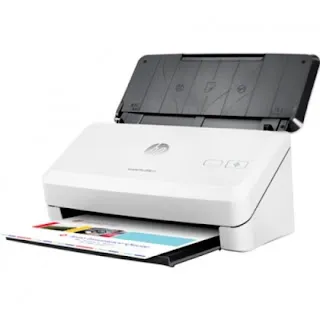 Cấu tạo vật lý và các thành phần quang học bên trong máy quét HP chuyên dụng
Trong môi trường doanh nghiệp, chúng ta thường gặp máy quét đơn năng (Dedicated Scanner) hoặc máy in đa chức năng (MFP – Multi-Function Printer). Các thiết bị cao cấp thường tích hợp sẵn cổng Ethernet RJ45 hoặc Wi-Fi 802.11ac, cho phép hoạt động như một Host độc lập trong mạng. Ngược lại, máy quét USB truyền thống yêu cầu một máy chủ đứng giữa (Print/Scan Server) để thực hiện quy trình quy trình số hóa dữ liệu qua mạng.
Phương pháp chia sẻ máy scan tích hợp cổng mạng trực tiếp
Với các dòng máy có sẵn Interface Network, việc chia sẻ máy scan qua mạng lan trở nên đơn giản hơn do thiết bị hỗ trợ các giao thức như WSD (Web Services for Devices) hoặc SNMP. Đây là giải pháp tối ưu cho văn phòng có hơn 10 người dùng nhờ tính ổn định cao.
Bước 1: Thiết lập địa chỉ IP tĩnh cho thiết bị
Việc sử dụng IP động (DHCP) sẽ khiến liên kết giữa Client và Scanner bị đứt gãy mỗi khi Lease Time hết hạn. Bạn cần truy cập giao diện Web Admin của máy quét và cấu hình Static IP.
- Default Gateway: Phải trùng với địa chỉ IP của Router/Firewall.
- Subnet Mask: Thường là 255.255.255.0 cho mạng lớp C.
Bước 2: Cài đặt Driver trên máy trạm (Client PC)
Sử dụng bộ Driver chính hãng từ nhà sản xuất (Canon, HP, Brother). Trong quá trình cài đặt, trình thuật sĩ sẽ yêu cầu chọn kiểu kết nối. Hãy chọn “Network Connection” và nhập chính xác địa chỉ IP đã thiết lập ở bước trên. Hệ thống sẽ tự động mapping cổng TWAIN qua địa chỉ IP của thiết bị, đòi hỏi quy trình cài đặt mạng lan Win 10 trên máy trạm phải chuẩn xác để luồng kết nối không bị gián đoạn.
Sử dụng tính năng Scan-to-Folder qua giao thức SMB
Khi thực hiện chia sẻ máy scan qua mạng lan trên các dòng máy photo lớn, tương tự cách chia sẻ máy in trong mạng lan, cơ chế Scan-to-Folder là phổ biến nhất. Dữ liệu sẽ được đẩy từ máy quét thẳng về một thư mục chia sẻ trên File Server hoặc máy tính cá nhân.
⚠️ Cảnh báo bảo mật: Tránh sử dụng giao thức SMB v1 vù nó chứa lỗ hổng EternalBlue. Hãy đảm bảo máy quét hỗ trợ ít nhất SMB v2.0 hoặc v3.0 để đảm bảo an toàn dữ liệu.
Cấu hình máy Client (Nơi nhận file):
- Tạo thư mục
C:ScanData. - Chuột phải chọn Properties -> Sharing -> Advanced Sharing.
- Tích chọn “Share this folder”, vào phần Permissions, cấp quyền “Full Control” cho User thực hiện quét.
Cấu hình trên thiết bị quét:
- Nhập đường dẫn UNC:
IP_MAY_TINHScanData. - Nhập Username/Password của máy tính đích. Lưu ý: Nếu máy tính nằm trong Domain, định dạng User phải là
DOMAINUsername.
Chia sẻ máy quét USB bằng phần mềm BlindScanner
Đối với các thiết bị chỉ có kết nối USB, chúng ta bắt buộc phải sử dụng giải pháp phần mềm để biến máy tính kết nối trực tiếp thành một “Scan Server”. Phần mềm scan mạng BlindScanner là công cụ hàng đầu nhờ khả năng nén dữ liệu tốt và hỗ trợ đầy đủ các tính năng của Driver gốc.
Cấu hình BlindScanner Server (Máy cắm cáp USB)
Trước tiên, bạn cần cài đặt BlindScanner làm máy chủ trên thiết bị đang kết nối vật lý với máy quét. Tại đây, phần mềm sẽ “lắng nghe” các yêu cầu quét từ mạng nội bộ qua cổng TCP mặc định (thường là 2222).
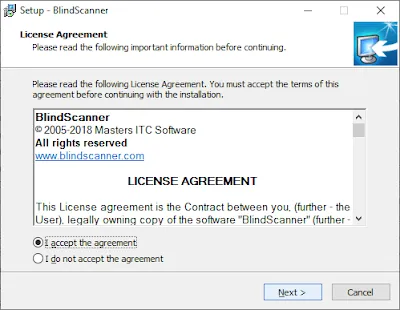 Lựa chọn thành phần cài đặt BlindScanner Server cho máy chủ kết nối trực tiếp
Cơ chế hoạt động của Client và Server
Sau khi cài đặt, BlindScanner tạo ra một Virtual Driver trên máy Client. Khi người dùng mở ứng dụng Photoshop hoặc Foxit Reader để quét, thay vì gọi Driver USB địa phương, nó sẽ gọi Virtual Driver này để chuyển tiếp lệnh qua mạng Lan.
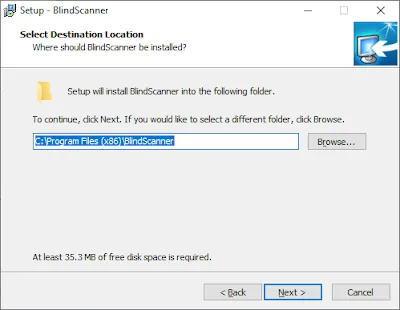 Giao diện điều khiển cho phép cấu hình tham số quét từ xa trên máy trạm
Người dùng có thể tùy chỉnh độ phân giải (DPI), chế độ màu (Grayscale/Color) và kích thước giấy ngay từ xa mà không cần can thiệp trực tiếp vào máy chủ. Điều này giúp việc chia sẻ máy scan qua mạng lan đạt tính minh bạch tối đa đối với người dùng cuối.
Quy trình triển khai hệ thống quét cho doanh nghiệp lớn
Trong các tổ chức có hạ tầng Network phức tạp (VLAN, Active Directory), việc chia sẻ máy scan qua mạng lan đòi hỏi sự phối hợp giữa phần cứng và các chính sách GPO (Group Policy Object).
- Phân vùng mạng (Network Segmentation): Đặt máy quét vào một VLAN quản lý thiết bị ngoại vi (Peripherals VLAN). Điều này giúp kiểm soát luồng traffic và ngăn chặn các cuộc tấn công leo thang từ các máy trạm không an toàn.
- Xác thực tập trung: Sử dụng giao thức LDAP để người dùng có thể đăng nhập trực tiếp trên màn hình máy quét bằng tài khoản Domain. Sau khi xác thực, máy quét sẽ tự động biết được Email hoặc thư mục cá nhân của người đó để thực hiện bài toán quét ảnh qua mạng chính xác nhất.
- Quản lý băng thông: Hình ảnh chất lượng cao (600 DPI, 24-bit color) có dung lượng rất lớn. Hãy đảm bảo các Switch trung gian hỗ trợ Gigabit Ethernet để tránh hiện tượng nghẽn cổ chai khi nhiều người cùng thực hiện quét tài liệu dung lượng lớn.
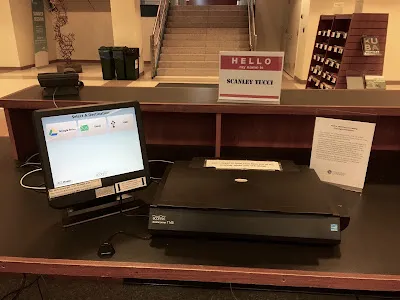 Mô hình kết nối máy tính trong hệ thống mạng LAN để thực hiện chia sẻ dữ liệu quét
Cấu hình tường lửa và tối ưu hóa hệ thống
Một sai lầm phổ biến khi chia sẻ máy scan qua mạng lan là quên cấu hình Windows Firewall, dẫn đến lỗi “Scanner not found”. Bạn cần thực hiện lệnh sau trên PowerShell (chạy quyền Admin) để mở các ports cần thiết cho dịch vụ mạng:
# Mở port cho dịch vụ WSD (Web Services for Devices) netsh advfirewall firewall add rule name="Allow_WSD_Scan" dir=in action=allow protocol=TCP localport=5357 netsh advfirewall firewall add rule name="Allow_mDNS_Scan" dir=in action=allow protocol=UDP localport=5353Ngoài ra, nếu bạn sử dụng phương thức Scan-to-Folder, hãy đảm bảo dịch vụ “Function Discovery Resource Publication” trên Windows đang ở trạng thái Running và Automatic. Điều này giúp máy quét tìm thấy máy tính của bạn trong danh sách Network Browsing nhanh chóng hơn, tránh được lỗi không nhìn thấy máy tính trong mạng lan Win 10 phổ biến.
Xử lý sự cố (Troubleshooting) thường gặp
Khi quy trình chia sẻ máy scan qua mạng lan gặp trục trặc, hãy kiểm tra theo trình tự Layer 1 (Physical) đến Layer 7 (Application):
- Lỗi kết nối vật lý: Kiểm tra đèn Link trên cổng RJ45. Sử dụng lệnh
ping [IP_Scanner]để xác nhận thông suốt lớp mạng. - Lỗi xác thực (Authentication): Nếu Scan-to-Folder báo lỗi, hãy kiểm tra lại định dạng ngày giờ (NTP) trên máy quét. Lệch múi giờ quá 5 phút so với máy chủ sẽ gây lỗi xác thực Kerberos/NTLM.
- Lỗi không tìm thấy Driver: Đảm bảo dịch vụ Windows Image Acquisition (WIA) đã được bật trong
services.msc.
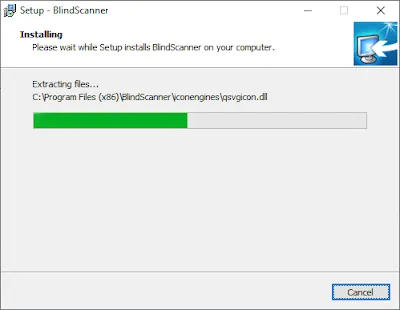 Lựa chọn linh hoạt giữa chế độ máy chủ và máy trạm khi cài đặt công cụ chia sẻ
Việc làm chủ kỹ thuật cấu hình SMB và quản lý Driver tập trung sẽ giúp bạn vận hành hệ thống ổn định lâu dài. Hãy luôn cập nhật Firmware cho máy quét để vá các lỗ hổng bảo mật và cải thiện tốc độ xử lý ảnh.
Hy vọng những chia sẻ kỹ sâu về chia sẻ máy scan qua mạng lan trên đây sẽ giúp bạn tối ưu hóa hạ tầng CNTT cho đơn vị của mình. Nếu gặp khó khăn trong quá trình cấu hình, hãy liên hệ với đội ngũ kỹ sư tại Thư Viện CNTT để được tư vấn các giải pháp bảo mật và quản trị tiên tiến.
Cập nhật lần cuối 04/03/2026 by Hiếu IT
