
Trải nghiệm chơi đế chế qua mạng lan wifi (Age of Empires – AoE) trên các hệ điều hành hiện đại như Windows 10 hay 11 thường gặp nhiều trở ngại về tương thích protocol và bảo mật hệ thống. Là một kỹ sư mạng, tôi nhận thấy vấn đề không chỉ nằm ở trò chơi đã cũ, mà còn ở cách Windows quản lý các gói tin Broadcast và Multicast trong môi trường mạng không dây. Để kết nối thành công, chúng ta cần can thiệp vào tầng ứng dụng (Layer 7) và cấu hình lại chính sách bảo mật nội bộ để đảm bảo dòng dữ liệu game được thông suốt nhưng vẫn giữ an toàn cho thiết bị.
Hiểu về cơ chế truyền tải dữ liệu của Age of Empires
Age of Empires (đặc biệt là bản Rise of Rome) sử dụng bộ thư viện Legacy mang tên DirectPlay, một phần của DirectX cũ, để thực hiện việc gửi và nhận dữ liệu qua mạng. Trong cấu trúc mạng LAN, game dựa vào việc gửi các gói tin quảng bá (Broadcast) đến dải địa chỉ IP nội bộ (thường theo chuẩn RFC 1918 của IETF) để tìm kiếm các máy chủ đang mở phòng.
Tuy nhiên, trên các chuẩn Wi-Fi hiện đại (802.11n/ac/ax), các gói tin Broadcast thường bị hạn chế hoặc bị xử lý với độ ưu tiên thấp hơn so với Gigabit Ethernet để tiết kiệm băng thông và năng lượng. Do đó, việc chơi đế chế qua mạng lan wifi đòi hỏi tính ổn định của sóng radio và cấu hình chính xác địa chỉ IP để tránh tình trạng “thấy phòng nhưng không thể join” hoặc lag giật do mất gói tin (packet loss).
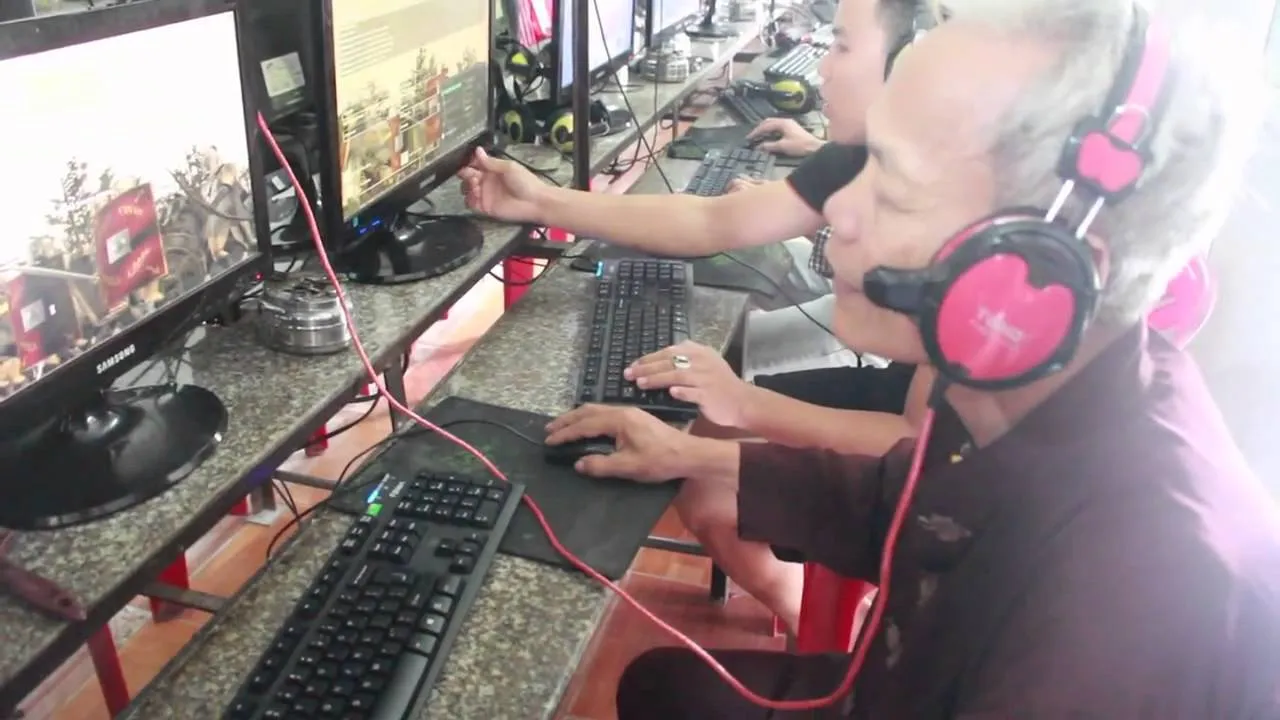 Minh họa bối cảnh chơi game đế chế kết nối qua mạng nội bộ LANHình 1: Mô hình kết nối vật lý cơ bản giữa các máy tính trong cùng một dải mạng LAN để chơi AoE.
Bước 1: Thiết lập cấu hình IP tĩnh cho hệ thống
Trong mạng nội bộ, router thường cấp phát IP động qua DHCP. Tuy nhiên, để tối ưu hóa việc chơi đế chế qua mạng lan wifi, bạn nên thiết lập cấu hình IP tĩnh giúp máy chủ game có địa chỉ cố định, hỗ trợ các máy khách định vị chính xác thông qua tính năng “Internet TCP/IP Connection for DirectPlay”.
Để thực hiện, bạn mở Command Prompt (cmd) và gõ lệnh sau để kiểm tra thông số mạng hiện tại:
ipconfig /all
Sau đó, thực hiện cấu hình theo các bước chuyên sâu:
- Nhấn
Win + R, nhậpncpa.cplđể mở Network Connections. - Chuột phải vào card Wi-Fi đang sử dụng, chọn Properties.
- Tìm đến Internet Protocol Version 4 (TCP/IPv4) và chọn Properties.
- Thiết lập IP như sau (Ví dụ dải 192.168.1.x):
- IP Address: 192.168.1.50 (Máy thứ 2 set .51, .52…)
- Subnet Mask: 255.255.255.0
- Default Gateway: 192.168.1.1 (Địa chỉ của Router).
⚠️ Cảnh báo: Hãy đảm bảo địa chỉ IP bạn chọn nằm ngoài dải cấp phát tự động của DHCP trong Router hoặc không trùng với các thiết bị khác trong mạng để tránh lỗi “IP Address Conflict”, gây mất kết nối toàn hệ thống.
Bước 2: Kích hoạt DirectPlay và Network Discovery
Mặc định, Windows 10/11 coi DirectPlay là một tính năng lỗi thời và vô hiệu hóa nó. Đây là lý do chính khiến việc chơi đế chế qua mạng lan wifi thất bại dù các bước cấu hình mạng đã hoàn tất.
Bạn cần truy cập vào Turn Windows features on or off trong Control Panel. Tìm đến thư mục Legacy Components, tích chọn vào DirectPlay. Sau khi nhấn OK, Windows sẽ tự động đăng ký các tệp .dll cần thiết để ứng dụng AoE có thể giao tiếp với card mạng. Ngoài ra, việc bật Network Discovery trong phần Advanced sharing settings là bắt buộc để các máy tính trong mạng Wi-Fi có thể “nhìn thấy” nhau ở tầng liên kết dữ liệu. Điều này cho phép giao thức SMB và các dịch vụ định danh của Windows vận hành đúng chức năng.
Bước 3: Quản trị bảo mật với Windows Defender Firewall
Đây là bước quan trọng nhất liên quan đến YMYL (Your Money Your Life) và an ninh hệ thống. Nhiều hướng dẫn thiếu trách nhiệm thường khuyên người dùng tắt hoàn toàn Firewall. Đây là một sai lầm nghiêm trọng vì nó mở toang mọi lỗ hổng cho các cuộc tấn công local.
Thay vì tắt Firewall, bạn nên tạo các “Exclusion Rules” cho tệp thực thi Empires.exe. Tôi khuyến nghị sử dụng PowerShell với quyền Admin để thực thi lệnh cho phép game đi qua tường lửa một cách chính xác:
New-NetFirewallRule -DisplayName "Allow AoE LAN" -Direction Inbound -Program "C:PathToYourGameEmpires.exe" -Action Allow
Lệnh này chỉ mở cổng cho đúng ứng dụng đế chế. Lưu ý thay đường dẫn thực tế của game trên mấn tính của bạn. Việc quản trị bảo mật này giúp việc chơi đế chế qua mạng lan wifi diễn ra an toàn, ngăn chặn mã độc lợi dụng các cổng giao tiếp đang mở để xâm nhập sâu vào OS.
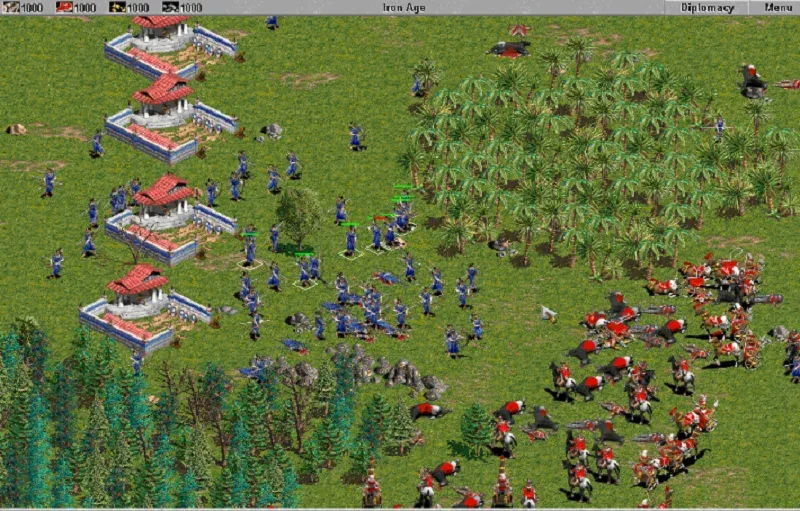 Giao diện chọn chế độ mạng trong game đế chế cổ điểnHình 2: Lựa chọn đúng giao thức “Internet TCP/IP Connection for DirectPlay” là yếu tố then chốt khi kết nối LAN.
Bước 4: Tối ưu hóa card mạng không dây cho Gaming
Sóng Wi-Fi chịu ảnh hưởng bởi nhiễu điện từ và vật cản. Để giảm thiểu độ trễ (latency), bạn nên vào Device Manager, tìm đến mục Network Adapters, chọn card Wi-Fi và vào phần Properties > Advanced. Hãy thử điều chỉnh các thông số sau:
- Roaming Aggressiveness: Chuyển về mức “Lowest” để máy không tự động tìm kiếm access point khác khi đang trong trận.
- 802.11n/ac/ax Wireless Mode: Chọn chuẩn cao nhất mà router của bạn hỗ trợ.
- Transmit Power: Đặt mức “Highest”.
Nếu router hỗ trợ băng tần 5GHz, hãy ưu tiên kết nối vào băng tần này thay vì 2.4GHz để tránh nhiễu với các thiết bị Bluetooth và lò vi sóng trong gia đình, từ đó giúp đường truyền chơi đế chế qua mạng lan wifi luôn ở mức Ping ổn định dưới 20ms.
Giải quyết các sự cố mất kết nối thường gặp
Trong quá trình quản trị hệ thống game, lỗi phổ biến nhất là máy khách không tìm thấy phòng (Room). Nếu đã cấu hình đúng các bước trên mà vẫn lỗi, hãy kiểm tra trình trạng của Windows Defender Firewall một lần nữa. Đôi khi, các bộ phần mềm diệt virus bên thứ ba (như Kaspersky, ESET) có tường lửa riêng và sẽ chặn các gói tin Windows Defender Firewall đã cho phép.
Một mẹo nhỏ từ kinh nghiệm thực chiến: Hãy thử ping địa chỉ IP của máy chủ từ máy khách bằng lệnh ping 192.168.1.50 -t. Nếu kết quả trả về “Request timed out” hoặc “Destination host unreachable”, nghĩa là vấn đề nằm ở tầng vật lý hoặc cấu hình IP chưa thông mạch, không phải do game. Lúc này, hãy kiểm tra lại xem cả hai máy có đang kết nối vào cùng một SSID Wi-Fi hay không, vì nhiều router hiện nay có tính năng “AP Isolation” ngăn cản các thiết bị Wi-Fi giao tiếp với nhau.
Việc nắm vững các kỹ thuật hệ thống này không chỉ giúp bạn chơi đế chế qua mạng lan wifi mượt mà, mà còn nâng cao kiến thức về quản trị mạng thực tế. Hãy luôn đảm bảo các bản vá bảo mật được cập nhật sau khi chơi game để bảo vệ dữ liệu cá nhân trên Windows 10._
Cập nhật lần cuối 03/03/2026 by Hiếu IT
