
Trong quá trình bảo trì hệ thống hoặc lập trình, việc chụp cuộn màn hình máy tính để lưu lại các đoạn mã dài, bản log lỗi hoặc giao diện website là cực kỳ quan trọng. Phương pháp chụp ảnh thông thường qua phím PrtSc chỉ lấy được khung hình hiển thị (Viewport), nhưng các kỹ thuật nâng cao sẽ giúp bạn thu thập dữ liệu toàn vẹn trên toàn bộ chiều dài trang. Với góc nhìn của một kỹ thuật viên phần cứng, việc xử lý các tệp tin hình ảnh có độ phân giải siêu lớn này đòi hỏi sự hiểu biết về khả năng xử lý của RAM và card đồ họa để tránh tình trạng treo ứng dụng giữa chừng.
Kỹ thuật chụp toàn bộ trang web qua công cụ có sẵn của trình duyệt
Hiện nay, các trình duyệt dựa trên nhân Chromium như Google Chrome hay Microsoft Edge đều tích hợp sẵn bộ công cụ dành cho nhà phát triển (Developer Tools) rất mạnh mẽ. Thay vì cài đặt thêm các tiện ích mở rộng có thể gây nặng máy, bạn nên tận dụng tính năng “Capture full size screenshot” để đảm bảo tính nguyên bản của mã nguồn hiển thị.
Đối với Google Chrome, bạn chỉ cần nhấn tổ hợp phím F12 hoặc Ctrl + Shift + I để kích hoạt bảng điều khiển kỹ thuật. Sau đó, nhấn tiếp Ctrl + Shift + P để mở thanh lệnh Command Menu và gõ từ khóa “screenshot”. Hệ thống sẽ cung cấp tùy chọn chụp toàn màn hình với độ chính xác tuyệt đối về tỉ lệ các phần tử DOM. Phương pháp chụp cuộn màn hình máy tính này được giới chuyên môn ưu tiên vì nó render trực tiếp từ engine của trình duyệt, không qua lớp trung gian, giúp hình ảnh sắc nét và đúng định dạng CSS ban đầu.
Microsoft Edge cũng không hề kém cạnh khi tích hợp tính năng Web Capture ngay trong menu chính, cho phép người dùng lựa chọn vùng hoặc toàn trang chỉ với vài cú click. Điểm mạnh của Edge là khả năng tối ưu hóa tài nguyên hệ thống, giúp quá trình ghép ảnh (stitching) diễn ra mượt mà ngay cả trên các dòng laptop văn phòng có cấu hình khiêm tốn. Việc hiểu rõ cơ chế vận hành của trình duyệt giúp bạn kiểm soát được chất lượng đầu ra của hình ảnh, phục vụ tốt cho việc báo cáo hoặc lưu trữ dữ liệu kỹ thuật lâu dài.
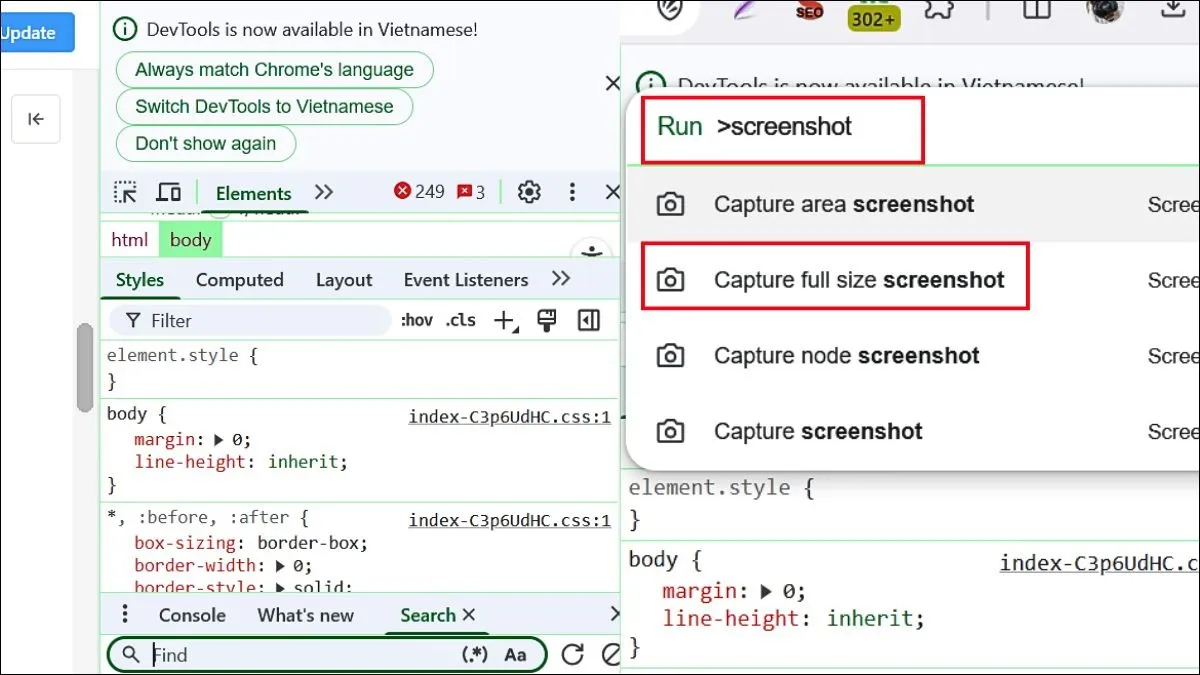 Hướng dẫn chụp cuộn màn hình máy tính trên trình duyệt Google Chrome thông qua công cụ Device Toolbar
Đánh giá các phần mềm chuyên dụng và tác động đến hiệu suất hệ thống
Khi nhu cầu vượt ra ngoài phạm vi trình duyệt, ví dụ như chụp các đoạn hội thoại trong Skype, Telegram hoặc danh sách file trong Windows Explorer, bạn cần đến các phần mềm chuyên trách. Trong phân khúc miễn phí, ShareX nổi lên như một công cụ mã nguồn mở mạnh mẽ nhất với khả năng Scrolling Capture cực kỳ linh hoạt. Tuy nhiên, người dùng cần lưu ý rằng ShareX đòi hỏi một chút kiến thức về cấu hình để thiết lập vùng cuộn và độ trễ (delay) giữa các lần chụp để ảnh không bị chồng lấn.
Dưới góc độ phần cứng, khi thực hiện chụp cuộn màn hình máy tính với các tài liệu dài hàng chục nghìn pixel, máy tính sẽ phải tiêu tốn một lượng lớn bộ nhớ đệm (Buffer). Nếu bạn đang sử dụng hệ thống chỉ có 4GB hoặc 8GB RAM, các phần mềm này có thể gây ra hiện tượng giật lag hoặc tự thoát (crash) do tràn RAM. ShareX xử lý việc này khá tốt bằng cách ghi đè dữ liệu tạm thời, nhưng để tối ưu nhất, một hệ thống có 16GB RAM và SSD NVMe sẽ giúp quá trình lưu file ảnh dung lượng lớn (có khi lên tới 50-100MB mỗi file PNG) diễn ra nhanh chóng.
PicPick là một lựa chọn khác phù hợp cho đối tượng người dùng phổ thông hơn với giao diện trực quan và tích hợp trình biên tập ảnh mạnh mẽ. Mặc dù nhẹ hơn ShareX, PicPick đôi khi gặp khó khăn với các thanh cuộn tùy biến (custom scrollbar) trong một số ứng dụng đặc thù. Do đó, việc tương thích cấu hình giữa phần mềm và hệ điều hành là yếu tố then chốt để đảm bảo ảnh chụp không bị vỡ nét hoặc mất chi tiết ở những điểm nối.
 Sử dụng phần mềm chuyên dụng ShareX để tối ưu hóa quá trình chụp ảnh màn hình dài trên Windows
Phân tích sự khác biệt giữa các giải pháp trả phí như Snagit và FastStone
Đối với các doanh nghiệp hoặc kỹ thuật viên chuyên nghiệp, việc đầu tư vào các phần mềm trả phí như Snagit là hoàn toàn xứng đáng. Snagit không chỉ đơn thuần là chụp ảnh; nó sử dụng thuật toán thông minh để tự động nhận diện vùng cuộn và loại bỏ các thành phần cố định (fixed elements) như thanh menu trên website. Điều này giải quyết triệt để lỗi phổ biến khi chụp cuộn màn hình máy tính thường gặp là menu bị lặp lại nhiều lần trong tấm hình dài.
Snagit còn sở hữu tính năng Panoramic Capture, cho phép người dùng cuộn thủ công theo bất kỳ hướng nào (ngang, dọc hoặc cả hai). Điều này cực kỳ hữu ích khi bạn cần chụp các sơ đồ mạch điện phức tạp hoặc các bản vẽ kỹ thuật trong AutoCad mà không muốn mất đi độ chi tiết. Tuy nhiên, mức giá khoảng 62.99 USD (theo giá niêm yết của TechSmith tại thời điểm viết bài) là một rào cản đối với người dùng cá nhân, nhưng giá trị về mặt thời gian và sự ổn định mà nó mang lại là không thể bàn cãi.
FastStone Capture lại là một thái cực khác: cực kỳ nhỏ gọn và thực dụng. Với chi phí chỉ khoảng 1/3 so với Snagit, FastStone hỗ trợ chụp màn hình cuộn với tốc độ kinh ngạc. Phần mềm này phù hợp với những người làm support kỹ thuật cần chụp nhanh các thông báo lỗi dài để gửi cho đối tác. Dù giao diện có phần cổ điển, nhưng khả năng tương thích của nó với các phiên bản Windows cũ cũng như mới nhất luôn đạt mức tuyệt vời.
| Tiêu chí so sánh | Snagit (Trả phí) | ShareX (Miễn phí) | FastStone (Trả phí nhẹ) |
|---|---|---|---|
| Thuật toán cuộn | Tự động hoàn toàn (Panoramic) | Bán tự động (Cần chỉnh vùng) | Tự động (Scroll window) |
| Tài nguyên RAM chiếm dụng | Cao (Khoảng 200-500MB) | Thấp (Khoảng 50-100MB) | Rất thấp (Dưới 30MB) |
| Tính năng phụ | OCR, Video, Cloud | Upload, Scripting, GIF | Biên tập nhanh, Screen ruler |
| Độ ổn định | Rất cao | Trung bình (Tùy app) | Cao |
Khắc phục các lỗi thường gặp khi chụp ảnh màn hình dài
Một vấn đề mà bất kỳ ai thường xuyên chụp cuộn màn hình máy tính cũng sẽ gặp phải là hiện tượng ảnh bị “bóng ma” hoặc các đoạn nội dung bị đè lên nhau. Nguyên nhân chủ yếu đến từ việc tăng tốc phần cứng (Hardware Acceleration) trên trình duyệt hoặc driver card đồ họa đang bị xung đột. Khi GPU cố gắng render khung hình quá nhanh trong khi phần mềm chụp ảnh chưa kịp xử lý mẫu đệm, kết quả sẽ là một tấm ảnh lỗi. Để xử lý, bạn nên tạm tắt tính năng tăng tốc phần cứng trong phần cài đặt của Chrome hoặc Edge trước khi bắt đầu chụp các trang có nhiều hiệu ứng chuyển động.
Lỗi thứ hai liên quan đến độ phân giải cao của các màn hình 2K hoặc 4K. Khi bạn chụp một trang web dài ở độ phân giải này, kích thước file ảnh có thể vượt quá giới hạn xử lý của định dạng PNG thông thường (thường là 32,767 pixel theo lý thuyết nhưng thực tế thấp hơn tùy ứng dụng). Trong trường hợp này, các phần mềm chuyên nghiệp sẽ tự động chia nhỏ file hoặc chuyển sang định dạng PDF để bảo toàn chất lượng. Bạn nên kiểm tra kỹ thiết lập đầu ra (Output format) để đảm bảo hình ảnh không bị nén quá mức gây mờ chữ.
Ngoài ra, các yếu tố về hiệu suất hệ thống cũng đóng vai trò quan trọng. Nếu CPU đang phải xử lý quá nhiều tiến trình chạy ngầm, việc tính toán các điểm ảnh trên một diện tích bề mặt lớn sẽ bị chậm lại, dẫn đến sai lệch trong quá trình ghép nối. Một mẹo nhỏ cho dân kỹ thuật là hãy nhấn Ctrl + Shift + Esc để đóng bớt các ứng dụng không cần thiết, giải phóng tài nguyên cho hệ thống trước khi thực hiện các tác vụ đồ họa nặng như chụp ảnh toàn trang.
Ứng dụng thực tế và lưu ý về bảo mật dữ liệu hình ảnh
Trong công việc của một chuyên gia IT, việc chụp cuộn màn hình máy tính không chỉ đơn thuần là lưu ảnh đẹp. Nó là công cụ hỗ trợ tư liệu hóa hệ thống (Documentation). Ví dụ, khi bạn thực hiện audit website, việc chụp lại toàn bộ cấu trúc trang giúp bạn phát hiện ra các lỗi về bố cục hoặc Typography mà khi nhìn trên màn hình nhỏ khó thấy được. Tuy nhiên, vì ảnh chụp toàn trang thường chứa rất nhiều thông tin, bạn cần đặc biệt lưu ý đến các dữ liệu nhạy cảm như địa chỉ IP, tên đăng nhập hoặc mật khẩu vô tình hiển thị trong bản log.
Mọi phần mềm như Snagit hay ShareX đều có công cụ Blur (làm mờ) tích hợp. Hãy luôn tận dụng chúng để che đi các thông tin cá nhân trước khi gửi ảnh cho bên thứ ba. Đây là quy tắc đạo đức nghề nghiệp và cũng là cách để bảo vệ an toàn thông tin cho hệ thống của bạn. Ngoài ra, việc lưu trữ các file ảnh này cũng cần có quy hoạch. Thay vì để ở màn hình chính (Desktop) gây rối mắt và chậm máy, hãy tổ chức vào các thư mục theo dự án và đặt tên file kèm ngày tháng để dễ dàng tìm kiếm sau này.
Cuối cùng, hãy nhớ rằng không có một công cụ nào là hoàn hảo cho mọi tình huống. Tùy vào đặc thù của phần mềm bạn đang cần chụp mà hãy linh hoạt lựa chọn giữa công cụ của trình duyệt, phần mềm miễn phí hay các giải pháp chuyên nghiệp. Việc làm chủ được kỹ năng này sẽ giúp hiệu suất công việc của bạn tăng lên đáng kể, đồng thời thể hiện sự chuyên nghiệp trong cách xử lý dữ liệu và báo cáo kỹ thuật.
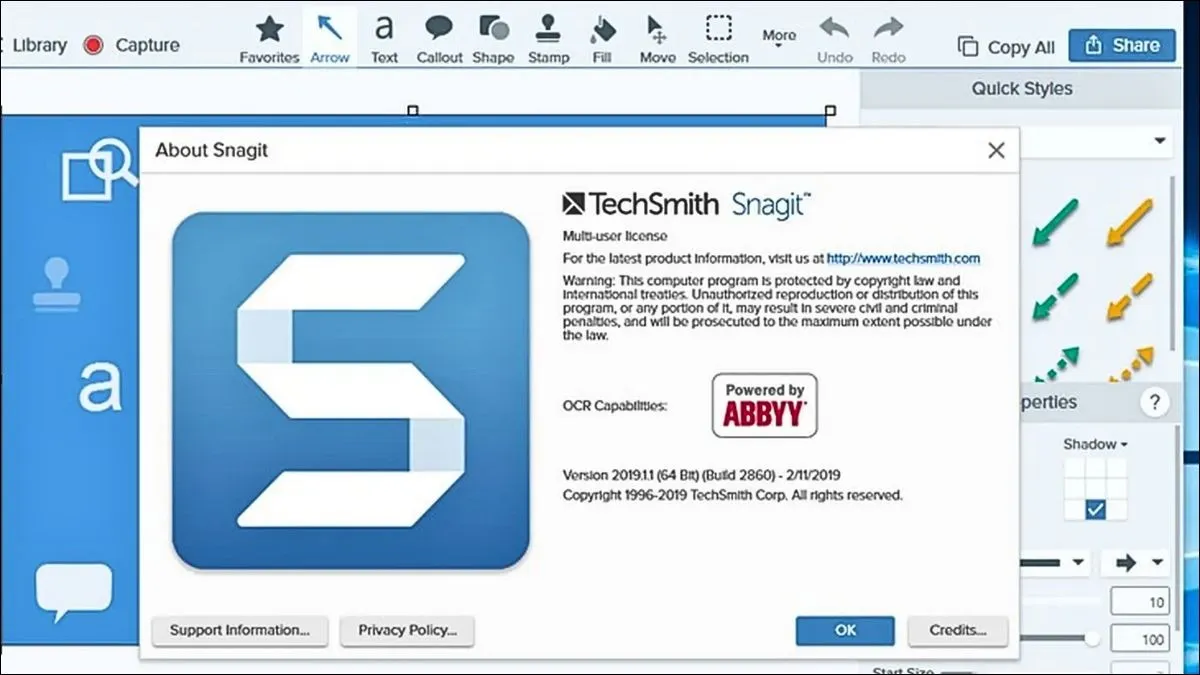 Tận dụng các tính năng chỉnh sửa sau khi chụp để bảo mật thông tin trên ảnh màn hình máy tính
Việc nắm vững các phương pháp chụp cuộn màn hình máy tính giúp bạn xử lý mọi dữ liệu dài một cách trọn vẹn và chuyên nghiệp nhất. Hãy thử nghiệm ngay các công cụ trên để tìm ra giải pháp tối ưu cho công việc hằng ngày của mình.
Cập nhật lần cuối 05/03/2026 by Hiếu IT
