
Nội dung chuyên đề tin học lớp 11 mang đến cho người học những kỹ năng xử lý hình ảnh từ cơ bản đến nâng cao. Học sinh sẽ được tiếp cận với khái niệm lớp ảnh để xây dựng các cấu trúc đồ họa phức tạp nhất. Việc làm chủ mặt nạ lớp giúp tối ưu hóa khả năng chỉnh sửa mà không làm hỏng dữ liệu gốc. Chúng ta sẽ cùng tìm hiểu về hiệu ứng bóng gương và phương pháp tạo ảnh động chuyên nghiệp.
Khám phá bản chất của các lớp ảnh trong phần mềm GIMP
Lớp ảnh là thành phần cốt lõi giúp phân chia các đối tượng trên một bản thiết kế đồ họa. Mỗi lớp hoạt động như một tấm kính trong suốt chứa đựng những hình ảnh hoặc hiệu ứng riêng biệt.
Bạn có thể chồng các lớp này lên nhau để tạo ra một tác phẩm nghệ thuật hoàn chỉnh và có chiều sâu. Khi thay đổi thuộc tính của một lớp, các thành phần ở lớp khác sẽ không bị ảnh hưởng.
Hệ thống lớp cho phép người dùng ẩn hoặc hiện các chi tiết một cách linh hoạt trong quá trình làm việc. Điều này cực kỳ hữu ích khi bạn cần so sánh giữa các phương án thiết kế khác nhau.
Việc quản lý các lớp riêng biệt giúp người thiết kế kiểm soát tốt hơn các thành phần cấu thành nên bức ảnh. Bạn có thể dễ dàng thay đổi độ trong suốt của từng lớp để tạo ra các hiệu ứng hòa trộn độc đáo.
Cách nhận diện và quản lý hộp thoại lớp ảnh chuyên nghiệp
Trong giao diện GIMP, hộp thoại lớp cung cấp cái nhìn tổng quan về toàn bộ cấu trúc tệp tin. Người dùng có thể dễ dàng nhận biết sự khác biệt giữa ảnh tĩnh thông thường và các tệp ảnh động.
Thông thường, các tệp ảnh động sẽ hiển thị nhiều khung hình tương ứng với các lớp khác nhau trong danh sách. Bạn hãy chú ý đến phần đuôi mở rộng và các biểu tượng đặc trưng của tệp để xác định.
Việc sắp xếp thứ tự các lớp ảnh quyết định đối tượng nào sẽ hiển thị phía trên hoặc phía dưới. Bạn chỉ cần sử dụng các mũi tên điều hướng để thay đổi vị trí của chúng theo ý muốn.
Hành động di chuyển các lớp giúp bạn tạo ra sự phân lớp rõ ràng giữa tiền cảnh, trung cảnh và hậu cảnh. Đây là bước chuẩn bị quan trọng trước khi áp dụng các bộ lọc hoặc hiệu ứng phức tạp hơn.
 Giao diện quản lý các lớp ảnh trong chuyên đề tin học lớp 11
Thao tác thêm lớp mới hoặc nhân bản lớp hiện có giúp mở rộng khả năng sáng tạo của người dùng. Để xóa một lớp không còn sử dụng, bạn hãy nhấn vào biểu tượng dấu X ở góc hộp thoại.
Quản lý lớp một cách khoa học giúp giảm thiểu sai sót khi xử lý những dự án có hàng chục đối tượng. Bạn nên đặt tên cho từng lớp để dễ dàng truy xuất và chỉnh sửa khi cần thiết sau này.
Sự ngăn nắp trong quản lý lớp còn giúp bạn chia sẻ tệp tin cho người khác một cách dễ dàng. Đồng nghiệp hoặc giáo viên của bạn có thể nhanh chóng nắm bắt ý đồ thiết kế thông qua cấu trúc lớp.
Ứng dụng mặt nạ lớp để tinh chỉnh hiển thị hình ảnh
Mặt nạ lớp là công cụ mạnh mẽ dùng để che đi hoặc hiển thị các phần cụ thể của ảnh. Khác với việc xóa trực tiếp, mặt nạ cho phép bạn phục hồi lại hình ảnh bất cứ lúc nào.
Độ dày mỏng hay tính minh bạch của mặt nạ phụ thuộc vào mức độ tối của sắc độ màu. Nếu bạn sử dụng màu đen đậm trên mặt nạ, lớp ảnh đó sẽ bị che phủ hoàn toàn ngay lập tức.
Màu trắng trên mặt nạ sẽ cho phép hình ảnh ở lớp tương ứng hiển thị với độ rõ nét cao nhất. Sự kết hợp giữa hai màu sắc này giúp tạo ra các vùng chuyển tiếp mềm mại giữa các lớp.
Mỗi mặt nạ lớp chỉ có tác dụng trực tiếp lên lớp ảnh mà nó được gắn kèm vào hệ thống. Bạn không thể sử dụng mặt nạ của lớp trên để thay đổi hiển thị cho các lớp phía dưới.
Nguyên lý này đảm bảo tính độc lập và linh hoạt tối đa cho từng thành phần trong bản thiết kế. Bạn có thể thử nghiệm nhiều mặt nạ khác nhau cho đến khi đạt được kết quả mong muốn nhất.
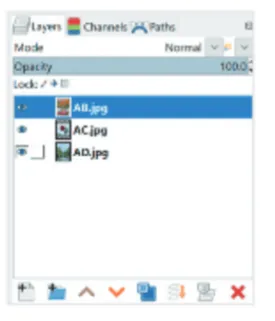 Hướng dẫn sử dụng biểu tượng xóa và thêm lớp trong chuyên đề tin học lớp 11
Mặt nạ lớp còn đóng vai trò quan trọng trong việc tạo ra các hiệu ứng chuyển màu hay bóng đổ. Bạn có thể kết hợp mặt nạ với các bộ lọc mờ để làm cho bức ảnh trông tự nhiên hơn.
Khi làm việc với mặt nạ, hãy luôn nhớ rằng bạn đang thao tác trên một lớp bổ trợ. Bất kỳ sai sót nào cũng có thể được sửa chữa đơn giản bằng cách dùng cọ vẽ màu trắng để khôi phục.
Kỹ thuật này được các chuyên gia đồ họa ưa chuộng vì nó duy trì tính toàn vẹn của dữ liệu gốc. Bạn sẽ không bao giờ phải lo lắng về việc làm mất đi những pixel ảnh quan trọng của mình.
Kỹ thuật tạo hiệu ứng bóng gương cho đối tượng đồ họa
Hiệu ứng bóng gương giúp vật thể trông như đang phản chiếu trên một mặt phẳng sáng bóng như gương. Bước đầu tiên bạn cần làm là mở tệp ảnh và tạo một lớp nhân bản cho đối tượng.
Sử dụng tổ hợp phím tắt để chọn lệnh Free Transform và thực hiện lật ngược ảnh theo trục đứng. Sau đó, hãy di chuyển lớp vừa lật xuống phía dưới chân của đối tượng chính để tạo sự liên kết.
Để tạo cảm giác phản chiếu chân thực, bạn hãy điều chỉnh thanh trượt Opacity xuống mức thấp. Thông thường, giá trị độ mờ từ 30% đến 40% sẽ mang lại kết quả thẩm mỹ tốt nhất cho ảnh.
Bạn có thể sử dụng thêm công cụ Gradient để làm cho phần bóng mờ dần từ trên xuống dưới. Kỹ thuật này giúp mô phỏng chính xác quy luật tán sắc ánh sáng trong môi trường thực tế.
Việc thêm một chút hiệu ứng làm mờ (Blur) cũng góp phần tăng cường độ sâu cho phần bóng gương. Điều này tạo ra cảm nhận về một bề mặt không quá sắc cạnh, giống như mặt nước hoặc mặt sàn gỗ bóng.
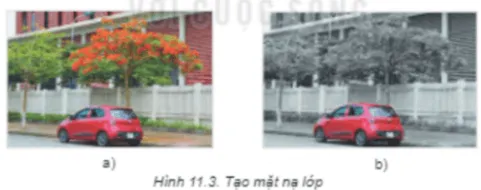 Minh họa sự thay đổi màu sắc và lớp trong chuyên đề tin học lớp 11
Kết quả cuối cùng sẽ cho bạn một hình ảnh có độ chuyên nghiệp cao và bắt mắt hơn nhiều. Hãy kiên nhẫn điều chỉnh các thông số cho đến khi lớp bóng gương hòa quyện hoàn hảo với môi trường xung quanh.
Kỹ thuật này không chỉ áp dụng cho vật thể mà còn có thể dùng cho các đoạn văn bản quảng cáo. Sự phản chiếu tạo ra một điểm nhấn thị giác mạnh mẽ, thu hút sự chú ý của người xem ngay lập tức.
Quy trình tách đối tượng và thay đổi nền ảnh chuyên nghiệp
Tách nền là kỹ thuật quan trọng giúp bạn lấy được vật thể ra khỏi phông nền cũ một cách sạch sẽ. Bạn hãy bắt đầu bằng việc mở tệp ảnh dưới dạng các lớp trong phần mềm GIMP.
Sử dụng công cụ chọn vùng để bao quanh đối tượng mà bạn muốn tách ra khỏi nền hiện tại. Sau khi đã có vùng chọn, hãy áp dụng mặt nạ lớp để loại bỏ những phần không cần thiết.
Công cụ Paintbrush cho phép bạn tinh chỉnh các chi tiết nhỏ ở những vùng khó như tóc hay viền áo. Bạn chỉ cần chọn màu đen cho cọ vẽ để ẩn đi những mảng nền còn sót lại trên ảnh.
Hãy phóng to hình ảnh để đảm bảo rằng các đường biên của đối tượng được xử lý mượt mà nhất. Sự tỉ mỉ trong bước này sẽ quyết định độ chân thực của bức ảnh sau khi ghép vào nền mới.
Sau khi hoàn tất, hãy chọn định dạng tệp PNG khi xuất ảnh để bảo toàn độ trong suốt của nền. Điều này cho phép bạn dễ dàng ghép vật thể vào bất kỳ phông nền mới nào theo sở thích.
Nắm vững kiến thức về lớp và mặt nạ trong chuyên đề tin học lớp 11 giúp bạn nâng cao kỹ năng đồ họa rõ rệt. Những kỹ thuật này không chỉ phục vụ học tập mà còn ứng dụng rộng rãi trong thiết kế thực tế.
Cập nhật lần cuối 05/02/2026 by Hiếu IT
