
Việc tái sử dụng thiết bị cũ để chuyển modem wifi thành router wifi là giải pháp kỹ thuật thông minh, giúp tối ưu chi phí hạ tầng mạng. Bằng cách can thiệp vào tầng Link Layer và cấu hình lại cơ chế cấp phát IP, bạn có thể biến một thiết bị modem quang (ONT) hoặc ADSL lỗi thời thành một Access Point (AP) ổn định. Bài viết này phân tích sâu các thiết lập chuyên sâu để đảm bảo hệ thống hoạt động không xung đột.
Nguyên lý kỹ thuật khi biến Modem thành Access Point
Để chuyển modem wifi thành router wifi thành công, chúng ta cần hiểu rõ sự khác biệt giữa các chế độ hoạt động trong mô hình TCP/IP. Một modem thông thường đóng vai trò Gateway (Layer 3), thực hiện kết nối PPPoE và định tuyến qua NAT (Network Address Translation). Tuy nhiên, khi chuyển sang làm bộ phát phụ, chúng ta thực tế đang chuyển thiết bị về hoạt động như một Bridge hoặc Access Point thuần túy ở Layer 2.
Theo chuẩn RFC 2131 về DHCP, trong một mạng nội bộ chỉ nên có một DHCP Server duy nhất hoạt động để tránh tình trạng xung đột IP (IP Conflict). Nếu modem phụ vẫn bật DHCP, nó sẽ cấp một dải IP khác với modem chính, gây lỗi “Double NAT” khiến các thiết bị trong mạng không thể nhìn thấy nhau (lỗi chia sẻ máy in, file qua mạng LAN). Do đó, mấu chốt của quy trình là vô hiệu hóa DHCP Server trên modem cũ và thay đổi IP quản trị để tránh trùng lặp với Gateway chính.
Bước 1: Khởi tạo và thiết lập môi trường cấu hình sạch
Trước khi thực hiện chuyển modem wifi thành router wifi, bạn phải đưa thiết bị về trạng thái xuất xưởng (Factory Reset). Điều này đảm bảo các rule Firewall, VLAN tag hoặc thông tin tài khoản PPPoE cũ từ nhà mạng không gây can nhiễu đến cấu hình mới.
⚠️ Cảnh báo: Việc reset sẽ xóa toàn bộ dữ liệu cấu hình hiện có. Hãy đảm bảo bạn không dùng modem này để quay số trực tiếp ra Internet trừ khi đã có thông tin backup từ ISP.
- Cấp nguồn cho modem và đợi đèn Power ổn định.
- Tìm nút “Reset” (thường nằm sâu trong lỗ nhỏ phía sau thiết bị).
- Sử dụng que chọc SIM, nhấn và giữ nút Reset trong khoảng 10-15 giây cho đến khi tất cả đèn tín hiệu lóe sáng rồi tắt lịm.
- Tháo bỏ dây cáp quang hoặc dây điện thoại cũ (nếu có) ra khỏi cổng WAN/DSL. Chỉ kết nối máy tính với modem qua cổng LAN để bắt đầu cấu hình.
Bước 2: Truy cập giao diện quản trị và định danh mạng
Sau khi thiết bị khởi động lại, hãy kết nối máy tính với một cổng LAN bất kỳ của modem. Để chuyển modem wifi thành router wifi một cách chính xác, bạn cần truy cập vào giao diện Web GUI của thiết bị.
- Địa chỉ mặc định: Thường là
192.168.1.1hoặc192.168.0.1. - Thông tin đăng nhập: Kiểm tra tem nhãn dán dưới đáy thiết bị (thường là admin/admin hoặc user/password in sẵn).
Trong giao diện quản lý, hãy tìm đến mục “Wireless Settings” (Cài đặt không dây) để đặt tên mạng (SSID) và mật khẩu.
- SSID: Đặt tên khác với modem chính để dễ phân biệt, hoặc đặt giống hệt (cùng mật khẩu, cùng chuẩn mã hóa) để tạo cơ chế Roaming cơ bản (tuy nhiên hiệu quả sẽ không bằng các hệ thống Mesh chuyên dụng).
- Security Mode: Ưu tiên chọn WPA2-PSK [AES] để đảm bảo tính bảo mật và hiệu năng truyền tải dữ liệu. Cần tránh các chuẩn lỗi thời như WEP hoặc WPA-TKIP vì chúng rất dễ bị bẻ khóa bằng các công cụ tấn công vét cạn.
Bước 3: Thay đổi địa chỉ IP và vô hiệu hóa DHCP Server
Đây là bước quan trọng nhất trong quy trình chuyển modem wifi thành router wifi. Bạn cần thay đổi địa chỉ IP Local (LAN IP) của modem phụ sao cho nó thuộc cùng lớp mạng với modem chính nhưng không được trùng với IP của Gateway chính và không nằm trong dải cấp phát tự động.
Ví dụ cụ thể:
- Modem chính (Gateway):
192.168.1.1. - Dải DHCP modem chính:
192.168.1.2đến192.168.1.100. - Cấu hình modem phụ: Thay IP LAN thành
192.168.1.254.
Sau khi đổi IP, hãy tìm đến mục DHCP Server và chọn Disable (hoặc Off). Việc tắt DHCP Server sẽ buộc các thiết bị kết nối vào modem phụ này phải đi gửi yêu cầu xin cấp IP (DHCP Request) tới modem chính thông qua cổng LAN. Điều này giúp toàn bộ hệ thống nằm trong một subnet duy nhất, tối ưu cho việc quản lý và bảo mật.
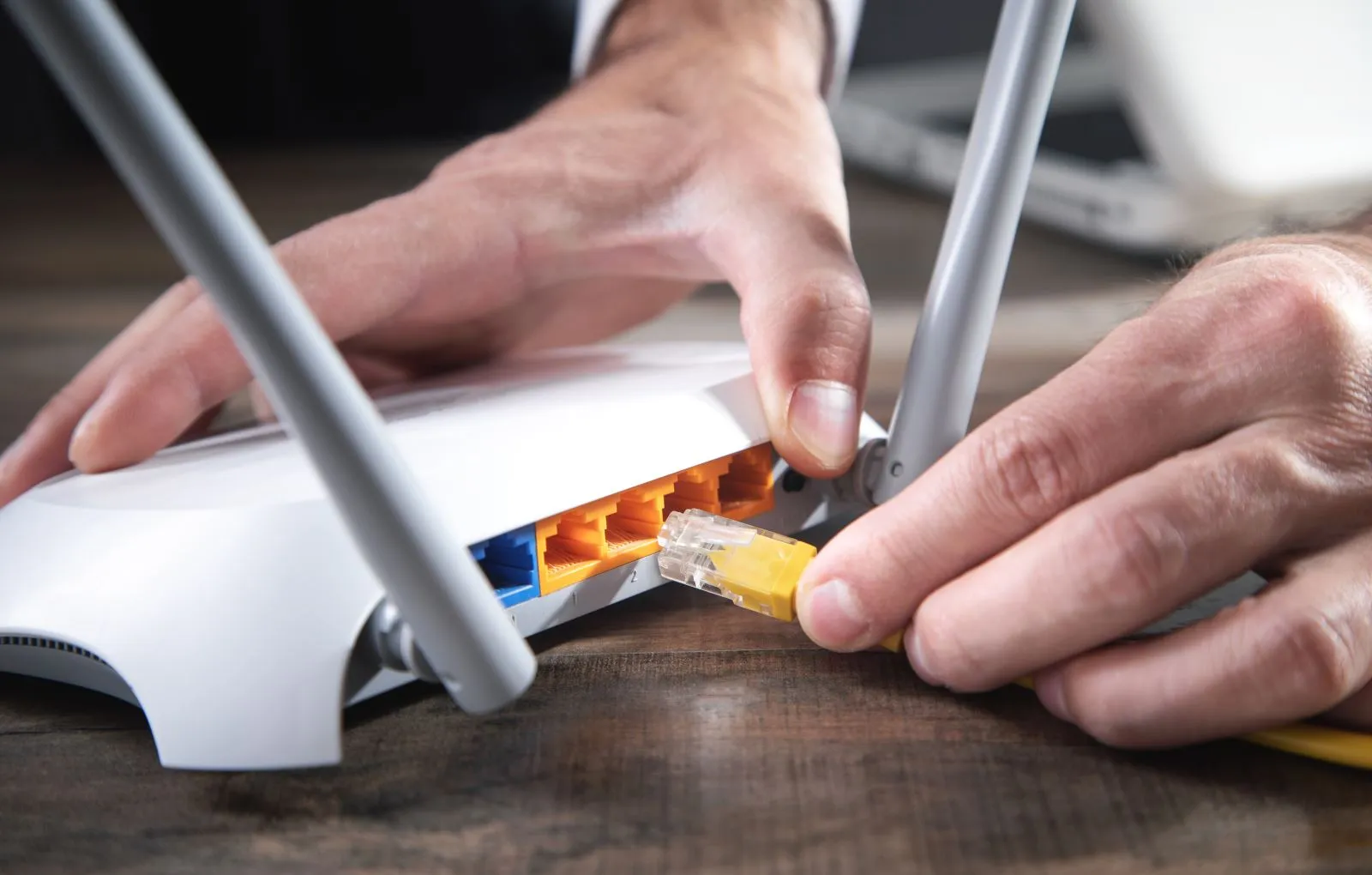
Bước 4: Kết nối vật lý LAN-to-LAN
Sau khi bấm “Save” cho mục DHCP, bạn có thể sẽ bị mất kết nối với trang quản trị (vì IP đã đổi và không còn cấp IP tự động). Đây là dấu hiệu cấu hình đang đi đúng hướng. Bây giờ, hãy thực hiện kết nối vật lý để hoàn tất việc chuyển modem wifi thành router wifi.
Sử dụng cáp mạng Cat5e hoặc Cat6 để nối từ cổng LAN của modem chính vào một trong các cổng LAN của modem phụ.
- Lưu ý quan trọng: Không cắm dây vào cổng WAN (thường có màu khác) trên modem phụ. Trong kịch bản Access Point này, chúng ta sử dụng switch tích hợp bên trong modem để truyền tải dữ liệu ở Layer 2. Việc cắm vào cổng WAN sẽ tạo ra một lớp mạng khác thông qua NAT, gây khó khăn cho việc truy cập các tài nguyên nội bộ như Server hay Camera.
Bước 5: Kiểm tra và tối cấu hình kênh sóng (Channel)
Để việc chuyển modem wifi thành router wifi đạt hiệu năng cao nhất, đặc biệt trong môi trường đô thị có nhiều sóng nhiễu, bạn cần quan tâm đến tần số kênh (Channel).
Theo chuẩn IEEE 802.11b/g/n ở băng tần 2.4GHz, chỉ có 3 kênh không chồng lấn lên nhau (non-overlapping channels) là 1, 6 và 11.
- Nếu modem chính đang để “Auto” và hoạt động ở kênh 1, hãy cấu hình modem phụ cố định ở kênh 6 hoặc 11.
- Sử dụng các ứng dụng như Wifi Analyzer trên Android để quét môi trường xung quanh và chọn kênh ít bị nhiễu nhất (Interference). Việc này giúp tăng độ ổn định của tín hiệu và giảm thiểu tình trạng rớt gói tin (Packet Loss).
Tối ưu bảo mật sau khi chuyển đổi (YMYL Security)
Thư Viện CNTT luôn đặt tiêu chuẩn bảo mật lên hàng đầu. Một modem cũ thường có nhiều lỗ hổng firmware chưa được vá. Khi chuyển modem wifi thành router wifi, bạn hãy thực hiện thêm các bước sau để bảo vệ hệ thống:
- Disable WPS (Wi-Fi Protected Setup): Đây là tính năng có lỗ hổng thiết kế nghiêm trọng. Kẻ tấn công có thể sử dụng các công cụ như Reaver để dò mã PIN và chiếm quyền truy cập chỉ trong vài giờ.
- Tắt tính năng quản trị từ xa (Remote Management): Chỉ cho phép truy cập giao diện cấu hình qua mạng LAN để tránh các cuộc tấn công khai thác qua Internet.
- Thay Đổi Mật Khẩu Admin: Tuyệt đối không để mật khẩu mặc định của nhà sản xuất. Hãy sử dụng mật khẩu có độ phức tạp cao (trên 12 ký tự, bao gồm chữ hoa, chữ thường, số và ký tự đặc biệt).
- Cập nhật Firmware: Nếu nhà sản xuất vẫn hỗ trợ, hãy tải bản firmware mới nhất từ trang chủ của vendor (như TP-Link, Totolink, hay các hãng cung cấp thiết bị cho Viettel, VNPT) để vá các lỗi CVE đã biết.
Xử lý các lỗi thường gặp trong quá trình cấu hình
Trong quá trình thực tế triển khai chuyển modem wifi thành router wifi, sysadmin thường gặp phải một số lỗi phát sinh do đặc thù thiết bị:
- Lỗi không vào được mạng dù đã kết nối wifi: Kiểm tra lại dây cáp mạng LAN-to-LAN xem đã bấm đúng chuẩn (thường là chuẩn B) chưa. Thử ping địa chỉ Gateway
192.168.1.1từ máy tính để xem kết nối Layer 2 có thông suốt không. - Tín hiệu chập chờn, lúc nhanh lúc chậm: Kiểm tra xem có thiết bị nào bị đặt trùng IP (Static IP) không. Ngoài ra, hãy kiểm tra độ lợi anten (dBm) của modem cũ; nếu thiết bị quá cũ, linh kiện bán dẫn có thể đã bị suy giảm hiệu năng.
- Không truy cập được vào giao diện quản trị sau khi đổi IP: Điều này xảy ra nếu bạn đặt IP LAN cho modem phụ nằm ngoài dải Subnet mask của máy tính. Hãy đặt IP tĩnh cho máy tính cùng lớp mạng với IP mới của modem phụ để truy cập lại và kiểm tra.
So sánh hiệu năng: Modem cũ tái chế vs Router Mesh chuyên dụng
Việc chuyển modem wifi thành router wifi là giải pháp “cứu cánh” tiết kiệm, nhưng nó có những giới hạn về công nghệ mà người dùng cần biết.
| Tiêu chí | Modem WiFi cũ (Tái chế) | Router WiFi chuyên dụng/Mesh |
|---|---|---|
| Chi phí | Gần như bằng 0 | Từ 500.000đ đến vài triệu đồng |
| Băng tần | Thường chỉ có 2.4GHz (tối đa 300Mbps) | Dual-band 2.4GHz & 5GHz, WiFi 6 |
| Công nghệ | SISO hoặc MIMO cơ bản | MU-MIMO, Beamforming, OFDMA |
| Roaming | Ngắt quãng khi di chuyển giữa các node | Chuyển vùng mượt mà (Seamless Roaming) |
| Quản trị | Thủ công từng thiết bị | Quản lý tập trung qua App/Cloud |
Nếu nhu cầu của bạn chỉ là mở rộng sóng cho một khu vực ít người sử dụng như sân thượng hay nhà kho, việc tận dụng thiết bị cũ là lựa chọn tuyệt vời. Ngược lại, đối với văn phòng làm việc trên 20 user hoặc gia đình có nhu cầu xem video 4K, hãy cân nhắc các giải pháp router hiện đại để đảm bảo trải nghiệm không bị gián đoạn.
Các kịch bản ứng dụng modem phụ trong thực tế
Kịch bản 1: Văn phòng nhỏ có 2 tầng. Tầng 1 đặt modem chính của ISP. Để tiết kiệm, sysadmin thực hiện chuyển modem wifi thành router wifi bằng một chiếc TP-Link cũ để đặt tại tầng 2. Kết nối qua dây LAN đi âm tường giúp đảm bảo tốc độ ổn định hơn nhiều so với việc dùng Repeater không dây (vốn làm giảm 50% băng thông).
Kịch bản 2: Tận dụng modem cũ làm cổng switch chia tín hiệu. Khi bạn kết nối modem chính vào modem phụ qua cổng LAN, các cổng LAN còn lại trên modem phụ sẽ hoạt động như một switch. Bạn có thể cắm thêm PC, Smart TV hoặc đầu thu Camera trực tiếp vào các cổng này mà không cần mua thêm thiết bị switch rời.
Kết luận kỹ thuật từ chuyên gia
Phương pháp chuyển modem wifi thành router wifi không chỉ là một thủ thuật tiết kiệm mà còn là cách tối ưu hóa tài nguyên phần cứng. Chỉ cần tuân bám sát quy trình: Reset -> Cài đặt WiFi -> Đổi IP LAN -> Tắt DHCP, bạn đã tạo ra một điểm truy cập mạng an toàn và hiệu quả. Tuy nhiên, hãy luôn lưu ý yếu tố bảo mật bằng cách vô hiệu hóa WPS và sử dụng mật khẩu mạnh để bảo vệ hạ tầng mạng của chính mình. Sau khi hoàn tất các bước trên, bạn có thể thực hiện kiểm tra tốc độ mạng wifi trên laptop bằng các công cụ chuyên dụng để xác nhận hiệu quả của việc chuyển modem wifi thành router wifi này.
Cập nhật lần cuối 02/03/2026 by Hiếu IT
