
Việc gặp tình trạng cổng displayport không nhận màn hình là một trong những sự cố gây ức chế nhất đối với người dùng PC chuyên nghiệp, từ các game thủ cho đến những nhà thiết kế đồ họa. Khác với HDMI vốn thiên về thiết bị giải trí gia đình, DisplayPort (DP) được thiết kế đặc thù cho môi trường máy tính với băng thông lớn và khả năng truyền tải dữ liệu phức tạp. Tuy nhiên, đi kèm với sức mạnh hiệu năng là những yêu cầu khắt khe về tính tương thích và tiêu chuẩn vật lý. Bài viết này, dưới góc nhìn của một kỹ thuật viên phần cứng lâu năm tại Thư Viện CNTT, sẽ đi sâu vào phân tích mọi khía cạnh kỹ thuật và cung cấp giải pháp triệt để cho vấn đề này.
 Nguyên nhân nào dẫn đến cổng Displayport không nhận màn hìnhKiểm tra kỹ kết nối vật lý là bước đầu tiên khi cổng DisplayPort không có tín hiệu hình ảnh.
Hiểu về chuẩn kết nối DisplayPort và cơ chế hoạt động
Để xử lý hiệu quả lỗi cổng displayport không nhận màn hình, chúng ta cần hiểu rõ cấu tạo của chuẩn kết nối này. DisplayPort được VESA (Video Electronics Standards Association) giới thiệu vào năm 2006. Khác với HDMI sử dụng cấu trúc truyền dữ liệu dựa trên sự thay đổi điện áp (TMDS), DisplayPort truyền dữ liệu theo từng “gói” (packetized data), tương tự như cách hoạt động của cổng USB hay chuẩn mạng Ethernet.
Cấu tạo vật lý và các phiên bản DisplayPort phổ biến
Cáp DisplayPort tiêu chuẩn có 20 chân (pin). Trong đó, mỗi chân đảm nhiệm một vai trò riêng biệt như truyền dữ liệu hình ảnh (Main Link), kênh phụ trợ (AUX Channel) để trao đổi thông tin cấu hình giữa màn hình và GPU, và chân cấp nguồn. Hiện nay, các phiên bản phổ biến bao gồm:
- DisplayPort 1.2: Hỗ trợ băng thông 21.6 Gbps, đủ cho 4K ở 60Hz.
- DisplayPort 1.4: Hỗ trợ 32.4 Gbps, đẩy được độ phân giải 8K 60Hz hoặc 4K 144Hz nhờ công nghệ nén DSC 1.2.
- DisplayPort 2.1: Chuẩn mới nhất trên các dòng card như Radeon RX 7900 XTX, hỗ trợ băng thông lên tới 80 Gbps, đáp ứng màn hình siêu phân giải và tần số quét cực cao.
Sự khác biệt về phiên bản giữa card đồ họa, cáp và màn hình thường là nguyên nhân ẩn sau việc cổng displayport không nhận màn hình do không thống nhất được giao thức truyền tải.
Sự khác biệt giữa Mini DisplayPort và Thunderbolt
Người dùng MacBook hoặc laptop workstation thường nhầm lẫn giữa Mini DisplayPort và Thunderbolt. Dù có chung hình dáng đầu cắm, Mini DisplayPort chỉ thuần túy truyền tải hình ảnh/âm thanh, trong khi Thunderbolt (đặc biệt là Thunderbolt 2) tích hợp cả dữ liệu PCIe. Nếu bạn cắm một sợi cáp Thunderbolt vào cổng chỉ hỗ trợ Mini DP, hệ thống có thể xảy ra lỗi xung đột khiến cổng displayport không nhận màn hình.
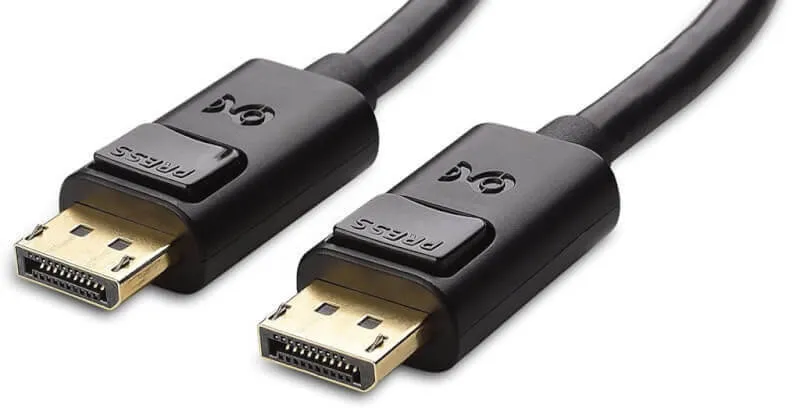 Cổng DisplayportSự khác biệt về mặt ký hiệu giúp người dùng phân biệt cổng DisplayPort và Thunderbolt.
7 Nguyên nhân phổ biến khiến cổng DisplayPort không nhận màn hình
Dưới đây là các nguyên nhân kỹ thuật mà tôi thường xuyên gặp phải trong quá trình sửa chữa và build máy cho khách hàng tại Thư Viện CNTT.
1. Lỗi chân số 20 (Pin 20) trên cáp kém chất lượng
Đây là lỗi chuyên sâu nhất mà ít người để ý. Theo tiêu chuẩn VESA, chân số 20 trên cáp DisplayPort dùng để cấp nguồn 3.3V. Tuy nhiên, cáp DisplayPort “chuẩn” không được nối chân 20 ở cả hai đầu để tránh việc dòng điện chạy ngược từ màn hình về card đồ họa (hoặc ngược lại). Nhiều loại cáp rẻ tiền vẫn nối chân này, gây ra hiện tượng tích điện, treo BIOS, hoặc khiến cổng displayport không nhận màn hình do bảo vệ quá dòng của linh kiện.
2. Tích tụ điện tích tĩnh (Flea Power)
Các linh kiện điện tử bên trong card đồ họa và màn hình có thể giữ lại một lượng điện tích thừa sau thời gian dài sử dụng. Lượng điện này làm treo trình điều khiển phần cứng của cổng giao tiếp, khiến tín hiệu không được khởi tạo khi cắm cáp. Đây là lỗi “ảo” rất hay xảy ra nhưng dễ dàng khắc phục nếu biết kỹ thuật xả điện.
3. Card đồ họa (GPU) bị lỏng hoặc bám bụi
Trong môi trường khí hậu nóng ẩm tại Việt Nam, chân tiếp xúc PCIe của card đồ họa rất dễ bị oxy hóa. Ngoài ra, sức nặng của các dòng GPU cao cấp như RTX 4080/4090 có thể làm xệ khe cắm, khiến các chân tín hiệu không tiếp xúc hoàn hảo, trực tiếp dẫn tới việc cổng displayport không nhận màn hình.
4. Xung đột Driver và Firmware kết nối
Đôi khi, card đồ họa của bạn vẫn hoạt động bình thường qua cổng HDMI nhưng lại “mất hút” ở cổng DP. Điều này thường do bản Driver hiện tại bị lỗi nhận diện giao thức DisplayPort. Đặc biệt, NVIDIA từng phải phát hành công cụ “NVIDIA DisplayPort Firmware Update Tool” cho các dòng GPU đời cũ (GTX 700/900/1000 series) để sửa lỗi không hiện hình ảnh khi khởi động bằng cáp DP 1.3/1.4.
5. Thiết lập Input Source sai trên Monitor
Màn hình hiện đại thường có nhiều cổng vào (Auto, HDMI 1, HDMI 2, DP). Tuy nhiên, tính năng “Auto Source” đôi khi hoạt động không ổn định. Nếu màn hình đang “chờ” tín hiệu từ cổng HDMI trong khi bạn dùng cáp DP, bạn sẽ thấy thông báo “No Signal” mặc dù cổng displayport không nhận màn hình không phải do hỏng hóc vật lý.
6. Tần số quét (Refresh Rate) vượt ngưỡng chịu tải
Nếu bạn vừa nâng cấp từ màn hình 60Hz lên 144Hz hoặc 240Hz nhưng lại sử dụng sợi cáp DisplayPort 1.1 cũ, băng thông sẽ không đủ đáp ứng. Khi hệ điều hành cố gắng đẩy tần số quét cao qua một sợi cáp không đủ tiêu chuẩn, màn hình sẽ bị đen hoặc báo lỗi không nhận diện tín hiệu.
7. Lỗi tính năng đa luồng MST (Multi-Stream Transport)
MST cho phép nối tiếp nhiều màn hình qua một cổng DP (Daisy Chain). Nếu bạn chỉ dùng một màn hình nhưng vô tình bật tính năng MST (hoặc DP 1.2/1.4 mode) trong menu OSD của màn hình, điều này có thể gây ra hiện tượng không tương thích với một số dòng GPU tích hợp đời cũ, dẫn đến cổng displayport không nhận màn hình.
Hướng dẫn chi tiết cách khắc phục lỗi DisplayPort No Signal
Dựa trên kinh nghiệm thực tế, tôi khuyến nghị bạn thực hiện tuần tự các bước dưới đây để cô lập và xử lý vấn đề một cách khoa học nhất.
Bước 1: Kỹ thuật xả điện (Power Cycle) đúng cách
Đây là “liều thuốc tiên” cho các lỗi liên quan đến điện tĩnh.
- Tắt hoàn toàn máy tính và màn hình.
- Rút dây nguồn của cả PC và Monitor ra khỏi ổ cắm điện.
- Rút cáp DisplayPort ở cả hai đầu.
- Nhấn và giữ nút nguồn của máy tính trong 15-30 giây (để xả hết điện tích trong tụ điện trên Mainboard và GPU).
- Làm tương tự với nút nguồn của màn hình.
- Để yên thiết bị trong khoảng 2-5 phút.
- Cắm lại cáp và nguồn điện, sau đó khởi động lại. Nếu may mắn, thông báo cổng displayport không nhận màn hình sẽ biến mất.
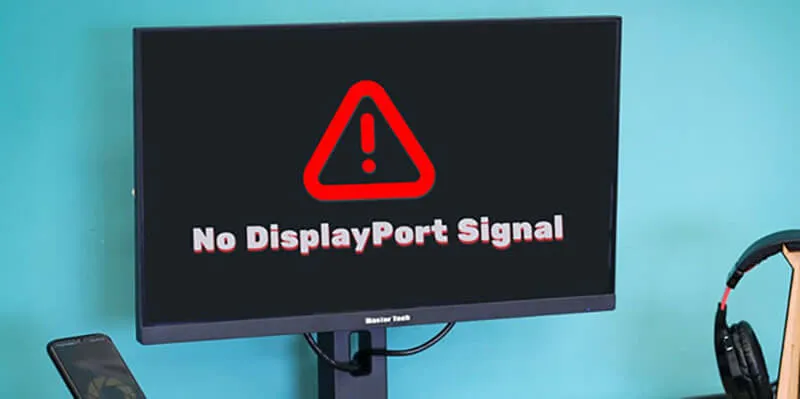 Cách để khắc phục cổng Displayport không tín hiệu màn hìnhKỹ thuật rút nguồn và đợi xả điện có thể xử lý đến 50% các trường hợp mất tín hiệu đột ngột.
Bước 2: Kiểm tra vật lý và thay thế thử cáp chuẩn VESA
Hãy kiểm tra các đầu pin xem có bị cong, gãy hay có vật thể lạ bên trong không. Sử dụng một bình xịt khí nén hoặc cồn chuyên dụng để vệ sinh cổng cắm. Lưu ý: Luôn ưu tiên mua cáp có chứng chỉ VESA (thường có giá từ 300.000đ trở lên). Các loại cáp rẻ tiền là thủ phạm chính gây ra lỗi cổng displayport không nhận màn hình do nhiễu tín hiệu hoặc sai sơ đồ chân nối.
Bước 3: Cấu hình lại chế độ Input trên màn hình
Sử dụng các nút bấm trên màn hình để truy cập vào menu OSD.
- Tìm mục Input Source và chọn thủ công là DisplayPort.
- Nếu màn hình có tùy chọn DisplayPort Version, hãy thử hạ từ 1.4 xuống 1.2 hoặc 1.1 để kiểm tra tính tương thích với GPU đời cũ. Nhiều trường hợp card đồ họa cũ không “hiểu” giao tiếp 1.4, khiến cổng displayport không nhận màn hình.
Bước 4: Cập nhật Driver và Firmware cho GPU
Nếu bạn đang sử dụng card NVIDIA đời cũ và gặp lỗi này khi nâng cấp màn hình mới, hãy thực hiện:
- Kết nối tạm bằng cổng HDMI để vào được Windows.
- Truy cập trang chủ NVIDIA, tải về công cụ “DisplayPort Firmware Update Tool”.
- Chạy công cụ để cập nhật BIOS cho cổng DP của card đồ họa.
- Cập nhật Driver đồ họa lên phiên bản mới nhất (Game Ready Driver) để ngăn ngừa các sự cố hiển thị nghiêm trọng như màn hình bị xanh lá cây hoặc mất tín hiệu hoàn toàn.
Bước 5: Điều chỉnh Refresh Rate trong hạ tầng Safe Mode
Nếu lỗi cổng displayport không nhận màn hình xảy ra sau khi bạn cố tình chỉnh tần số quét quá cao:
- Khởi động Windows vào chế độ Safe Mode.
- Trong Safe Mode, hệ thống sẽ sử dụng Driver hiển thị cơ bản với Refresh Rate 60Hz.
- Vào Settings ->System ->Display ->Advanced display settings.
- Chỉnh tần số quét về mức 60Hz tiêu chuẩn.
- Khởi động lại Windows bình thường và bắt đầu tăng dần tần số quét cho đến khi tìm được mức ổn định tối đa mà cáp/màn hình hỗ trợ.
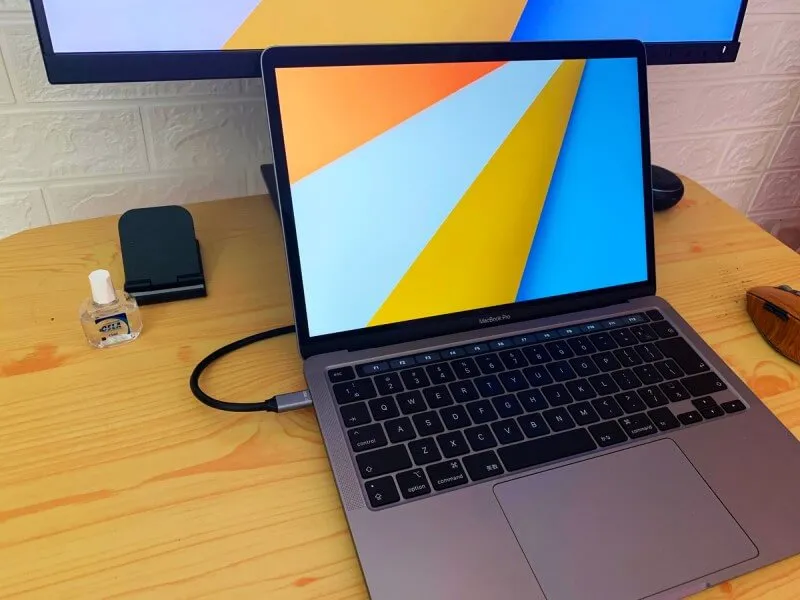 Lỗi tốc độ làm mới màn hình không phù hợpThiết lập sai tần số quét là nguyên nhân phổ biến trên các màn hình Gaming hiện đại.
Bảng so sánh thông số các chuẩn DisplayPort phổ biến
Để tránh tình trạng mua cáp không phù hợp dẫn đến cổng displayport không nhận màn hình, hãy tham khảo bảng thông số kỹ thuật bên dưới (Nguồn: VESA.org):
| Phiên bản | Băng thông tối đa | Độ phân giải hỗ trợ (Max) | Tính năng nổi bật |
|---|---|---|---|
| DP 1.2 | 21.6 Gbps | 4K @ 60Hz | Hỗ trợ MST (Daisy Chain) |
| DP 1.4 | 32.4 Gbps | 8K @ 60Hz (DSC) | HDR10, DSC 1.2 |
| DP 2.1 | 80 Gbps | 16K @ 60Hz | UHBR 10, 13.5, 20 |
Lưu ý: Giá cáp DP 2.1 hiện nay khá cao, dao động từ 500.000đ – 1.200.000đ tùy thương hiệu và chiều dài. Giá tham khảo tại thời điểm viết bài, vui lòng kiểm tra giá mới nhất tại các cửa hàng uy tín.
Khi nào cần mang thiết bị đến trung tâm sửa chữa?
Nếu bạn đã thử mọi cách từ xả điện, thay cáp “xịn”, cho đến cài lại Windows mà vẫn gặp tình trạng cổng displayport không nhận màn hình, khả năng cao vấn đề thuộc về phần cứng:
- Hỏng IC giải mã tín hiệu trên màn hình: Cổng DP trên màn hình bị cháy linh kiện bên trong.
- Chết cổng giao tiếp trên GPU: Các chân hàn của cổng DP trên card đồ họa bị bong hoặc chip điều khiển cổng bị lỗi.
- Lỗi linh kiện Mainboard: Trong một số trường hợp hiếm gặp, lỗi đường bus dữ liệu từ CPU tới khe PCIe cũng gây mất tín hiệu hiển thị một phần, dẫn đến hiện tượng màn hình không lên cpu vẫn chạy.
Với những lỗi này, can thiệp bằng phần mềm là vô hiệu. Bạn nên đưa máy tới các trung tâm kỹ thuật có trang bị máy khò nhiệt và kính hiển vi soi mạch để kiểm tra chuyên sâu các đường tín hiệu của cổng DisplayPort.
Hy vọng những phân tích chuyên sâu trên đã giúp bạn hiểu rõ lý do tại sao cổng displayport không nhận màn hình và cách xử lý hiệu quả nhất. Hãy luôn bắt đầu từ những kiểm tra đơn giản như vệ sinh cổng và xả điện trước khi nghĩ đến việc thay thế linh kiện đắt tiền. Nếu còn bất kỳ thắc mắc nào về cấu hình hay tính tương thích phần cứng, đừng ngần ngại để lại câu hỏi cho đội ngũ chuyên gia tại Thư Viện CNTT.
Cập nhật lần cuối 03/03/2026 by Hiếu IT
