
Gặp thông báo cpu fan error main asus trong quá trình khởi động khiến nhiều người dùng lo lắng về an toàn của hệ thống. Lỗi này xuất hiện khi BO mạch chủ không nhận diện được tín hiệu từ quạt tản nhiệt hoặc tốc độ vòng quy thấp hơn ngưỡng quy định. Việc nắm rõ cơ chế điều tốc PWM và cách cấu hình trong BIOS là chìa khóa để xử lý vấn đề này hiệu quả.
Nguyên Nhân Gốc Rễ Khiến Hệ Thống Báo Lỗi CPU Fan
Khi máy tính thực hiện quy trình POST (Power-On Self-Test), chip Super I/O trên BO mạch chủ sẽ gửi tín hiệu kiểm tra đến các thành phần quan trọng. Nếu xung nhịp từ chân cảm biến (Tachometer) của quạt không phản hồi về chip quản lý trong một khoảng thời gian nhất định, hệ thống sẽ dừng lại và hiển thị lỗi. Đây là cơ chế bảo vệ nhằm ngăn chặn tình trạng Bộ vi xử lý bị quá nhiệt, dẫn đến hỏng hóc vĩnh viễn chip bán dẫn bên trong.
Thông thường, lỗi cpu fan error main asus không chỉ đơn thuần là hỏng quạt mà còn liên quan đến thiết lập phần mềm. Các dòng mainboard hiện đại của ASUS như ROG, TUF hay Prime thường có ngưỡng kiểm soát tốc độ quạt mặc định khá cao (khoảng 600 RPM). Nếu bạn sử dụng các loại tản nhiệt khí hiệu năng cao với quạt kích thước lớn, tốc độ quay khi mới khởi động có thể thấp hơn mức này, gây ra cảnh báo sai lệch.
Kiểm Tra Kết Nối Vật Lý Giữa Quạt Và Bo Mạch Chủ
Bước đầu tiên và quan trọng nhất là xác định xem cáp kết nối đã được cắm đúng vị trí hay chưa. Trên bề mặt BO mạch chủ ASUS, các đầu cắm quạt thường được ký hiệu rất rõ ràng bằng chữ in trắng. Bạn cần tìm đúng chân cắm có nhãn CPU_FAN, thường nằm ở cạnh phía trên của socket gắn CPU. Một sai lầm phổ biến là người dùng cắm nhầm vào chân CHA_FAN (Chassis Fan) hoặc CPU_OPT (CPU Optional).
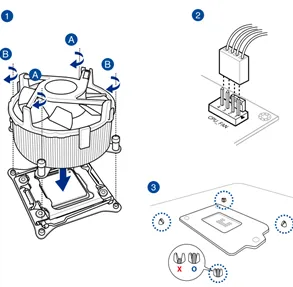 Vị trí lắp đặt quạt tản nhiệt tiêu chuẩn trên Mainboard ASUSHình 1: Đảm bảo cáp từ bộ tản nhiệt được kết nối chính xác vào chân cắm CPU_FAN màu trắng hoặc xám.
Khi kiểm tra phần cứng để sửa lỗi cpu fan error main asus, hãy lưu ý những chi tiết sau:
- Cáp kết nối quạt phải được cắm lút khung nhựa, không lỏng lẻo.
- Kiểm tra dây dẫn có bị kẹt vào cánh quạt hay không, điều này thường xảy ra khi đi dây không gọn.
- Xác định xem quạt là loại 3-pin hay 4-pin để có thiết lập tương ứng trong BIOS Setup.
- Đối với quạt 4-pin (PWM), chân thứ tư chịu trách nhiệm điều khiển độ rộng xung để thay đổi tốc độ.
- Thử quay cánh quạt bằng tay để cảm nhận độ mượt của vòng bi bên trong.
- Nếu cánh quạt có dấu hiệu bó cứng hoặc bám quá nhiều bụi, hãy vệ sinh ngay lập tức.
- Trong trường hợp quạt không quay khi bật máy, hãy thử mượn một Quạt tản nhiệt khác để kiểm tra loại trừ.
Điều Chỉnh Tốc Độ Vòng Quay Tối Thiểu Trong BIOS
Đối với những người dùng sử dụng tản nhiệt từ các hãng thứ ba như Noctua, Be Quiet hay Arctic, tốc độ không tải thường rất thấp. Trong trường hợp này, lỗi cpu fan error main asus xuất hiện do BIOS đang đặt ngưỡng cảnh báo cao hơn tốc độ thực tế của thiết bị. Để khắc phục, bạn cần truy cập vào giao diện quản lý hệ thống bằng cách nhấn phím Del hoặc F2 liên tục ngay khi nhấn nút nguồn của máy tính.
Sau khi vào được giao diện BIOS, bạn hãy nhấn phím F7 để chuyển sang chế độ Advanced Mode (Chế độ nâng cao). Tại đây, điều hướng đến tab Monitor, nơi hiển thị toàn bộ thông số về nhiệt độ và tốc độ quạt. Tìm đến dòng “CPU Fan Speed Low Limit” và điều chỉnh giá trị từ 600 RPM xuống còn 200 RPM hoặc thấp hơn tùy vào thông số của quạt bạn đang dùng. Điều này giúp bo mạch chủ chấp nhận các mức tốc độ thấp mà không coi đó là một lỗi kỹ thuật.
Cấu Hình Chế Độ Q-Fan Cho Tản Nhiệt Khí Và Nước
ASUS cung cấp công nghệ Q-Fan Control giúp người dùng tùy biến đường cong nhiệt độ (Fan Curve) một cách linh hoạt. Việc cấu hình đúng chế độ hoạt động (DC hoặc PWM) đóng vai trò quyết định trong việc loại bỏ lỗi cpu fan error main asus. Chế độ PWM phù hợp cho quạt 4-pin, sử dụng tín hiệu điện tử để điều tốc, trong khi chế độ DC điều chỉnh bằng cách thay đổi điện áp đầu vào cho quạt 3-pin truyền thống.
Nếu bạn vô tình thiết lập chế độ PWM cho một chiếc quạt DC, quạt có thể sẽ chỉ chạy ở một tốc độ cố định hoặc không quay, dẫn đến báo lỗi. Trong menu Q-Fan, bạn có thể chọn các cấu hình sẵn có như Silent (Yên lặng), Standard (Tiêu chuẩn), hay Turbo (Hiệu năng cao). Đối với các hệ thống làm việc trong môi trường lạnh, quạt thường khởi động chậm hơn bình thường, việc chọn cấu hình Manual để đẩy tốc độ khởi điểm lên cao hơn một chút là một mẹo kỹ thuật đáng giá.
Giải Pháp Bỏ Qua Cảnh Báo Cho Hệ Thống Tản Nước AIO
Hiện nay, trào lưu sử dụng tản nhiệt nước tích hợp (AIO) đang trở nên phổ biến nhờ hiệu năng làm mát vượt trội và tính thẩm mỹ cao. Tuy nhiên, nhiều bộ AIO không yêu cầu cắm dây điều tốc vào chân CPU_FAN mà lại cắm vào chân AIO_PUMP hoặc sử dụng bộ điều khiển riêng qua cổng USB. Khi đó, chân CPU_FAN trên bo mạch chủ bị bỏ trống, dẫn đến hệ thống liên tục báo lỗi cpu fan error main asus mỗi khi khởi động.
Cách xử lý chuyên nghiệp nhất là cắm dây tín hiệu của máy bơm (Pump) vào chân CPU_FAN nếu sách hướng dẫn của nhà sản xuất tản nhiệt cho phép. Trong trường hợp tản nhiệt của bạn bắt buộc phải dùng chân AIO_PUMP để đảm bảo dòng điện ổn định, bạn cần vào BIOS và đặt trạng thái của CPU Fan Speed thành “Ignore”. Lệnh này sẽ yêu cầu BO mạch chủ bỏ qua việc kiểm tra thiết bị tại chân cắm này, từ đó giúp máy tính vượt qua màn hình POST một cách suôn sẻ.
Cập Nhật BIOS Và Những Lưu Ý Về Tính Tương Thích
Đôi khi, lỗi cpu fan error main asus phát sinh do sự không tương thích về mặt firmware giữa bo mạch chủ và các loại Quạt tản nhiệt thế hệ mới. Các bản cập nhật BIOS thường chứa các bản sửa lỗi liên quan đến thuật toán điều khiển quạt và khả năng nhận diện cảm biến. Bạn nên truy cập trang chủ của ASUS, tìm kiếm mã sản phẩm chính xác và tải về phiên bản firmware mới nhất để tiến hành nâng cấp qua công cụ EZ Flash 3.
Tuy nhiên, việc cập nhật BIOS luôn tiềm ẩn những rủi ro nhất định như mất điện đột ngột khiến hỏng Flash ROM. Bạn chỉ nên thực hiện bước này khi các biện pháp can thiệp vật lý và cài đặt thông thường không đem lại kết quả. Trước khi cập nhật, hãy đảm bảo rằng bạn đã khôi phục các thiết lập về mặc định (Load Optimized Defaults). Sau khi cập nhật xong, hãy kiểm tra lại mục Monitor để xác nhận rằng hệ thống đã nhận diện chính xác các trị số RPM của quạt.
Phân Biệt Các Đầu Cắm Quạt Trên Bo Mạch Chủ ASUS
Để tránh lỗi cpu fan error main asus tái diễn sau khi nâng cấp linh kiện, người dùng cần hiểu rõ sự khác biệt giữa các loại đầu cắm (Header) trên mainboard. Một chiếc BO mạch chủ cao cấp thường có từ 5 đến 8 đầu cắm quạt với các chức năng chuyên biệt khác nhau. Việc cắm sai mục đích không chỉ gây báo lỗi mà còn ảnh hưởng đến tuổi thọ của linh kiện do dòng điện cung cấp không phù hợp với yêu cầu của thiết bị tản nhiệt.
Dưới đây là các loại đầu cắm phổ biến và đặc tính kỹ thuật tương ứng hiện nay:
- CPU_FAN: Đầu cắm chính cho quạt tản nhiệt CPU, bắt buộc phải có tín hiệu để máy khởi động bình thường.
- CPU_OPT: Thường dùng cho quạt thứ hai trong bộ tản nhiệt tháp đôi, chạy song song với chân CPU_FAN.
- CHA_FAN: Dùng cho quạt thông gió vỏ case, có thể điều chỉnh tốc độ theo nhiệt độ bo mạch hoặc CPU.
- AIO_PUMP: Cung cấp dòng điện lên tới 2A hoặc 3A, chuyên dụng cho máy bơm của hệ thống tản nhiệt nước.
- H_AMP: Đầu cắm hỗ trợ dòng cao cho các loại quạt công nghiệp có tốc độ vòng quay cực lớn.
- W_PUMP+: Tương tự AIO_PUMP nhưng thường được thiết kế cho các hệ thống tản nhiệt nước tùy chỉnh (Custom).
- EXT_FAN: Cổng kết nối với card mở rộng quạt rời của ASUS dành cho các cấu hình máy trạm.
Những Sai Lầm Phổ Biến Khi Tự Build PC Tại Nhà
Trong quá trình làm nghề kỹ thuật viên, tôi đã chứng kiến nhiều tình huống dở khóc dở cười dẫn đến lỗi cpu fan error main asus. Một lỗi sơ đẳng là người dùng quên bóc miếng dán bảo vệ dưới đáy tản nhiệt, khiến nhiệt độ tăng nhanh và quạt phải quay tối đa công suất nhưng vẫn bị BIOS cảnh báo lỗi do sự bất thường trong logic kiểm soát nhiệt. Một sai lầm khác là sử dụng các đoạn dây chia quạt (Splitter) kém chất lượng, làm suy giảm tín hiệu PWM khiến xung nhịp bị nhiễu.
Khi bạn tự lắp ráp máy tính, hãy luôn đọc kỹ tài liệu đi kèm của cả BO mạch chủ và bộ tản nhiệt. Việc lắp ngược quạt (thổi khí nóng vào trong thay vì đẩy ra ngoài) cũng gián tiếp gây ra các báo động nhiệt độ mà người dùng thường nhầm lẫn với lỗi quạt. Hãy đảm bảo rằng không có dây cáp nào chạm vào cánh quạt, vì dù chỉ là một điểm chạm nhỏ cũng đủ để tạo ra lực cản, làm giảm RPM xuống dưới ngưỡng an toàn và kích hoạt thông báo lỗi khó chịu khi khởi động.
Lỗi khởi động liên quan đến cpu fan error main asus thực tế là một cơ chế an toàn hữu ích hơn là một sự cố hỏng hóc nghiêm trọng. Bằng cách kiểm tra kỹ lưỡng kết nối vật lý và tinh chỉnh các thông số trong BIOS Setup, bạn hoàn toàn có thể tối ưu hóa hệ thống để hoạt động êm ái và ổn định nhất. Hãy lưu ý rằng các thông số RPM và nhiệt độ cần được theo dõi thường xuyên qua các phần mềm chuyên dụng như HWMonitor hoặc Armoury Crate để đảm bảo sức khỏe cho máy tính.
Hy vọng hướng dẫn chuyên sâu này đã giúp bạn hiểu rõ bản chất và cách xử lý triệt để lỗi cpu fan error main asus trên hệ thống của mình. Nếu sau khi đã thử tất cả các bước trên mà lỗi vẫn tồn tại, hãy cân nhắc việc thay đổi một chiếc quạt mới hoặc kiểm tra lại chip I/O trên bo mạch chủ. Giá linh kiện và dịch vụ có thể thay đổi tùy thời điểm, vì vậy hãy luôn tham khảo thông tin mới nhất từ các nhà phân phối chính hãng.
Cập nhật lần cuối 02/03/2026 by Hiếu IT
