
Nhiều người dùng gặp tình trạng CPU không lên màn hình dù quạt vẫn quay bình thường. Vấn đề có thể đến từ RAM lỏng, card đồ họa hỏng, kết nối màn hình sai hoặc nguồn điện yếu. Bài viết này phân tích chi tiết nguyên nhân và hướng dẫn 6 phương pháp khắc phục từ cơ bản đến nâng cao.
Nguyên nhân CPU chạy nhưng màn hình không hiển thị
Khi quạt CPU quay nhưng màn hình không có tín hiệu, nguyên nhân thường nằm ở một trong các thành phần sau:
 Nguyên nhân CPU chạy nhưng không lên màn hình rất đa dạng
CPU thiếu nhân đồ họa tích hợp
Các CPU có hậu tố F (ví dụ Intel Core i5-9400F) không tích hợp GPU. Nếu cắm dây màn hình vào cổng video trên bo mạch chủ thay vì card đồ họa rời, màn hình sẽ không nhận tín hiệu. Kiểm tra model CPU và đảm bảo kết nối đúng cổng xuất hình.
Card đồ họa không hoạt động
Card đồ họa rời có thể bị lỏng, hỏng hoặc không nhận đủ nguồn. Dấu hiệu nhận biết: quạt card không quay, không có đèn LED hoặc đèn nhấp nháy bất thường. Trong trường hợp này, tín hiệu video không được xử lý và truyền đến màn hình.
Cấu hình nguồn đầu vào màn hình sai
Màn hình hiện đại có nhiều cổng đầu vào (HDMI, DisplayPort, DVI, VGA). Nếu chọn sai nguồn tín hiệu trong menu Display Source, màn hình sẽ không hiển thị dù máy tính hoạt động bình thường. Kiểm tra menu OSD của màn hình và chọn đúng cổng đang kết nối.
6 cách khắc phục CPU không lên màn hình
Kiểm tra kết nối cáp và cổng video
Kết nối không chính xác là nguyên nhân phổ biến nhất. Trước khi kiểm tra phần cứng bên trong, hãy xác minh các điểm sau:
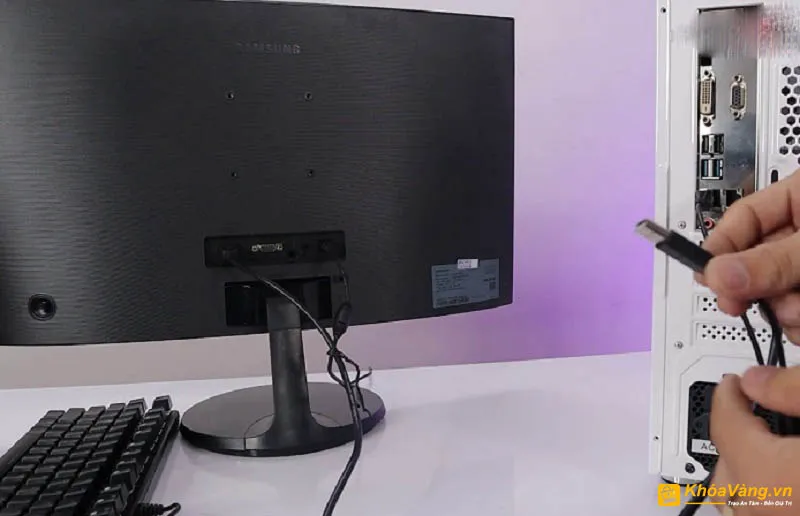 Nếu dùng sai dây, sai chuẩn cổng kết nối thì sẽ không lên màn hình
Xác nhận chuẩn kết nối khớp nhau
Hai đầu cáp phải sử dụng cùng chuẩn. Ví dụ: cáp HDMI phải cắm vào cổng HDMI ở cả máy tính và màn hình. Một số màn hình cũ không hỗ trợ DisplayPort hoặc HDMI, chỉ có VGA hoặc DVI. Kiểm tra ký hiệu trên cổng và đảm bảo tương thích.
Kết nối đúng cổng xuất hình
Nếu có card đồ họa rời, cắm cáp vào cổng trên card (thường ở phía dưới case), không phải cổng trên bo mạch chủ. Với CPU có iGPU và không dùng card rời, kết nối vào cổng video trên bo mạch chủ (phía sau case, gần các cổng USB).
Kiểm tra card đồ họa rời
Card đồ họa chịu trách nhiệm xử lý và xuất tín hiệu hình ảnh. Khi card gặp sự cố, màn hình sẽ không nhận được tín hiệu.
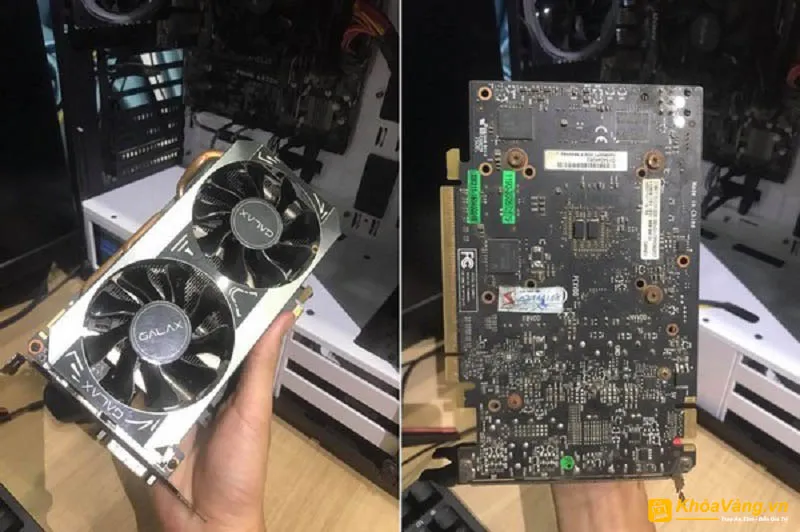 Card màn hình rời không hoạt động sẽ không có hình
Quan sát dấu hiệu hoạt động
Kiểm tra quạt card có quay không, đèn LED có sáng không. Nếu card hoàn toàn im lặng hoặc đèn nhấp nháy đỏ, có thể card không nhận đủ nguồn hoặc đã hỏng. Một số card cao cấp có chế độ quạt dừng khi nhàn rỗi, nhưng đèn LED vẫn phải sáng.
Thử nghiệm với iGPU
Nếu CPU có nhân đồ họa tích hợp (không có hậu tố F), tháo card rời ra và kết nối màn hình vào cổng video trên bo mạch chủ. Nếu màn hình hiển thị bình thường, card đồ họa rời có vấn đề. Nếu vẫn không có hình, vấn đề nằm ở nơi khác.
Cắm chặt và vệ sinh card
Tắt nguồn, tháo card đồ họa ra khỏi khe PCIe. Dùng bàn chải mềm hoặc bình xịt khí nén làm sạch chân tiếp xúc và khe cắm. Lắp lại card, đảm bảo nghe tiếng “click” khi card vào đúng vị trí và khóa PCIe đã cài chặt.
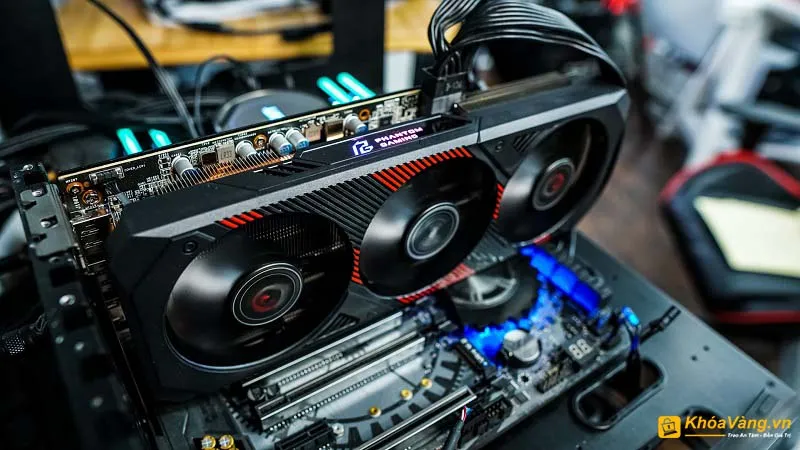 Chân VGA có thể bị lỏng và cắm chặt lại là xong
Kiểm tra và xử lý RAM
RAM là thành phần quan trọng trong quá trình POST (Power-On Self-Test). Nếu RAM có vấn đề, hệ thống không thể khởi động và màn hình sẽ không có tín hiệu.
Cắm chặt lại RAM
Tắt nguồn và nhấn mạnh vào hai đầu thanh RAM cho đến khi các khóa ở hai bên khe RAM tự động khép lại. RAM lỏng là nguyên nhân phổ biến, đặc biệt sau khi di chuyển máy tính.
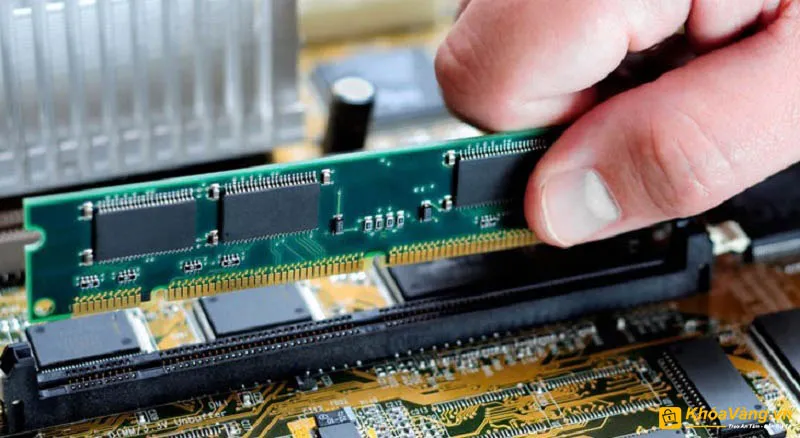 RAM lỏng cũng có thể khiến PC không chạy được
Vệ sinh khe RAM và chân tiếp xúc
Tháo RAM bằng cách nhấn đồng thời hai khóa ở hai đầu khe. Dùng bàn chải mềm làm sạch khe cắm trên bo mạch chủ. Lau chân tiếp xúc của RAM bằng tẩy mềm hoặc khăn lông không xơ. Lắp lại RAM và khởi động máy.
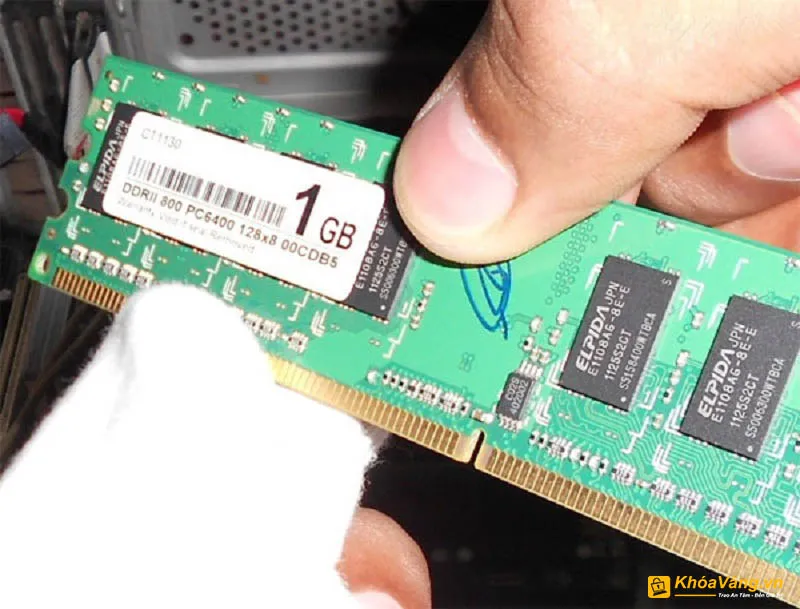 Bạn nên thử vệ sinh lại cả khe cắm RAM và cả chân RAM
Kiểm tra từng thanh RAM
Nếu có nhiều thanh RAM, tháo hết và thử từng thanh một. Lắp một thanh vào khe đầu tiên (thường là khe gần CPU nhất), khởi động máy. Nếu máy chạy, thanh đó hoạt động tốt. Lặp lại với các thanh còn lại để xác định thanh nào bị lỗi.
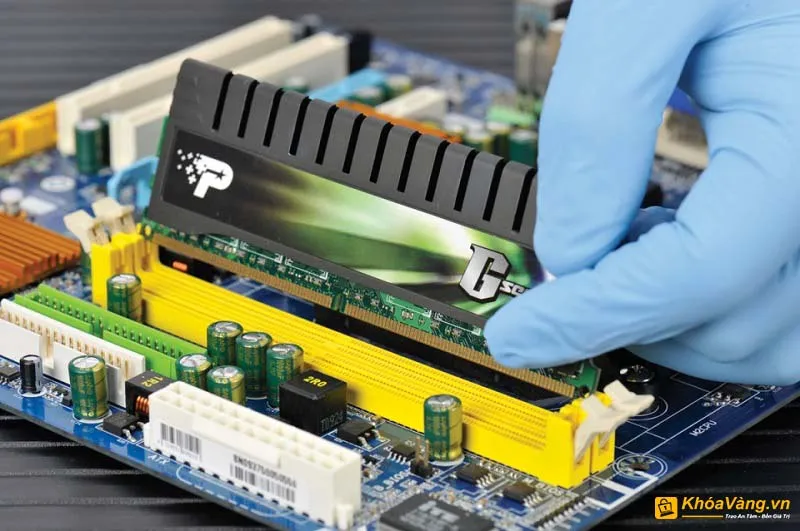 Khi RAM bị lỗi thì nên thay mới
⚠️ Lưu ý: Một số bo mạch chủ yêu cầu lắp RAM vào các khe cụ thể (thường là khe 2 và 4) khi dùng 2 thanh. Tham khảo sách hướng dẫn bo mạch chủ để biết cấu hình đúng.
Kiểm tra CPU và socket
CPU hiếm khi gặp sự cố, nhưng chân tiếp xúc bẩn hoặc bị cong có thể ngăn hệ thống khởi động.
Vệ sinh chân tiếp xúc CPU
Tháo tản nhiệt CPU bằng cách tháo các ốc hoặc khóa giữ. Mở cần gạt bên cạnh socket CPU và nhấc CPU lên theo chiều thẳng đứng. Dùng bàn chải mềm làm sạch chân tiếp xúc (đối với CPU Intel) hoặc các chân kim trong socket (đối với CPU AMD). Lắp lại CPU, đảm bảo tam giác trên CPU khớp với tam giác trên socket.
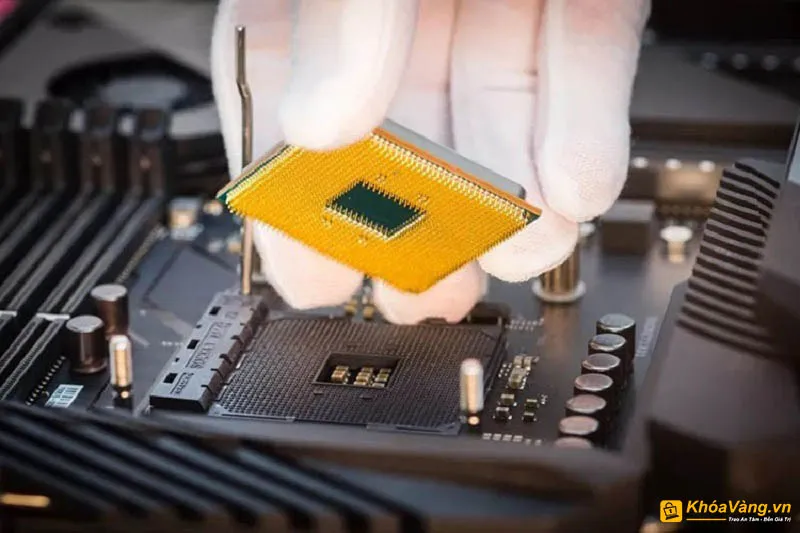 Bạn nên thử tháo CPU ra và vệ sinh lại chân cắm
Kiểm tra chân tiếp xúc bị cong hoặc gãy
Quan sát kỹ các chân tiếp xúc. Nếu có chân bị cong, dùng nhíp nhỏ uốn nhẹ nhàng về vị trí ban đầu. Nếu có chân gãy hoặc thiếu, CPU cần được sửa chuyên nghiệp hoặc thay thế. Một chân tiếp xúc bị hỏng có thể khiến CPU không hoạt động hoặc hoạt động không ổn định.
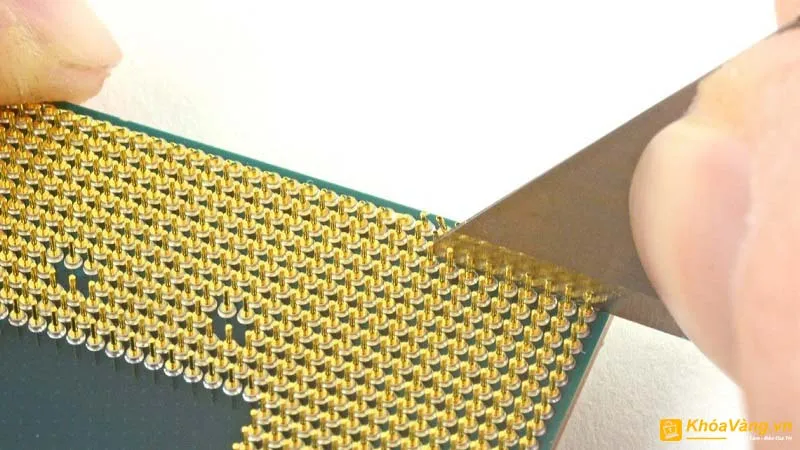 Chân cắm CPU bị cong dẫn đến CPU chạy nhưng không lên màn hình
⚠️ Lưu ý: Chân tiếp xúc CPU rất mỏng manh. Tuyệt đối không dùng lực quá mạnh khi tháo lắp hoặc uốn chân. Nếu không tự tin, hãy nhờ thợ chuyên nghiệp.
Reset BIOS về cài đặt mặc định
Cài đặt BIOS sai hoặc bị lỗi có thể khiến hệ thống không khởi động được. Reset BIOS về mặc định thường giải quyết các vấn đề liên quan đến cấu hình phần cứng.
Sử dụng menu BIOS
Nếu màn hình vẫn hiển thị logo bo mạch chủ hoặc thông báo POST trước khi tắt, bạn có thể truy cập BIOS:
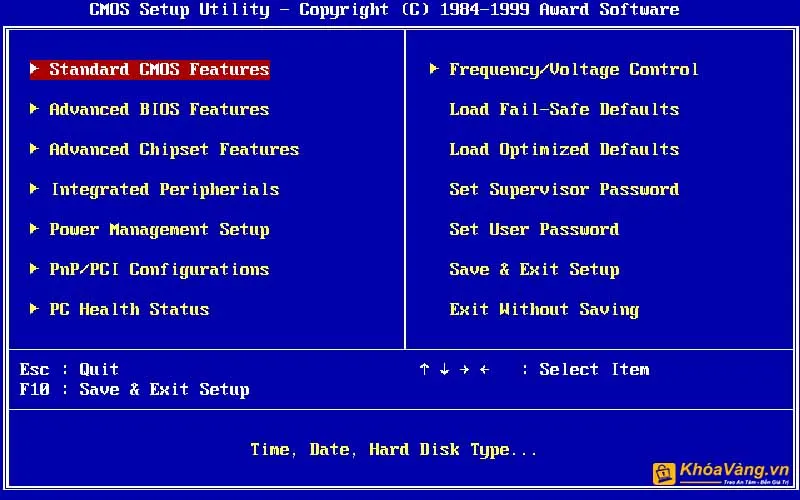 Bạn có thể thử Reset lại BIOS trong BIOS menu
- Khởi động máy và nhấn liên tục phím Del hoặc F2 (tùy bo mạch chủ)
- Tìm mục “Load Optimized Defaults” hoặc “Reset to Default”
- Chọn Yes và lưu thay đổi (thường là phím F10)
- Máy sẽ khởi động lại với cài đặt BIOS mặc định
Tháo pin CMOS
Nếu không truy cập được BIOS, reset bằng cách tháo pin CMOS:
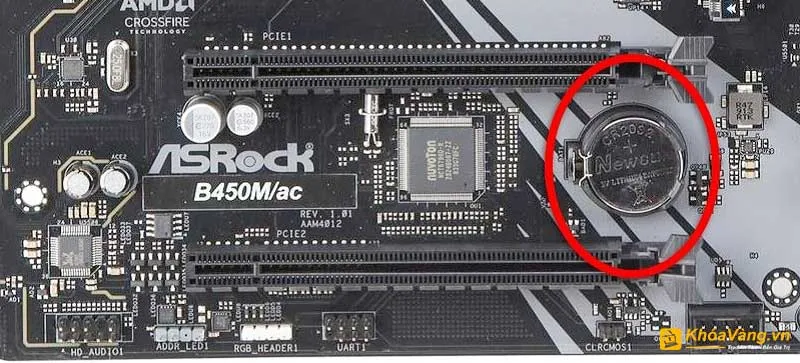 Tháo pin CMOS là cách reset BIOS nhanh
- Tắt nguồn và rút dây nguồn
- Tìm pin hình cúc áo trên bo mạch chủ (thường gần khe PCIe hoặc RAM)
- Dùng móng tay hoặc tuốc nơ vít nhỏ nhấn vào khóa bên cạnh pin để tháo ra
- Chờ 5-10 phút để tụ điện xả hết
- Lắp pin trở lại và khởi động máy
Kiểm tra nguồn điện và kết nối nguồn
Nguồn điện yếu hoặc kết nối nguồn không chắc chắn có thể khiến các linh kiện không nhận đủ điện để hoạt động.
Kiểm tra cáp nguồn CPU và GPU
Bo mạch chủ cần cáp nguồn 24-pin và cáp nguồn CPU 4-pin hoặc 8-pin. Card đồ họa cao cấp cần thêm cáp nguồn PCIe 6-pin hoặc 8-pin. Đảm bảo tất cả các cáp này được cắm chặt vào đúng vị trí.
Thử nguồn điện khác
Nếu có nguồn dự phòng, thử thay thế để xác định nguồn hiện tại có bị yếu hoặc hỏng không. Nguồn điện suy giảm theo thời gian và có thể không cung cấp đủ công suất cho hệ thống, đặc biệt khi nâng cấp card đồ họa mạnh hơn.
Kiểm tra công suất nguồn
Tính tổng công suất tiêu thụ của CPU, GPU, RAM và các linh kiện khác. Nguồn điện nên có công suất ít nhất cao hơn 20% so với tổng công suất tiêu thụ để đảm bảo hoạt động ổn định. Ví dụ: hệ thống tiêu thụ 400W nên dùng nguồn tối thiểu 500W.
Khi nào cần đem máy đi sửa chuyên nghiệp
Nếu đã thử tất cả các phương pháp trên mà CPU không lên màn hình vẫn tiếp diễn, vấn đề có thể nằm ở bo mạch chủ hoặc các linh kiện cần thiết bị chuyên dụng để chẩn đoán. Các dấu hiệu cần hỗ trợ chuyên nghiệp: tiếng bíp lỗi liên tục, mùi cháy từ bo mạch chủ, tụ điện phồng hoặc rò rỉ, hoặc bo mạch chủ không phản hồi dù đã thay thế RAM và CPU. Tham khảo thêm về CPU không nhận màn hình để hiểu rõ hơn các nguyên nhân kỹ thuật sâu.
Cập nhật lần cuối 17/03/2026 by Hiếu IT
