
Khi CPU không nhận màn hình, máy tính vẫn khởi động bình thường nhưng không xuất hình ảnh lên màn hình. Đây là tình trạng phổ biến với nhiều nguyên nhân từ phần cứng đến cấu hình. Bài viết này phân tích chi tiết các nguyên nhân kỹ thuật và hướng dẫn khắc phục từng trường hợp cụ thể.
Phân Biệt CPU Không Nhận Màn Hình Với Các Lỗi Tương Tự
Trước khi khắc phục, cần xác định chính xác triệu chứng:
CPU không nhận màn hình xảy ra khi:
- Quạt CPU, case fan hoạt động bình thường
- Đèn LED mainboard sáng
- Không có tiếng beep cảnh báo từ mainboard
- Màn hình hiển thị “No Signal” hoặc đen hoàn toàn
- Đèn nguồn màn hình vẫn sáng (xanh/trắng)
Khác với lỗi POST (Power-On Self-Test) failure — khi mainboard phát tiếng beep liên tục cảnh báo lỗi RAM, CPU hoặc VGA.
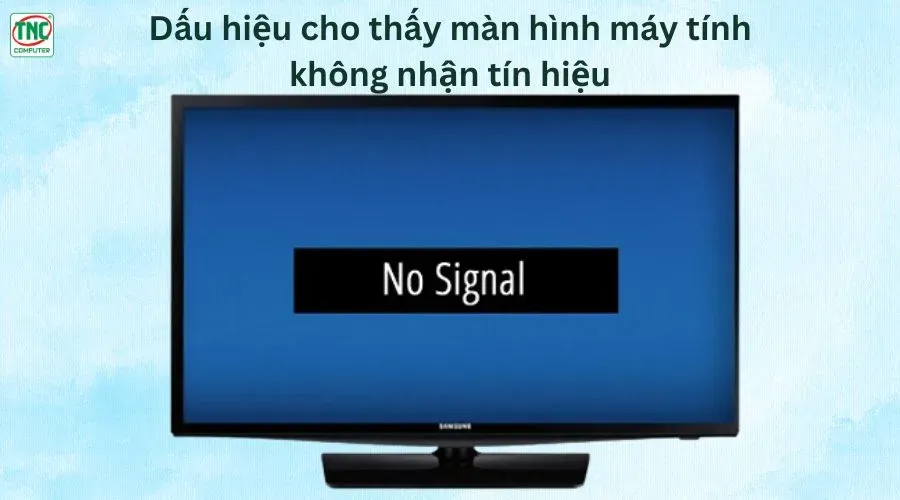 Màn hình hiển thị No Signal khi CPU không xuất tín hiệu
Nguyên Nhân Kỹ Thuật Gây CPU Không Nhận Màn Hình
Lỗi Integrated Graphics Bị Vô Hiệu Hóa
Với CPU có iGPU (Intel UHD Graphics, AMD Radeon Graphics), nếu cắm màn hình vào cổng mainboard nhưng iGPU bị tắt trong BIOS, sẽ không có tín hiệu xuất ra.
Nguyên nhân phổ biến:
- Sau khi tháo card đồ họa rời, BIOS vẫn ưu tiên PCIe graphics
- Cài đặt BIOS bị reset về mặc định (do hết pin CMOS)
- Cấu hình Multi-Monitor trong BIOS chỉ kích hoạt PCIe slot
Cách kiểm tra: Nếu từng dùng card đồ họa rời, thử cắm màn hình vào cổng PCIe (nếu card vẫn còn lắp) thay vì cổng mainboard.
Card Đồ Họa Rời Không Được Cấp Nguồn Đủ
GPU hiện đại (RTX 4060 trở lên, RX 7600 trở lên) yêu cầu kết nối PCIe power cable từ PSU. Nếu thiếu hoặc cắm không chặt, card không khởi động được.
Dấu hiệu nhận biết:
- Quạt GPU không quay khi bật máy
- Đèn LED trên card không sáng
- Mainboard có thể phát 1 tiếng beep dài + 2 tiếng ngắn (lỗi VGA)
Yêu cầu nguồn thực tế (nguồn: TechPowerUp GPU Database):
- RTX 4070: 1× 8-pin (12VHPWR), TDP 200W → PSU khuyến nghị 650W
- RX 7800 XT: 2× 8-pin, TDP 263W → PSU khuyến nghị 700W
- RTX 4090: 1× 16-pin (12VHPWR), TDP 450W → PSU khuyến nghị 850W+
Lưu ý: Giá và thông số kỹ thuật có thể thay đổi, vui lòng kiểm tra trang chủ nhà sản xuất.
Khe PCIe Bị Lỗi Hoặc Card Lắp Không Chặt
Mainboard hiện đại có nhiều khe PCIe với băng thông khác nhau:
- PCIe x16 (slot đầu tiên): Kết nối trực tiếp CPU, băng thông đầy đủ
- PCIe x16 (slot thứ hai): Thường chỉ chạy ở chế độ x4, qua chipset
Vấn đề thường gặp:
- Card đồ họa lắp vào slot PCIe x16 thứ hai (x4 mode) có thể không tương thích với một số GPU cũ
- Khe PCIe bị bụi, oxi hóa tiếp điểm
- Bracket card không vặn chặt, gây nghiêng card và tiếp xúc kém
Cách khắc phục: Tháo card ra, dùng tẩy mềm lau nhẹ tiếp điểm vàng (gold finger), lắp lại vào khe PCIe x16 đầu tiên và đảm bảo chốt cố định khe PCIe đã khóa chặt.
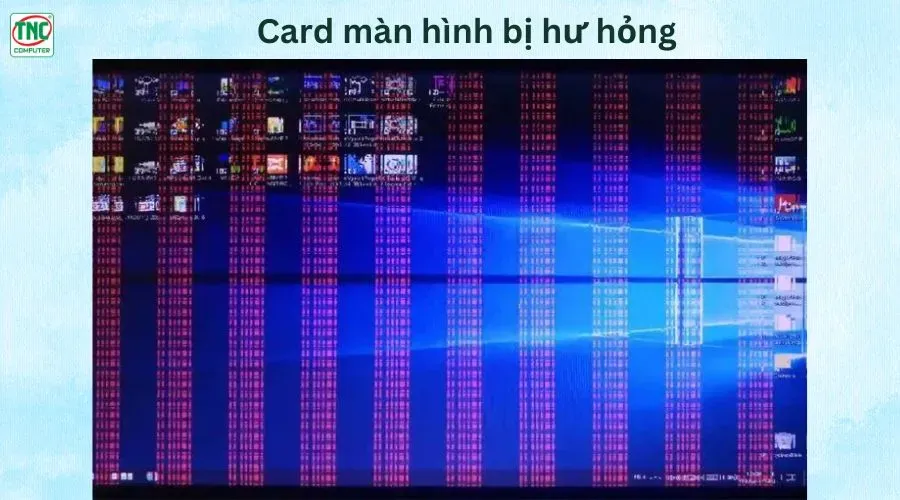 Card đồ họa cần được lắp chặt vào khe PCIe x16
Cáp Tín Hiệu Không Tương Thích Hoặc Hỏng
Không phải cáp nào cũng hỗ trợ đầy đủ băng thông cho độ phân giải cao:
HDMI:
- HDMI 1.4: Tối đa 1080p@120Hz hoặc 4K@30Hz
- HDMI 2.0: 4K@60Hz (18 Gbps)
- HDMI 2.1: 4K@120Hz, 8K@60Hz (48 Gbps)
DisplayPort:
- DP 1.2: 4K@60Hz (21.6 Gbps)
- DP 1.4: 4K@120Hz, 8K@60Hz (32.4 Gbps)
- DP 2.0: 8K@85Hz (80 Gbps)
Lỗi phổ biến:
- Dùng cáp HDMI 1.4 cũ cho màn hình 4K@144Hz → màn hình báo “No Signal”
- Cáp DisplayPort giả (không đạt chuẩn VESA) gây mất tín hiệu ngẫu nhiên
- Cổng HDMI trên GPU bị hỏng nhưng cổng DisplayPort vẫn hoạt động
Khuyến nghị: Với màn hình gaming ≥144Hz, ưu tiên dùng DisplayPort 1.4. Với màn hình 4K, tránh dùng cáp HDMI dài >3m (suy hao tín hiệu).
RAM Lỗi Hoặc Không Tương Thích
CPU cần RAM để load BIOS và khởi tạo GPU. Nếu RAM lỗi, CPU không nhận màn hình vì không thể hoàn tất POST.
Dấu hiệu RAM lỗi:
- Mainboard phát tiếng beep liên tục (1 dài + 3 ngắn trên hầu hết mainboard)
- Đèn DRAM LED trên mainboard sáng đỏ (trên các mainboard có Q-LED/EZ Debug LED)
- Máy khởi động lại liên tục (boot loop)
Nguyên nhân tương thích:
- RAM DDR5 với XMP profile quá cao (6000MHz+) không ổn định trên một số mainboard B650
- Lắp RAM vào khe sai (không theo cấu hình dual-channel khuyến nghị: A2+B2)
- Mainboard cũ (H310, B450) không hỗ trợ RAM dung lượng lớn (32GB/stick)
Cách test: Lắp từng thanh RAM một vào khe A2 (khe thứ 2 từ CPU), khởi động máy. Nếu máy POST thành công với thanh A nhưng không POST với thanh B → thanh B lỗi.
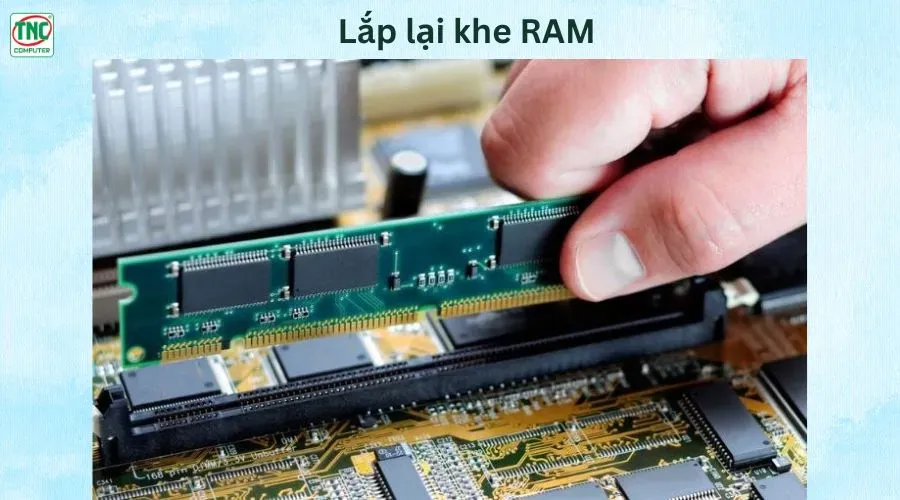 Lắp RAM đúng khe A2+B2 để kích hoạt dual-channel
Quy Trình Khắc Phục CPU Không Nhận Màn Hình
Bước 1: Kiểm Tra Nguồn Cấp Và Kết Nối Cơ Bản
-
Xác nhận màn hình hoạt động:
- Bật màn hình, kiểm tra đèn nguồn (phải sáng xanh/trắng, không nhấp nháy)
- Thử kết nối màn hình với thiết bị khác (laptop, console) để loại trừ lỗi màn hình
-
Kiểm tra cáp tín hiệu:
- Rút cáp HDMI/DisplayPort, kiểm tra đầu cáp có bị cong/gãy chân
- Cắm lại chặt vào cả 2 đầu (GPU và màn hình)
- Nếu có, thử cáp khác hoặc đổi cổng xuất tín hiệu (từ HDMI sang DisplayPort)
-
Xác nhận GPU được cấp nguồn:
- Mở case, kiểm tra PCIe power cable (6-pin, 8-pin hoặc 12VHPWR) đã cắm chặt vào GPU
- Khi bật máy, quạt GPU phải quay (trừ GPU có chế độ 0dB khi idle)
- Đèn LED trên GPU (nếu có) phải sáng
Bước 2: Reset CMOS Để Khôi Phục Cài Đặt BIOS
CMOS (Complementary Metal-Oxide-Semiconductor) lưu cấu hình BIOS. Reset CMOS giúp khôi phục cài đặt mặc định, hữu ích khi:
- Sau khi overclock CPU/RAM gây không POST
- Sau khi tháo card đồ họa rời, iGPU không tự kích hoạt
- BIOS bị lỗi cấu hình Multi-Monitor
Cách reset CMOS:
- Tắt máy, rút dây nguồn
- Tìm jumper “CLR_CMOS” hoặc “JBAT1” trên mainboard (thường gần pin CMOS)
- Dùng tuốc nơ vít chạm 2 chân jumper trong 5-10 giây
- Hoặc: Tháo pin CMOS (pin CR2032 hình đồng xu), chờ 30 giây, lắp lại
- Cắm nguồn, bật máy
Lưu ý: Sau khi reset CMOS, cần vào BIOS để cài lại thời gian, boot priority và bật XMP (nếu dùng RAM cao tần).
Bước 3: Kiểm Tra Và Tái Lắp RAM
- Tắt máy, rút nguồn
- Tháo tất cả RAM: Nhấn 2 chốt cố định 2 đầu khe RAM, nhấc RAM lên
- Kiểm tra tiếp điểm: Nếu thấy bụi/oxi hóa, dùng tẩy mềm lau nhẹ tiếp điểm vàng
- Lắp lại theo đúng cấu hình:
- 1 thanh RAM: Lắp vào khe A2 (khe thứ 2 từ CPU)
- 2 thanh RAM: Lắp vào A2 + B2 (khe 2 và khe 4)
- 4 thanh RAM: Lắp đầy cả 4 khe
- Nhấn chặt RAM cho đến khi 2 chốt cố định tự khóa lại
- Bật máy kiểm tra
Nếu máy vẫn không POST, thử lắp từng thanh RAM một để xác định thanh lỗi.
Bước 4: Chuyển Đổi Giữa iGPU Và GPU Rời
Trường hợp 1: Đang dùng GPU rời, muốn chuyển sang iGPU
- Tắt máy, tháo GPU rời ra khỏi khe PCIe
- Cắm cáp màn hình vào cổng video trên mainboard (HDMI/DisplayPort gần cổng USB)
- Bật máy — iGPU sẽ tự kích hoạt nếu CPU hỗ trợ (Intel: CPU không có chữ “F”; AMD: CPU có chữ “G”)
Trường hợp 2: Đang dùng iGPU, muốn chuyển sang GPU rời
- Tắt máy, lắp GPU vào khe PCIe x16 đầu tiên
- Kết nối PCIe power cable từ PSU vào GPU
- Cắm cáp màn hình vào cổng GPU (không phải cổng mainboard)
- Bật máy — BIOS sẽ tự ưu tiên GPU rời
Lưu ý: Một số mainboard cần vào BIOS → Advanced → Primary Display → chọn “PCIe” thay vì “Auto” hoặc “iGPU”.
Bước 5: Kiểm Tra Mainboard Debug LED
Mainboard hiện đại (B550, B650, Z690 trở lên) có hệ thống LED debug giúp chẩn đoán nhanh:
Ý nghĩa các LED:
- CPU LED (đỏ): CPU không được phát hiện hoặc lỗi
- DRAM LED (vàng): RAM lỗi hoặc không tương thích
- VGA LED (trắng): GPU không được phát hiện hoặc lỗi
- BOOT LED (xanh): Không tìm thấy thiết bị boot (ổ cứng)
Nếu VGA LED sáng:
- Kiểm tra GPU đã lắp chặt vào khe PCIe
- Kiểm tra PCIe power cable đã cắm vào GPU
- Thử lắp GPU vào khe PCIe khác (nếu có)
- Thử GPU trên mainboard khác để xác định GPU lỗi hay mainboard lỗi
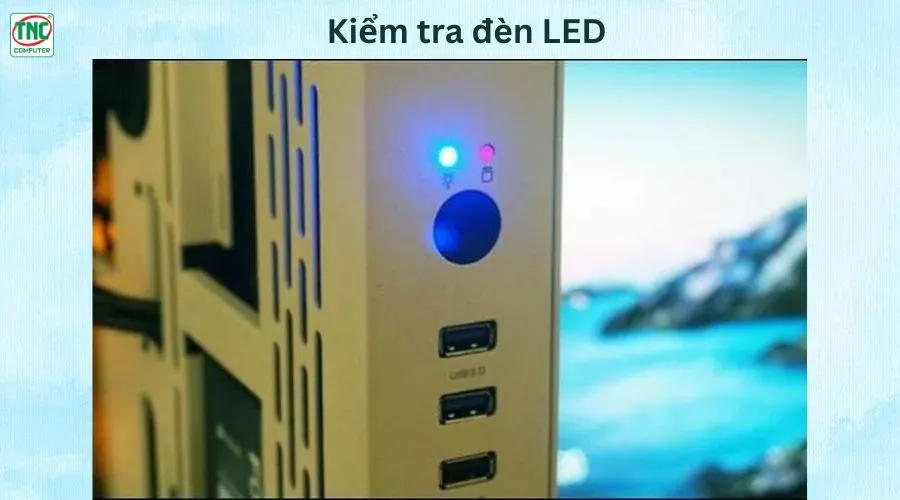 Debug LED trên mainboard giúp chẩn đoán lỗi phần cứng
Các Tình Huống Đặc Biệt
CPU Không Có iGPU Nhưng Không Lắp GPU Rời
CPU không có iGPU:
- Intel: Core i5-13400F, i7-13700KF, i9-14900KF (có chữ “F”)
- AMD: Ryzen 5 5600X, Ryzen 7 5800X3D, Ryzen 9 7950X (không có chữ “G”)
Nếu dùng CPU này mà không lắp GPU rời, CPU không nhận màn hình là điều tất yếu vì không có chip đồ họa nào xử lý tín hiệu video.
Giải pháp: Bắt buộc phải lắp card đồ họa rời (hoặc card đồ họa tích hợp rời GT 1030, GT 730 cho nhu cầu văn phòng).
Màn Hình Hỗ Trợ Nhiều Input, Chọn Sai Nguồn
Màn hình hiện đại có nhiều cổng input (HDMI 1, HDMI 2, DisplayPort). Nếu cắm cáp vào HDMI 1 nhưng màn hình đang chọn HDMI 2, sẽ báo “No Signal”.
Cách khắc phục:
- Nhấn nút “Source” hoặc “Input” trên màn hình
- Chọn đúng cổng input đang kết nối (HDMI 1, HDMI 2, DisplayPort)
- Một số màn hình có chế độ “Auto Detect” — bật chế độ này để tự động chuyển input
GPU Bị Thermal Throttling Ngay Khi Khởi Động
Nếu GPU từng bị quá nhiệt (do keo tản nhiệt khô, quạt hỏng), chip GPU có thể tự bảo vệ bằng cách không xuất tín hiệu khi nhiệt độ vượt ngưỡng an toàn (~95°C).
Dấu hiệu:
- Máy POST thành công (1 tiếng beep ngắn)
- Màn hình hiển thị logo mainboard rồi đen
- Quạt GPU quay rất nhanh ngay khi bật máy
Cách khắc phục:
- Tắt máy, để nguội 30 phút
- Tháo GPU, kiểm tra keo tản nhiệt (nếu khô cứng → cần thay keo)
- Kiểm tra quạt GPU (nếu không quay → cần thay quạt)
- Lắp lại, bật máy trong môi trường thoáng mát
Khi Nào Cần Mang Máy Đến Trung Tâm Bảo Hành
Nếu đã thử tất cả các bước trên mà CPU không nhận màn hình, có thể mainboard hoặc GPU bị lỗi phần cứng nghiêm trọng:
Dấu hiệu cần bảo hành:
- Mainboard không phát tiếng beep POST, không có LED debug sáng
- GPU không có dấu hiệu hoạt động (quạt không quay, LED không sáng) dù đã thử trên mainboard khác
- Khe PCIe trên mainboard bị cháy, biến dạng
- Đã thử 3 bộ RAM khác nhau, máy vẫn không POST
Lưu ý: Không tự ý can thiệp sâu vào mainboard/GPU nếu còn trong thời gian bảo hành để tránh mất quyền lợi.
Nếu gặp khó khăn trong quá trình khắc phục, hãy liên hệ dịch vụ kỹ thuật chuyên nghiệp để được hỗ trợ kiểm tra chính xác nguyên nhân và xử lý an toàn cho linh kiện.
Cập nhật lần cuối 06/03/2026 by Hiếu IT
