
Hiện tượng cpu và gpu không chạy hết công suất thường khiến người dùng lo lắng về hiệu năng thực tế của dàn máy. Tình trạng này xuất phát từ hiện tượng nghẽn cổ chai, lỗi driver lỗi thời hoặc thiết lập hệ thống chưa tối ưu. Bài viết dưới đây sẽ phân tích sâu các nguyên nhân kỹ thuật và cung cấp giải pháp khắc phục triệt để cho hiệu năng PC.
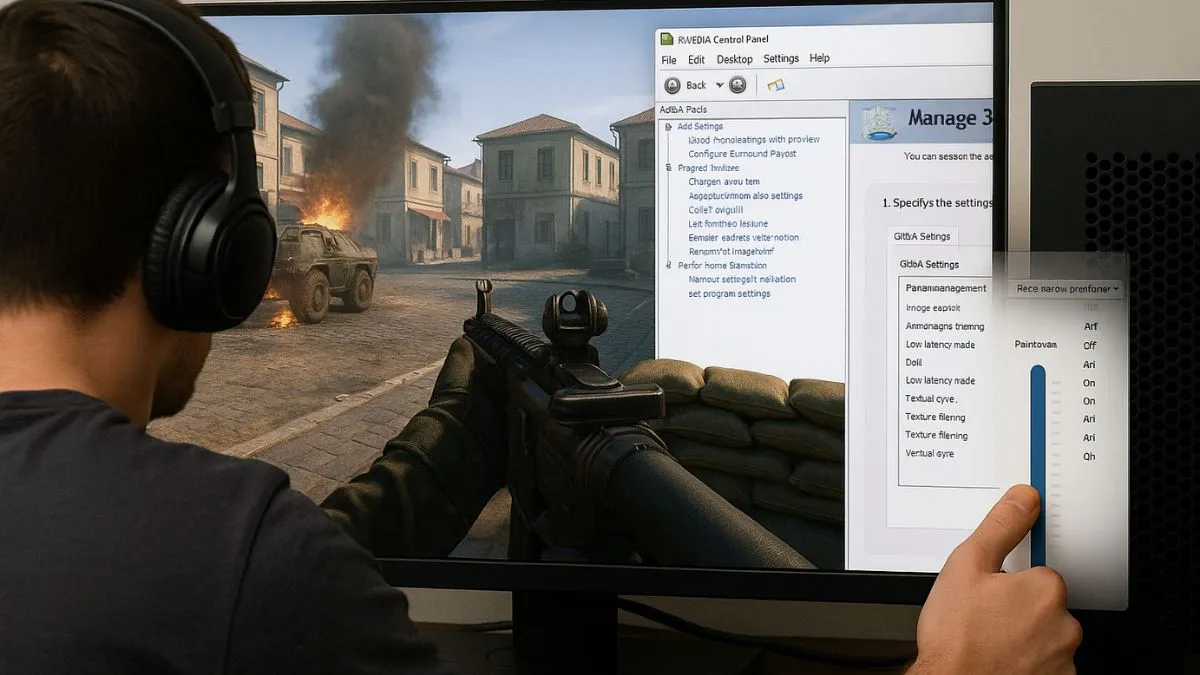 cách chỉnh card màn hình chạy hết công suất bgKiểm tra thông số kỹ thuật là bước đầu tiên để tối ưu hóa hiệu năng hệ thống máy tính.
Giải mã hiện tượng cpu và gpu không chạy hết công suất
Trong một hệ thống máy tính lý tưởng, các linh kiện phải phối hợp nhịp nhàng để đạt mức khung hình cao nhất. Tuy nhiên, tình trạng cpu và gpu không chạy hết công suất thường xảy ra khi một thành phần bị quá tải. Khi xử lý các tác vụ nặng, bộ vi xử lý (CPU) không thể cung cấp dữ liệu kịp thời cho card đồ họa (GPU). Điều này dẫn tới việc GPU phải chờ đợi và mức độ sử dụng phần trăm linh kiện bị sụt giảm.
Theo các chuyên gia kỹ thuật phần cứng, hiện tượng này được gọi là hiện tượng bottleneck hay nghẽn cổ chai phần cứng. Nếu bạn sở hữu một chiếc GPU mạnh mẽ như RTX 4090 nhưng lại đi kèm CPU Intel Core i3 cũ, GPU sẽ không triển khai được tối đa sức mạnh. Sự chênh lệch về năng lực tính toán khiến cpu và gpu không chạy hết công suất dù phần cứng rất đắt tiền. Ngoài ra, giới hạn của bộ mã hóa game cũng là nguyên nhân khiến tài nguyên phần cứng không được khai thác triệt để.
Nguyên nhân phần cứng khiến cpu và gpu không chạy hết công suất
Lý do hàng đầu dẫn đến sự cố cpu và gpu không chạy hết công suất là sự không tương thích về kiến trúc. Một cấu hình PC mất cân đối sẽ gây lãng phí tài nguyên nghiêm trọng khi vận hành thực tế. Bạn cần hiểu rõ thông số xung nhịp, số nhân luồng, cũng như phân tầng CPU từ thấp đến cao trước khi tiến hành nâng cấp. Nếu băng thông PCIe của bo mạch chủ quá thấp so với chuẩn của card đồ họa, dữ liệu sẽ bị dồn ứ.
Hệ thống tản nhiệt kém cũng là “thủ phạm” âm thầm khiến cpu và gpu không chạy hết công suất trong thời gian dài. Khi linh kiện đạt ngưỡng nhiệt độ tới hạn (thường trên 85 độ C), tính năng Thermal Throttling sẽ kích hoạt. Lúc này, hệ thống tự động giảm mức tiêu thụ điện và xung nhịp để bảo vệ linh kiện khỏi hư hỏng. Việc thiếu hụt nguồn điện từ PSU chất lượng kém cũng gây ra hiện trạng sụt áp và giảm công suất hoạt động.
 Các yếu tố ảnh hưởng đến công suất hoạt độngNhiệt độ và nguồn điện là những yếu tố then chốt ảnh hưởng trực tiếp đến xung nhịp hoạt động.
Lỗi phần mềm dẫn đến cpu và gpu không chạy hết công suất
Phần mềm đóng vai trò cầu nối giúp phần cứng giao tiếp với các ứng dụng hiệu quả qua các lớp tập lệnh. Nếu bạn sử dụng trình điều khiển hay driver quá cũ, card màn hình sẽ không thể nhận diện được các công nghệ mới. Các bản cập nhật hệ điều hành Windows đôi khi cũng xung đột với dịch vụ đồ họa gây ra lỗi hệ thống. Điều này khiến cpu và gpu không chạy hết công suất do các tiến trình xử lý bị treo hoặc chạy sai phân luồng.
Bên cạnh đó, các ứng dụng chạy ngầm không cần thiết cũng tiêu tốn một lượng tài nguyên quý giá của vi xử lý trung tâm. Các phần mềm diệt virus hoặc trình quay màn hình nặng có thể chiếm quyền ưu tiên xử lý của CPU. Khi đó, GPU không nhận đủ lệnh điều phối và dẫn đến cpu và gpu không chạy hết công suất trong lúc chơi game. Việc tối ưu cài đặt In-game cũng rất quan trọng vì một số tùy chọn đồ họa sẽ đẩy gánh nặng sang CPU.
Tối ưu Windows để cpu và gpu không chạy hết công suất được xử lý
Để khắc phục hiện trạng cpu và gpu không chạy hết công suất, bạn cần bắt đầu từ việc điều chỉnh Power Plan. Theo mặc định, Windows thường để chế độ Balanced nhằm tiết kiệm điện năng cũng như kéo dài tuổi thọ pin trên laptop. Điều này vô tình giới hạn xung nhịp tối đa của các nhân xử lý xuống mức thấp hơn thực tế. Bạn nên truy cập vào Power Options và chọn High Performance hoặc Ultimate Performance để mở khóa toàn bộ sức mạnh phần cứng.
Ngoài ra, tính năng Game Mode trên Windows 11 cũng hỗ trợ tối ưu hóa các tiến trình xử lý cho tác vụ chơi game. Khi kích hoạt chế độ này, hệ thống sẽ hạn chế các bản cập nhật nền và ưu tiên băng thông cho phần cứng đồ họa. Nếu cpu và gpu không chạy hết công suất vẫn tái diễn, hãy kiểm tra thiết lập Hardware-accelerated GPU scheduling trong phần Settings. Đây là công nghệ giúp giảm độ trễ và giải phóng áp lực cho CPU bằng cách để GPU tự quản lý bộ nhớ.
 cách chỉnh card màn hình chạy hết công suất – yếu tố ảnh hưởngViệc cấu hình đúng chế độ năng lượng sẽ giúp giải phóng tiềm năng của toàn bộ hệ thống máy tính.
Cách chỉnh driver khi cpu và gpu không chạy hết công suất
Việc xác định đúng loại card đồ họa đang sử dụng là tiền đề để cài đặt bản driver tương thích nhất hiện nay. Người dùng có thể kiểm tra thông tin thông qua công cụ Device Manager hoặc các phần mềm của bên thứ ba. Dưới đây là các bước để hệ thống luôn được cập nhật và tránh lỗi cpu và gpu không chạy hết công suất:
- Truy cập trang chủ của hãng (NVIDIA, AMD hoặc Intel) để tìm kiếm phiên bản driver ổn định nhất dành cho PC.
- Xóa sạch driver cũ bằng phần mềm DDU (Display Driver Uninstaller) trước khi cài đặt bản mới để tránh các xung đột tập lệnh.
- Khi cài đặt, ưu tiên chọn chế độ Custom/Clean Install để thiết lập lại các giá trị mặc định của nhà sản xuất card đồ họa.
- Kiểm tra sự tương thích giữa phiên bản DirectX đang cài đặt và chuẩn hỗ trợ của phần cứng card màn hình hiện có.
- Sau khi cài đặt xong, thực hiện khởi động lại máy tính để các thay đổi về driver có hiệu lực trên toàn hệ thống.
- Mở bảng điều khiển quản lý đồ họa để cấu hình các tùy chọn ưu tiên hiệu năng thay vì chất lượng hình ảnh hiển thị.
- Sử dụng các công cụ benchmark chuyên dụng như 3DMark để kiểm tra lại sự ổn định của driver sau khi tiến hành nâng cấp.
Hướng dẫn thiết lập NVIDIA Control Panel đạt hiệu năng cao
Với người dùng sử dụng GPU đội xanh, NVIDIA Control Panel là công cụ mạnh mẽ để xử lý cpu và gpu không chạy hết công suất. Tại mục “Manage 3D Settings”, hãy tìm đến dòng Power Management Mode và chuyển từ Optimal Power sang Prefer Maximum Performance. Thiết lập này buộc card đồ họa giữ mức xung cao nhất ngay cả khi tải nhẹ để sẵn sàng cho các tình huống gánh nặng. Việc thay đổi này giúp loại bỏ độ trễ khi chuyển đổi trạng thái năng lượng trong các trò chơi.
Bên cạnh đó, việc tắt tính năng V-Sync (Vertical Sync) cũng giúp giải phóng giới hạn khung hình hiển thị trên màn hình. Nếu V-Sync kích hoạt, GPU sẽ bị giới hạn tốc độ xử lý khớp với tần số quét của màn hình máy tính cá nhân. Điều này gây hiểu lầm rằng cpu và gpu không chạy hết công suất khi mức load chỉ dừng ở 60% đến 70%. Bạn nên kết hợp với tính năng G-Sync để vừa mượt mà vừa không gây ra hiện tượng xé hình khi chơi game.
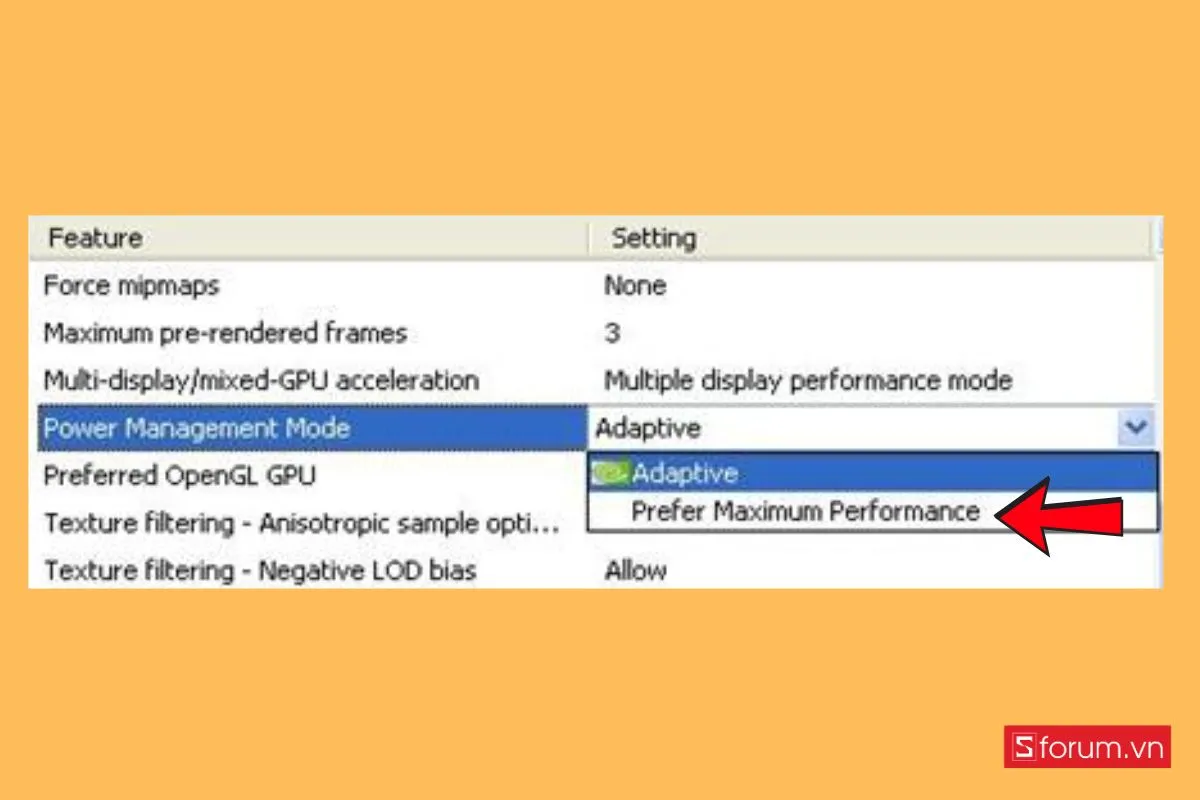 Cách chỉnh card màn hình chạy hết công suất đối với control panel – bước 3Thiết lập Prefer maximum performance trong bảng điều khiển NVIDIA giúp GPU luôn duy trì xung nhịp ổn định nhất.
Tối ưu hóa AMD Software Adrenalin cho card đồ họa đội đỏ
Đối với các dòng card Radeon, phần mềm Adrenalin cung cấp các tùy chọn để khắc phục tình trạng cpu và gpu không chạy hết công suất. Bạn nên chuyển cấu hình sang chế độ “Gaming” hoặc “eSports” ngay trong màn hình giao diện chính của ứng dụng. Mục Power Efficiency nên được tắt bỏ để ngăn chặn card đồ họa tự động giảm sức mạnh nhằm tiết kiệm điện tiêu thụ. Những tính năng như Radeon Anti-Lag cũng hỗ trợ rất tốt trong việc cải thiện phản hồi cho người dùng.
Người dùng cũng có thể can thiệp vào mục Texture Filtering Quality và chuyển sang thiết lập Performance để tăng tốc độ xử lý điểm ảnh. Nếu hiện tượng cpu và gpu không chạy hết công suất vẫn tồn tại, hãy kiểm tra lại mục Minimum Frequency trong phần Tuning. Việc đặt mức xung tối thiểu gần với mức xung tối đa sẽ giữ cho GPU luôn “thức tỉnh” trong mọi tác vụ. Lưu ý rằng điều này sẽ làm hệ thống tiêu thụ điện năng nhiều hơn và tỏa nhiệt cao hơn.
Giải pháp khắc phục cpu và gpu không chạy hết công suất trên Intel
Ngay cả các dòng đồ họa tích hợp như Intel UHD hay Iris Xe cũng có thể gặp lỗi về công suất hoạt động. Bạn hãy mở Intel Graphics Command Center và truy cập vào tab System, sau đó chọn mục Power để cấu hình lại máy. Đảm bảo rằng tùy chọn Power Efficiency đã được tắt và hệ thống đang chạy ở chế độ Maximum Performance trên phần cứng. Đối với laptop, hãy luôn cắm sạc khi sử dụng các phần mềm đồ họa nặng để đảm bảo nguồn điện cấp.
Ngoài ra, việc giải phóng bộ nhớ RAM hoặc mở rộng thêm dung lượng cũng gián tiếp giúp cpu và gpu không chạy hết công suất được xử lý triệt để. Do GPU tích hợp sử dụng một phần bộ nhớ hệ thống (Shared Memory), tốc độ RAM ảnh hưởng trực tiếp đến băng thông dữ liệu. Bạn nên sử dụng chế độ Dual Channel bằng cách lắp hai thanh RAM cùng dung lượng và tốc độ bus tương đương nhau. Điều này giúp tăng gấp đôi băng thông truyền dẫn và cải thiện đáng kể điểm số hiệu năng trong các bài test.
Phân tích tác động của monitor tới cpu và gpu không chạy hết công suất
Màn hình có độ phân giải thấp đôi khi là lý do khiến cpu và gpu không chạy hết công suất một cách nghịch lý. Khi chơi game ở độ phân giải 1080p với card đồ họa cao cấp như RTX 4080, CPU sẽ trở thành nút thắt cổ chai. GPU xử lý dữ liệu quá nhanh khiến CPU không thể theo kịp nhịp độ tính toán các lệnh hình học trên máy tính. Để khắc phục, bạn có thể tăng độ phân giải lên 2K hoặc 4K để đẩy gánh nặng xử lý sang cho card đồ họa.
Tần số quét hay fps cũng đóng vai trò giới hạn hoạt động của các linh kiện bên trong hệ thống phần cứng. Nếu bạn khóa khung hình ở mức 60 FPS, hệ thống sẽ tự động nghỉ ngơi khi đã đạt đủ giới hạn yêu cầu. Đây là một cơ chế tiết kiệm điện thông minh nhưng thường bị nhầm lẫn là cpu và gpu không chạy hết công suất thực tế. Việc mở khóa khung hình sẽ cho thấy năng lực xử lý tối đa của linh kiện nhưng đồng thời làm nóng hệ thống.
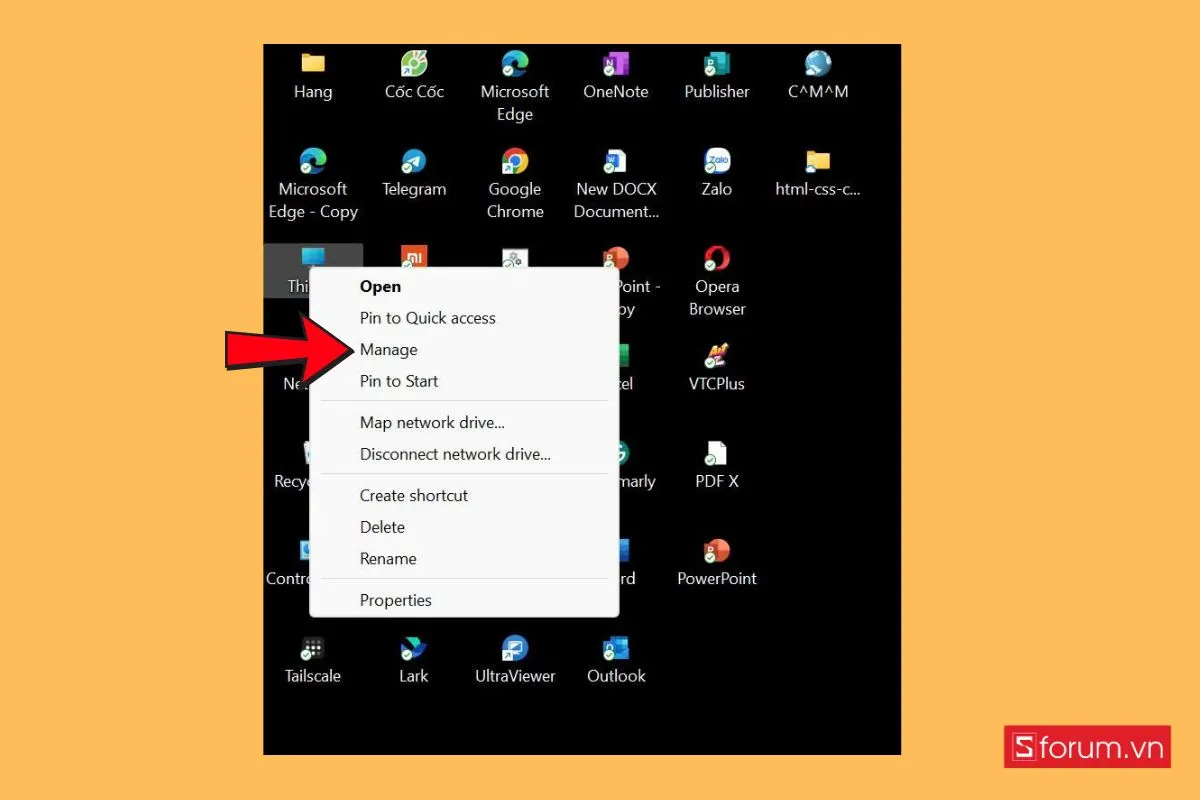 Cách xác định loại card màn hìnhKiểm tra cấu hình chi tiết thông qua Device Manager giúp người dùng có cái nhìn tổng quan về phần cứng.
Kỹ thuật kiểm tra mức độ sử dụng phần cứng thực tế
Để biết chính xác tại sao cpu và gpu không chạy hết công suất, bạn cần sử dụng các công cụ theo dõi thời gian thực. Phần mềm MSI Afterburner kết hợp với RivaTuner là lựa chọn phổ biến nhất của các kỹ thuật viên xây dựng PC hiện nay. Bạn nên bật hiển thị các thông số như CPU Usage per core, GPU Usage, Temp và Power Limit ngay trên màn hình. Nếu có một nhân CPU đạt mức 100% load trong khi GPU chỉ ở mức 60%, chắc chắn là nghẽn CPU.
Ngoài ra, công cụ Task Manager của Windows cũng cung cấp thông tin sơ bộ về các tiến trình đang tiêu tốn tài nguyên hệ thống. Hãy quan sát cột “GPU Engine” và mức độ phản hồi của ổ cứng SSD trong quá trình vận hành các tác vụ nặng. Đôi khi ổ cứng bị Read/Write quá mức cũng khiến cpu và gpu không chạy hết công suất do dữ liệu chuyển lên chậm. Việc phân tích số liệu thực tế giúp bạn đưa ra quyết định nâng cấp linh kiện đúng đắn và tiết kiệm nhất.
Ép xung linh kiện để giải phóng cpu và gpu không chạy hết công suất
Ép xung hay Overclocking là biện pháp kỹ thuật cuối cùng để cải thiện tình trạng cpu và gpu không chạy hết công suất hiện tại. Bằng cách tăng mức xung nhịp cao hơn thông số mặc định của nhà sản xuất, bạn sẽ thu được nhiều hiệu năng hơn. Tuy nhiên, việc này đòi hỏi kiến thức chuyên sâu về điện áp (Voltage) và khả năng chịu đựng của hệ thống tản nhiệt linh kiện. Bạn nên bắt đầu tăng dần từng mức nhỏ và kiểm tra tính ổn định bằng phần mềm stress test.
Đối với card đồ họa, bạn có thể sử dụng MSI Afterburner để tăng Core Clock và Memory Clock thêm khoảng 5% đến 10%. Nếu hệ thống vẫn ổn định và nhiệt độ dưới ngưỡng an toàn, bạn đã thành công khắc phục cpu và gpu không chạy hết công suất. Đối với CPU, việc này phức tạp hơn vì cần điều chỉnh nhân số nhân trong BIOS của bo mạch chủ hỗ trợ ép xung. Hãy luôn cẩn thận vì việc ép xung quá mức có thể dẫn đến cháy nổ hoặc làm mất hiệu lực bảo hành hàng.
| Thành phần | Tác động đến hiệu năng | Giải pháp khắc phục |
|---|---|---|
| CPU | Quyết định tốc độ điều phối lệnh | Nâng cấp dòng chip có nhiều nhân hơn |
| GPU | Xử lý hình ảnh và hiệu ứng 3D | Cập nhật driver và chỉnh Control Panel |
| RAM | Lưu trữ dữ liệu tạm thời cho CPU | Sử dụng RAM Dual Channel tốc độ cao |
| PSU | Cấp nguồn cho toàn bộ linh kiện | Sử dụng nguồn đạt chuẩn 80 Plus Gold |
| SSD | Tốc độ tải dữ liệu và ứng dụng | Dùng ổ cứng chuẩn NVMe PCIe Gen 4/5 |
Sai lầm phổ biến khi xử lý cpu và gpu không chạy hết công suất
Nhiều người dùng thường chọn cách hạ thiết lập đồ họa game xuống mức thấp nhất khi thấy hiện tượng giật lag xảy ra. Hành động này vô tình làm trầm trọng hơn tình trạng cpu và gpu không chạy hết công suất do đẩy hết việc cho CPU. Giải pháp đúng đắn là duy trì mức thiết lập High hoặc Ultra để GPU được làm việc và CPU bớt áp lực. Việc cân bằng giữa chất lượng hình ảnh và hiệu năng xử lý là chìa khóa để có một trải nghiệm game mượt mà.
Một sai lầm khác là bỏ qua việc vệ sinh phần cứng định kỳ sau khoảng 6 đến 12 tháng sử dụng máy tính. Bụi bẩn bám vào quạt tản nhiệt khiến khả năng giải nhiệt kém đi, dẫn tới linh kiện bị hạ xung nhịp hoạt động. Kem tản nhiệt khô cũng khiến hiệu quả dẫn truyền nhiệt giảm sút, gây ra lỗi cpu và gpu không chạy hết công suất thường xuyên. Hãy thực hiện bảo dưỡng định kỳ để đảm bảo dàn máy luôn trong trạng thái vận hành tốt nhất như lúc mới mua.
Lưu ý về tính tương thích của linh kiện trong bộ máy
Khi tự xây dựng cấu hình máy tính, việc lựa chọn chipset bo mạch chủ phải tương đương với sức mạnh của bộ vi xử lý. Nếu bạn mua CPU dòng K nhưng lại dùng mainboard dòng H, bạn sẽ không thể thực hiện các bước tối ưu nâng cao. Điều này khiến cpu và gpu không chạy hết công suất vì bị giới hạn bởi các tập lệnh và điện năng từ bo mạch chủ. Hãy luôn tham khảo các bảng danh sách hỗ trợ CPU từ trang chủ của hãng sản xuất để đảm bảo độ chuẩn xác.
Bản thân các khe cắm PCIe cũng có các thế hệ tốc độ khác nhau như Gen 3.0, Gen 4.0 và mới nhất là Gen 5.0. Nếu bạn cắm một chiếc card đồ họa hiện đại vào khe cắm cũ, băng thông sẽ bị bóp nghẹt ngay từ bước đầu tiên. Đây là nguyên nhân phần cứng cố hữu khiến cpu và gpu không chạy hết công suất mà không phần mềm nào sửa được. Hãy đầu tư một chiếc bo mạch chủ tốt làm nền tảng vững chắc cho quá trình nâng cấp hệ thống máy về sau.
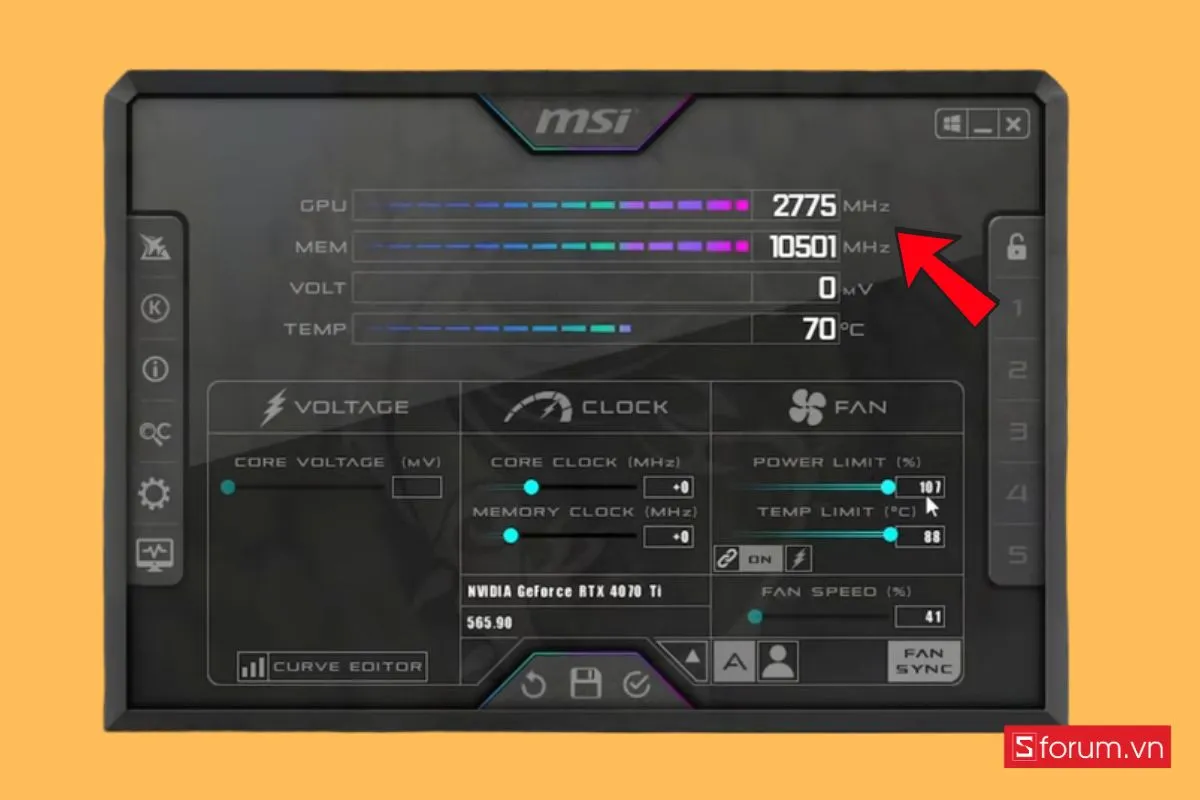 Ép xung card màn hình (Overclock) – bước 2Điều chỉnh xung nhịp trong MSI Afterburner là cách phổ biến để tăng cường sức mạnh xử lý đồ họa.
Kết nối và dây dẫn ảnh hưởng đến hiệu quả truyền tải
Ít người quan tâm rằng dây cáp kết nối màn hình cũng là một mắt xích gây ra lỗi cpu và gpu không chạy hết công suất. Nếu bạn dùng dây HDMI loại cũ không hỗ trợ chuẩn tốc độ cao, tín hiệu hình ảnh sẽ bị giới hạn ở mức 60Hz. Khi đó, GPU không cần cố gắng xử lý nhanh hơn mức này, dẫn tới tài nguyên thiết bị không được sử dụng hết. Nên sử dụng cáp DisplayPort hoặc HDMI 2.1 chất lượng cao để tận dụng tối đa tần số quét của các màn hình chuyên game.
Ngoài ra, việc cắm nhầm cổng xuất hình vào bo mạch chủ thay vì card đồ họa rời là lỗi người dùng rất hay gặp. Khi đó, hệ thống chỉ sử dụng nhân đồ họa tích hợp của CPU khiến cpu và gpu không chạy hết công suất xử lý rời. Luôn đảm bảo dây tín hiệu được cắm vào các cổng nằm ngang trên thân card đồ họa rời phía sau thùng máy. Việc kiểm tra định kỳ các đầu cắm nguồn 8-pin cho GPU cũng giúp đảm bảo dòng điện luôn được cung cấp đủ và ổn định.
Chiến lược nâng cấp linh kiện tối ưu chi phí
Nếu sau khi tối ưu phần mềm mà cpu và gpu không chạy hết công suất vẫn tái diễn, bạn cần lên kế hoạch nâng cấp. Trước tiên hãy xác định đâu là linh kiện đang lỗi thời nhất thông qua các ứng dụng đo đạc hiệu suất phần cứng. Thường thì việc nâng cấp từ CPU 4 nhân lên 8 nhân sẽ mang lại hiệu quả thay đổi rõ rệt nhất cho toàn bộ hệ thống. Đừng nên mua linh kiện mạnh nhất nếu các phần còn lại của PC đã quá cũ kỹ và không đủ sức tải.
Dưới đây là một số lưu ý quan trọng để tối ưu hóa sức mạnh và tránh tình trạng cpu và gpu không chạy hết công suất:
- Cân đối ngân sách tối thiểu 40% cho GPU và 30% cho CPU để có một cấu hình hài hòa về sức mạnh cho mục đích giải trí.
- Chọn bộ nguồn (PSU) có công suất dư tối thiểu 150W so với tổng công suất tiêu thụ của linh kiện để phòng tránh trường hợp sụt áp đột ngột.
- Ưu tiên sử dụng ổ cứng SSD NVMe thay cho ổ HDD truyền thống để tăng tốc độ truy xuất dữ liệu từ các ứng dụng nặng.
- Đảm bảo thùng máy (Case) có luồng khí đối lưu tốt để ngăn chặn tình trạng quá nhiệt gây hạ xung nhịp không mong muốn.
- Luôn cập nhật BIOS của bo mạch chủ nhằm hỗ trợ tốt nhất các dòng linh kiện đời mới và tăng tính ổn định cho hệ thống.
- Trang bị tản nhiệt khí hoặc tản nhiệt nước chất lượng cao là cách giảm nhiệt độ CPU hiệu quả nếu bạn có ý định sử dụng các tác vụ nặng lâu dài.
- Tham khảo các bài đánh giá độc lập về mẫu mã linh kiện trước khi xuống tiền mua để nắm được ưu và nhược điểm thực tế.
Việc hiểu rõ cơ chế vận hành của cpu và gpu không chạy hết công suất giúp bạn làm chủ thiết bị của mình hiệu quả. Hãy áp dụng từ những bước đơn giản như cập nhật driver cho đến các thiết lập phần mềm chuyên sâu đã được hướng dẫn. Một hệ thống máy tính hoạt động tối đa công suất sẽ đem lại trải nghiệm làm việc và giải trí tuyệt vời nhất. Đừng quên theo dõi nhiệt độ thường xuyên để đảm bảo tuổi thọ cho các linh kiện đắt tiền trong chiếc PC của bạn.
Việc tối ưu hóa lỗi cpu và gpu không chạy hết công suất đòi hỏi sự kiên nhẫn và kiểm tra từng bước một để tìm ra nguyên nhân. Hãy bắt đầu từ việc cấu hình lại hệ điều hành và trình điều khiển đồ họa trước khi nghĩ đến việc nâng cấp phần cứng tốn kém. Chúc bạn thành công trong việc giải phóng sức mạnh cho bộ máy tính của mình.
Cập nhật lần cuối 04/03/2026 by Hiếu IT
