
Trong môi trường hạ tầng mạng SOHO (Small Office Home Office), việc duy trì tính ổn định của thiết bị định tuyến là yếu tố then chốt để đảm bảo luồng dữ liệu không bị gián đoạn. Thiết bị d link router dir 619l đóng vai trò là cổng gateway quan trọng tại Layer 3 trong mô hình OSI, chịu trách nhiệm xử lý các giao thức NAT, DHCP và kiểm soát truy cập thông qua Access Control List (ACL). Việc cập nhật firmware không đơn thuần là cài đặt phần mềm mới mà là quá trình vá các lỗ hổng bảo mật nghiêm trọng, tối ưu hóa thuật toán định tuyến và cải thiện hiệu suất phát sóng Wi-Fi dựa trên tiêu chuẩn IEEE 802.11n. Bài viết này cung cấp quy trình kỹ thuật chuẩn xác dành cho quản trị viên hệ thống để triển khai nâng cấp an toàn.
Tại sao việc cập nhật hệ thống cho d link router dir 619l là bắt buộc?
Theo các khuyến nghị từ NIST (National Institute of Standards and Technology), việc quản lý vòng đời thiết bị IoT và mạng đòi hỏi các bản cập nhật định kỳ để chống lại các cuộc tấn công khai thác lỗ hổng thực thi mã từ xa (RCE). Một thiết bị d link router dir 619l chạy trên firmware lỗi thời thường chứa các thư viện mã nguồn cũ dễ bị tấn công bởi các botnet hoặc các kỹ thuật tấn công trung gian (Man-in-the-Middle). Việc nâng cấp giúp cập nhật các bảng băm bảo mật, tăng cường cơ chế mã hóa WPA2 và sửa lỗi tràn bộ đệm trong kernel của thiết bị, vốn là nguyên nhân gây ra tình trạng router bị treo khi chịu tải cao hoặc xử lý quá nhiều session đồng thời.
Về mặt hiệu năng, các bản Build mới thường tối ưu hóa khả năng quản lý băng thông QoS (Quality of Service). Điều này cho phép thiết bị ưu tiên lưu lượng truy cập quan trọng như VoIP hoặc Video Conferencing dựa trên DSCP (Differentiated Services Code Point). Ngoài ra, d link router dir 619l sau khi cập nhật thường có khả năng tương thích tốt hơn với các driver card mạng mới trên Windows 11 hoặc macOS, giảm thiểu tình trạng rớt kết nối đột ngột do lỗi bắt tay (handshake) giữa các thiết bị cuối và điểm truy cập không dây.
Chuẩn bị kỹ thuật trước khi nạp Firmware mới
Trước khi can thiệp vào tầng hệ thống của d link router dir 619l, quản trị viên cần thực hiện quy trình chuẩn bị khắt khe để tránh tình trạng “brick” thiết bị (biến router thành cục gạch). Đầu tiên, hãy kiểm tra chính xác mã model và phiên bản phần cứng (Hardware Version) được in trên nhãn phía dưới thiết bị. Lưu ý rằng các dòng DIR-619L và DIR-619L-ES có cấu trúc firmware hoàn toàn khác nhau về mặt kiến trúc vi xử lý; việc nạp nhầm file binary có thể gây lỗi nạp bootloader không thể phục hồi bằng phương pháp thông thường.
D-Link khuyến cáo người dùng thực hiện Procedure Hard Reset trước khi nâng cấp. Thao tác này giúp xóa sạch các entry cũ trong bảng định tuyến và các thiết lập tùy chỉnh trong NVRAM có thể xung đột với cấu trúc dữ liệu của firmware mới. Để thực hiện, hãy nhấn và giữ nút Reset trong khoảng 10-15 giây khi thiết bị đang cấp nguồn cho đến khi đèn Status nhấp nháy. Một lưu ý quan trọng khác là tuyệt đối không sử dụng kết nối không dây (Wi-Fi) để thực hiện quá trình nâng cấp. Mọi thao tác phải được thực hiện qua cáp Ethernet chuẩn Cat5e/Cat6 kết nối trực tiếp từ máy tính quản trị tới cổng LAN (thường là màu vàng) trên thiết bị.
⚠️ Cảnh báo bảo mật: Việc mất nguồn điện trong quá trình ghi dữ liệu vào bộ nhớ Flash sẽ làm hỏng hệ điều hành của thiết bị. Hãy đảm bảo router và máy tính điều khiển được kết nối với bộ lưu điện UNINTERRUPTIBLE POWER SUPPLY (UPS) trong suốt quá trình thực hiện.
Quy trình nâng cấp firmware cho d link router dir 619l chi tiết
Dưới đây là các bước thực thi dành cho kỹ sư mạng, đảm bảo tuân thủ các giao thức truy cập và ghi dữ liệu an toàn vào bộ nhớ ROM của thiết bị.
Bước 1: Xác định phiên bản và tải tệp tin Binary
Truy cập vào trung tâm hỗ trợ của D-Link thông qua các liên kết kỹ thuật chính thức. Đối với các dòng máy phiên bản quốc tế hoặc khu vực cụ thể, hãy kiểm tra kỹ Release Notes để nắm rõ danh sách các CVE (Common Vulnerabilities and Exposures) đã được khắc phục.
- Tải về firmware dành riêng cho thiết bị DIR-619L-ES tại: http://support.dlink.com/DIR-619L-ES.
- Đối với bản tiêu chuẩn, tham khảo tại: http://tsd.dlink.com.tw.
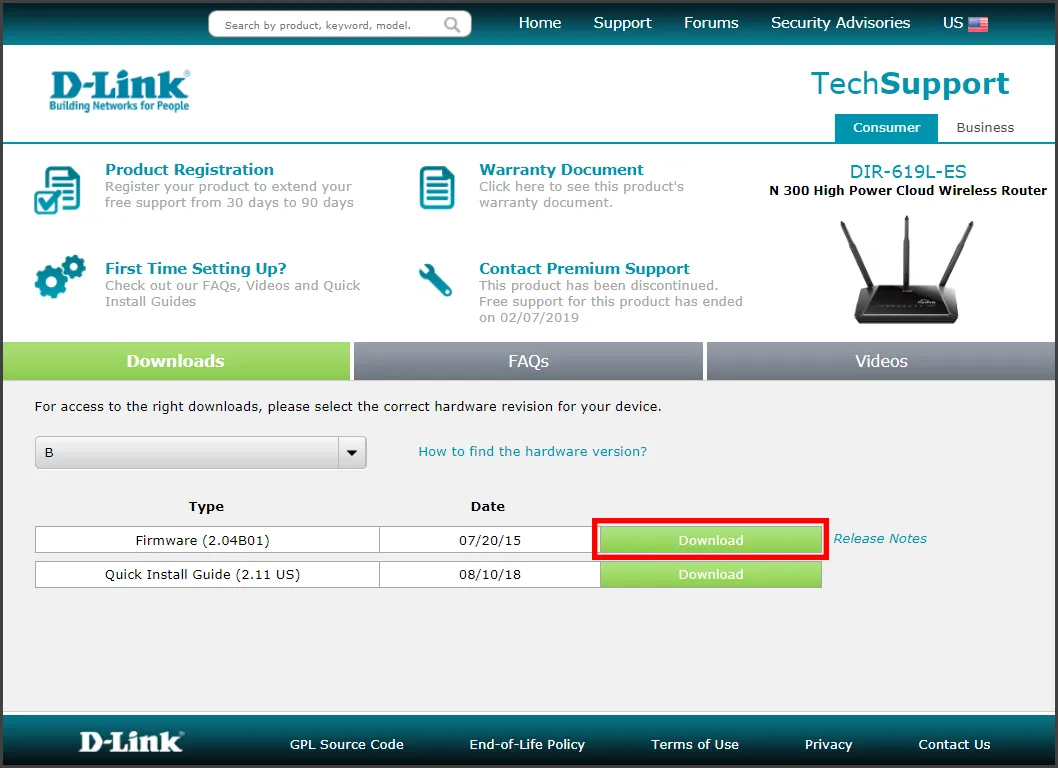
Sau khi tải về, tệp tin thường ở định dạng nén (.zip). Bạn cần sử dụng các công cụ như WinRAR hoặc 7-Zip để giải nén, thu được tệp có đuôi .bin. Đây chính là file image chứa toàn bộ hệ điều hành mạng sẽ được nạp vào d link router dir 619l.
Bước 2: Thiết lập kết nối và truy cập giao diện quản trị
Gán một địa chỉ IP tĩnh cho máy tính của bạn để đảm bảo kết nối không bị ngắt quãng do DHCP lease renew. Ví dụ: đặt IP máy tính là 192.168.0.50, subnet mask 255.255.255.0.
- Mở trình duyệt web (Khuyến nghị sử dụng Chrome hoặc Firefox phiên bản ổn định).
- Nhập địa chỉ IP mặc định của thiết bị:
http://192.168.0.1. - Nhập thông tin quản trị (Mặc định: User
admin, Password bỏ trống hoặc theo cấu hình đã đặt).
Tại giao diện Dashboard, hãy tìm chọn mục “Advanced” ở phía dưới cùng để mở rộng các tùy chọn cấu hình hệ thống chuyên sâu.
Bước 3: Thực hiện nạp Firmware vào bộ nhớ Flash
Sau khi vào chế độ nâng cao, hãy điều hướng theo lộ trình: Maintenance > Firmware Update. Ở trung tâm màn hình, bạn sẽ thấy khu vực Firmware Upgrade.
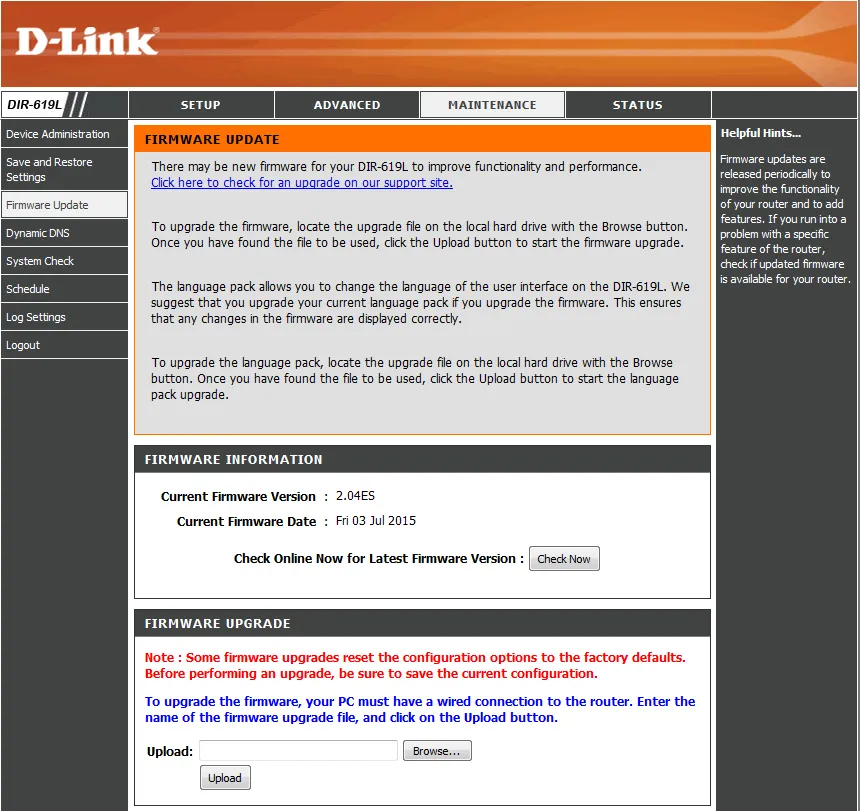
- Nhấn nút Browse… và tìm đến đường dẫn chứa tệp
.binđã giải nén ở Bước 1. - Kiểm tra lại tên tệp một lần nữa để chắc chắn bạn không chọn nhầm file image của thiết bị khác.
- Nhấn Upload. Lúc này router sẽ bắt đầu quá trình nướng (flashing) dữ liệu vào bộ nhớ ROM.
Trong quá trình này, trình duyệt sẽ hiển thị thanh tiến trình hoặc đồng hồ đếm ngược (thường mất khoảng 120 giây). Tuyệt đối không tắt trình duyệt, rút cáp mạng hoặc ngắt nguồn router. Sau khi hoàn tất, hệ thống sẽ tự động khởi động lại (Reboot) để kích hoạt kernel mới. Khi màn hình xác nhận hiện ra, nhấn Continue để quay lại giao diện quản lý.
Kiểm tra sau nâng cấp và cấu hình bảo mật YMYL
Sau khi d link router dir 619l khởi động lại thành công, điều đầu tiên cần làm là kiểm tra phiên bản firmware hiển thị ở góc trên giao diện web để xác nhận việc cập nhật đã thành công. Một bước không thể thiếu theo tiêu chuẩn ISO 27001 trong quản trị hệ thống là cấu hình lại các thông số bảo mật cơ bản:
- Thay đổi mật khẩu quản trị: Không bao giờ để mật khẩu mặc định. Hãy sử dụng chuỗi có độ phức tạp cao (>= 12 ký tự, bao gồm chữ hoa, số và ký tự đặc biệt).
- Vô hiệu hóa WPS (Wi-Fi Protected Setup): Đây là giao thức tồn tại nhiều lỗ hổng giúp kẻ tấn công brute-force mã PIN dễ dàng.
- Cấu hình mã hóa Wi-Fi: Sử dụng duy nhất chuẩn WPA2-AES (CCMP). Tránh xa các chuẩn cũ như WEP hoặc WPA-TKIP vốn đã bị bẻ khóa hoàn toàn.
- Kiểm tra bảng Routing: Đảm bảo các route tĩnh (nếu có) và thiết lập Dynamic DNS vẫn hoạt động chính xác.
Nếu sau khi cập nhật, bạn gặp tình trạng không thể truy cập internet, hãy kiểm tra lại cấu hình PPPoE hoặc các thông số VLAN từ nhà cung cấp dịch vụ (ISP). Một số firmware mới có thể đặt lại các thông số này về giá trị mặc định của nhà sản xuất.
Xử lý sự cố thường gặp (Troubleshooting)
Trong trường hợp quá trình cập nhật cho d link router dir 619l thất bại hoặc đèn nguồn chuyển sang màu cam/nhấp nháy liên tục, bạn cần sử dụng chế độ Emergency Recovery Mode. Đây là một server web nhỏ tích hợp sẵn trong bootloader để cứu hộ khi firmware chính bị lỗi.
Cách thực hiện: Rút nguồn điện, nhấn giữ nút Reset và cắm nguồn lại, giữ Reset trong 15 giây cho đến khi đèn nguồn nhấp nháy theo nhịp khác thường. Lúc này, hãy đặt IP tĩnh cho máy tính là 192.168.0.2 và truy cập http://192.168.0.1 qua trình duyệt. Một giao diện đơn giản sẽ hiện ra cho phép bạn upload lại file firmware một cách thủ công.
Việc vận hành thiết bị mạng như d link router dir 619l đòi hỏi sự cẩn trọng và kiến thức kỹ thuật vững vàng. Bằng cách tuân thủ quy trình nâng cấp chuẩn xác, bạn không chỉ bảo vệ dữ liệu cá nhân mà còn góp phần xây dựng một hệ thống mạng ổn định, an toàn cho doanh nghiệp và gia đình. Đừng quên truy cập Thư Viện CNTT thường xuyên để cập nhật các hướng dẫn quản trị hệ thống chuyên sâu khác.
Cập nhật lần cuối 02/03/2026 by Hiếu IT
