
Việc lựa chọn đúng dây nối màn hình máy tính với cpu không chỉ đơn thuần là truyền dẫn hình ảnh mà còn quyết định trực tiếp đến độ phân giải, tần số quét và độ chính xác màu sắc. Với sự phát triển của công nghệ hiển thị từ Full HD đến 4K, 8K, các kỹ thuật viên cần am hiểu sâu về băng thông và chuẩn kết nối. Bài viết này bài cung cấp cái nhìn chuyên sâu về các loại cáp tín hiệu phổ biến hiện nay.
Xác định các cổng kết nối phổ biến trên màn hình và máy tính
Trước khi chọn mua dây nối màn hình máy tính với cpu, bước đầu tiên và quan trọng nhất là nhận diện chính xác các cổng kết nối hiện có trên card đồ họa (GPU) và mặt sau của màn hình. Việc này giúp tránh mua nhầm chuẩn cáp hoặc phải sử dụng các bộ chuyển đổi (adapter) làm suy giảm chất lượng tín hiệu.
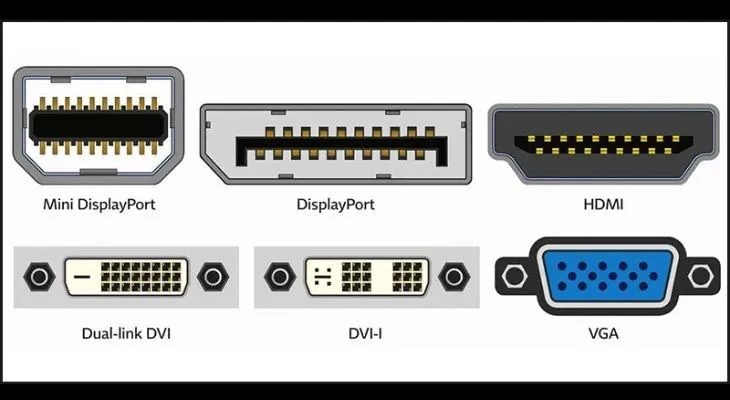 Các cổng kết nối trên màn hình máy tính thông thườngHình 1: Cụm cổng kết nối tiêu chuẩn trên các dòng màn hình văn phòng và gaming hiện đại.
Thông thường, một màn hình hiện đại sẽ trang bị ít nhất hai loại cổng: HDMI và DisplayPort. Các dòng màn hình phổ thông (giá rẻ) hoặc màn hình cũ có thể vẫn duy trì cổng VGA (màu xanh dương) và DVI (màu trắng). Đối với kỹ thuật viên, chúng tôi luôn ưu tiên sử dụng chuẩn kỹ thuật số (Digital) như DisplayPort hoặc HDMI để đảm bảo tín hiệu sạch, không bị nhiễu sóng điện từ như chuẩn tương tự (Analog) của VGA.
Riêng đối với hệ sinh thái của Apple, các kỹ sư từ Cupertino đã tối giản hóa các cổng kết nối để đạt được độ mỏng tối đa.
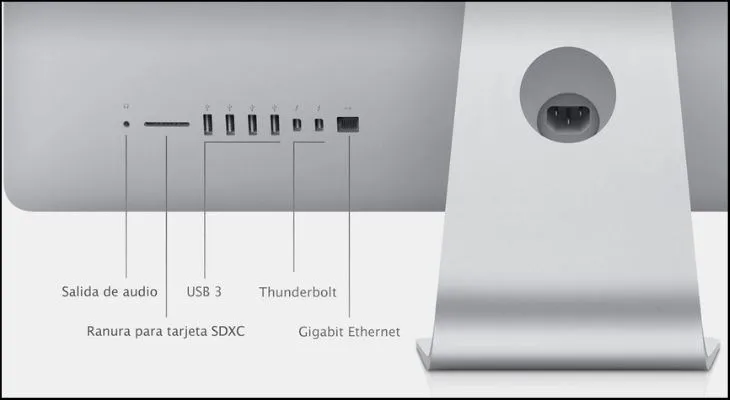 Các cổng kết nối trên màn hình AppleHình 2: Các chuẩn kết nối đặc thù trên màn hình Apple, tập trung mạnh vào giao diện Thunderbolt.
Màn hình Apple (như Studio Display hay Pro Display XDR) chủ yếu sử dụng cổng Thunderbolt (Giao thức USB-C). Điều này đòi hỏi người dùng phải có các loại dây nối màn hình máy tính với cpu chuyên dụng hoặc hub chuyển đổi có hỗ trợ DisplayPort Alt Mode để có thể xuất hình ảnh lên tới độ phân giải 5K hoặc 6K.
Các loại dây nối màn hình máy tính với cpu phổ biến nhất
Thị trường linh kiện hiện nay cung cấp rất nhiều loại cáp với mức giá và chất lượng khác nhau. Tuy nhiên, dưới góc độ chuyên môn, chúng tôi phân loại chúng dựa trên chuẩn giao tiếp kỹ thuật.
1. Dây cáp DisplayPort (DP) – Lựa chọn số 1 cho PC Gaming
DisplayPort là tiêu chuẩn vàng cho người dùng máy tính để bàn. Khác với HDMI được thiết kế cho thiết bị giải trí gia đình (TV, đầu đĩa), DP được tối ưu riêng cho máy tính. Các phiên bản phổ biến bao gồm DP 1.2, 1.4 và mới nhất là 2.1. Cáp DP 1.4 hiện nay là loại dây nối màn hình máy tính với cpu được tin dùng nhất nhờ khả năng hỗ trợ 4K tại 144Hz hoặc 8K tại 60Hz với chuẩn nén DSC.
2. Dây cáp HDMI – Chuẩn kết nối đa năng
HDMI (High-Definition Multimedia Interface) cực kỳ phổ biến vì nó truyền tải cả hình ảnh và âm thanh chất lượng cao. Với người dùng phổ thông, HDMI 2.0 đã đủ đáp ứng nhu cầu 4K 60Hz. Tuy nhiên, nếu bạn sở hữu các dòng card đồ họa cao cấp như NVIDIA RTX 3000/4000 series, bạn nên chọn cáp HDMI 2.1 để tận hưởng băng thông 48Gbps, hỗ trợ tính năng VRR (Variable Refresh Rate) giúp chơi game mượt mà hơn.
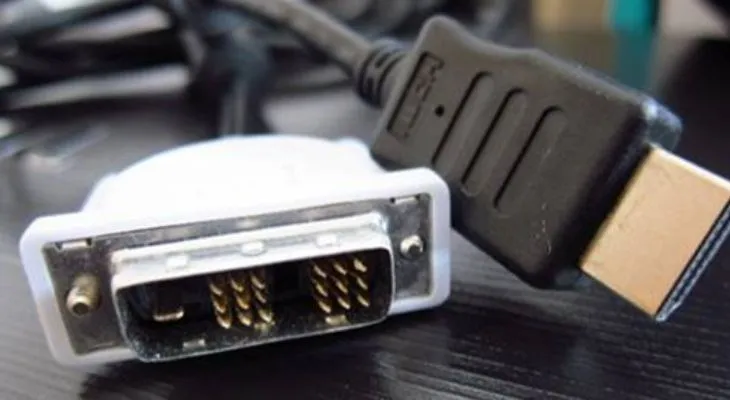
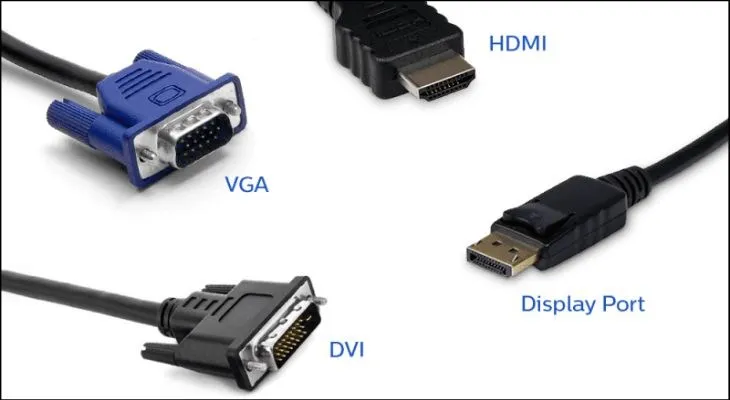 Các cổng kết nối trên màn hình máy tính thông thườngHình 3: Sự khác biệt về hình dạng vật lý giữa các đầu cắm VGA, HDMI và DisplayPort.
3. Dây cáp VGA và DVI – Những chuẩn cũ dần lùi bước
VGA (Video Graphics Array) là chuẩn analog đã tồn tại hơn 30 năm. Nhược điểm của loại dây nối màn hình máy tính với cpu này là dễ bị nhiễu hình nếu cáp không có cục chống nhiễu tốt và giới hạn độ phân giải thường chỉ ở mức Full HD. DVI là bước đệm lên kỹ thuật số nhưng hiện nay đã bị thay thế hoàn toàn bởi HDMI do DVI quá cồng kềnh và ít hỗ trợ âm thanh.
4. Dây cáp USB-C và Thunderbolt
Đây là tương lai của kết nối màn hình. Một sợi cáp USB-C chuẩn Thunderbolt 3/4 có thể cùng lúc đảm nhận 3 nhiệm vụ: truyền tín hiệu video chất lượng cao, truyền dữ liệu (data) và cấp nguồn (Power Delivery) lên đến 100W. Đây là mẫu dây nối màn hình máy tính với cpu cực kỳ gọn gàng cho những ai sử dụng laptop đời mới kết nối ra màn hình rời.
Phân tích khả năng tương thích của các loại cáp với phần cứng
Khả năng tương thích không chỉ nằm ở việc cắm vừa cổng, mà còn nằm ở giao thức bên trong. Ví dụ, một chiếc MacBook đời mới có cổng USB-C nhưng nếu bạn dùng một sợi cáp USB-C chỉ hỗ trợ sạc (không có data/video), màn hình sẽ không hiển thị.
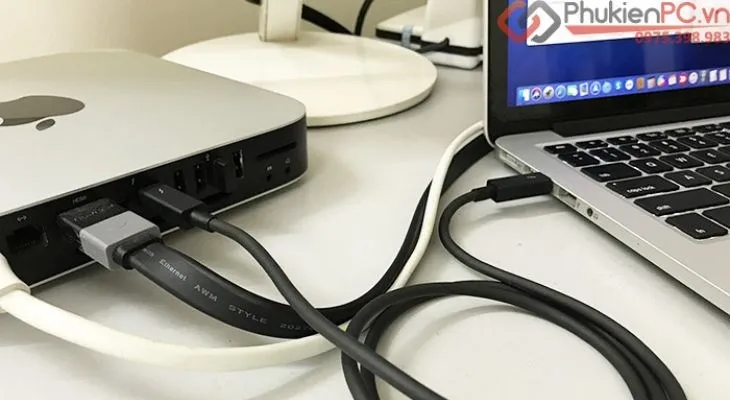 Các dây kết nối trên máy MacHình 4: Các chuẩn cáp chuyển đổi dành cho người dùng hệ sinh thái Apple.
Các dòng Mac thường sử dụng Mini DisplayPort (trên các máy cũ) hoặc Thunderbolt (USB-C). Khi chọn dây nối màn hình máy tính với cpu cho Mac, hãy tìm kiếm các loại cáp có chứng chỉ hỗ trợ High Bit Rate (HBR) để đảm bảo không bị hiện tượng chớp tắt màn hình khi làm việc ở độ phân giải cao.
Dưới đây là bảng so sánh thông số kỹ thuật thực tế để bạn có cái nhìn khách quan:
| Loại Cáp | Phiên bản phổ biến | Băng thông tối đa | Độ phân giải hỗ trợ | Đặc điểm nổi bật |
|---|---|---|---|---|
| VGA | N/A | Thấp | 1920×1200 | Tín hiệu Analog, dễ nhiễu |
| HDMI | 2.1 | 48 Gbps | 8K @ 60Hz / 4K @ 120Hz | Phổ biến, hỗ trợ ARC/eARC |
| DisplayPort | 1.4a | 32.4 Gbps | 8K @ 60Hz (DSC) | Tối ưu cho G-Sync/FreeSync |
| USB-C | Thunderbolt 4 | 40 Gbps | 8K @ 100Hz | Tích hợp sạc và truyền dữ liệu |
Lưu ý: Các thông số trên dựa theo tiêu chuẩn của HDMI Forum và VESA. Giá tham khảo cho cáp chất lượng cao dao động từ 150.000đ đến 600.000đ tùy độ dài và thương hiệu.
Hướng dẫn kết nối màn hình với CPU và Laptop đúng kỹ thuật
Quy trình kết nối tưởng chừng đơn giản nhưng nếu thực hiện sai trình tự hoặc dùng lực quá mạnh có thể làm gãy chân pin (đặc biệt là cổng DisplayPort có nẫy khóa).
Đối với máy tính để bàn (PC Desktop)
Khi sử dụng dây nối màn hình máy tính với cpu cho PC có card đồ họa rời, một sai lầm kinh điển của người dùng là cắm dây vào cổng trên mainboard (đặc biệt khi chưa phân biệt được các ký hiệu trên mainboard) thay vì cổng trên GPU. Điều này dẫn đến việc máy tính sử dụng nhân đồ họa tích hợp yếu ớt thay vì sức mạnh của card rời. Hãy luôn ưu tiên cắm cáp vào các cổng nằm ngang ở phía dưới thùng máy.
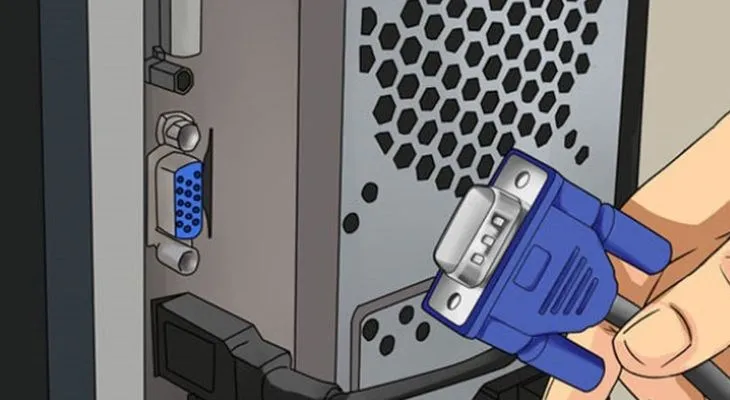 Bạn hãy cắm đầu dây VGA vào cổng VGA trên thùng PCHình 5: Minh họa thao tác cắm dây chuẩn xác trên hệ thống sử dụng cổng VGA truyền thống.
Đối với Laptop và MacBook
Đa số laptop hiện nay trang bị cổng HDMI hoặc USB-C. Nếu màn hình của bạn chỉ có cổng VGA, bạn sẽ cần một bộ chuyển đổi gọi là Adapter. Khi mua loại dây nối màn hình máy tính với cpu dạng chuyển đổi này, hãy chọn loại chủ động (Active Adapter) để đảm bảo tín hiệu được chuyển từ kỹ thuật số sang tương tự một cách ổn định nhất.
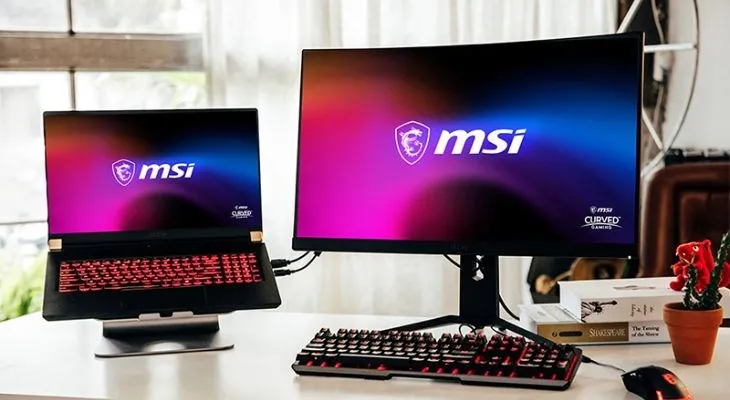 Dùng cáp HDMI để kết nối giữa laptop và màn hình máy tínhHình 6: Kết nối nhanh laptop với màn hình ngoài thông qua giao tiếp HDMI phổ biến.
Một mẹo nhỏ từ kỹ thuật viên: Khi sử dụng cáp DisplayPort, đầu cáp thường có một nút nhấn (lẫy). Bạn bắt buộc phải nhấn giữ nút này trước khi rút cáp để tránh làm hỏng cổng kết nối trên cả CPU và màn hình.
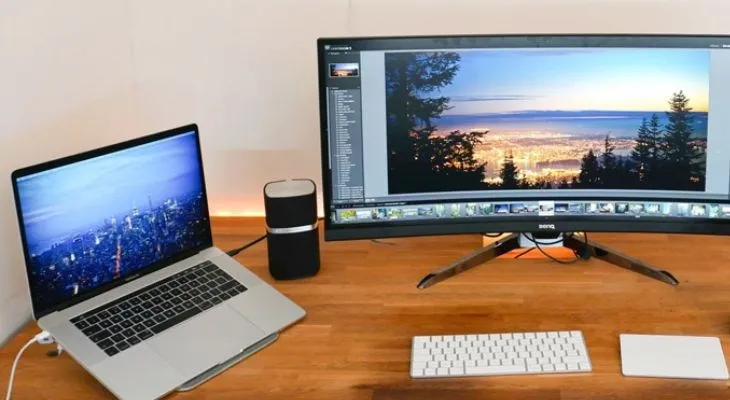 Dùng cáp Mini Displayport – VGAHình 7: Giải pháp sử dụng cáp chuyển đổi cho các thiết bị có đầu ra Mini DisplayPort.
Các loại phụ kiện và cáp chuyển đổi hỗ trợ
Trong thực tế, không phải lúc nào hai thiết bị cũng có cùng một loại cổng. Đây là lúc các dòng dây nối màn hình máy tính với cpu đa năng và adapter phát huy tác dụng.
 Một số dây cáp màn hình kết nối phổ biếnHình 8: Tổng hợp các loại cáp chuyển đổi từ đơn giản đến phức tạp (Hub 9 trong 1).
Các loại dây nối phổ dụng nhất hiện nay bao gồm:
- Cáp HDMI to DisplayPort (và ngược lại).
- Cáp USB-C to HDMI/DisplayPort cho các dòng máy mỏng nhẹ.
- Hub chuyển đổi đa năng tích hợp cổng LAN, USB và khe cắm thẻ nhớ.
Lưu ý quan trọng: Hầu hết các loại dây nối màn hình máy tính với cpu chuyển đổi giá rẻ chỉ truyền tín hiệu theo một chiều (ví dụ từ DisplayPort trên PC sang HDMI trên màn hình). Rất hiếm loại cáp có thể truyền ngược lại từ HDMI sang DisplayPort trừ khi đó là bộ chuyển đổi chủ động có cấp nguồn riêng.
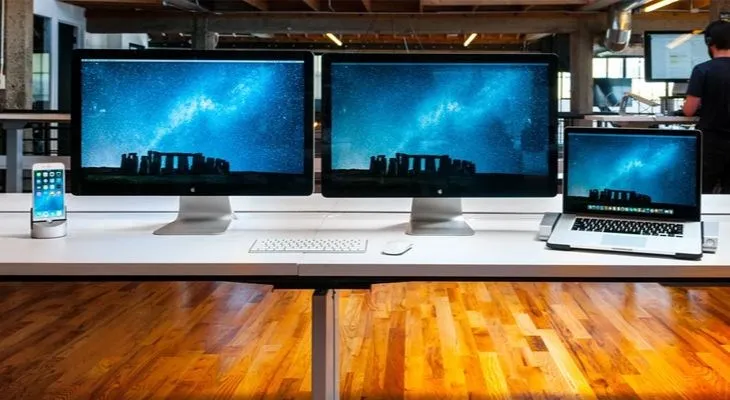 Sử dụng cáp Type-CHình 9: Kết nối tối giản chỉ với một sợi cáp USB-C duy nhất giữa laptop và màn hình hỗ trợ sạc ngược.
Tối ưu hóa cài đặt hiển thị sau khi kết nối
Sau khi đã cắm dây nối màn hình máy tính với cpu thành công, bước thiết lập phần mềm-bao gồm việc tìm driver card màn hình chuẩn xác-là bắt buộc để đạt được hiệu năng tối đa. Nhiều người dùng mua màn hình 144Hz nhưng chỉ chạy ở 60Hz do chưa tùy chỉnh trong Windows.
Thiết lập Display Settings trên Windows
Bước 1: Nhấn vào menu Start, chọn biểu tượng răng cưa để vào Settings (Cài đặt).
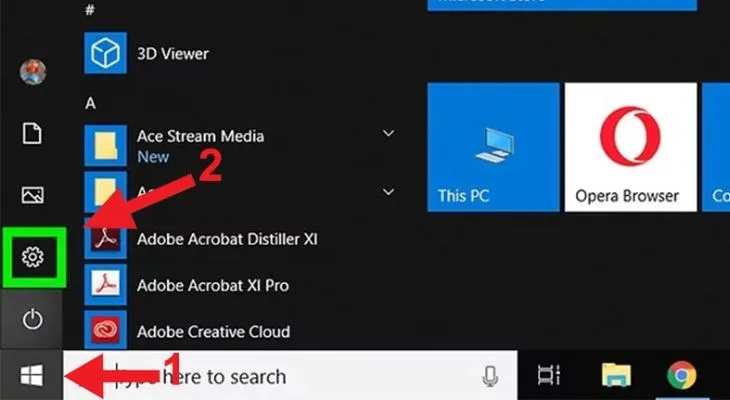 Chọn Settings (Cài đặt).” width=”730″ height=”400″ />nhấn vào nút Start ở góc dưới cùng bên trái màn hình > Chọn Settings (Cài đặt).Hình 10: Truy cập menu cài đặt hệ thống trên hệ điều hành Windows.
Bước 2: Truy cập mục System (Hệ thống) và chọn tab Display (Hiển thị).
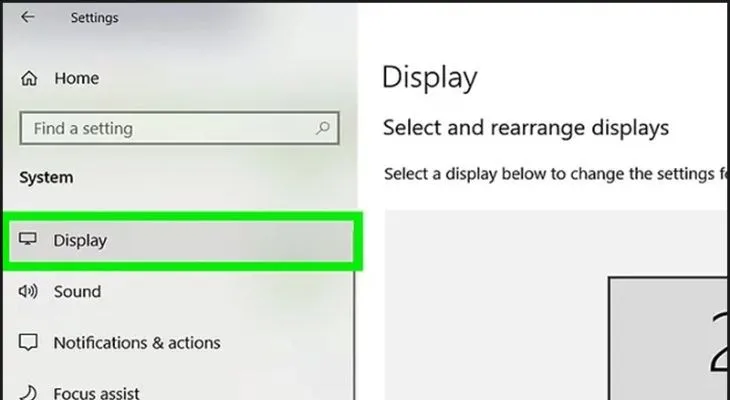 Bạn hãy chọn Hiển thị (Display) để các tùy chọn nằm bên phải xuất hiệnHình 11: Giao diện quản lý các thiết bị hiển thị đang kết nối với máy tính.
Bước 3: Tại mục Multiple displays, bạn cần hiểu rõ các chế độ hiển thị để chọn lựa phù hợp với nhu cầu. Chế độ “Extend these displays” (Mở rộng) là lựa chọn tuyệt vời nhất cho công việc vì nó biến hai màn hình thành một không gian làm việc khổng lồ. Trong khi đó, “Duplicate these displays” (Sao chép) thường chỉ dùng cho trình chiếu slide.
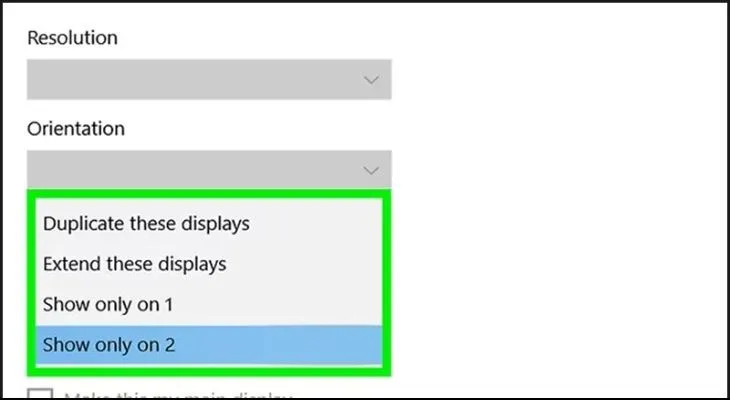 Bạn hãy chọn mũi tên của khung Multiple displays để xuất hiện các tùy chọnHình 12: Các tùy chọn xuất hình ảnh khi sử dụng song song nhiều màn hình.
Nếu sau khi cắm dây nối màn hình máy tính với cpu mà hình ảnh bị mờ, hãy kiểm tra mục “Scale and layout” để đảm bảo Windows đang đặt ở mức 100% (Recommended). Đồng thời, hãy vào “Advanced display settings” để đẩy Refresh Rate (tần số quét) lên mức cao nhất mà màn hình hỗ trợ.
Cấu hình hiển thị trên hệ điều hành macOS
Với người dùng Mac, hệ điều hành thường tự động nhận diện tốt hơn, nhưng đôi khi bạn cần tinh chỉnh độ phân giải (Scaling) để văn bản trông sắc nét hơn.
Bước 1: Nhấn biểu tượng Apple, chọn System Preferences (Tùy chỉnh hệ thống).
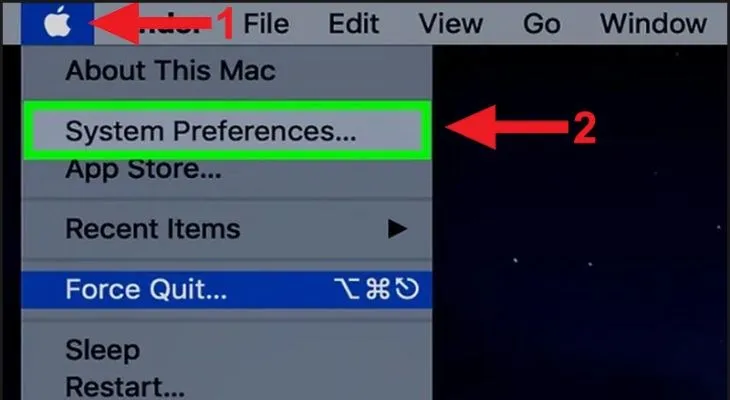 Bạn hãy chọn System Preferences để mở tùy chỉnh hệ thốngHình 13: Màn hình thiết lập tùy chọn hệ thống cho các dòng máy Mac.
Bước 2: Chọn mục Displays. Tại đây, nếu bạn muốn chữ to hơn hoặc không gian làm việc rộng hơn, hãy chọn Scaled thay vì để mặc định.
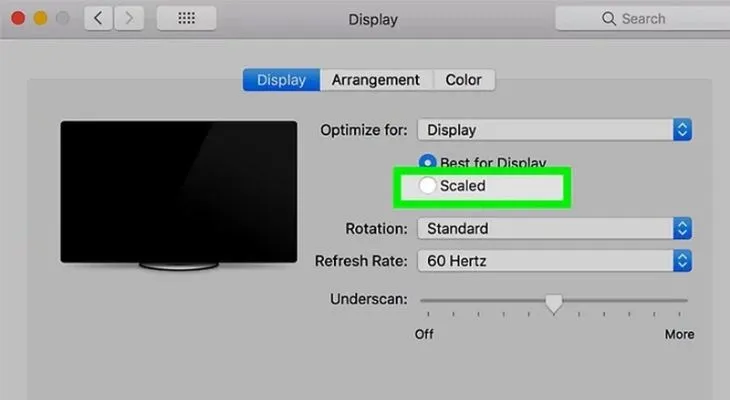 Bạn hãy chọn Scaled (Tỉ lệ) để chọn độ phân giải phù hợp.Hình 14: Điều chỉnh độ phân giải hiển thị để tối ưu hóa thị giác trên macOS.
Một tính năng hay trên Mac khi kết nối qua các loại dây nối màn hình máy tính với cpu hiện đại là Underscan. Nếu hình ảnh bị tràn ra ngoài viền màn hình hoặc bị thu nhỏ lại tạo khoảng đen, bạn có thể kéo con trượt này để bù trừ kích thước sao cho vừa vặn nhất với khung hình tực tế.
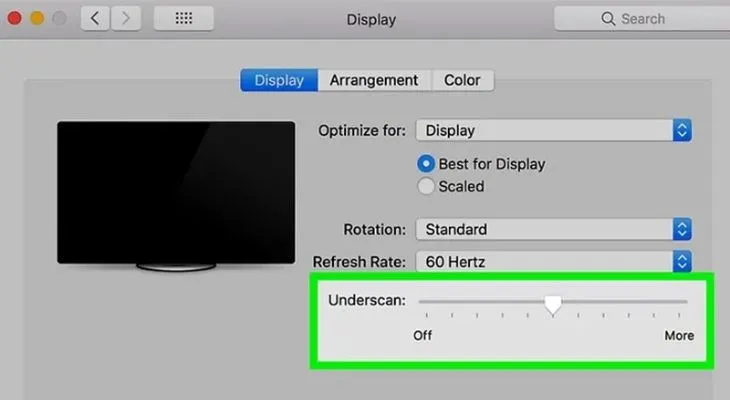 Bạn hãy kéo con trượt qua lại để chỉnh tỉ lệ màn hình phù hợpHình 15: Công cụ Underscan giúp căn chỉnh khung hình chính xác trên màn hình rời.
Kinh nghiệm thực tế: Các lỗi thường gặp và cách xử lý
Với hơn 10 năm kinh nghiệm trong nghề, tôi nhận thấy có 3 lỗi phổ biến nhất liên quan đến dây nối màn hình máy tính với cpu mà người dùng thường gặp phải:
- Lỗi “No Signal” (Không có tín hiệu): Nguyên nhân thường do cáp cắm chưa lỏng hoặc cắm sai cổng trên PC (như đã nói ở trên). Thử rút ra cắm lại hoặc thay đổi cổng khác trên GPU. Một số trường hợp hiếm gặp hơn là do RAM của máy tính bị bẩn, khiến máy không boot được và không thể xuất hình lên màn hình.
- Màn hình chớp tắt liên tục: Đây là dấu hiệu của việc băng thông cáp không đủ hoặc cáp kém chất lượng (không có lớp giáp chống nhiễu). Điều này hay xảy ra khi bạn dùng cáp HDMI 1.4 để cố gắng chạy độ phân giải 4K 60Hz. Giải pháp duy nhất là thay sợi dây nối màn hình máy tính với cpu đạt chuẩn HDMI 2.0 hoặc DisplayPort 1.4 trở lên.
- Màu sắc bị sai hoặc ám xanh/đỏ: Đối với cáp VGA, lỗi này cực kỳ phổ biến do chân pin bị cong hoặc lỏng, đôi khi gây ra hiện tượng màn hình laptop bị nhòe màu hồng. Với cáp kỹ thuật số, nếu bị sai màu, hãy kiểm tra lại cài đặt “Color Space” trong Driver của Card đồ họa (NVIDIA Control Panel hoặc AMD Software). Hãy đảm bảo chế độ được đặt là “Full RGB (0-255)” để có màu sắc sâu và chính xác nhất.
Khi build một dàn PC cấu hình cao, đừng tiếc tiền đầu tư một sợi dây nối màn hình máy tính với cpu chính hãng từ các thương hiệu uy tín như Ugreen, Baseus hoặc cáp đi kèm máy của Dell, HP. Một sợi cáp tốt sẽ bảo vệ cổng kết nối của bạn khỏi các rủi ro về tĩnh điện và đảm bảo trải nghiệm thị giác luôn ở mức cao nhất.
Việc chọn đúng và lắp đặt chuẩn xác dây nối màn hình máy tính với cpu là nền tảng để khai thác tối đa sức mạnh phần cứng. Hiểu rõ sự khác biệt giữa các chuẩn kết nối sẽ giúp bạn tránh được những rắc rối không đáng có và tối ưu hóa chi phí đầu tư. Nếu gặp bất kỳ khó khăn nào trong quá trình nâng cấp hệ thống, hãy để lại phản hồi để được tư vấn chuyên sâu hơn.
Cập nhật lần cuối 03/03/2026 by Hiếu IT
