
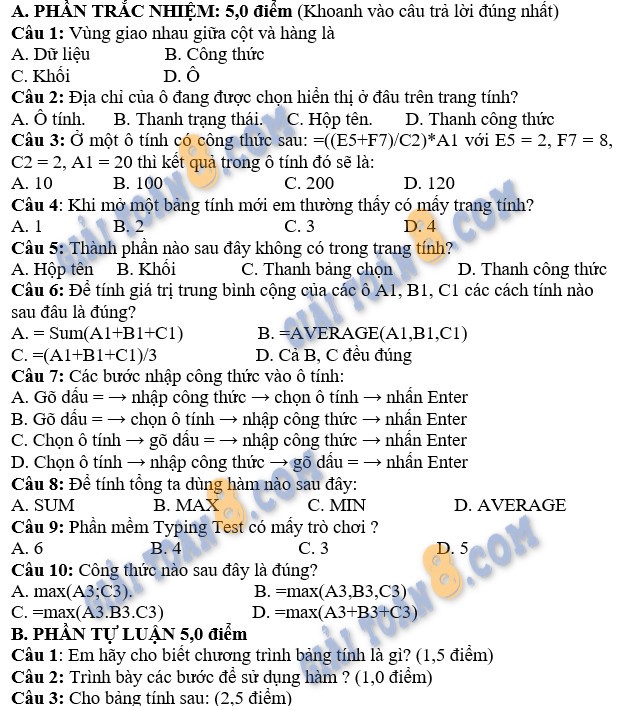
Đề cương tin học lớp 7 là tài liệu quan trọng giúp học sinh hệ thống hóa kiến thức về chương trình bảng tính trước kỳ thi học kì 1. Tài liệu tập trung vào các kỹ năng thao tác, công thức tính toán và xử lý dữ liệu trên phần mềm bảng tính.
Nội dung ôn tập bao gồm các khái niệm cơ bản như địa chỉ ô tính, khối dữ liệu, công thức tính toán, và các thao tác điều chỉnh định dạng. Học sinh cần nắm vững cách nhập liệu, sao chép, di chuyển dữ liệu cũng như áp dụng công thức vào bài toán thực tế.
Chương Trình Bảng Tính Là Gì
Chương trình bảng tính là phần mềm chuyên dụng được thiết kế để ghi lại và trình bày thông tin dưới dạng bảng. Nó hỗ trợ người dùng thực hiện phép tính toán một cách tự động và xây dựng biểu đồ trực quan.
Phần mềm này giúp quản lý số liệu hiệu quả. Người dùng có thể tổ chức dữ liệu theo hàng và cột, thực hiện các phép toán phức tạp thông qua công thức.
Ứng dụng phổ biến nhất hiện nay là Microsoft Excel và LibreOffice Calc. Các em học sinh lớp 7 thường được làm quen với những công cụ cơ bản này trong chương trình tin học.
Địa Chỉ Ô Tính Và Khối Dữ Liệu
Mỗi ô tính trên trang tính được xác định bởi địa chỉ duy nhất. Địa chỉ bao gồm tên cột (chữ cái) và số hàng.
Ví dụ, ô D15 là ô nằm ở cột D và hàng 15. Đây là cách đơn giản nhất để xác định vị trí một ô cụ thể.
Khối dữ liệu là vùng chứa nhiều ô liền kề. Địa chỉ khối được biểu diễn bằng hai ô góc đối diện, ví dụ B3:E7 là khối hình chữ nhật từ ô B3 đến E7.
Để chọn toàn bộ hàng số 10, ta dùng địa chỉ 10:10. Để chọn các cột G và H, ta dùng G:H.
Hiểu rõ cách đặt tên và chọn ô giúp thao tác trên bảng tính nhanh chóng và chính xác hơn.
Điều Chỉnh Độ Rộng Cột
Để tăng độ rộng của cột B, đưa con trỏ chuột vào biên phải của tên cột B. Khi con trỏ chuyển thành mũi tên hai chiều, kéo sang phải.
Thao tác này giúp mở rộng không gian hiển thị cho dữ liệu trong cột. Người dùng có thể kéo đến kích thước mong muốn.
Để điều chỉnh độ rộng vừa khít với nội dung ô C5, nháy đúp chuột vào biên phải của nút tên cột C. Hệ thống sẽ tự động căn chỉnh độ rộng phù hợp nhất.
Phương pháp này tiết kiệm thời gian khi làm việc với nhiều cột dữ liệu. Nó đảm bảo nội dung hiển thị đầy đủ mà không bị cắt xén.
Cách Chọn Các Đối Tượng Trên Trang Tính
Có nhiều cách để chọn ô A6. Cách thứ nhất là đưa con trỏ chuột đến ô đó và nháy chuột.
Cách thứ hai là dùng phím mũi tên di chuyển đến ô A6. Cách thứ ba là gõ “A6” vào hộp tên ở góc trên bên trái.
Để chọn hàng số 10, nháy chuột vào nút tên hàng hoặc gõ “10:10” vào hộp tên. Chọn cột B bằng cách nháy vào nút tên cột hoặc gõ “B:B”.
Chọn khối C2:D9 bằng cách kéo thả chuột từ C2 đến D9. Hoặc gõ “C2:D9” vào hộp tên.
Để chọn đồng thời nhiều vùng không liền kề, chọn vùng đầu tiên, sau đó nhấn giữ phím Ctrl và lần lượt chọn các vùng khác. Kỹ thuật này rất hữu ích khi xử lý dữ liệu phân tán.
Nhập Công Thức Tính Toán
Để tính giá trị biểu thức 2,5:4 + 13.7 – 35 trong ô A2, chọn ô A2 trước. Sau đó gõ công thức =2.5/4 + 137 – 3^5.
Lưu ý, mọi công thức đều bắt đầu bằng dấu bằng (=). Phép chia dùng dấu gạch chéo (/), phép nhân dùng dấu sao (), phép lũy thừa dùng dấu mũ (^).
Sau khi nhập xong, nhấn Enter để hệ thống tính toán. Kết quả sẽ hiển thị ngay trong ô A2.
Công thức giúp tự động hóa quá trình tính toán. Khi dữ liệu thay đổi, kết quả cũng tự động cập nhật.
Tính Toán Với Địa Chỉ Ô
Giả sử ô A1 chứa giá trị 5, B2 chứa 6, C3 chứa 10. Công thức =A1 + B2 trong ô C4 sẽ cho kết quả 11.
Công thức =A1 - B25 trong ô A4 tính như sau: 5 – 6×5 = 5 – 30 = -25. Phép nhân được thực hiện trước phép trừ theo thứ tự ưu tiên toán học.
Công thức =2(C3-A1)/(1-A1) trong ô A5 cho kết quả: 2×(10-5)÷(1-5) = 2×5÷(-4) = -2,5.
Công thức =(B2+C3)A1/40% trong B4 tính: (6+10)×5÷0,4 = 80÷0,4 = 200. Lưu ý 40% được chuyển thành 0,4.
Công thức =B2^B1-C3 cho kết quả 6² – 10 = 36 – 10 = 26. Hiểu đúng thứ tự ưu tiên giúp tránh sai sót khi tính toán.
Lập Công Thức Tổng Hợp
Để tính tổng các ô trong khối A3:B5, công thức là =A3 + A4 + A5 + B3 + B4 + B5. Hoặc có thể dùng hàm SUM ngắn gọn hơn.
Tính trung bình cộng khối B2:C3 bằng công thức =(B2 + B3 + C2 + C3)/4. Số 4 là tổng số ô trong khối.
Để tính tổng B5 và D7 rồi nhân với E3, dùng =(B5 + D7)E3. Dấu ngoặc đảm bảo phép cộng được thực hiện trước.
Công thức =B5 + E3D7 tính tổng B5 với tích của E3 và D7. Không cần ngoặc vì phép nhân có độ ưu tiên cao hơn phép cộng.
Sao Chép Và Di Chuyển Dữ Liệu
Để sao chép khối A3:B5 sang B6:C8, chọn khối A3:B5 và nháy nút Copy. Sau đó chọn ô B6 và nháy nút Paste.
Nhấn phím ESC để kết thúc và xóa đường viền nét đứt. Dữ liệu gốc vẫn được giữ nguyên ở vị trí ban đầu.
Để di chuyển khối A2:B4 sang A6:B8, chọn khối A2:B4 và nháy nút Cut. Chọn ô A6 rồi nháy Paste.
Sau khi di chuyển, dữ liệu gốc sẽ biến mất khỏi vị trí cũ. Chỉ còn xuất hiện ở vị trí mới.
Sự khác biệt giữa Copy và Cut là ở việc giữ lại hay xóa dữ liệu nguồn. Hiểu rõ điều này giúp thao tác chính xác hơn.
Địa Chỉ Tương Đối Khi Sao Chép
Khi sao chép công thức =2B6 – D10 + 2016 từ ô A5 sang A2, công thức mới là =2B3 – D7 + 2016. Địa chỉ ô thay đổi theo khoảng cách tương đối.
Sao chép sang C5 cho công thức =2D6 – F10 + 2016. Ô tham chiếu dịch sang phải 2 cột.
Sao chép sang D10 cho =2E11 – G15 + 2016. Các địa chỉ điều chỉnh theo vị trí mới.
Khi di chuyển (dùng Cut) sang A20, công thức giữ nguyên =2B6 – D10 + 2016. Di chuyển không thay đổi địa chỉ tham chiếu.
Đây là điểm khác biệt quan trọng giữa sao chép và di chuyển công thức.
Bài Toán Tính Lãi Suất Tiết Kiệm
Bạn Nam gửi 500.000 đồng (ô B1) với lãi suất 0,3%/tháng (ô B2). Công thức tính tiền sau 1 tháng trong ô B3 là =B1 + B1B2.
Công thức này tính: Tiền gốc cộng với tiền lãi tháng đầu. Kết quả sẽ là 501.500 đồng.
Để tính tiền sau 12 tháng, có thể dùng công thức lãi kép. Hoặc lấy kết quả tháng trước làm tiền gốc cho tháng sau.
Cách đơn giản là dùng =B1(1+B2)^12 để tính trực tiếp theo công thức lãi kép. Kết quả sẽ chính xác hơn cách cộng dồn từng tháng.
Bài toán này giúp học sinh hiểu ứng dụng thực tế của công thức bảng tính trong quản lý tài chính cá nhân.
Đề cương tin học lớp 7 cung cấp nền tảng vững chắc về kỹ năng xử lý dữ liệu. Học sinh cần thực hành thường xuyên để thành thạo các thao tác cơ bản. Nắm vững kiến thức này sẽ giúp các em tự tin bước vào kỳ thi học kì 1 và áp dụng hiệu quả trong học tập sau này.
Cập nhật lần cuối 04/02/2026 by Hiếu IT
