
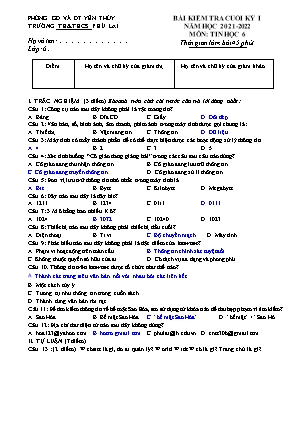
Đề thi môn tin học lớp 6 thường tập trung vào kiến thức cơ bản về soạn thảo văn bản và xử lý hình ảnh trong Microsoft Word. Việc nắm vững các thao tác căn lề, định dạng văn bản và chèn hình ảnh sẽ giúp học sinh đạt điểm cao trong các kỳ thi.
Bài viết này phân tích chi tiết các câu hỏi điển hình trong đề thi tin học lớp 6, giúp các em hiểu rõ cách thức làm bài và ghi nhớ kiến thức một cách hiệu quả nhất.
Các Biểu Tượng Căn Lề Trong Microsoft Word
Biểu tượng căn lề là một trong những nội dung quan trọng trong chương trình tin học lớp 6. Các em cần phân biệt rõ chức năng của từng biểu tượng để áp dụng đúng trong bài tập.
Thứ Tự Các Biểu Tượng Từ Trái Sang Phải
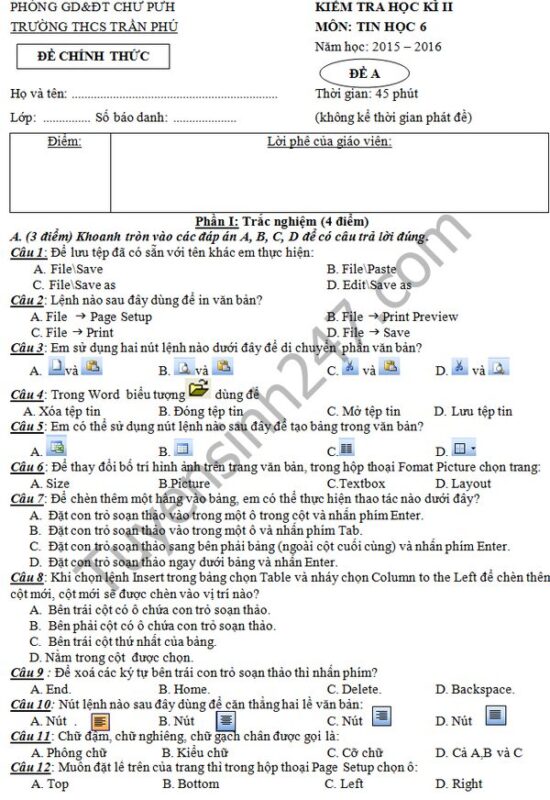
Theo câu hỏi số 8 trong đề thi, các biểu tượng căn lề được sắp xếp theo thứ tự từ trái qua phải. Đáp án chính xác là căn lề trái, căn lề giữa, căn lề phải, căn lề hai bên.
Căn lề trái được sử dụng phổ biến nhất trong các văn bản tiếng Việt. Nó sắp xếp văn bản thẳng hàng về phía bên trái của trang.
Căn lề giữa thường dùng cho tiêu đề hoặc các đoạn văn cần nhấn mạnh. Văn bản sẽ được đặt ở chính giữa trang.
Căn lề phải ít được sử dụng trong tiếng Việt, chủ yếu dùng cho một số định dạng đặc biệt. Văn bản sẽ thẳng hàng về phía bên phải.
Căn lề hai bên tạo ra văn bản đều và gọn gàng ở cả hai lề trái và phải. Đây là kiểu căn lề thường thấy trong sách báo chuyên nghiệp.
Cách Áp Dụng Căn Lề Trong Bài Tập
Để thực hiện căn lề, học sinh cần chọn đoạn văn bản cần định dạng. Sau đó nhấn vào biểu tượng tương ứng trên thanh công cụ.
Phím tắt cũng có thể được sử dụng để thao tác nhanh hơn. Ctrl+L cho căn trái, Ctrl+E cho căn giữa, Ctrl+R cho căn phải và Ctrl+J cho căn đều hai bên.
Thao Tác Với Hình Ảnh Trong Văn Bản
Chèn và định dạng hình ảnh là kỹ năng quan trọng trong đề thi môn tin học lớp 6. Học sinh cần nắm rõ các lệnh và thao tác liên quan.
Thay Đổi Bố Trí Hình Ảnh
Theo câu hỏi số 9, để thay đổi bố trí hình ảnh trên trang văn bản, ta cần sử dụng lệnh Format – Picture. Đây là công cụ mạnh mẽ cho phép điều chỉnh nhiều thuộc tính của hình.
Đầu tiên, nhấp chuột vào hình ảnh để chọn nó. Viền xung quanh hình ảnh sẽ xuất hiện khi hình được chọn.
Tiếp theo, vào menu Format và chọn Picture. Hộp thoại Format Picture sẽ hiển thị với nhiều tùy chọn.
Các Tùy Chọn Định Dạng Hình Ảnh
Trong hộp thoại Format Picture, tab Layout cho phép thay đổi vị trí của hình. Có thể chọn In line with text, Square, Tight hoặc các kiểu khác.
Tab Size giúp điều chỉnh kích thước hình ảnh. Có thể nhập kích thước cụ thể hoặc thay đổi tỷ lệ phần trăm.
Tab Picture cho phép điều chỉnh độ sáng, độ tương phản và màu sắc. Đây là những công cụ hữu ích để tối ưu hóa hình ảnh.
Nút Advanced mở ra nhiều tùy chọn nâng cao hơn. Bao gồm vị trí chính xác, khoảng cách từ văn bản và nhiều thuộc tính khác.
Phân Biệt Các Lệnh Trong Microsoft Word
Học sinh lớp 6 thường nhầm lẫn giữa các lệnh có chức năng tương tự. Việc phân biệt rõ ràng sẽ giúp làm bài chính xác hơn.
Insert Picture Và Format Picture
Insert – Picture – From File được dùng để chèn hình ảnh mới vào văn bản. Lệnh này mở hộp thoại cho phép chọn file từ máy tính.
Ngược lại, Format – Picture dùng để chỉnh sửa hình ảnh đã có trong văn bản. Không thể dùng lệnh này để thêm hình mới.
Các Lệnh Khác Thường Gặp
Edit – Find dùng để tìm kiếm văn bản trong tài liệu. Đây là công cụ hữu ích khi làm việc với văn bản dài.
File – Page Setup điều chỉnh các thiết lập trang như lề, khổ giấy và hướng trang. Không liên quan đến định dạng hình ảnh.
Kỹ Năng Làm Bài Thi Hiệu Quả
Để đạt điểm cao trong đề thi tin học lớp 6, các em cần áp dụng một số phương pháp học tập và làm bài thông minh.
Ghi Nhớ Vị Trí Các Biểu Tượng
Thực hành thường xuyên trên máy tính giúp nhớ vị trí các biểu tượng. Mỗi ngày dành 15-20 phút để thao tác thực tế.
Tạo sơ đồ hoặc hình vẽ minh họa các biểu tượng. Phương pháp học bằng hình ảnh thường hiệu quả với học sinh tiểu học.
Làm bài tập trắc nghiệm nhiều lần để quen với các dạng câu hỏi. Chú ý đến các đáp án nhiễu thường xuất hiện.
Thực Hành Trên Máy Tính
Không chỉ học lý thuyết, các em cần thực hành trực tiếp trên Word. Tự tạo các văn bản và áp dụng các thao tác đã học.
Thử nghiệm với nhiều loại định dạng khác nhau. Quan sát sự thay đổi của văn bản và hình ảnh khi áp dụng các lệnh.
Ghi chú lại các lỗi thường mắc phải. Tạo danh sách checklist để kiểm tra trước khi nộp bài.
Chuẩn Bị Cho Kỳ Thi Học Kỳ
Đề thi môn tin học lớp 6 thường bao gồm cả phần lý thuyết và thực hành. Việc chuẩn bị kỹ lưỡng cho cả hai phần là rất quan trọng.
Ôn Tập Lý Thuyết
Học thuộc tên và chức năng của các biểu tượng chính. Tập trung vào nhóm công cụ căn lề, định dạng font chữ và chèn đối tượng.
Hiểu rõ các bước thực hiện thao tác. Không chỉ biết kết quả mà phải nắm được quy trình.
Làm các đề thi cũ của trường. Phân tích các dạng câu hỏi thường gặp và cách làm bài tối ưu.
Rèn Luyện Kỹ Năng Thực Hành
Luyện tập đánh máy để tăng tốc độ. Kỹ năng này giúp tiết kiệm thời gian trong phần thi thực hành.
Thực hiện các bài tập mẫu đầy đủ từ đầu đến cuối. Tạo thói quen làm việc có hệ thống và cẩn thận.
Kiểm tra lại kết quả sau khi hoàn thành. Đảm bảo tất cả yêu cầu của đề bài đều được thực hiện đúng.
Việc nắm vững kiến thức về căn lề văn bản và xử lý hình ảnh sẽ giúp học sinh tự tin hơn khi bước vào kỳ thi. Kết hợp học lý thuyết với thực hành thường xuyên là chìa khóa để đạt kết quả cao trong đề thi môn tin học lớp 6, đồng thời xây dựng nền tảng vững chắc cho các môn học tin học nâng cao ở các lớp sau.
Cập nhật lần cuối 02/02/2026 by Hiếu IT
