
Việc lựa chọn dns nhanh nhất hiện nay đóng vai trò then chốt trong việc tối ưu hóa hiệu suất truy cập và tăng cường bảo mật mạng. Một hệ thống DNS chất lượng không chỉ giúp giảm độ trễ (latency) khi phân giải tên miền mà còn bảo vệ người dùng trước các cuộc tấn công lừa đảo. Bài viết này đứng dưới góc độ kỹ sư hạ tầng sẽ phân tích chi tiết các máy chủ DNS hàng đầu và hướng dẫn triển khai chuẩn xác trên nhiều nền tảng thiết bị.
 Danh sách các dịch vụ DNS giúp tăng tốc internetLựa chọn đúng máy chủ DNS giúp tối ưu hóa thời gian phản hồi và tăng trải nghiệm lướt web
Bản chất của DNS và tầm quan trọng đối với độ trễ mạng
Hệ thống phân giải tên miền (DNS – Domain Name System) được ví như “cuốn danh bạ” của Internet, hoạt động theo chuẩn RFC 1034 và 1035. Khi bạn nhập một URL, DNS Resolver sẽ thực hiện quy trình truy vấn đệ quy (recursive query) để chuyển đổi từ tên miền sang địa chỉ IP mà máy tính có thể hiểu được.
Trong kiến trúc mạng hiện đại, độ trễ DNS (DNS Latency) là một phần của tổng thời gian tải trang. Nếu máy chủ DNS của nhà cung cấp dịch vụ Internet (ISP) bị quá tải hoặc định tuyến không tối ưu, quá trình này có thể mất hàng trăm miligiây. Sử dụng dns nhanh nhất hiện nay với hạ tầng Anycast giúp yêu cầu của bạn được chuyển đến node mạng gần nhất, từ đó giảm thiểu tối đa thời gian chờ đợi.
Cần lưu ý rằng DNS chỉ hỗ trợ tìm đường, nó không làm thay đổi băng thông (bandwidth) thực tế của gói cước. Tuy nhiên, cảm giác “mạng nhanh hơn” đến từ việc trình duyệt nhận được kết quả phân giải ngay lập tức, cho phép bắt đầu quá trình bắt tay TCP (TCP Handshake) sớm hơn.
Cloudflare DNS 1.1.1.1 – Quán quân về tốc độ xử lý
Ra mắt từ năm 2018, Cloudflare DNS nhanh chóng trở thành dns nhanh nhất hiện nay theo các bảng xếp hạng độc lập của DNSPerf. Điểm khác biệt của Cloudflare nằm ở mạng lưới Anycast rộng khắp toàn cầu và cam kết quyền riêng tư tuyệt đối.
- Địa chỉ IPv4: 1.1.1.1, 1.0.0.1
- Địa chỉ IPv6: 2606:4700:4700::1111, 2606:4700:4700::1001
Lợi thế kỹ thuật của Cloudflare là khả năng hỗ trợ các giao thức bảo mật hiện đại như DNS over HTTPS (DoH) và DNS over TLS (DoT). Trong các kịch bản thực tế khi chúng tôi triển khai cho hệ thống VPN doanh nghiệp, việc chuyển sang Cloudflare thường giảm độ trễ truy vấn từ 40ms xuống còn dưới 10ms. Ngoài ra, Cloudflare còn cung cấp biến thể 1.1.1.3 (Family) giúp chặn các nội dung độc hại tự động ở mức DNS.
 Giao diện Cloudflare DNS tập trung vào tốc độCloudflare DNS giữ vị trí đứng đầu về tốc độ phản hồi trung bình trên toàn cầu hiện nay
Google Public DNS 8.8.8.8 – Biểu tượng của sự ổn định
Nếu Cloudflare mạnh về tốc độ thì Google Public DNS lại là tiêu chuẩn vàng về tính sẵn sàng (High Availability). Với hạ tầng trung tâm dữ liệu khổng lồ, Google đảm bảo việc truy cập website luôn thông suốt ngay cả trong các đợt đứt cáp quang biển quốc tế.
- Địa chỉ IPv4: 8.8.8.8, 8.8.4.4
- Địa chỉ IPv6: 2001:4860:4860::8888, 2001:4860:4860::8844
Google DNS tuân thủ nghiêm ngặt các tiêu chuẩn an toàn của NIST, giúp chống lại các cuộc tấn công DNS Spoofing và Cache Poisoning. Tuy nhiên, dưới góc độ bảo mật mạng, Google thu thập một lượng dữ liệu định danh tạm thời để phân tích, điều mà người dùng ưu tiên tính riêng tư tuyệt đối thường cân nhắc so với Cloudflare. Đây vẫn là lựa chọn dns nhanh nhất hiện nay mang tính dự phòng tốt nhất trên mọi thiết bị đầu cuối.
 Google Public DNS là lựa chọn phổ biến nhất thế giớiSự ổn định và hạ tầng mạnh mẽ giúp Google DNS trở thành máy chủ phân giải tên miền tin cậy nhất
Cisco OpenDNS – Giải pháp lọc nội dung thông minh
OpenDNS, hiện thuộc sở hữu của Cisco, không chỉ là một trong những hệ thống dns nhanh nhất hiện nay mà còn cung cấp khả năng kiểm soát truy cập mạnh mẽ. Đối với các môi trường văn phòng hoặc gia đình có trẻ nhỏ, OpenDNS là “lá chắn” hiệu quả ở tầng ứng dụng.
- Địa chỉ IPv4: 208.67.222.222, 208.67.220.220
- Địa chỉ IPv6: 2620:119:35::35, 2620:119:53::53
Ưu điểm lớn nhất là tính năng lọc web theo category. Thông qua bảng điều khiển của OpenDNS, quản trị trị viên có thể ngăn chặn các trang web cờ bạc, nội dung người lớn hoặc mã độc mà không cần cài đặt phần mềm trên từng máy trạm. Trong nhiều dự án quản trị hệ thống, chúng tôi sử dụng OpenDNS làm tầng máy chủ DNS thứ hai để tăng cường tính tuân thủ an toàn thông tin theo tiêu chuẩn ISO 27001.
 OpenDNS cung cấp khả năng tùy biến lọc nội dungGiải pháp bảo mật tầng DNS của Cisco giúp ngăn chặn mối đe dọa trước khi chúng tiếp cận mạng nội bộ
Quad9 9.9.9.9 – Ưu tiên bảo mật và an toàn dữ liệu
Quad9 là một tổ chức phi lợi nhuận với sự hợp tác của IBM và nhiều tổ chức an ninh mạng quốc tế. Mục tiêu chính của Quad9 khi xây dựng hệ thống dns nhanh nhất hiện nay là bảo vệ người dùng khỏi malware và phishing dựa trên dữ liệu đe dọa trực tuyến (Threat Intelligence).
- IPv4: 9.9.9.9, 149.112.112.112
- IPv6: 2620:fe::fe, 2620:fe::9
Khi bạn gửi một truy vấn tới Quad9, hệ thống sẽ kiểm tra xem tên miền đó có nằm trong danh sách đen các trang web phát tán virus hay không. Nếu có, truy vấn sẽ bị chặn ngay lập tức. Đây là một cơ chế phòng thủ chiều sâu (Defense-in-Depth) cực kỳ hiệu quả mà ít có máy chủ DNS miễn phí nào cung cấp đầy đủ.
 Quad9 tập trung bảo vệ người dùng khỏi mã độcQuad9 sử dụng trí tuệ nhân tạo để nhận diện và chặn đứng các tên miền chứa phần mềm độc hại
Local ISP DNS – Tối ưu hóa truy cập nội địa
Mặc dù các dịch vụ DNS quốc tế rất mạnh mẽ, nhưng trong một số trường hợp, DNS của các nhà cung cấp như FPT Telecom lại là dns nhanh nhất hiện nay đối với các dịch vụ trong nước như IPTV, báo điện tử Việt Nam hoặc các cổng thanh toán nội địa.
- DNS FPT IPv4: 210.245.24.20, 210.245.24.22
- DNS FPT IPv6: 2405:4800:50c::20, 2405:4800:50c::22
DNS của ISP thường có lợi thế về “độ gần” vật lý (hop count thấp). Tuy nhiên, nhược điểm là tốc độ phân giải các trang web quốc tế (Facebook, YouTube, Netflix) có thể không ổn định bằng Cloudflare hay Google. Lời khuyên của chuyên gia là luôn thiết lập một DNS quốc tế làm Preferred và DNS nội địa làm Alternate để đảm bảo sự cân bằng.
 Dịch vụ internet và DNS của FPT tại Việt NamSử dụng DNS nội địa giúp tối ưu hóa luồng dữ liệu cho các dịch vụ trong nước và truyền hình IPTV
Hướng dẫn cấu hình DNS chuyên sâu trên máy tính
Mỗi hệ điều hành có cách thức quản lý card mạng khác nhau. Để thay đổi sang dns nhanh nhất hiện nay, bạn cần thực hiện các bước chuẩn xác để tránh mất kết nối.
Cấu hình trên Windows 10 và Windows 11
Windows 11 đã tích hợp sâu DNS over HTTPS trong phần cài đặt, giúp bảo mật hơn so với các phiên bản cũ.
- Nhấn tổ hợp phím
Windows + Iđể mở Settings. - Truy cập Network & internet > Chọn loại mạng (Ethernet hoặc Wi-Fi).
- Tại mục DNS server assignment, nhấn vào nút Edit.
- Chuyển từ Automatic (DHCP) sang Manual. Bật công tắc IPv4.
- Nhập địa chỉ DNS (Ví dụ Google: 8.8.8.8 và 8.8.4.4).
- (Tùy chọn) Chọn Encrypted preferred, unencrypted allowed để kích hoạt DoH.
- Nhấn Save và khởi động lại trình duyệt.
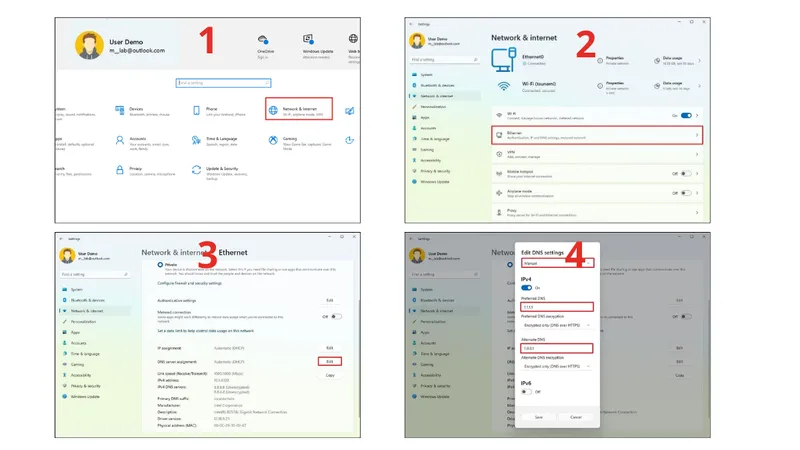 Các bước thay đổi DNS trên hệ điều hành WindowsThay đổi DNS trên Windows 11 cho phép tùy chỉnh cả IPv4 và IPv6 một cách dễ dàng
Cài đặt DNS trên macOS (Sequoia/Sonoma)
Trên các thiết bị chạy macOS, việc thay đổi DNS được thực hiện trong System Settings với giao diện trực quan.
- Mở menu Apple >System Settings >Network.
- Chọn interface đang hoạt động (Wi-Fi hoặc Ethernet) rồi nhấn Details.
- Tìm đến tab DNS ở cột bên trái.
- Nhấp vào dấu (+) để thêm máy chủ mới (Ví dụ Cloudflare: 1.1.1.1).
- Kéo máy chủ quan trọng nhất lên đầu danh sách ưu tiên.
- Nhấn OK và Apply.
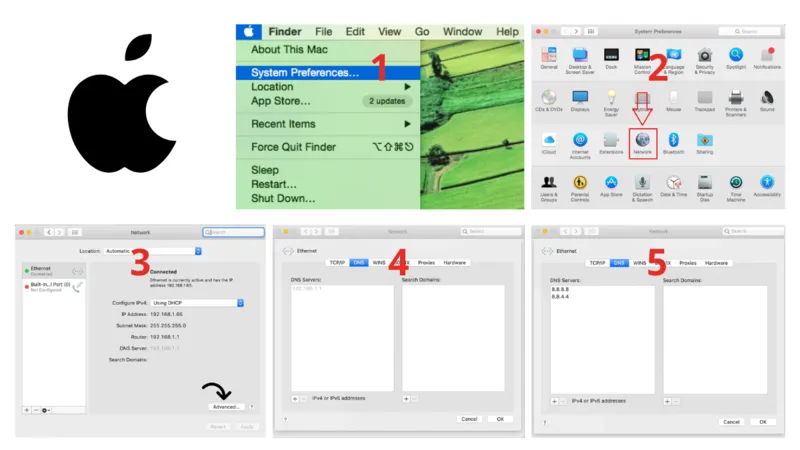 Giao diện cài đặt DNS trên máy tính ApplemacOS cho phép thiết lập danh sách nhiều máy chủ DNS để dự phòng khi một máy chủ gặp sự cố
Triển khai DNS trên thiết bị di động Android và iOS
Đối với điện thoại, việc sử dụng các ứng dụng như “1.1.1.1” của Cloudflare là cách nhanh nhất. Tuy nhiên, cấu hình trực tiếp trong hệ thống sẽ giúp máy tiết kiệm pin hơn và ổn định hơn.
Thay đổi DNS trên iOS (iPhone/iPad)
- Vào Cài đặt >Wi-Fi.
- Chạm vào biểu tượng (i) bên cạnh mạng đang kết nối.
- Cuộn xuống dưới cùng chọn Định cấu hình DNS.
- Chuyển sang Thủ công. Xóa các DNS cũ và thêm DNS mới (Ví dụ: 9.9.9.9).
- Nhấn Lưu.
Thiết lập Private DNS trên Android (9.0 trở lên)
Android hiện đại có tính năng Private DNS, cho phép sử dụng DNS mã hóa (DoH/DoT) cho toàn bộ hệ thống kể cả khi sử dụng 4G/5G.
- Vào Settings >Network & Internet >Private DNS.
- Chọn Private DNS provider hostname.
- Nhập hostname của dịch vụ (Ví dụ Cloudflare:
one.one.one.onehoặc Google:dns.google). - Nhấn Save.
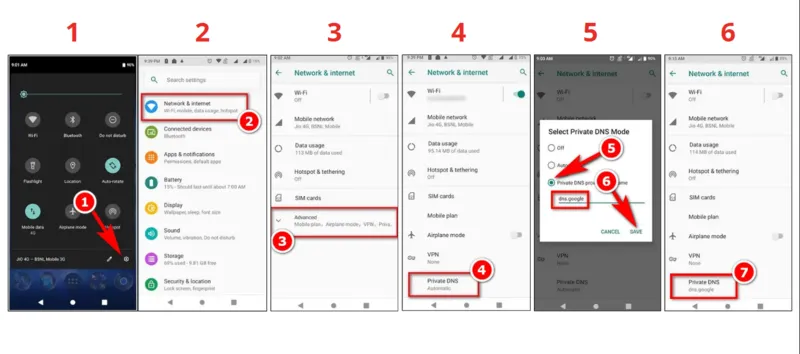 Cấu hình Private DNS giúp bảo mật trên AndroidTính năng Private DNS trên Android bảo vệ dữ liệu truy vấn của bạn ngay cả trên mạng di động công cộng
Cấu hình DNS trên thiết bị mạng (Cisco & MikroTik)
Trong môi trường doanh nghiệp, kỹ sư mạng thường cấu hình DNS trực tiếp trên router Cisco hoặc Core Switch để các thiết bị con tự động nhận qua DHCP. Đây là phương pháp quản trị tập trung hiệu quả nhất.
Cấu hình trên Cisco IOS
Sử dụng CLI để thiết lập máy chủ định danh cho thiết bị:
# Vào chế độ cấu hình configure terminal # Thiết lập danh sách máy chủ DNS ip name-server 8.8.8.8 1.1.1.1 # Kích hoạt DNS lookup (nếu chưa bật) ip domain-lookup # Kết thúc end write memoryCấu hình trên MikroTik RouterOS
Đối với MikroTik, bạn cần lưu ý tính năng allow-remote-requests để cho phép router làm DNS trung gian (Cache DNS) cho mạng LAN.
/ip dns set servers=1.1.1.1,8.8.8.8 allow-remote-requests=yes cache-size=2048KiB /ip dns static add name=router.local address=192.168.88.1⚠️ Cảnh báo: Khi bật
allow-remote-requests, hãy đảm bảo bạn đã cấu hình Firewall (Input chain) để chặn các truy vấn DNS từ cổng WAN (Internet) vào, tránh trường hợp router bị lợi dụng trong các cuộc tấn công DNS Amplification DDoS.
Công cụ kiểm tra tốc độ DNS thực tế (Benchmarking)
Để xác định chính xác đâu là dns nhanh nhất hiện nay tại vị trí địa lý của bạn, hãy sử dụng các công cụ Benchmark chuyên nghiệp. Kết quả có thể thay đổi tùy theo nhà mạng (FPT, Viettel, VNPT) và thời điểm trong ngày.
- DNS Benchmark (Steve Gibson): Một công cụ nhỏ gọn, không cần cài đặt. Nó sẽ phân tích danh sách hàng trăm Public DNS và so sánh với DNS hiện tại của bạn.
- Namebench (Google): Chạy thử nghiệm các truy vấn dựa trên lịch sử duyệt web thực tế của bạn để tìm ra máy chủ tối ưu nhất.
Khi chạy các công cụ này, hãy chú ý đến thông số Cached Name và Uncached Name. Một dịch vụ DNS tốt sẽ có tốc độ phản hồi Uncached ổn định, chứng tỏ hạ tầng của họ có khả năng kết nối tới các Root Server cực nhanh.
Bảo mật nâng cao: DoH so với DoT
Khi tìm kiếm dns nhanh nhất hiện nay, giới chuyên gia bảo mật thường quan tâm đến cách thức dữ liệu được truyền đi. DNS truyền thống (Port 53) gửi dữ liệu dưới dạng văn bản thuần (Cleartext), khiến nhà mạng hoặc hacker có thể theo dõi bạn đang truy cập web gì.
- DNS over TLS (DoT): Sử dụng cổng 853, đóng gói yêu cầu DNS vào luồng mã hóa TLS. DoT thường được sử dụng ở mức hệ điều hành hoặc router.
- DNS over HTTPS (DoH): Sử dụng cổng 443 (cùng cổng với HTTPS). DoH làm cho các truy vấn DNS trông giống như các yêu cầu tải trang web thông thường, giúp vượt qua các tường lửa chặn DNS một cách hiệu quả.
Việc áp dụng mã hóa DNS có thể làm tăng độ trễ lên khoảng vài miligiây do quá trình bắt tay TLS, nhưng giá trị về bảo mật và quyền riêng tư là hoàn toàn xứng đáng trong kỷ nguyên số hiện nay.
Kiểm tra và Troubleshoot sau khi đổi DNS
Sau khi hoàn tất cấu hình, bạn cần xác minh xem thiết bị đã thực sự sử dụng máy chủ DNS mới hay chưa bằng các lệnh sau:
- Trên Windows: Mở Command Prompt (
cmd) và gõnslookup google.com. Dòng “Server” sẽ hiển thị IP của DNS bạn vừa cài đặt. - Trên Linux/macOS: Mở Terminal và gõ
dig google.com. Quan sát dòng “SERVER” ở phần cuối output.
Nếu gặp lỗi không thể truy cập mạng, hãy thực hiện lệnh xóa bộ nhớ đệm DNS:
- Windows:
ipconfig /flushdns - macOS:
sudo dscacheutil -flushcache; sudo killall -HUP mDNSResponder
Việc tối ưu hóa dns nhanh nhất hiện nay là một bước đơn giản nhưng mang lại hiệu quả to lớn trong việc cải thiện trải nghiệm Internet và bảo vệ an toàn thông tin. Hãy lựa chọn giữa Cloudflare cho tốc độ, Google cho sự ổn định hoặc Quad9 cho bảo mật tùy theo nhu cầu thực tế của bạn. Đừng quên thực hiện các bước kiểm tra định kỳ để đảm bảo hệ thống luôn hoạt động ở trạng thái tốt nhất.
Cập nhật lần cuối 02/03/2026 by Hiếu IT
