
Việc gắn 2 thanh ram khác dung lượng thường khiến nhiều người dùng băn khoăn về tính ổn định và hiệu suất thực tế của hệ thống máy tính. Dưới đây là phân tích chuyên sâu từ góc độ kỹ thuật phần cứng, giúp bạn hiểu rõ cơ chế vận hành, những rủi ro có thể gặp phải và cách tối ưu khi quyết định nâng cấp bộ nhớ theo phương án này. Hệ thống máy tính hiện đại có khả năng linh hoạt cao, nhưng việc kết hợp sai cách các thông số như Bus RAM hay Độ trễ CL có thể dẫn đến hiện tượng nghẽn cổ chai hoặc xung đột hệ thống nghiêm trọng.
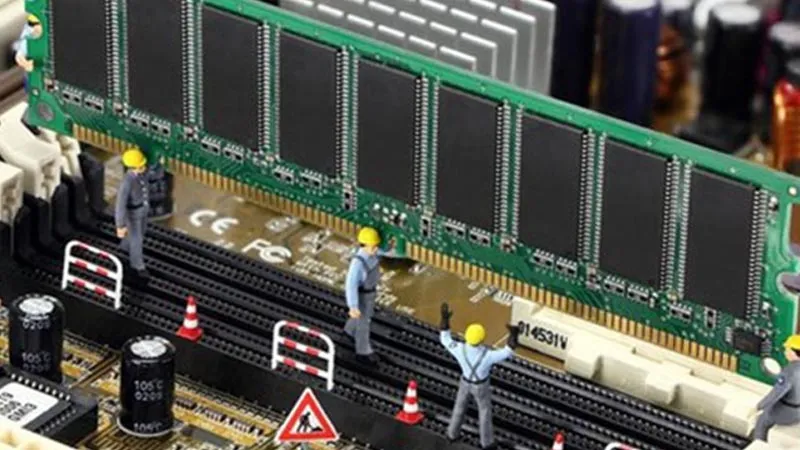 Điều gì sẽ xảy ra khi cắm 2 thanh RAM khác dung lượng lên cùng một máy tính? – Ảnh 1.
Cơ chế vận hành thực tế khi lắp RAM không đồng nhất
Về mặt lý thuyết, các nhà sản xuất như Kingston hay Samsung luôn khuyến nghị sử dụng các bộ Kit RAM (cặp RAM giống hệt nhau về mã sản xuất, dung lượng và thông số) để đạt được sự đồng bộ tuyệt đối. Tuy nhiên, trong thực tế sửa chữa, việc gắn 2 thanh ram khác dung lượng vẫn có thể thực hiện được nhờ vào một công nghệ gọi là Intel Flex Memory Technology (hoặc cơ chế tương đương trên AMD).
Khi bạn lắp một thanh 8GB và một thanh 4GB, tổng Dung lượng bộ nhớ mà hệ thống nhận diện sẽ là 12GB. Tuy nhiên, luồng dữ liệu truyền tải sẽ không chạy ở chế độ Dual Channel hoàn toàn. Thay vào đó, hệ thống sẽ chia 8GB của thanh lớn thành hai phần: 4GB đầu tiên sẽ kết hợp với thanh 4GB kia để chạy Dual Channel (tương đương 8GB chạy tốc độ cao), và 4GB còn lại của thanh lớn sẽ chạy ở chế độ Single Channel (tốc độ thấp hơn). Điều này giúp máy tính vẫn có đủ không gian lưu trữ tạm thời nhưng băng thông sẽ bị trồi sụt tùy thuộc vào vùng dữ liệu mà CPU đang truy cập.
Nguyên tắc tương thích bắt buộc về thế hệ phần cứng
Sai lầm lớn nhất của người dùng không chuyên khi muốn gắn 2 thanh ram khác dung lượng là bỏ qua thế hệ chuẩn kết nối. Bạn tuyệt đối không thể cắm một thanh DDR3 vào khe cắm DDR4 hoặc DDR5 dù dùng bất cứ thủ thuật nào. Mỗi thế hệ RAM có vị trí khe rãnh (notch) khác nhau để ngăn chặn việc cắm nhầm gây cháy nổ linh kiện.
Trước khi thực hiện nâng cấp, bạn cần kiểm tra xem Bo mạch chủ của mình hỗ trợ tối đa bao nhiêu GB và chuẩn RAM nào. Ví dụ, các dòng mainboard cũ sử dụng chipset H61 chỉ hỗ trợ tối đa 16GB DDR3, trong khi các dòng mới như B760 hay Z790 có thể hỗ trợ lên tới 128GB hoặc 192GB DDR5. Việc lắp quá dung lượng hỗ trợ của chipset sẽ khiến máy không thể POST (vượt qua kiểm tra phần cứng ban đầu) hoặc liên tục gặp lỗi màn hình xanh (BSOD).
Sự sụt giảm hiệu năng và vấn đề đồng bộ xung nhịp
Khi bạn chấp nhận gắn 2 thanh ram khác dung lượng, hệ thống sẽ tự động hạ thông số của thanh mạnh nhất xuống bằng với thanh yếu nhất. Đây là cơ chế bảo vệ để đảm bảo tính ổn định của mạch truyền dẫn dữ liệu. Nếu bạn có một thanh 8GB Bus 3200MHz và lắp thêm một thanh 16GB Bus 2400MHz, toàn bộ hệ thống sẽ bị “vít” lại ở mức 2400MHz.
Thậm chí, nếu bạn kích hoạt tính năng XMP (Extreme Memory Profile) trong BIOS, việc không đồng nhất về độ trễ có thể khiến máy tính bị treo giữa chừng. Trong 10 năm kinh nghiệm build PC, tôi đã gặp nhiều trường hợp máy tính chạy bình thường với các tác vụ văn phòng nhưng lại sập ngay khi chơi game nặng hoặc render video. Nguyên nhân là do khi tải nặng, sự sai lệch về Timing (thời gian phản hồi) giữa hai thanh RAM khác loại khiến CPU không thể đồng bộ kịp dữ liệu, dẫn đến lỗi Logic.
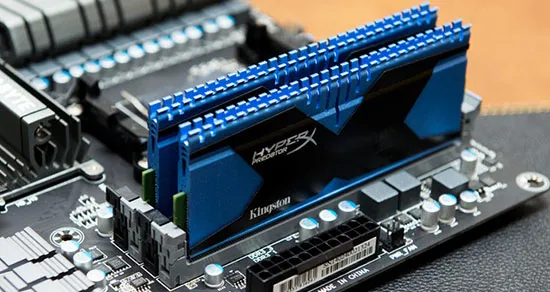 photo-1698382743578
Phân tích chế độ Dual Channel so với Asymmetric Dual Channel
Chế độ Dual Channel chuẩn yêu cầu hai thanh RAM phải có dung lượng bằng nhau để tạo ra luồng dữ liệu song song 128-bit hoàn hảo. Nếu bạn gắn 2 thanh ram khác dung lượng, hệ thống sẽ chuyển sang chế độ “Asymmetric Dual Channel” (Kênh đôi bất đối xứng).
Về mặt benchmark thực tế, sự khác biệt giữa hai chế độ này trong các tác vụ thông thường (duyệt web, Word, Excel) là hầu như không đáng kể. Tuy nhiên, đối với các game yêu cầu FPS cao như CS2, Valorant hay các phần mềm đồ họa của Adobe, bạn sẽ thấy hiện tượng Micro-stuttering (giật hình nhẹ) khi dữ liệu tràn sang vùng nhớ Single Channel. Nếu bạn là game thủ chuyên nghiệp, phương án này hoàn toàn không được khuyến khích vì nó làm tăng độ trễ truy xuất dữ liệu từ RAM lên CPU.
Rủi ro về tính tương thích hóa học và linh kiện điện tử
Không chỉ dừng lại ở thông số, việc gắn 2 thanh ram khác dung lượng từ hai thương hiệu khác nhau còn tiềm ẩn rủi ro về điện áp (Voltage). Một số dòng RAM cũ yêu cầu 1.5V, trong khi các dòng RAM tiết kiệm điện (DDR3L) chỉ cần 1.35V. Nếu bo mạch chủ cấp áp không chuẩn cho cả hai thanh, thanh RAM chịu áp thấp hơn lâu ngày sẽ bị “già” linh kiện và nhanh hỏng, hoặc thanh RAM cần áp cao sẽ không thể hoạt động ổn định.
Ngoài ra, chip nhớ (NAND flash) của mỗi hãng (Micron, Hynix, Samsung) có thuật toán quản lý bộ nhớ đệm khác nhau. Việc phối trộn “lẩu thập cẩm” giữa một thanh dùng chip Samsung B-die và một thanh dùng chip Micron giá rẻ thường dẫn đến tình trạng máy khó khởi động sau khi đưa về chế độ Sleep (ngủ) hoặc Hibernate (ngủ đông). Đây là lỗi rất phổ biến trên các dòng máy tính xách tay (Laptop) khi người dùng tự ý nâng cấp RAM tại nhà.
Hướng dẫn các bước thử nghiệm an toàn khi nâng cấp RAM
Nếu bạn vẫn quyết định gắn 2 thanh ram khác dung lượng để tiết kiệm chi phí, hãy thực hiện theo quy trình kỹ thuật sau để giảm thiểu rủi ro:
- Kiểm tra thông số thanh RAM hiện có bằng phần mềm CPU-Z (Tab SPD và Memory).
- Tìm mua thanh RAM mới có cùng Bus RAM và cùng hãng sản xuất nếu có thể (dù khác dung lượng).
- Vệ sinh sạch sẽ khe cắm trên Bo mạch chủ bằng bình xịt khí nén hoặc cọ mềm.
- Ưu tiên cắm thanh RAM có dung lượng lớn hơn vào khe số 2 (tính từ CPU ra ngoài), và thanh nhỏ vào khe số 4 để tối ưu luồng ưu tiên của chipset.
- Sau khi lắp, vào BIOS để kiểm tra xem hệ thống đã nhận đủ dung lượng chưa. Tuyệt đối không ép xung (Overclock) trong trường hợp này.
Sau khi vào được Windows, bạn nên sử dụng công cụ Windows Memory Diagnostic hoặc phần mềm MemTest86 để quét lỗi bộ nhớ trong vòng 30 phút. Nếu kết quả không có lỗi (0 Errors), bạn có thể yên tâm sử dụng máy tính cho các công việc hàng ngày.
Khi nào bạn thực sự nên gắn RAM khác dung lượng?
Mặc dù có nhiều nhược điểm, nhưng phương án gắn 2 thanh ram khác dung lượng lại là cứu cánh cho những bộ máy văn phòng cũ đang thiếu hụt bộ nhớ trầm trọng. Ví dụ, một chiếc laptop văn phòng đang có sẵn 4GB RAM, việc lắp thêm 1 thanh 8GB để có 12GB tổng thể sẽ mang lại trải nghiệm đa nhiệm (mở nhiều tab Chrome) tốt hơn hẳn so với việc giữ nguyên 4GB.
Trong trường hợp này, ưu tiên “đủ dung lượng để chạy” quan trọng hơn “tốc độ nhanh nhất có thể”. Dữ liệu khi bị thiếu RAM sẽ phải ghi tạm vào ổ cứng (Page file), điều này còn làm máy chậm hơn gấp trăm lần so với việc chạy RAM ở chế độ Single Channel hay Asymmetric Dual Channel. Vì vậy, hãy đánh giá nhu cầu thực tế của mình: nếu máy thường xuyên báo “Out of Memory”, hãy cứ mạnh dạn nâng cấp dù không đồng nhất.
Kết luận về việc tối ưu hóa phần cứng hiện đại
Tóm lại, việc gắn 2 thanh ram khác dung lượng hoàn toàn khả thi và an toàn nếu bạn tuân thủ đúng chuẩn thế hệ (DDR3/DDR4/DDR5) và kiểm tra kỹ điện áp của linh kiện. Tuy nhiên, để đạt được hiệu suất cao nhất cho các công việc chuyên sâu, việc sử dụng các cặp RAM đồng bộ vẫn luôn là tiêu chuẩn vàng. Hãy luôn ưu tiên tính ổn định vì dữ liệu của bạn quan trọng hơn một vài phần trăm hiệu năng cộng thêm từ việc tận dụng linh kiện cũ.
Nếu bạn đang có ý định gắn 2 thanh ram khác dung lượng, hãy đảm bảo đã kiểm tra danh sách hỗ trợ (QVL) của nhà sản xuất bo mạch chủ để tránh các lỗi lặt vặt. Việc nâng cấp bộ nhớ đúng cách sẽ giúp máy tính của bạn hoạt động bền bỉ và mượt mà hơn trong thời gian dài.
Cập nhật lần cuối 02/03/2026 by Hiếu IT
