
Giả lập Java trên PC cho phép bạn chạy ứng dụng và game Java cổ điển mà không cần thiết bị di động. Đây là giải pháp hữu ích cho lập trình viên muốn kiểm thử phần mềm hoặc người dùng muốn trải nghiệm lại các tựa game Java kinh điển trên màn hình lớn.
Khi Nào Cần Giả Lập Java Trên PC?
Có 5 tình huống chính bạn nên cân nhắc sử dụng giả lập Java trên PC:
Chạy ứng dụng Java cổ điển: Nhiều phần mềm và game chỉ được phát triển cho nền tảng Java ME (J2ME), không còn tương thích với smartphone hiện đại. Giả lập giúp bạn tiếp cận lại những ứng dụng này.
Kiểm thử phần mềm: Lập trình viên cần môi trường ổn định để debug, theo dõi hiệu suất và kiểm tra tính tương thích của ứng dụng Java trước khi triển khai thực tế.
Khắc phục lỗi tương thích: Khi ứng dụng Java gặp lỗi do thiếu thư viện, xung đột phiên bản hoặc hệ điều hành không hỗ trợ, giả lập cung cấp môi trường độc lập để chạy ổn định.
Mở file JAR không được hỗ trợ: Một số file JAR yêu cầu cấu hình đặc biệt hoặc phiên bản Java cụ thể mà máy tính của bạn không có sẵn.
Chạy đa phiên bản Java: Giả lập cho phép bạn thử nghiệm cùng lúc nhiều phiên bản Java mà không ảnh hưởng đến cấu hình hệ thống chính.
Cài Đặt Phần Mềm Giả Lập Java Trên PC
Ba phần mềm phổ biến nhất để giả lập Java trên PC là KEmulator, MicroEmulator và Sun Java Wireless Toolkit. Mỗi công cụ có ưu điểm riêng phù hợp với nhu cầu khác nhau.
KEmulator
KEmulator là giải pháp nhẹ, dễ sử dụng cho người mới bắt đầu:
Bước 1: Truy cập https://kemulator.en.uptodown.com/windows/download và nhấn Download.
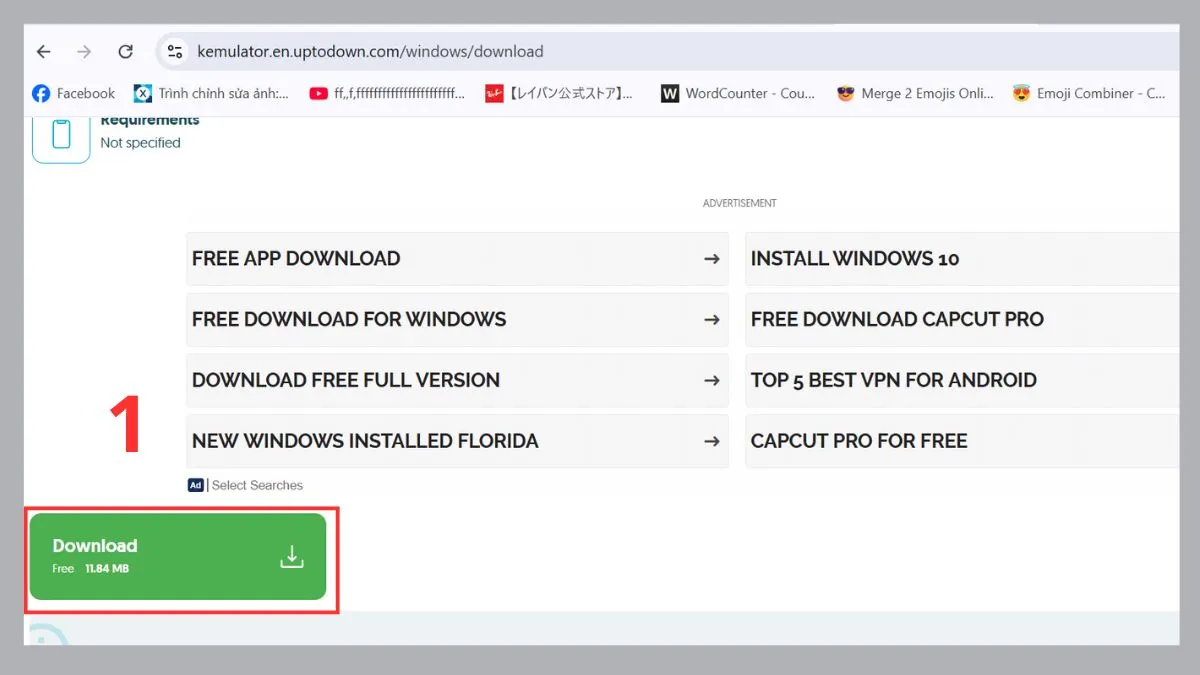 Giả lập Java trên PC – KEmulator bước 1
Bước 2: Giải nén file vừa tải về bằng cách nhấn Extract All…
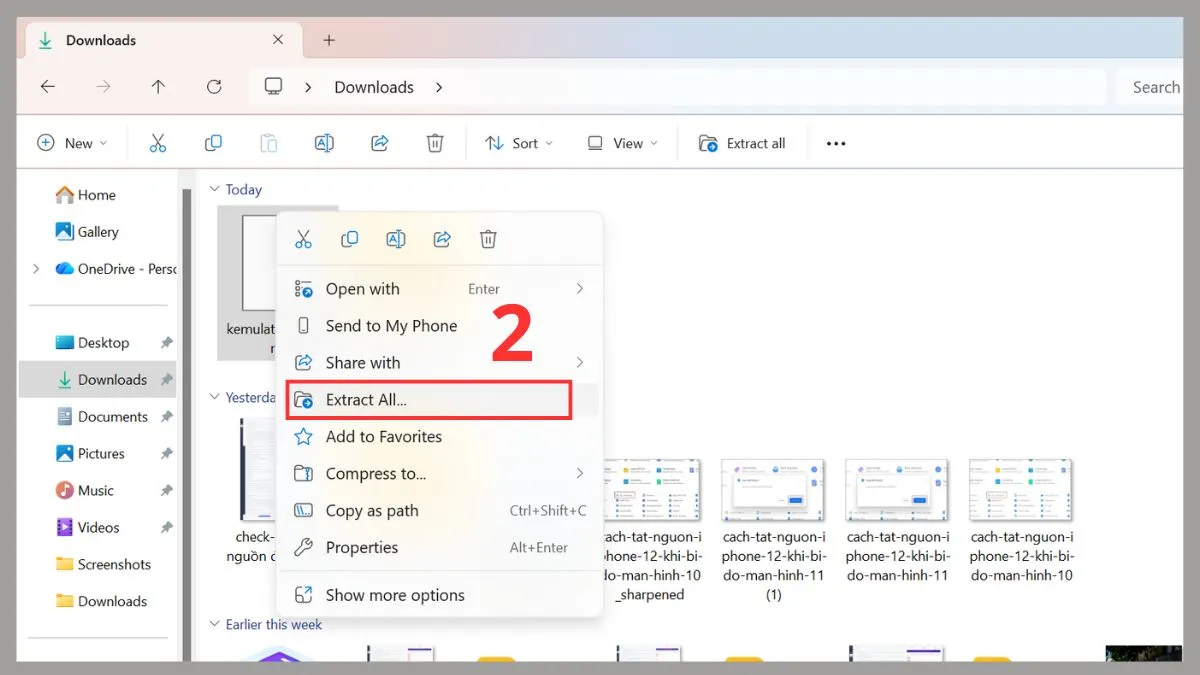 Giả lập Java trên PC – KEmulator bước 2
Bước 3: Nhấn đúp vào KEmulator.exe để khởi chạy phần mềm.
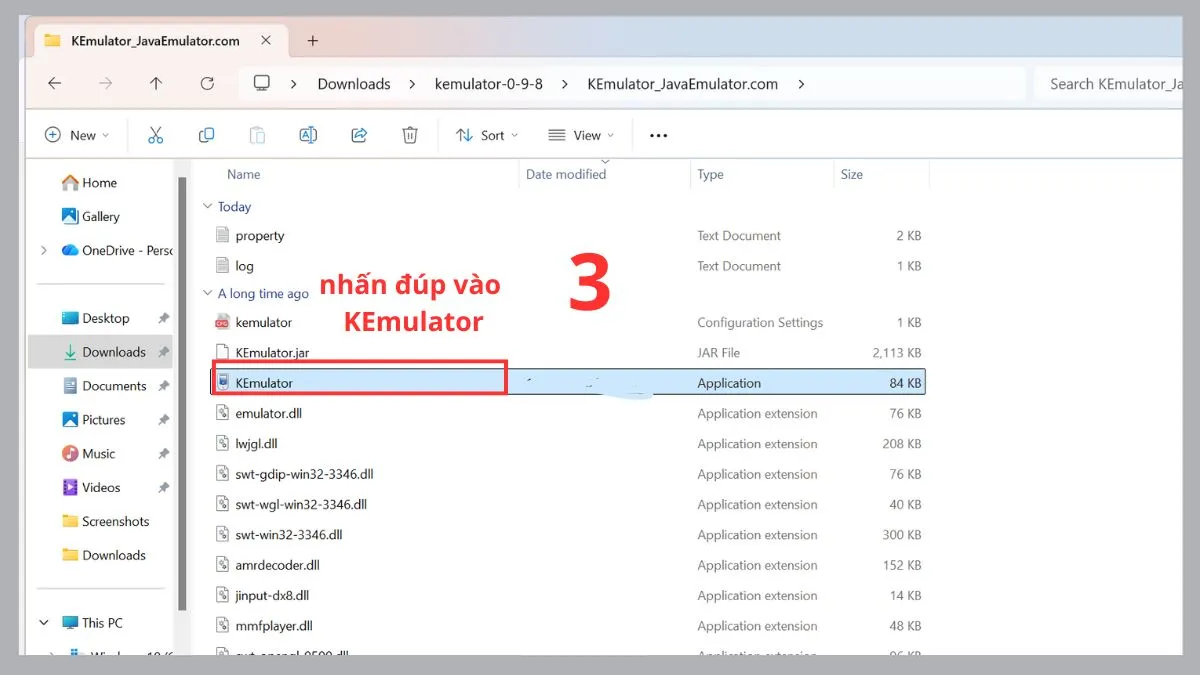 Giả lập Java trên PC – KEmulator bước 3
KEmulator không yêu cầu cài đặt phức tạp và có thể chạy trực tiếp sau khi giải nén. Phần mềm hỗ trợ hầu hết các file JAR/JAD phổ biến.
MicroEmulator
MicroEmulator phù hợp với lập trình viên cần công cụ kiểm thử chuyên sâu:
Bước 1: Truy cập https://sourceforge.net/projects/microemulator/ và nhấn Download.
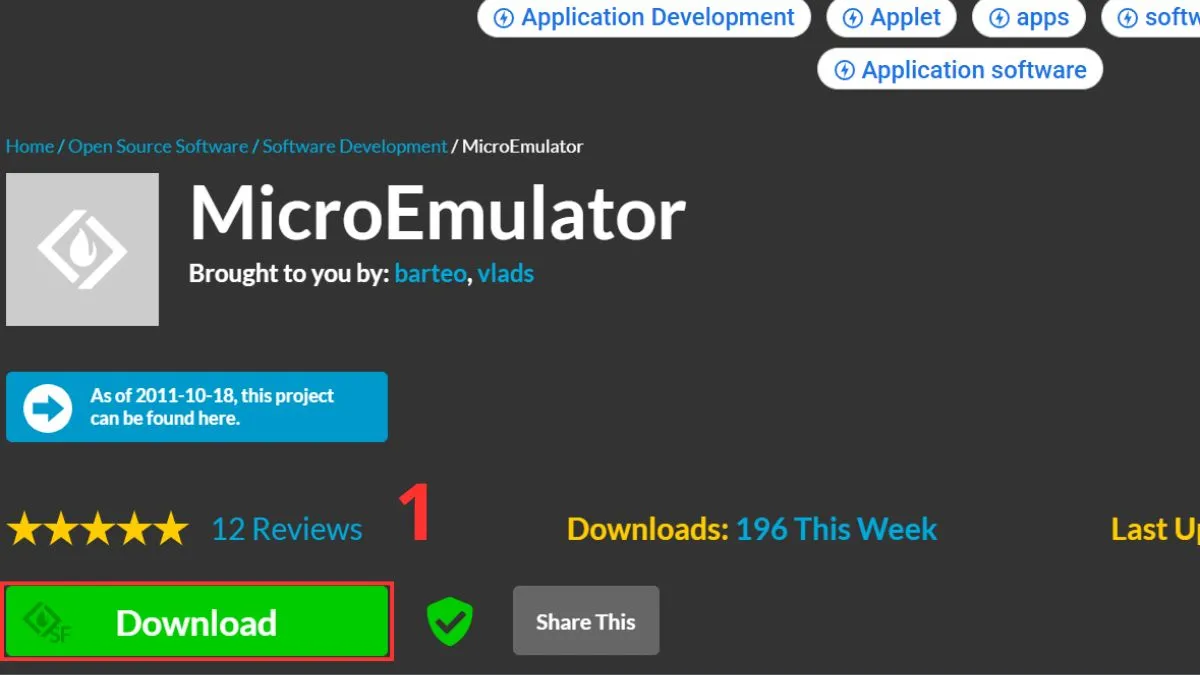 Giả lập Java trên PC – MicroEmulator bước 1
Bước 2: Giải nén file tải về bằng Extract All…
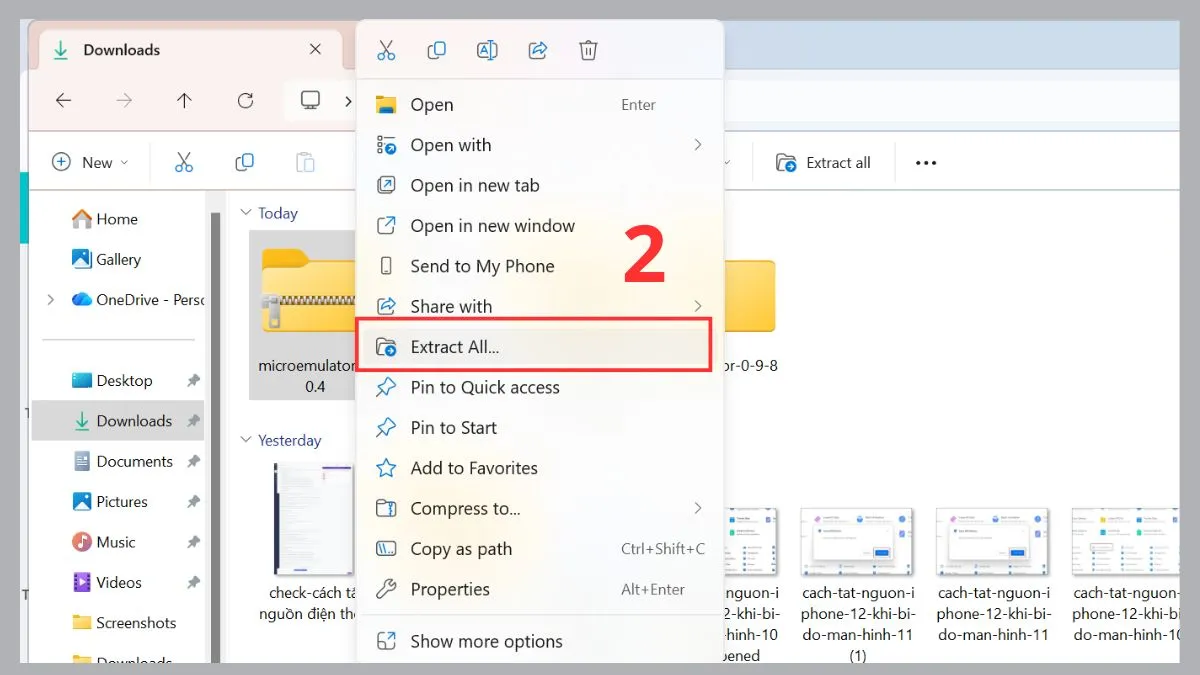 Giả lập Java trên PC – MicroEmulator bước 2
Bước 3: Nhấn đúp vào microemulator.jar để mở giao diện phần mềm.
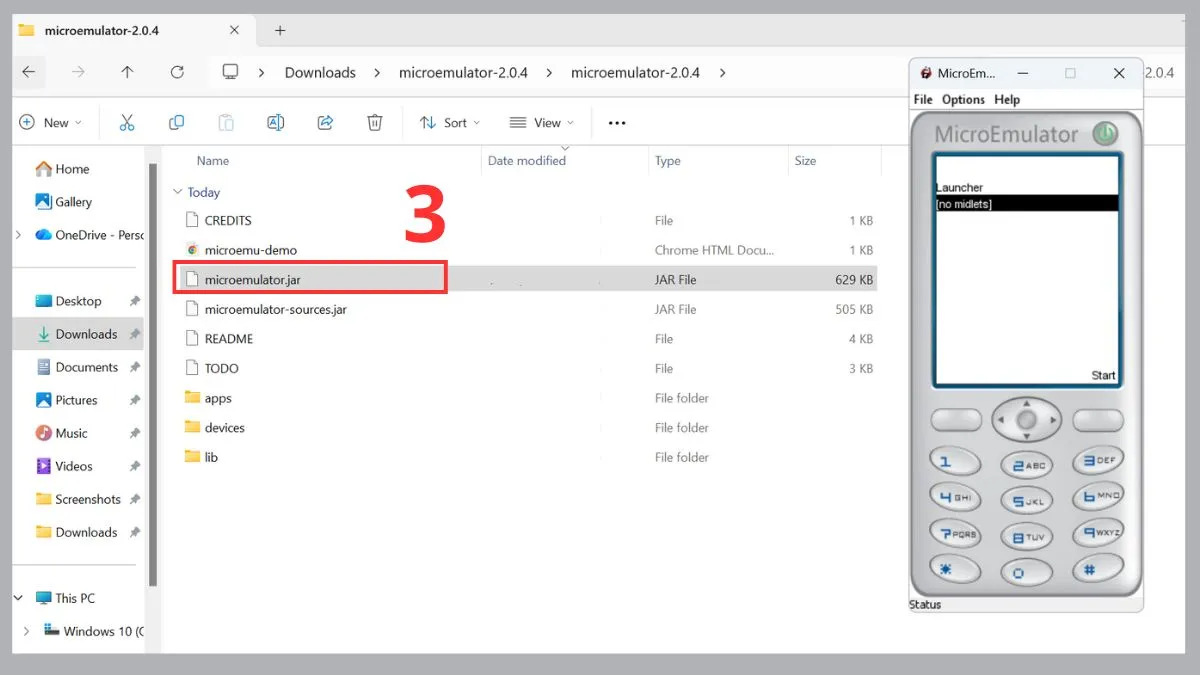 Giả lập Java trên PC – MicroEmulator bước 3
⚠️ Lưu ý: MicroEmulator yêu cầu Java Runtime Environment (JRE) đã được cài đặt trên máy. Nếu chưa có, tải tại https://www.java.com/en/download/manual.jsp
Sun Java Wireless Toolkit
Sun Java Wireless Toolkit (WTK) là công cụ chính thức từ Oracle, phù hợp cho phát triển và kiểm thử chuyên nghiệp:
Bước 1: Truy cập https://www.oracle.com/java/technologies/java-archive-downloads-javame-downloads.html#sun_java_wireless_toolkit-2.5.2_01b-oth-JPR và chọn phiên bản phù hợp.
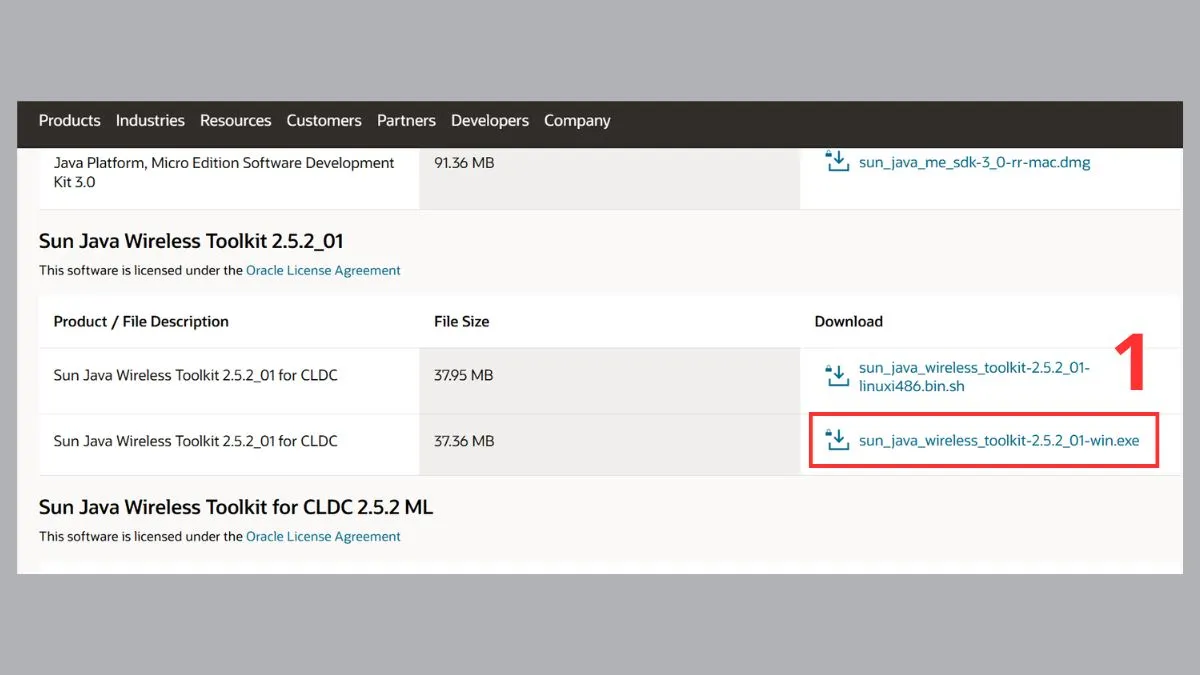 Giả lập Java trên PC – Sun Java Wireless Toolkit bước 1
Bước 2: Tích chọn I reviewed and accept the Oracle License Agreement, sau đó nhấn Download.
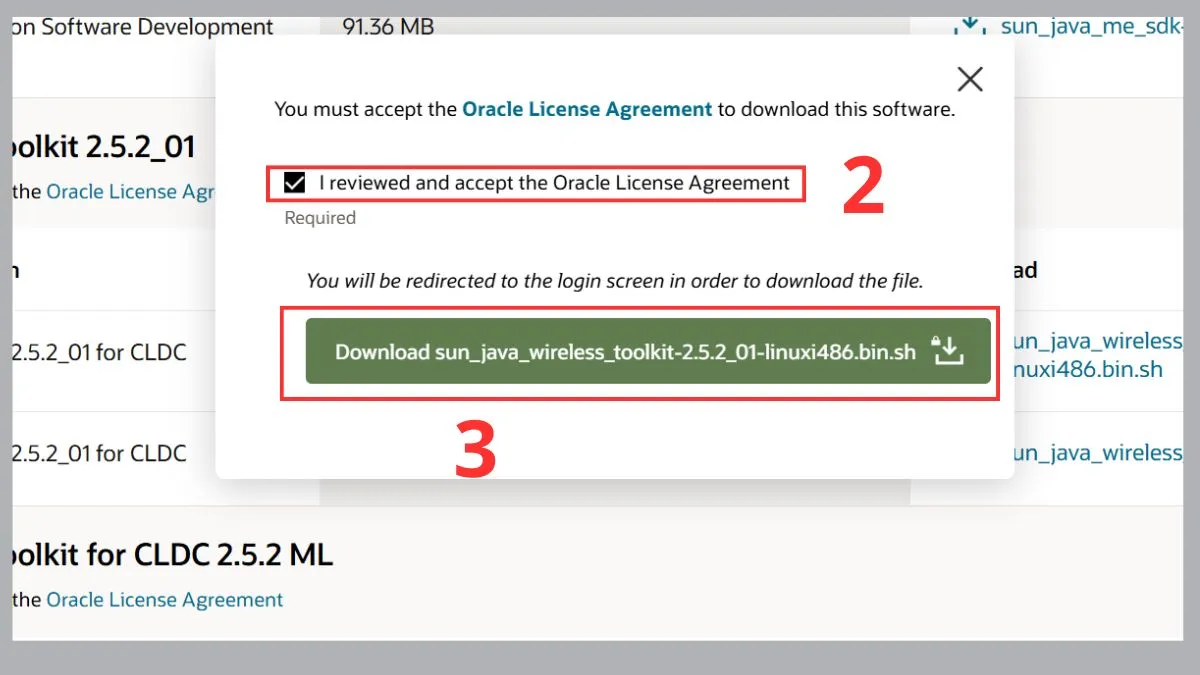 Giả lập Java trên PC – Sun Java Wireless Toolkit bước 2, 3
Bước 3: Nhấn Run và làm theo hướng dẫn cài đặt trên màn hình.
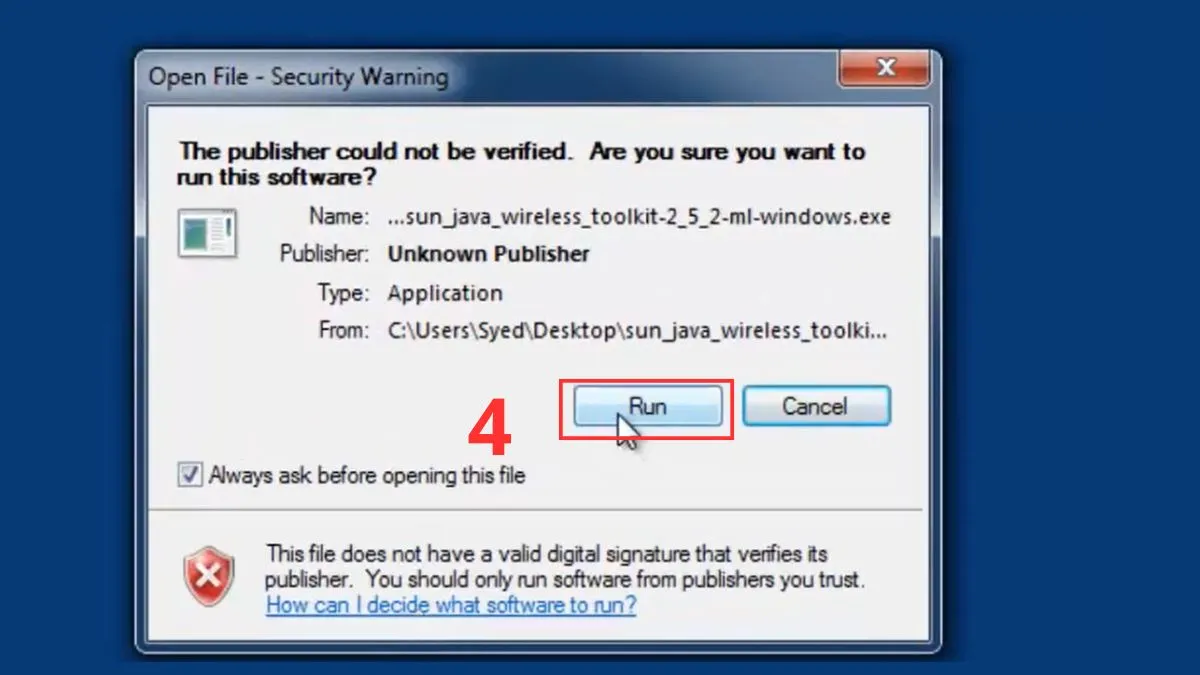 Giả lập Java trên PC – Sun Java Wireless Toolkit bước 4
Bước 4: Nhấn Finish để hoàn tất cài đặt.
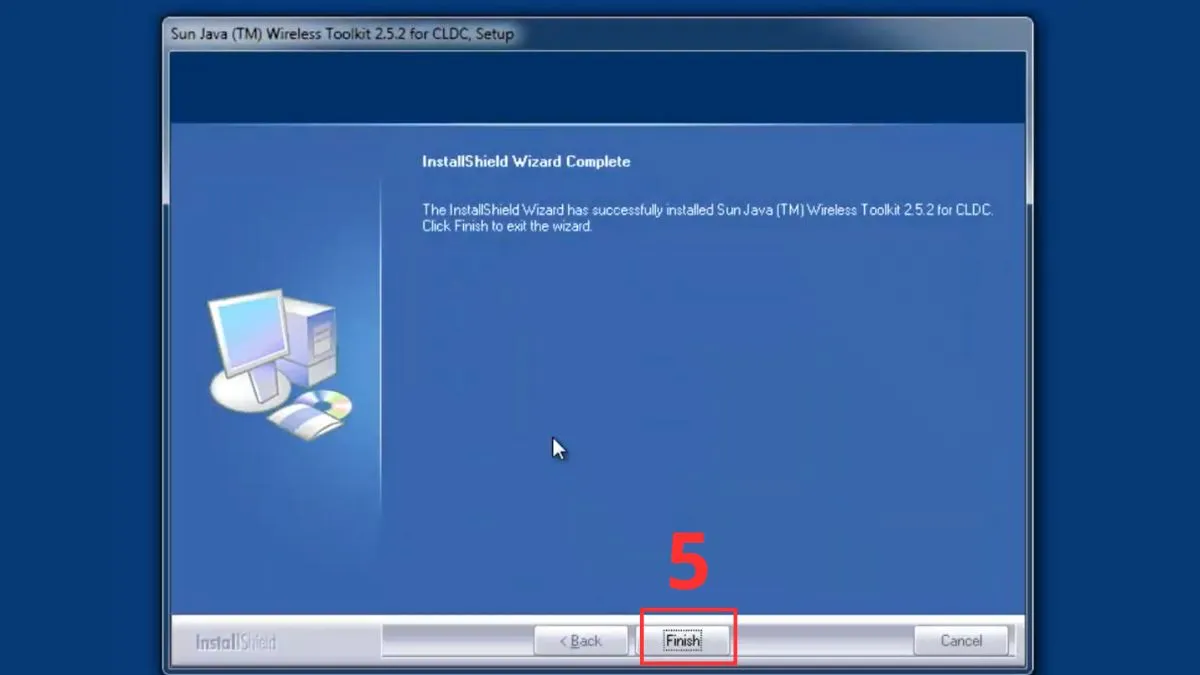 Giả lập Java trên PC – Sun Java Wireless Toolkit bước 5
⚠️ Lưu ý: WTK yêu cầu Java Development Kit (JDK) đã được cài đặt. Tải JDK từ trang chính thức của Oracle nếu máy chưa có.
Sử Dụng Phần Mềm Giả Lập Java Trên PC
Sau khi cài đặt, bạn cần nắm cách nạp và chạy file JAR trên từng phần mềm để tận dụng tối đa khả năng giả lập Java trên PC.
Chạy Game Java Với KEmulator
Bước 1: Mở KEmulator, chọn menu Midlet → Load JAR.
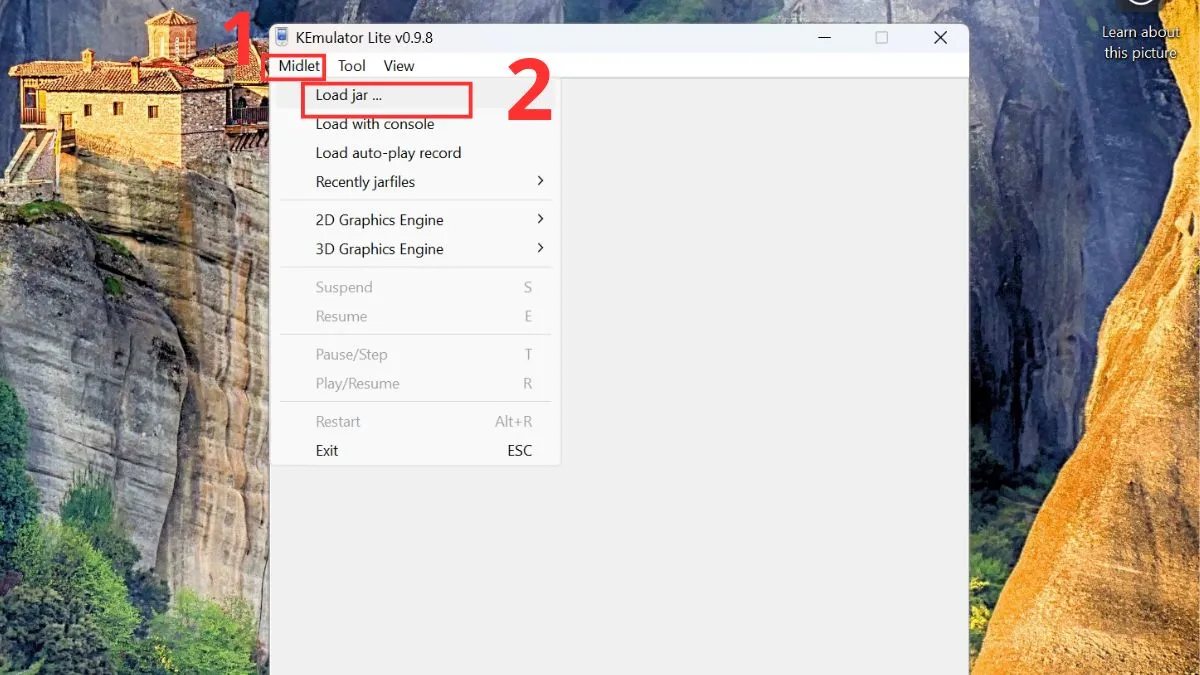 Sử dụng phần mềm giả lập Java trên PC – KEmulator bước 1, 2
Bước 2: Duyệt đến thư mục chứa file JAR, chọn file và nhấn Open.
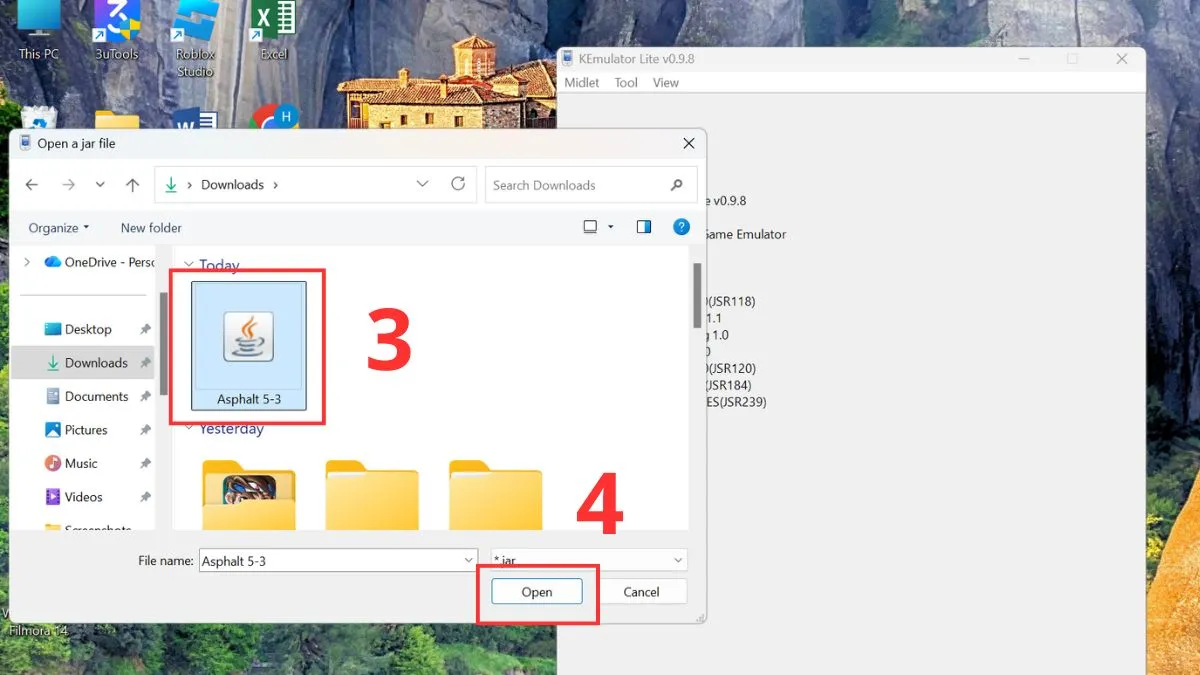 Sử dụng phần mềm giả lập Java trên PC – KEmulator bước 3, 4
Bước 3: Game sẽ tự động khởi chạy trong cửa sổ giả lập sau vài giây.
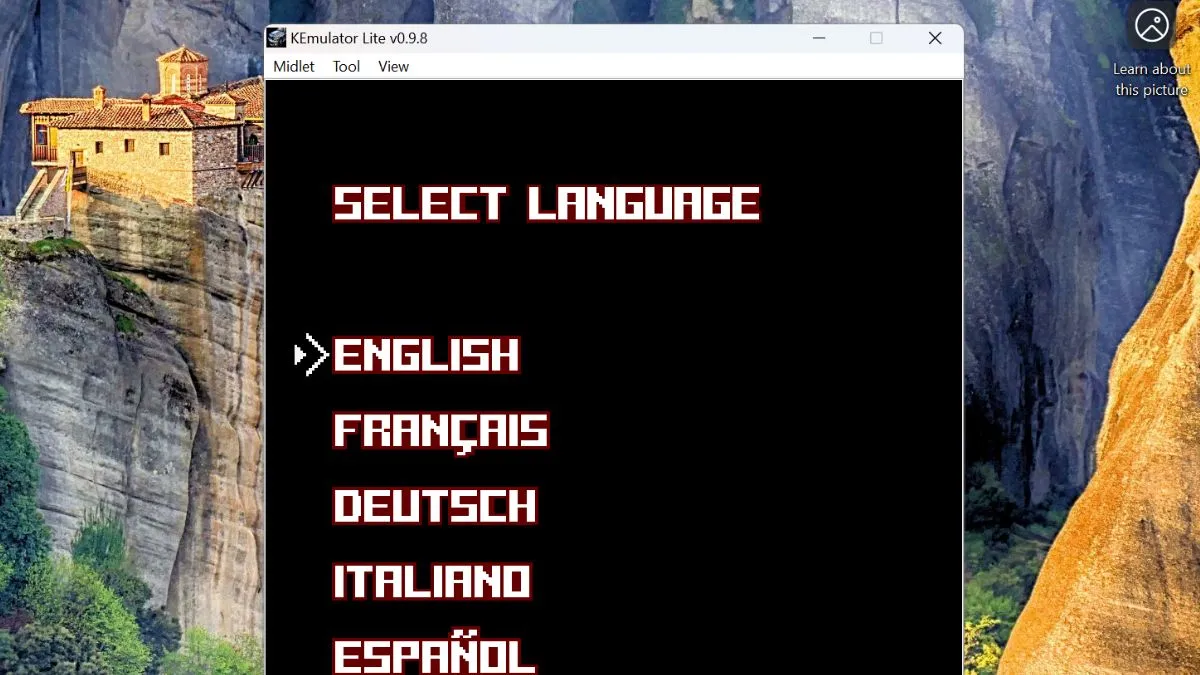 Sử dụng phần mềm giả lập Java trên PC – KEmulator bước 5
KEmulator tự động nhận diện cấu hình game và điều chỉnh giao diện phù hợp. Bạn có thể sử dụng chuột hoặc bàn phím để điều khiển.
Chạy Game Java Với MicroEmulator
Bước 1: Mở MicroEmulator, chọn File → Open MIDlet File…
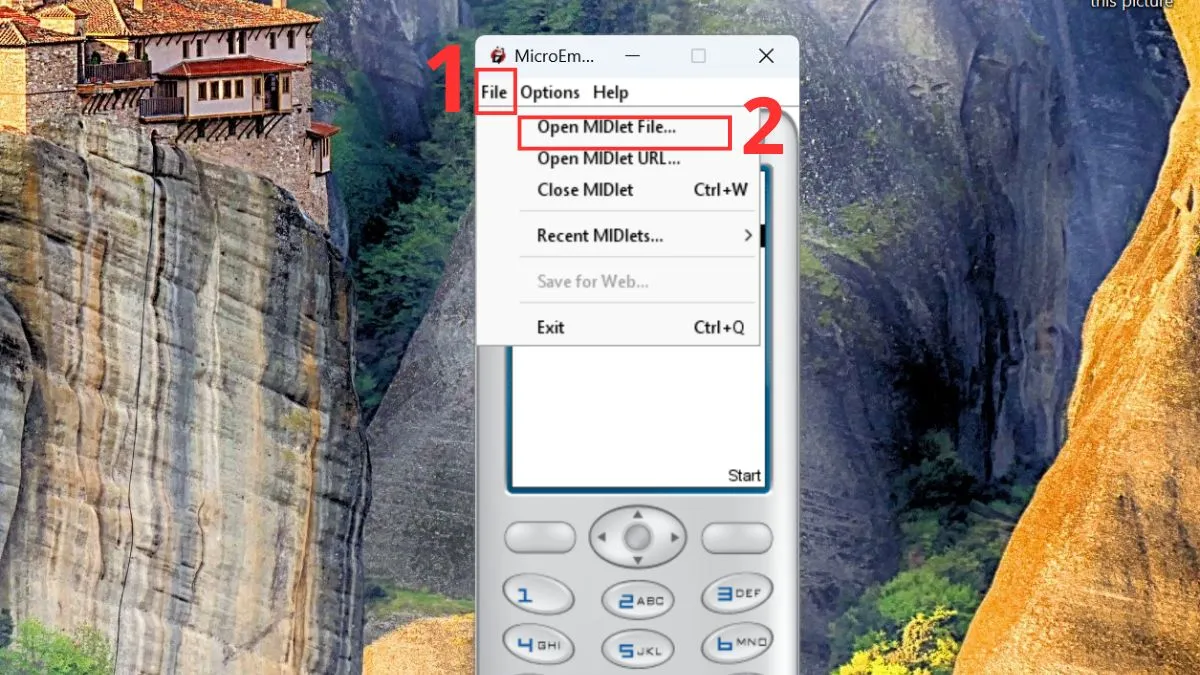 Sử dụng phần mềm giả lập Java trên PC – MicroEmulator bước 1, 2
Bước 2: Chọn file JAR từ thư mục đã tải về và nhấn Open.
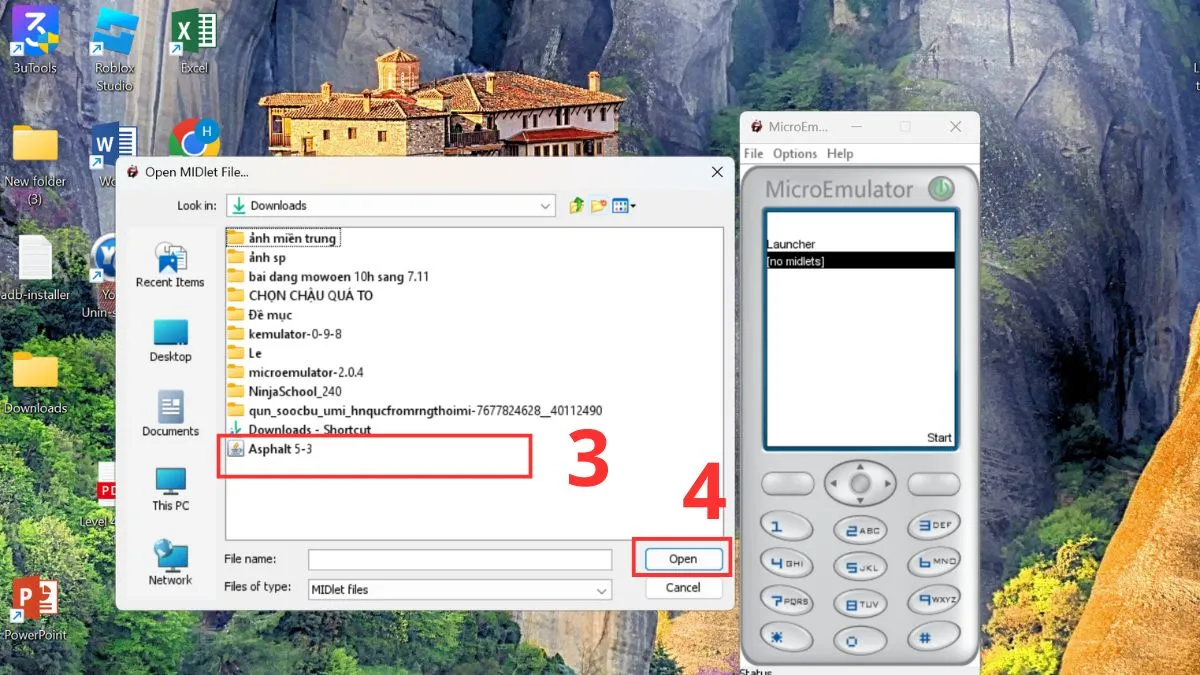 Sử dụng phần mềm giả lập Java trên PC – MicroEmulator bước 3, 4
Bước 3: Nhấn Start để bắt đầu chơi game.
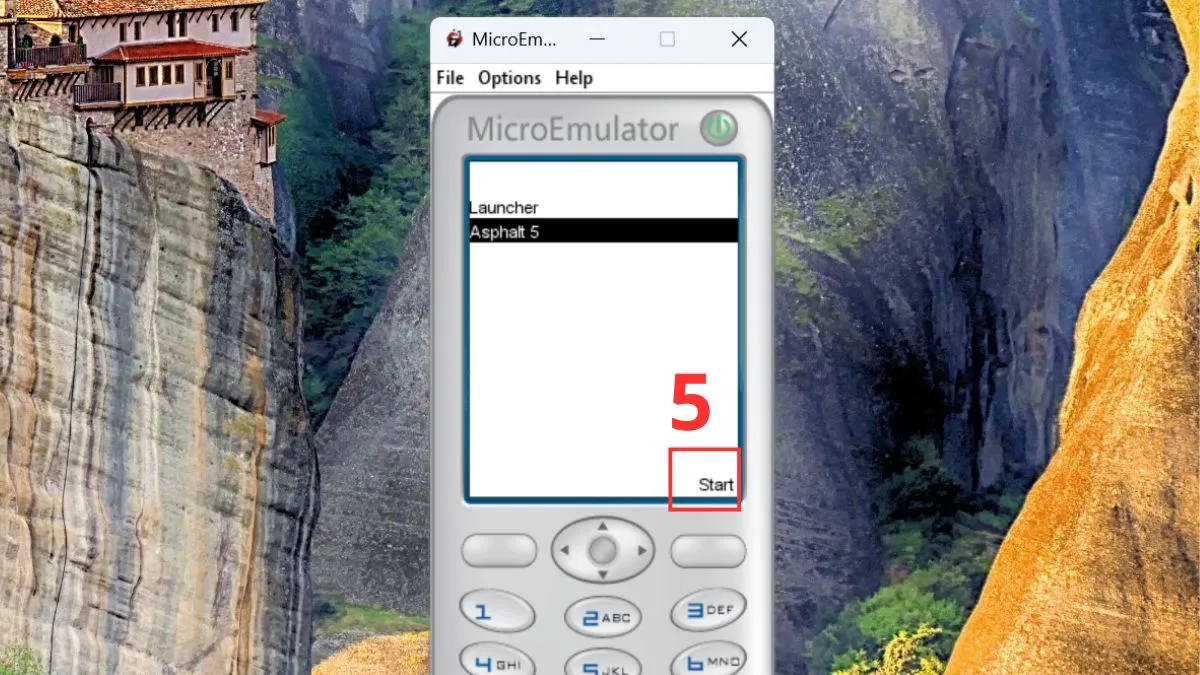 Sử dụng phần mềm giả lập Java trên PC – MicroEmulator bước 5
MicroEmulator cung cấp nhiều tùy chọn mô phỏng thiết bị khác nhau, giúp kiểm tra tương thích trên nhiều loại màn hình.
Chạy Game Java Với Sun Java Wireless Toolkit
Bước 1: Mở WTK và chọn Open Project.
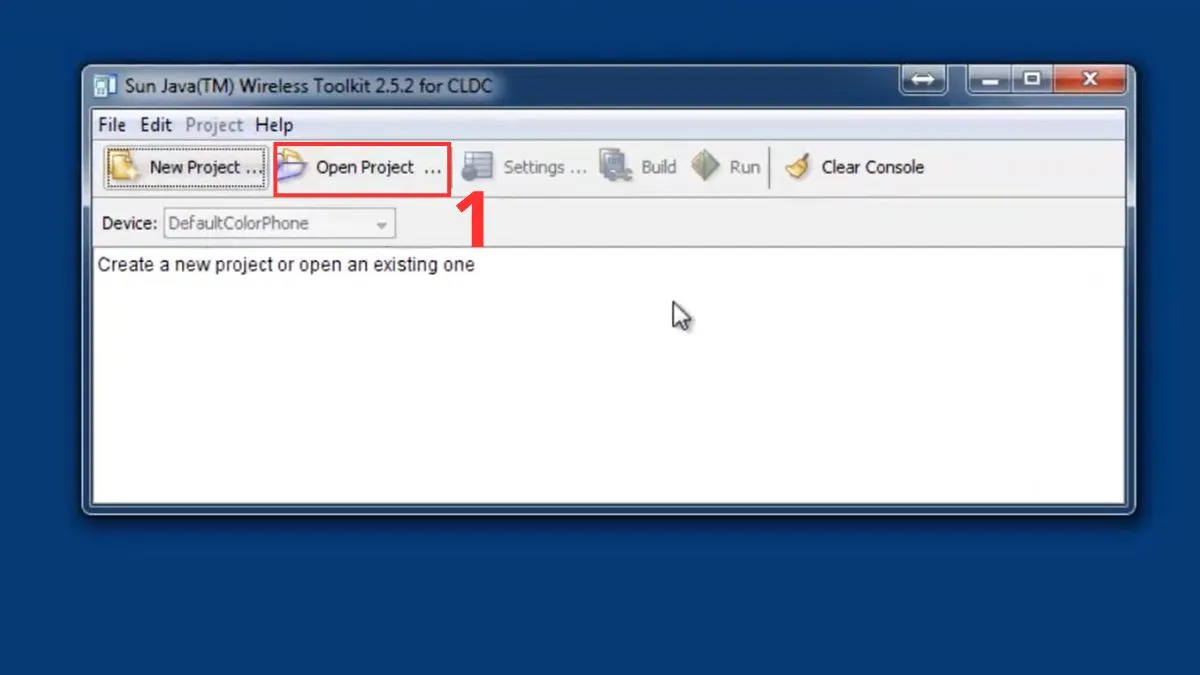 Sử dụng phần mềm giả lập Java trên PC – Sun Java Wireless Toolkit bước 1
Bước 2: Chọn thư mục project chứa file JAR đã import và nhấn Open Project.
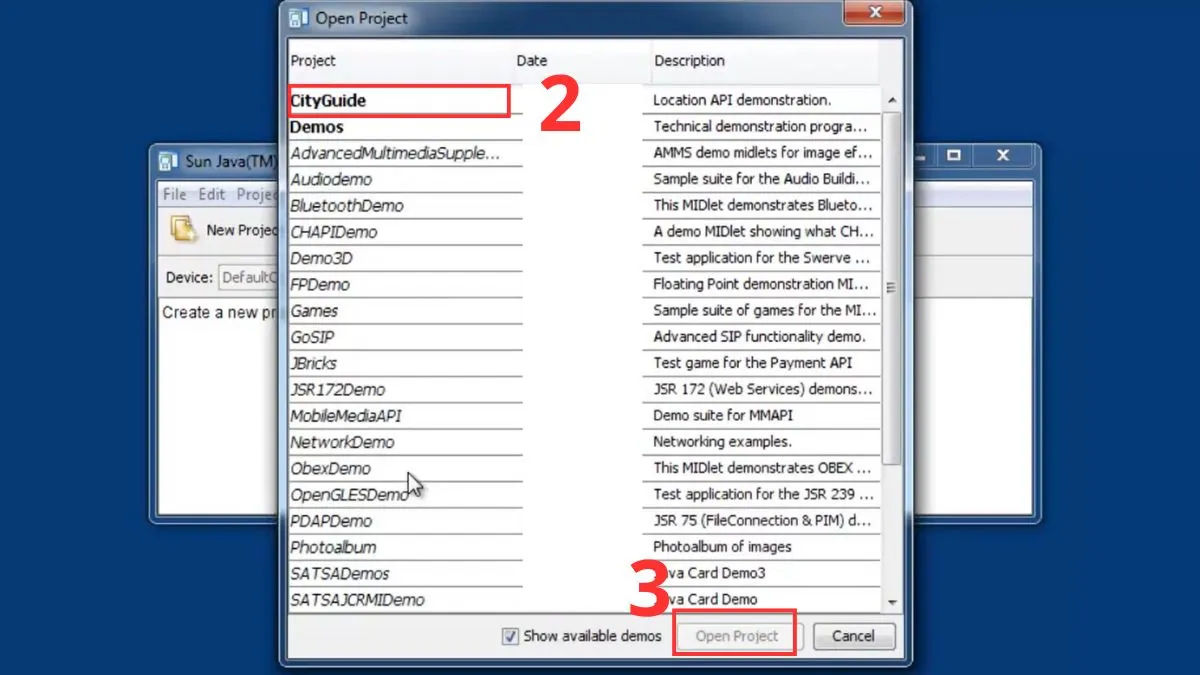 Sử dụng phần mềm giả lập Java trên PC – Sun Java Wireless Toolkit bước 2, 3
Bước 3: Nhấn Build để biên dịch project.
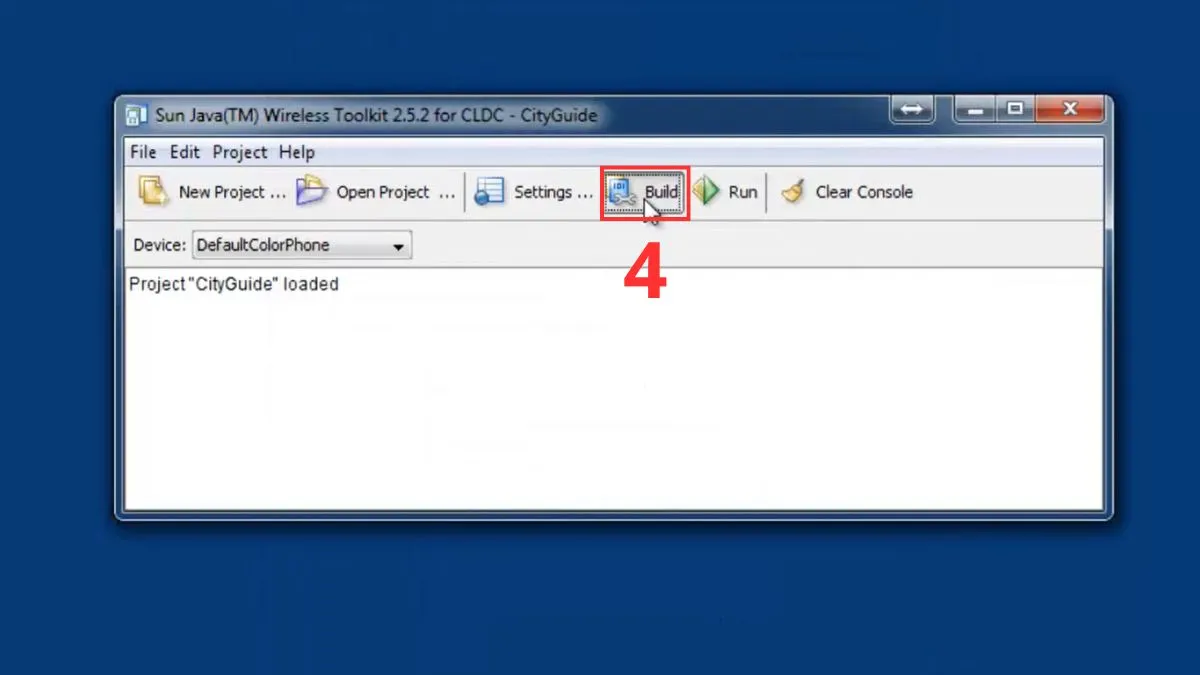 Sử dụng phần mềm giả lập Java trên PC – Sun Java Wireless Toolkit bước 4
Bước 4: Nhấn Run để khởi chạy game.
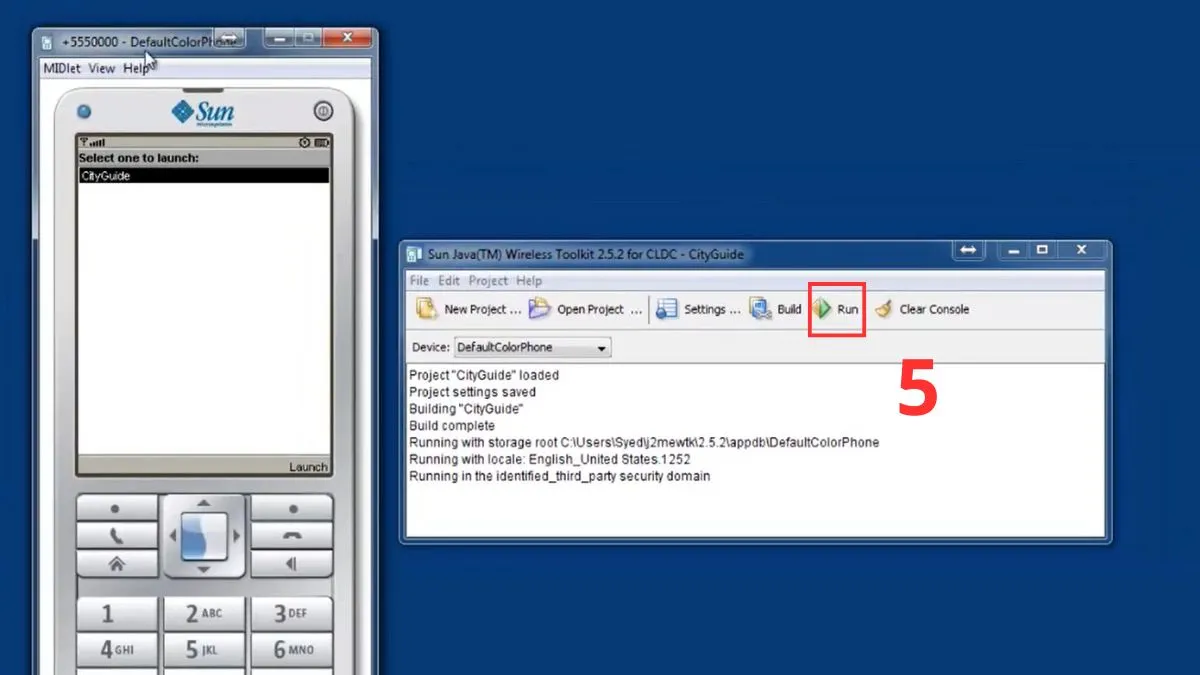 Sử dụng phần mềm giả lập Java trên PC – Sun Java Wireless Toolkit bước 5
⚠️ Lưu ý: WTK không mở trực tiếp file JAR đơn lẻ. Bạn cần tạo project mới, sau đó copy file JAR vào thư mục project trước khi Build.
Tùy Chỉnh Cài Đặt Để Tối Ưu Trải Nghiệm
Ba tùy chỉnh quan trọng giúp giả lập Java trên PC hoạt động mượt mà hơn:
Điều Chỉnh Kích Thước Hiển Thị
Phóng to hoặc thu nhỏ cửa sổ giả lập giúp nội dung hiển thị rõ ràng hơn trên màn hình lớn. Hầu hết phần mềm giả lập cho phép thay đổi độ phân giải hoặc zoom level trong menu Options hoặc View.
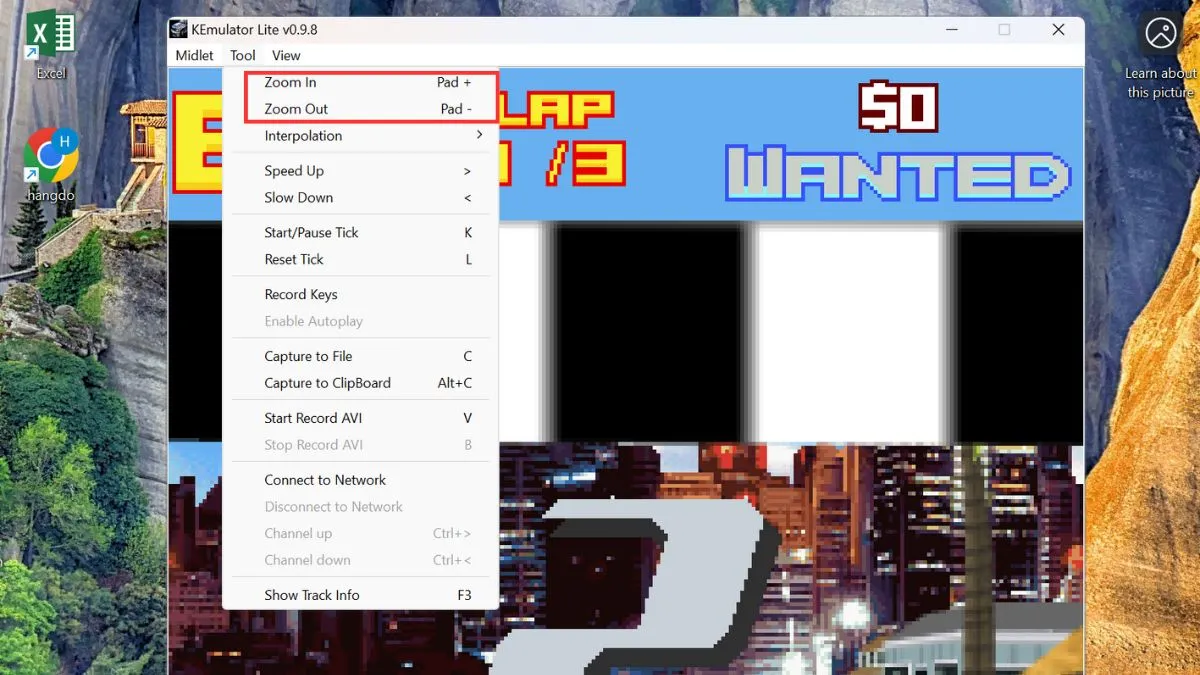 Tùy chỉnh cài đặt khi giả lập Java trên PC – Phóng to, thu nhỏ
Cấu Hình Bàn Phím
Gán phím bàn phím PC tương ứng với các nút điều khiển trên điện thoại giúp thao tác chính xác hơn. Trong KEmulator, bạn có thể truy cập Options → Key Mapping để tùy chỉnh phím điều khiển theo sở thích.
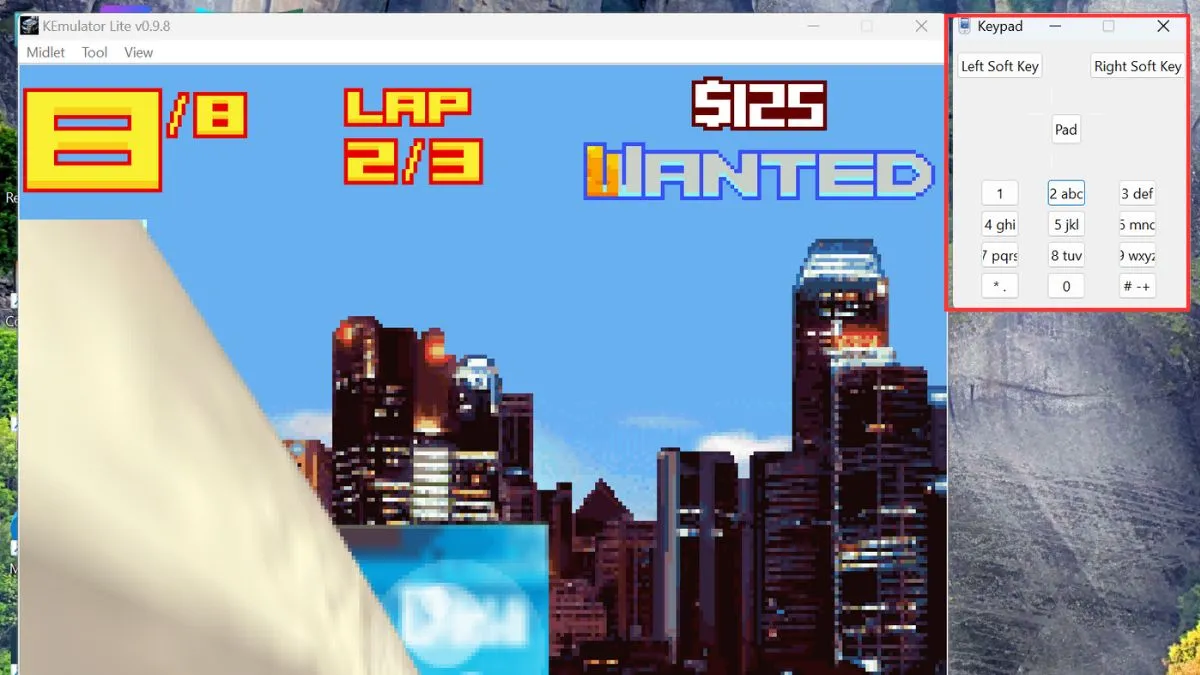 Tùy chỉnh cài đặt khi giả lập Java trên PC – Bàn phím
Bật Chế Độ Tăng Tốc
Tăng tốc độ xử lý giúp giảm giật lag và cải thiện trải nghiệm chơi game. Tùy chọn này thường nằm trong menu Options hoặc Performance của phần mềm giả lập.
 Tùy chỉnh cài đặt khi giả lập Java trên PC – Tăng tốc
Mẹo Tối Ưu Hiệu Suất Giả Lập Java
Năm mẹo sau giúp giả lập Java trên PC chạy ổn định và mượt mà hơn:
 Mẹo giúp giả lập Java trên PC chạy mượt
Chọn phiên bản Java phù hợp: Sử dụng JRE hoặc JDK tương thích với ứng dụng. Phiên bản quá mới hoặc quá cũ đều có thể gây lỗi tương thích.
Bật tăng tốc phần cứng: Nếu giả lập hỗ trợ OpenGL hoặc DirectX, hãy bật để giảm tải CPU và cải thiện khung hình.
Cập nhật driver đồ họa: Driver card đồ họa mới nhất thường khắc phục nhiều lỗi hiển thị và cải thiện hiệu năng tổng thể.
Sử dụng chế độ hiệu năng cao: Chuyển power plan sang High Performance trong Windows để CPU và GPU hoạt động ở xung nhịp tối ưu.
Điều chỉnh cấu hình giả lập: Giảm độ phân giải màn hình giả lập hoặc tắt âm thanh nếu máy yếu để đổi lấy sự ổn định.
Với hướng dẫn chi tiết về cách cài đặt, sử dụng và tối ưu, bạn có thể dễ dàng giả lập Java trên PC để chạy ứng dụng và game Java một cách ổn định. Việc lựa chọn phần mềm phù hợp và áp dụng các mẹo tối ưu sẽ giúp trải nghiệm của bạn mượt mà và hiệu quả hơn.
Cập nhật lần cuối 13/03/2026 by Hiếu IT
