
Trong vai trò là một kỹ thuật viên phần cứng lâu năm tại Thư Viện CNTT, tôi nhận thấy tình trạng máy tính chạy chậm, treo lag phần lớn bắt nguồn từ việc quản lý tài nguyên hệ thống không hiệu quả. Việc giai phong bo nho ram không chỉ đơn thuần là tắt các ứng dụng đang mở, mà đòi hỏi sự thấu hiểu về kiến trúc bộ nhớ và cách Windows giao tiếp với các linh kiện máy tính. Khi dung lượng RAM bị chiếm dụng quá mức, hệ thống sẽ buộc phải sử dụng “file hoán đổi” trên ổ cứng, dẫn đến sụt giảm hiệu suất hệ thống nghiêm trọng.
Kiểm soát mức tiêu thụ tài nguyên qua Task Manager
Trước khi thực hiện bất kỳ thao tác kỹ thuật nào, bạn cần xác định chính xác ứng dụng nào đang “ngốn” RAM. Hãy nhấn tổ hợp phím Ctrl + Shift + Esc để mở Task Manager. Tại tab “Processes”, bạn sẽ thấy danh sách các phần mềm và mức độ chiếm dụng bộ nhớ thực tế.
Dấu hiệu của một hệ thống cần giai phong bo nho ram là khi thông số “Memory” luôn duy trì ở mức trên 80% dù bạn không chạy các tác vụ nặng như render video hay chơi game AAA. Đối với các kỹ thuật viên, chúng tôi thường kiểm tra cả tab “Performance” để xem lượng RAM “In use” và “Available”. Nếu lượng RAM khả dụng quá thấp, Windows sẽ đẩy dữ liệu sang Virtual Memory (bộ nhớ ảo), khiến tốc độ truy xuất chậm đi hàng chục lần so với xung nhịp RAM thực tế.
 Khởi động lại máy tính
Việc khởi động lại máy tính là phương pháp đơn giản nhất nhưng cực kỳ hiệu quả. Thao tác này sẽ xóa sạch toàn bộ dữ liệu tạm thời trong các bóng bán dẫn của RAM, đóng các tiến trình chạy ngầm bị lỗi (memory leak) mà Task Manager đôi khi không hiển thị hết. Theo kinh nghiệm của tôi, với các máy tính văn phòng có dung lượng RAM từ 4GB đến 8GB, việc restart định kỳ mỗi ngày một lần sẽ giúp duy trì trạng thái ổn định lâu dài cho thiết bị.
Tối ưu hóa các tiến trình chạy ngầm và khởi động
Windows thường mặc định cho phép nhiều ứng dụng khởi động cùng hệ thống, gây áp lực lên bộ nhớ ngay từ giây phút đầu tiên bạn bật máy. Để giai phong bo nho ram, bạn cần loại bỏ các app không cần thiết trong mục Startup.
Cách vô hiệu hóa chương trình khởi động không cần thiết:
- Mở Cài đặt > Chọn Apps > Chọn Startup.
- Gạt sang trạng thái “Off” cho những ứng dụng như Spotify, Cortana, hoặc các trình điều khiển phần cứng không sử dụng thường xuyên.
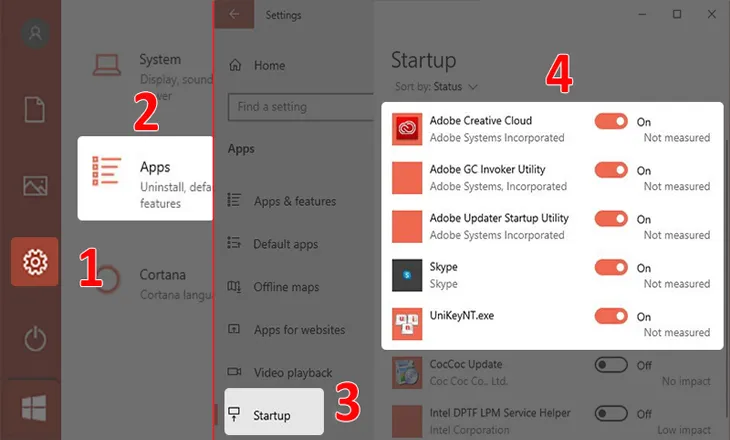 Vô hiệu hóa các chương trình khởi động cùng Windows không cần thiết
Ngoài ra, trình duyệt web là một “sát thủ” ngốn RAM hàng đầu hiện nay. Một tab Chrome có thể chiếm từ 200MB đến 500MB bộ nhớ. Sử dụng tính năng “Memory Saver” (Trình tiết kiệm bộ nhớ) trên các trình duyệt lõi Chromium hoặc chuyển sang các trình duyệt nhẹ hơn như Microsoft Edge (có tính năng Sleeping Tabs) là một cách giai phong bo nho ram thông minh mà không cần can thiệp sâu vào phần cứng.
Cấu hình lại bộ nhớ ảo Virtual Memory trên Windows
Virtual Memory (hay Paging File) là kỹ thuật sử dụng một phần ổ cứng (SSD hoặc HDD) để đóng vai trò như bộ nhớ tạm khi RAM vật lý bị đầy. Việc thiết lập thủ công thông số này có thể giúp tối ưu Windows hiệu quả hơn so với để hệ thống tự quyết định.
Các bước thiết lập RAM ảo chuyên nghiệp:
- Mở Control Panel > System > Advanced system settings.
- Tại tab Advanced, chọn Settings trong mục Performance.
- Chuyển sang tab Advanced, nhấn Change ở mục Virtual Memory.
- Bỏ chọn “Automatically manage…”. Chọn ổ đĩa cài Win (thường là ổ C).
- Nhập Custom size: Giá trị Initial và Maximum nên đặt gấp 1.5 đến 2 lần dung lượng RAM vật lý nếu máy bạn có dưới 8GB RAM.
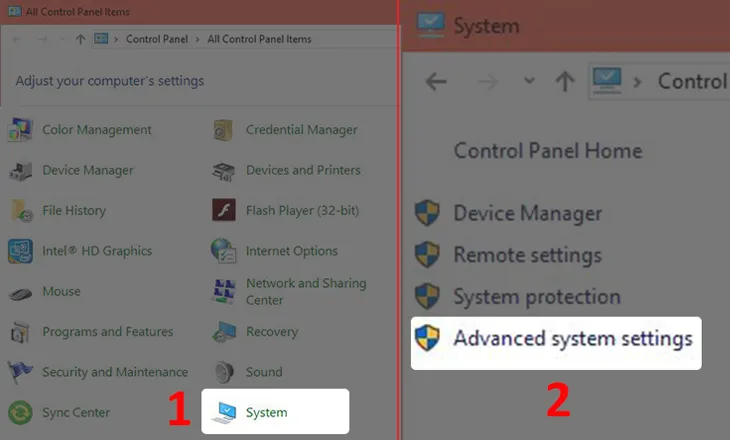 Thiết lập bộ nhớ RAM ảo
Lưu ý từ góc độ kỹ thuật: Nếu bạn đang sử dụng ổ cứng HDD truyền thống, việc lạm dụng RAM ảo sẽ khiến máy cực kỳ lag do tốc độ đọc ghi thấp. Phương pháp này tối ưu nhất khi máy tính sở hữu ổ cứng SSD chuẩn NVMe PCIe Gen 3 hoặc Gen 4, nơi tốc độ truy xuất đạt mức hàng ngàn MB/s, giảm thiểu độ trễ khi hệ thống phải giai phong bo nho ram vật lý để chuyển dữ liệu sang ổ đĩa.
Tắt các dịch vụ hệ thống và hiệu ứng thị giác
Windows 10 và 11 sở hữu giao diện bắt mắt với nhiều hiệu ứng đổ bóng và làm mờ. Tuy nhiên, các hiệu ứng này tiêu tốn một lượng bộ nhớ đệm đáng kể của cả RAM và GPU. Với những bộ máy cấu hình thấp, tôi luôn khuyên khách hàng chuyển sang chế độ “Adjust for best performance”.
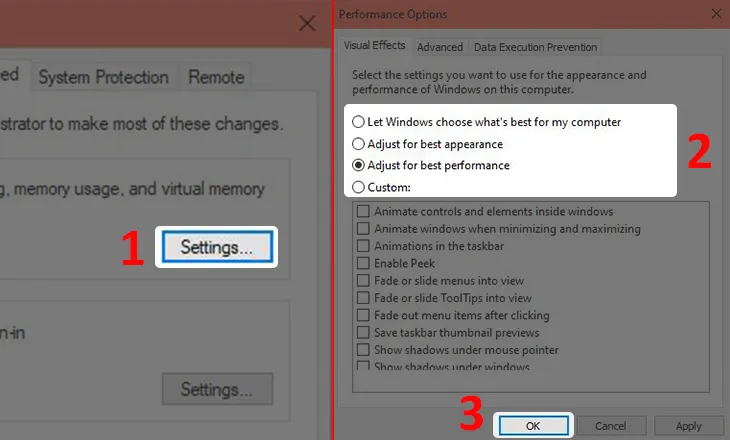 Tắt hiệu ứng hình ảnh trên Windows
Một tính năng khác cần xem xét là System Restore. Dù rất hữu ích để cứu vãn hệ điều hành khi bị lỗi, nhưng việc duy trì các điểm khôi phục thường xuyên sẽ chiếm dụng tài nguyên xử lý và không gian lưu trữ. Nếu bạn đã có phương án backup dữ liệu bên ngoài, việc tắt System Restore sẽ giúp giai phong bo nho ram và giảm tải cho ổ cứng.
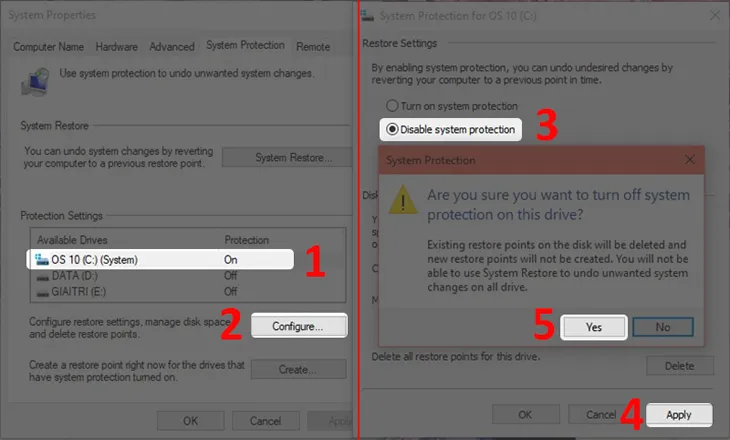 Tắt System Restore
Cách tắt các ứng dụng chạy nền: Nhiều ứng dụng Windows Store như Weather, Calendar, News luôn chạy ngầm để cập nhật dữ liệu. Bạn hãy truy cập Privacy > Background apps và tắt tùy chọn “Let apps run in the background”. Điều này giúp tiết kiệm tài nguyên cho các tác vụ quan trọng hơn.
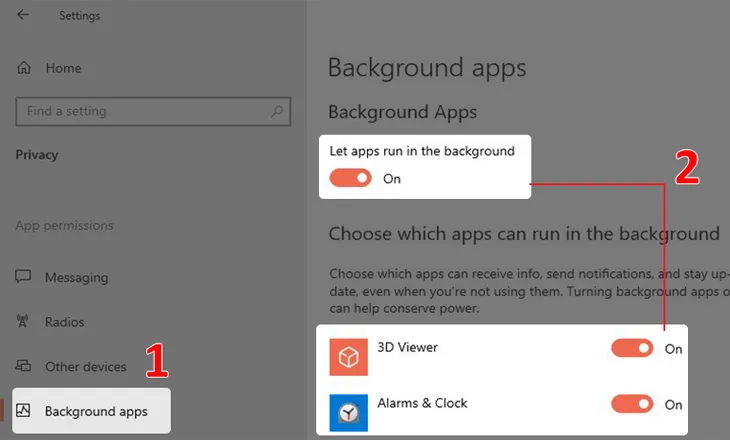 Dừng các ứng dụng chạy nền
Dọn dẹp tệp rác và ngăn chặn phần mềm độc hại
Phần mềm độc hại (malware) hoặc các ứng dụng đào tiền ảo “ẩn mình” là nguyên nhân khiến RAM luôn ở mức 100%. Chúng sử dụng tài nguyên máy tính của bạn cho mục đích xấu. Việc quét virus định kỳ không chỉ bảo vệ dữ liệu mà còn là cách giai phong bo nho ram tận gốc.
 Quét Virus và phần mềm độc hại
Bên cạnh đó, việc sử dụng công cụ Disk Cleanup để xóa các tệp tin tạm (Temporary files) và bộ nhớ cache hệ thống cũ cũng giúp Windows phản hồi nhanh hơn. Hãy nhớ rằng, một ổ cứng đầy tải sẽ khiến việc quản lý RAM ảo trở nên chậm chạp, gây ra hiện tượng “nghẽn cổ chai” (bottleneck).
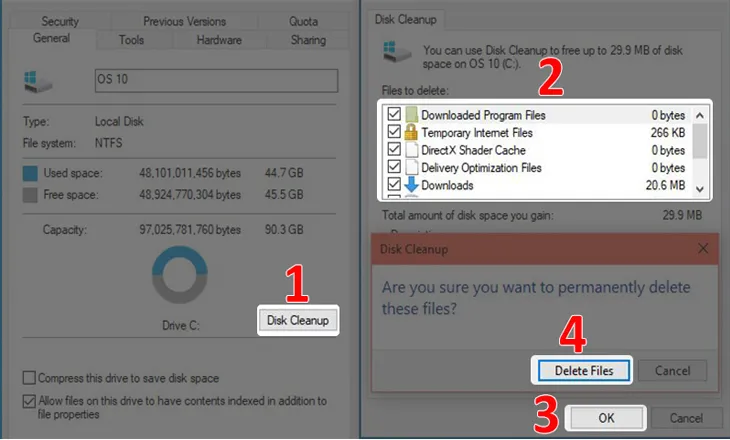 Sử dụng tính năng Disk Cleanup
Giải pháp nâng cấp PC và thay thế phần cứng
Khi tất cả các thủ thuật phần mềm không còn mang lại hiệu quả rõ rệt, đó là lúc bạn cần cân nhắc nâng cấp PC. Đây là phương án giải quyết triệt để nhất cho vấn đề thiếu hụt bộ nhớ. Tuy nhiên, việc chọn mua và lắp thêm RAM cần sự chính xác tuyệt đối về thông số kỹ thuật để đảm bảo tính tương thích.
| Thông số | RAM DDR4 | RAM DDR5 |
|---|---|---|
| Tốc độ (Bus) | 2133 – 5333 MT/s | 4800 – 8400+ MT/s |
| Điện áp | 1.2V | 1.1V |
| Dung lượng tối đa | 32GB/thanh (phổ thông) | 128GB/thanh (trong tương lai) |
| Kiến trúc | Kênh đơn/đôi | Hai kênh độc lập trên mỗi thanh |
Nguồn tham khảo: Kingston Technology & Crucial Micron.
Khi lắp thêm RAM, lỗi phổ biến nhất mà tôi thường thấy là người dùng mua sai chuẩn (ví dụ: máy dùng DDR3 lại mua DDR4) hoặc sai tốc độ bus mà Mainboard hỗ trợ. Bạn nên sử dụng phần mềm CPU-Z để kiểm tra chuẩn RAM, số khe cắm còn trống và bus hiện tại. Nếu máy có 2 khe cắm, việc chạy “Dual Channel” (lắp 2 thanh RAM giống hệt nhau) sẽ mang lại hiệu năng vượt trội so với việc chỉ dùng 1 thanh dung lượng lớn.
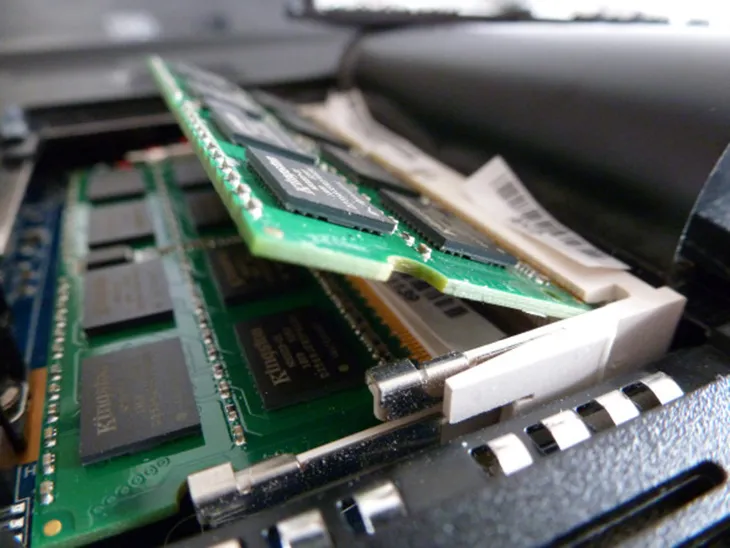 Lắp thêm RAM cho máy tính
Đối với các dòng laptop đời mới bị hàn chết RAM (soldered Memory), việc giai phong bo nho ram qua phần mềm là giải pháp duy nhất vì bạn không thể can thiệp phần cứng. Trong trường hợp này, việc reset Windows về trạng thái ban đầu có thể là cứu cánh cuối cùng để loại bỏ hoàn toàn các xung đột phần mềm tích tụ theo thời gian.
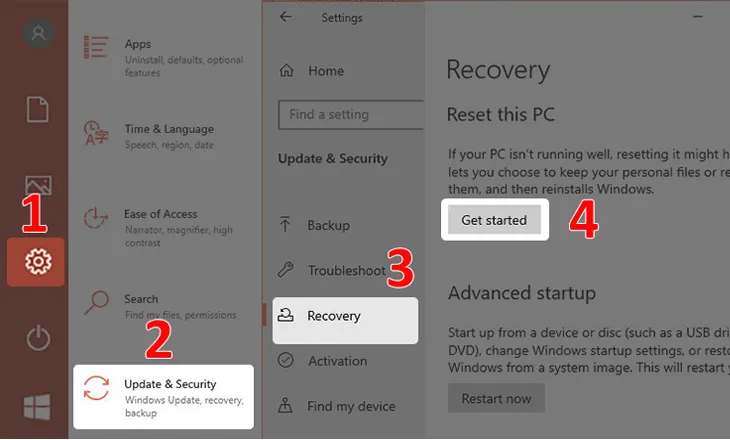 Reset lại máy tính
Một số sai lầm cần tránh khi nâng cấp:
- Không kiểm tra giới hạn RAM tối đa của CPU và Mainboard. Ví dụ: Các CPU Intel Core i3 đời cũ thường chỉ nhận tối đa 16GB hoặc 32GB RAM.
- Lắp RAM khác bus: Hệ thống sẽ tự động hạ bus của thanh nhanh nhất xuống bằng thanh chậm nhất, gây lãng phí tiền bạc.
- Quên bật tính năng XMP (eXtreme Memory Profile) trong BIOS để RAM đạt được đúng tốc độ quảng cáo trên vỏ hộp.
Tự động hóa quá trình tối ưu tài nguyên
Nếu bạn thường xuyên phải làm việc với các phần mềm đồ họa nặng như Adobe Premiere, Photoshop hay AutoCAD, việc sở hữu các phần mềm chuyên dụng để giai phong bo nho ram một cách tự động cũng rất hữu ích. Một số công cụ uy tín như CleanMem hay Wise Memory Optimizer có thể thiết lập lịch trình tự động thu hồi bộ nhớ từ các tiến trình không hoạt động. Tuy nhiên, đừng quá lạm dụng các công cụ này vì nếu quá trình thu hồi diễn ra quá gắt gao, chính nó sẽ gây ra tình trạng giật lag khi bạn quay lại ứng dụng đó.
Phát huy tối đa hiệu quả từ thói quen sử dụng cũng là một cách giai phong bo nho ram gián tiếp. Thay vì mở hàng chục tab trình duyệt “để đó” cả tuần, hãy sử dụng các tiện ích Extension như OneTab để thu gọn chúng lại thành một danh sách duy nhất. Điều này giảm tải ngay lập tức hàng GB RAM cho máy tính.
 Thử sử dụng một trình duyệt web khác
Việc duy trì một hệ thống sạch sẽ, từ việc dọn dẹp các ứng dụng lâu không dùng đến cho tới việc tắt các tính năng tự động phát của thiết bị ngoại vi (AutoPlay), đều đóng góp vào việc bảo vệ tài nguyên hệ thống. Hãy luôn nhớ rằng RAM là để “sử dụng”, nhưng phải là sử dụng cho những công việc thực sự mang lại giá trị cho bạn.
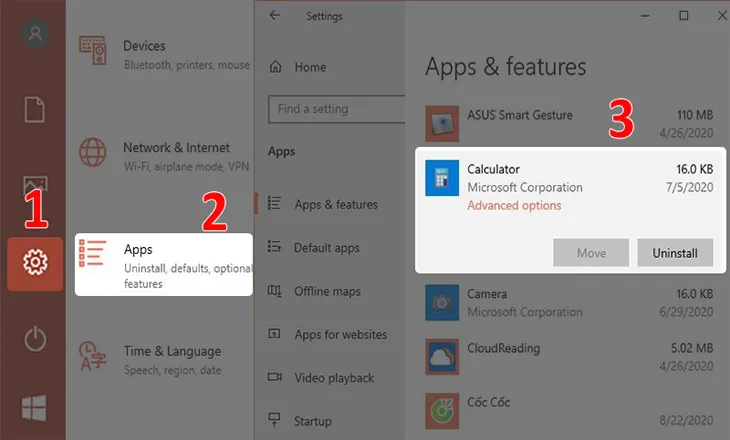 Gỡ bỏ các ứng dụng không sử dụng
Tổng kết lại, việc giai phong bo nho ram là sự kết hợp giữa các kỹ thuật chỉnh sửa phần mềm và quyết định nâng cấp phần cứng hợp lý. Hãy bắt đầu từ những bước đơn giản như khởi động lại máy, tắt app chạy ngầm trước khi nghĩ đến việc chi tiền mua thêm linh kiện. Nếu bạn vẫn gặp khó khăn trong việc tối ưu, đừng ngần ngại mang máy đến các trung tâm kỹ thuật uy tín để được kiểm tra chuyên sâu về tình trạng sức khỏe linh kiện. Để tìm hiểu thêm về các cấu hình máy tính tối ưu cũng như cách tăng RAM máy tính, bạn có thể tham khảo thêm các bài viết chuyên sâu về build PC tại Thư Viện CNTT. Hy vọng lộ trình giai phong bo nho ram này sẽ giúp chiếc máy tính của bạn hoạt động mượt mà hơn.
Cập nhật lần cuối 04/03/2026 by Hiếu IT
