
Biểu tượng ở góc phải màn hình máy tính đột ngột biến mất khỏi thanh Taskbar? Đây là tình huống phổ biến trên Windows 10, thường xảy ra sau khi cập nhật hệ thống hoặc do thao tác vô tình. Bài viết này hướng dẫn hai phương pháp khôi phục nhanh chóng các biểu tượng hệ thống như âm lượng, mạng, pin và ngôn ngữ về vị trí ban đầu.
Tại Sao Cần Hiển Thị Biểu Tượng Trên System Tray
System Tray (khay hệ thống) ở góc phải màn hình máy tính chứa các biểu tượng quan trọng giúp:
- Truy cập nhanh các thiết lập hệ thống như âm lượng, kết nối mạng, độ sáng màn hình
- Giám sát trạng thái pin, kết nối internet, bảo mật thời gian thực
- Quản lý ứng dụng chạy nền mà không chiếm không gian màn hình làm việc
- Nhận thông báo từ hệ thống và phần mềm đang hoạt động
Khi các biểu tượng này bị ẩn, bạn phải mở Settings hoặc Control Panel để điều chỉnh — tốn thời gian và làm gián đoạn quy trình làm việc.
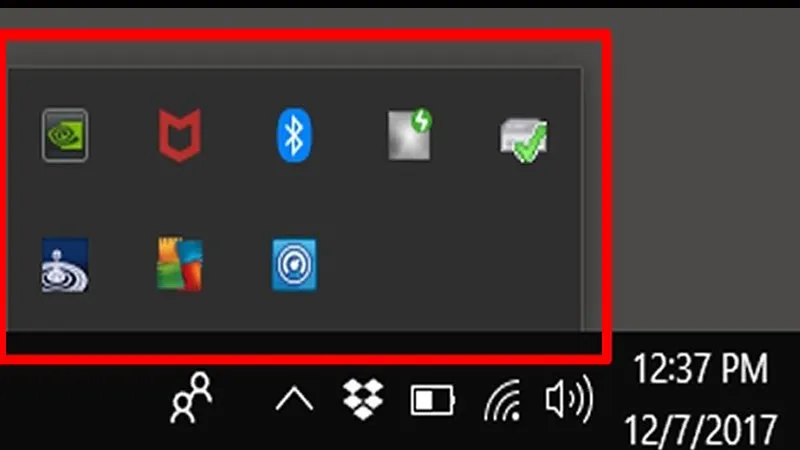 Cách lấy lại biểu tượng dưới thanh taskbar trên Windows 10
Phương Pháp 1: Kéo Biểu Tượng Ra Khỏi Vùng Ẩn
Đây là cách nhanh nhất khi biểu tượng chỉ bị thu gọn vào vùng ẩn chứ không bị tắt hoàn toàn.
Bước 1: Nhấp vào biểu tượng mũi tên hướng lên (^) ở góc phải màn hình máy tính, ngay bên trái đồng hồ hệ thống.
 Chọn biểu tượng mũi tên hướng lên
Bước 2: Giữ chuột trái trên biểu tượng cần hiển thị, kéo xuống thanh Taskbar và thả ra. Biểu tượng sẽ được ghim cố định tại vị trí mới.
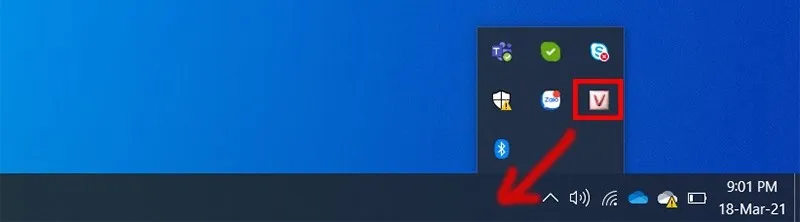 Nhấn giữ chuột kéo biểu tượng muốn hiện ra ngoài thanh Taskbar
⚠️ Lưu ý: Phương pháp này chỉ áp dụng cho các biểu tượng ứng dụng đang chạy nền. Nếu biểu tượng hệ thống (Volume, Network, Battery) không xuất hiện trong vùng ẩn, chuyển sang Phương pháp 2.
Phương Pháp 2: Bật Biểu Tượng Hệ Thống Qua Taskbar Settings
Khi biểu tượng hệ thống bị tắt hoàn toàn, bạn cần kích hoạt lại thông qua cài đặt Taskbar.
Cách Mở Taskbar Settings
Cách 1 (Nhanh nhất): Nhấp chuột phải vào thanh Taskbar, chọn Taskbar settings ở cuối menu.
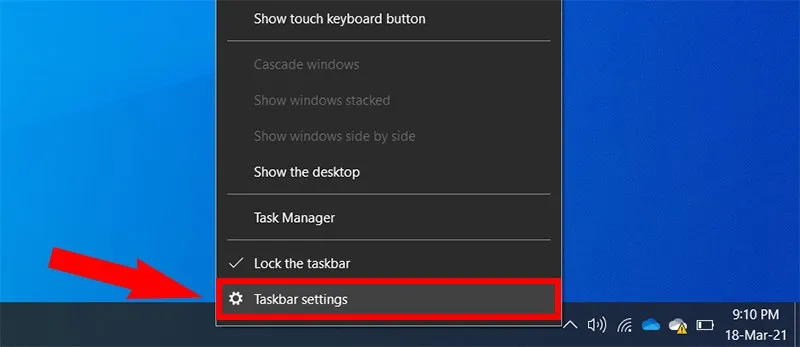 p
p
Cách 2 (Qua Settings):
- Nhấn Windows + I hoặc tìm Settings trong Start Menu
- Chọn Personalization
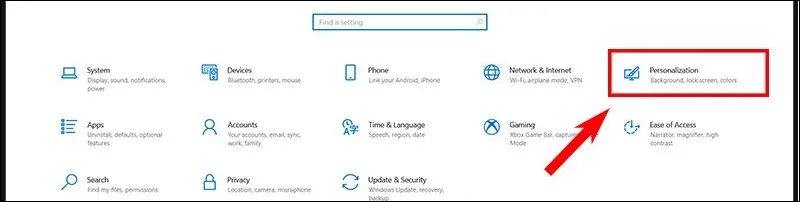 Chọn Personalization
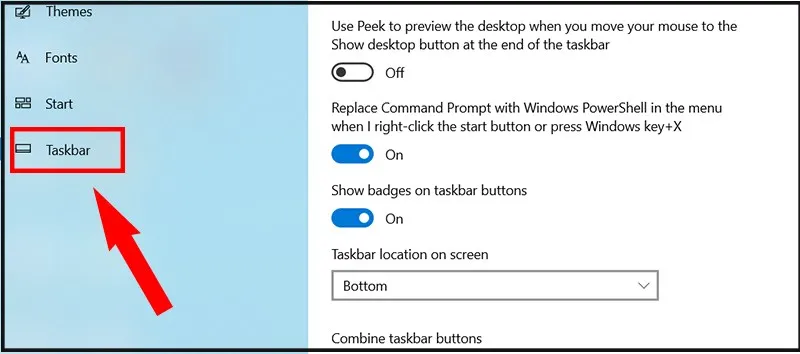
- Chọn Taskbar trong menu bên trái
 q
q
Kích Hoạt Biểu Tượng Hệ Thống
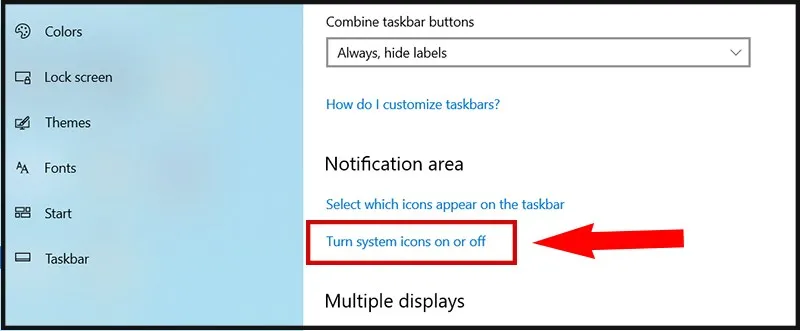
Bước 1: Trong cửa sổ Taskbar settings, cuộn xuống phần Notification area và chọn Turn system icons on or off.
 r
r
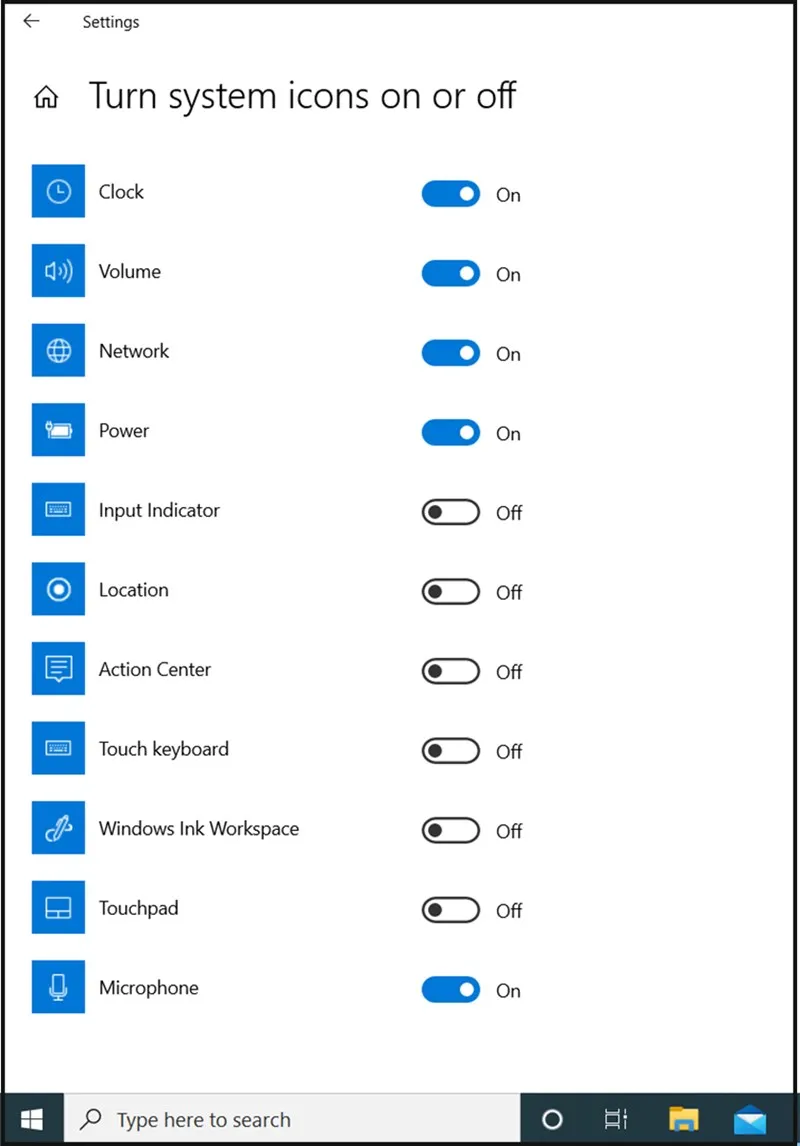
Bước 2: Danh sách các biểu tượng hệ thống xuất hiện với trạng thái On/Off:
- Clock: Đồng hồ hệ thống
- Volume: Điều chỉnh âm lượng
- Network: Trạng thái kết nối mạng
- Power: Mức pin (chỉ hiện trên laptop)
- Input Indicator: Bộ gõ tiếng Việt/ngôn ngữ
- Location: Dịch vụ định vị
- Action Center: Trung tâm thông báo
 m
m
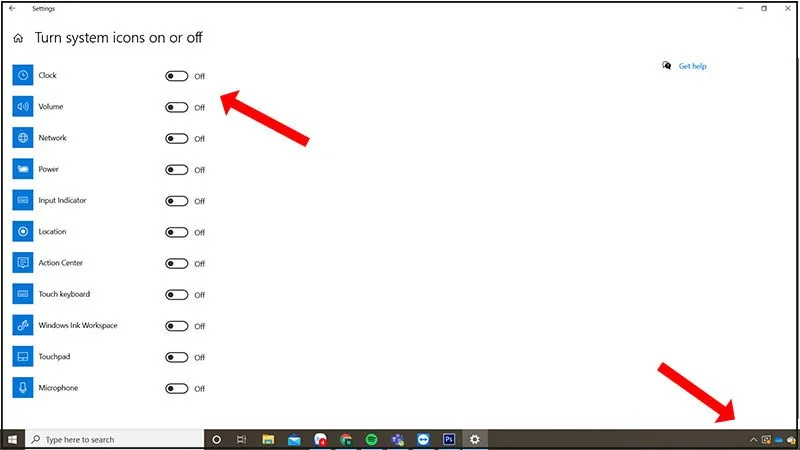
Bước 3: Chuyển công tắc sang On cho các biểu tượng muốn hiển thị. Thay đổi có hiệu lực ngay lập tức mà không cần khởi động lại.
 1
1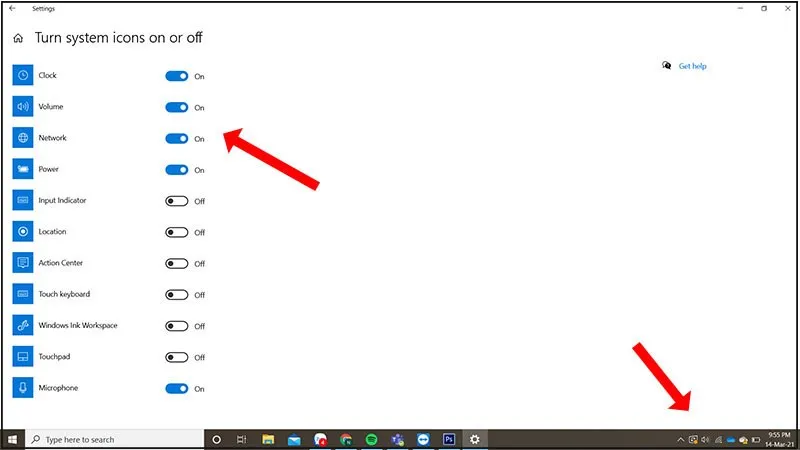 2
2
Xử Lý Khi Biểu Tượng Vẫn Không Hiển Thị
Nếu sau khi bật On mà biểu tượng vẫn không xuất hiện ở góc phải màn hình máy tính, thử các bước sau:
- Khởi động lại Windows Explorer: Mở Task Manager (Ctrl+Shift+Esc) → Tìm Windows Explorer → Nhấp chuột phải → Chọn Restart
- Kiểm tra driver thiết bị: Biểu tượng âm lượng hoặc mạng có thể bị ẩn do driver lỗi. Cập nhật driver qua Device Manager
- Chạy System File Checker: Mở Command Prompt với quyền admin, gõ
sfc /scannowđể sửa file hệ thống bị hỏng
Hai phương pháp trên giải quyết hầu hết trường hợp mất biểu tượng trên Windows 10. Phương pháp 1 phù hợp khi biểu tượng chỉ bị thu gọn, còn Phương pháp 2 cần thiết khi biểu tượng hệ thống bị tắt hoàn toàn. Nếu vấn đề vẫn tồn tại sau khi thử cả hai cách, có thể do lỗi registry hoặc file hệ thống — lúc này nên sao lưu dữ liệu và cân nhắc khôi phục hệ thống về điểm phục hồi trước đó.
Cập nhật lần cuối 13/03/2026 by Hiếu IT
