
Khi gửi mail bị chặn bảo mật, bạn không thể hoàn thành công việc đúng hạn, mất cơ hội giao tiếp quan trọng hoặc làm gián đoạn quy trình làm việc. Bài viết này phân tích nguyên nhân kỹ thuật và cung cấp giải pháp cụ thể để khắc phục tình trạng email bị chặn do vi phạm chính sách bảo mật.
Tại Sao Email Bị Chặn Bởi Hệ Thống Bảo Mật
Địa Chỉ IP Nằm Trong Blacklist
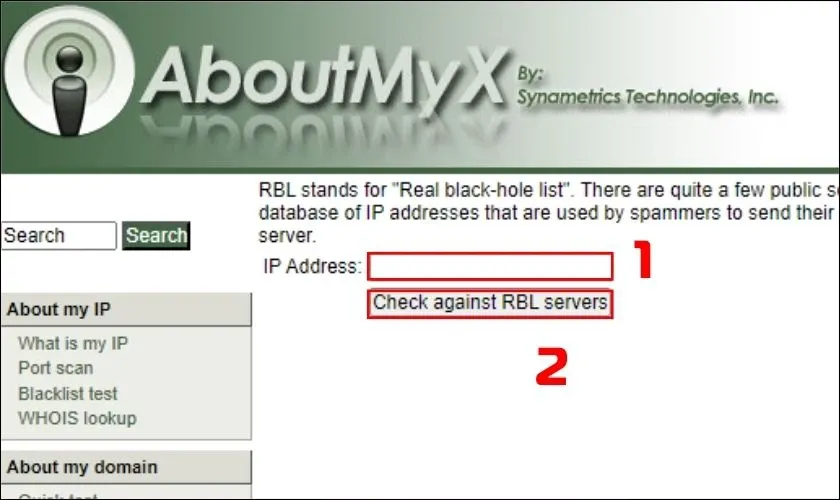
Khi địa chỉ IP của bạn xuất hiện trong danh sách đen (blacklist) của các tổ chức chống spam như Spamhaus, Barracuda hoặc SORBS, mọi email từ IP đó đều bị từ chối tự động. Điều này xảy ra khi:
- Máy chủ email từng gửi spam hoặc bị nhiễm malware gửi email hàng loạt
- Tài khoản email bị xâm nhập và sử dụng để phát tán thư rác
- Cấu hình máy chủ email không đúng chuẩn, thiếu SPF, DKIM hoặc DMARC
Để kiểm tra IP có bị blacklist không, truy cập MXToolbox (https://mxtoolbox.com/blacklists.aspx) và nhập địa chỉ IP hoặc tên miền. Nếu thấy cảnh báo màu đỏ, IP của bạn đã bị liệt vào danh sách chặn.
Vi Phạm Chính Sách Gửi Email Của Nhà Cung Cấp
Gmail, Outlook và các dịch vụ email lớn áp dụng giới hạn gửi nghiêm ngặt:
- Gmail: tối đa 500 email/ngày cho tài khoản cá nhân, 2000 email/ngày cho Google Workspace
- Outlook.com: 300 email/ngày
- Yahoo Mail: 500 email/ngày
Vượt quá giới hạn này, tài khoản sẽ bị tạm khóa chức năng gửi từ 24 giờ đến vài ngày. Gửi email có nội dung giống nhau đến nhiều người trong thời gian ngắn cũng kích hoạt cơ chế chống spam tự động.
Nội Dung Email Kích Hoạt Bộ Lọc Spam
Các thuật toán machine learning phân tích nội dung email theo hàng trăm tiêu chí. Email bị đánh dấu spam khi:
- Chứa từ khóa nhạy cảm: “miễn phí 100%”, “kiếm tiền nhanh”, “click ngay”, “khuyến mãi khủng”
- Sử dụng quá nhiều chữ IN HOA, dấu chấm than (!!!) hoặc ký tự đặc biệt
- Đính kèm file .exe, .zip, .rar hoặc file có kích thước bất thường
- Chứa nhiều link rút gọn (bit.ly, tinyurl) hoặc link đến domain không uy tín
- Thiếu nút unsubscribe trong email marketing
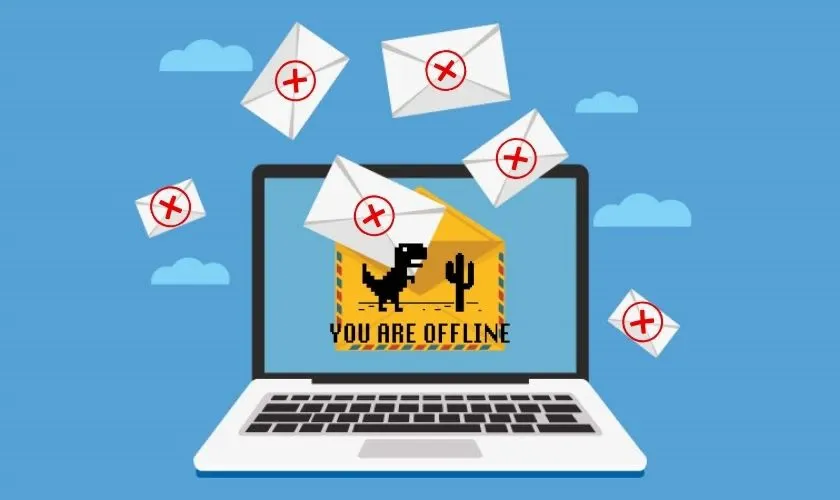 Ví dụ email bị đánh dấu spam do nội dung vi phạm
Cấu Hình DNS và Xác Thực Email Không Đúng
Máy chủ email hiện đại yêu cầu ba bản ghi DNS bắt buộc:
SPF (Sender Policy Framework): Xác định máy chủ nào được phép gửi email thay mặt domain của bạn. Thiếu SPF hoặc cấu hình sai khiến email bị đánh dấu “sent on behalf of” hoặc bị từ chối hoàn toàn.
DKIM (DomainKeys Identified Mail): Thêm chữ ký số vào header email để xác minh email không bị chỉnh sửa trong quá trình truyền tải. Email thiếu DKIM signature có tỷ lệ vào spam cao hơn 40%.
DMARC (Domain-based Message Authentication): Chỉ định cách xử lý email không pass SPF hoặc DKIM. Không có DMARC, domain của bạn dễ bị giả mạo trong các cuộc tấn công phishing.
Tài Khoản Email Bị Xâm Nhập
Khi hacker chiếm quyền kiểm soát tài khoản, họ thường gửi hàng nghìn email spam trong thời gian ngắn. Hệ thống phát hiện hành vi bất thường này và khóa tài khoản ngay lập tức để bảo vệ người dùng khác.
Dấu hiệu tài khoản bị xâm nhập:
- Thư trong Sent Items mà bạn không gửi
- Thông báo đăng nhập từ địa điểm lạ
- Bộ lọc email hoặc quy tắc chuyển tiếp được tạo tự động
- Thay đổi chữ ký email hoặc thông tin khôi phục
Cách Khắc Phục Khi Gửi Mail Bị Chặn Bảo Mật
Xóa IP Khỏi Blacklist
Truy cập trang delisting của từng tổ chức chống spam:
- Spamhaus: https://www.spamhaus.org/lookup/
- SORBS: http://www.sorbs.net/lookup.shtml
- Barracuda: https://www.barracudacentral.org/rbl/removal-request
Điền form yêu cầu gỡ bỏ với thông tin:
- Địa chỉ IP bị blacklist
- Lý do IP bị liệt vào danh sách (nếu biết)
- Các biện pháp đã thực hiện để ngăn chặn spam
Thời gian xử lý từ 24-72 giờ. Trong khi chờ, sử dụng IP dự phòng hoặc dịch vụ email relay như SendGrid, Amazon SES để đảm bảo email được gửi đi.
⚠️ Lưu ý: Nếu IP bị blacklist nhiều lần, các tổ chức chống spam sẽ từ chối yêu cầu gỡ bỏ. Lúc này bạn buộc phải thay đổi IP hoặc chuyển sang nhà cung cấp email khác.
Cấu Hình SPF, DKIM và DMARC Đúng Chuẩn
Thiết lập SPF:
Thêm bản ghi TXT vào DNS với cú pháp:
v=spf1 include:_spf.google.com ~allThay _spf.google.com bằng SPF record của nhà cung cấp email bạn sử dụng. Tham số ~all cho phép email từ các nguồn khác nhưng đánh dấu softfail, còn -all từ chối hoàn toàn.
Thiết lập DKIM:
Tạo cặp khóa công khai/riêng tư trong cài đặt email server. Thêm khóa công khai vào DNS dưới dạng:
default._domainkey.yourdomain.com TXT "v=DKIM1; k=rsa; p=MIGfMA0GCS..."Thiết lập DMARC:
Thêm bản ghi TXT:
_dmarc.yourdomain.com TXT "v=DMARC1; p=quarantine; rua=mailto:dmarc@yourdomain.com"Tham số p=quarantine đưa email không pass vào spam, p=reject từ chối hoàn toàn. Bắt đầu với p=none để giám sát trước khi áp dụng chính sách nghiêm ngặt.
 Cấu hình DNS records cho email authentication
Tối Ưu Nội Dung Email Tránh Spam Filter
Viết email theo nguyên tắc:
- Tỷ lệ text/image cân bằng 60/40, tránh email chỉ toàn hình ảnh
- Sử dụng font chữ chuẩn (Arial, Times New Roman), cỡ chữ 12-14pt
- Giới hạn link trong email dưới 5 link, ưu tiên link đến domain chính
- Thêm địa chỉ văn phòng thực tế và nút unsubscribe rõ ràng
- Test email qua Mail Tester (https://www.mail-tester.com/) trước khi gửi hàng loạt
Tránh các cụm từ kích hoạt spam filter:
- “Act now”, “Limited time”, “Urgent”
- “Free money”, “Get paid”, “Cash bonus”
- “Click here”, “Click below”, “Visit our website”
- “No credit check”, “Risk-free”, “Satisfaction guaranteed”
Khôi Phục Tài Khoản Bị Khóa
Đối với Gmail:
- Truy cập https://accounts.google.com/signin/recovery
- Nhập địa chỉ email bị khóa
- Chọn “Try another way” nếu không nhận được mã xác minh
- Trả lời câu hỏi bảo mật hoặc sử dụng email khôi phục
- Sau khi đăng nhập, vào Security → Recent security activity để xem hoạt động bất thường
- Thay đổi mật khẩu ngay lập tức và bật xác thực hai yếu tố
Đối với Outlook/Office 365:
- Truy cập https://account.live.com/acsr
- Chọn “I think someone else is using my Microsoft account”
- Nhập thông tin xác minh danh tính
- Tạo mật khẩu mới và xem lại cài đặt bảo mật
Đối với Yahoo Mail:
- Truy cập https://login.yahoo.com/account/challenge/username
- Nhập email và chọn “I don’t know my password”
- Xác minh qua số điện thoại hoặc email khôi phục
- Kiểm tra Account Security → Recent Activity
Sử Dụng Email Relay Service Chuyên Nghiệp
Khi gửi email số lượng lớn (newsletter, thông báo hệ thống), sử dụng dịch vụ chuyên dụng thay vì gửi trực tiếp:
SendGrid: Miễn phí 100 email/ngày, có API tích hợp dễ dàng, cung cấp báo cáo chi tiết về tỷ lệ mở email, click và bounce.
Amazon SES: $0.10/1000 email, phù hợp với ứng dụng web và hệ thống tự động, yêu cầu xác minh domain và tuân thủ chính sách gửi nghiêm ngặt.
Mailgun: Miễn phí 5000 email/tháng trong 3 tháng đầu, hỗ trợ email validation API để kiểm tra địa chỉ email trước khi gửi.
Các dịch vụ này duy trì IP reputation cao, xử lý bounce và complaint tự động, giúp email đến inbox thay vì spam folder.
Giám Sát Reputation Score Thường Xuyên
Sử dụng các công cụ miễn phí để theo dõi:
- Google Postmaster Tools: Xem reputation của domain khi gửi đến Gmail
- Microsoft SNDS: Kiểm tra IP reputation với Outlook.com
- Sender Score (Validity): Đánh giá IP trên thang điểm 0-100
Reputation score dưới 70 cần cải thiện ngay, dưới 50 có nguy cơ bị blacklist cao. Các yếu tố ảnh hưởng:
- Tỷ lệ bounce (nên dưới 5%)
- Tỷ lệ complaint/spam report (nên dưới 0.1%)
- Tỷ lệ email bị từ chối (nên dưới 3%)
- Tính nhất quán trong volume gửi email
Biện Pháp Phòng Ngừa Lâu Dài
Xây Dựng Quy Trình Gửi Email Chuẩn
- Warm-up IP mới: Bắt đầu với 50-100 email/ngày, tăng dần 20-30%/ngày trong 4-6 tuần
- Phân đoạn danh sách email: Gửi đến người dùng active trước, sau đó mở rộng dần
- Làm sạch danh sách định kỳ: Xóa email bounce, không mở email trong 6 tháng
- Thiết lập feedback loop với ISP để nhận thông báo khi người dùng đánh dấu spam
Đào Tạo Nhân Viên Về Email Security
- Không bao giờ chia sẻ mật khẩu email qua điện thoại hoặc email
- Kiểm tra URL trước khi click vào link trong email
- Báo cáo ngay khi phát hiện email lạ trong Sent Items
- Sử dụng mật khẩu mạnh và thay đổi định kỳ 3-6 tháng
Triển Khai Email Authentication Nâng Cao
BIMI (Brand Indicators for Message Identification): Hiển thị logo công ty bên cạnh email trong inbox, yêu cầu DMARC ở mức enforcement (p=quarantine hoặc p=reject) và chứng chỉ VMC (Verified Mark Certificate).
MTA-STS (Mail Transfer Agent Strict Transport Security): Bắt buộc kết nối TLS khi gửi email đến domain của bạn, ngăn chặn tấn công man-in-the-middle.
TLS-RPT (TLS Reporting): Nhận báo cáo về các vấn đề TLS khi máy chủ khác gửi email đến domain của bạn.
Khi gửi mail bị chặn bảo mật, nguyên nhân thường nằm ở cấu hình kỹ thuật hoặc hành vi gửi email không tuân thủ chính sách. Khắc phục triệt để bằng cách thiết lập SPF/DKIM/DMARC đúng chuẩn, giám sát IP reputation và tuân thủ best practices trong email marketing. Đầu tư vào email authentication không chỉ giải quyết vấn đề hiện tại mà còn bảo vệ danh tiếng domain lâu dài.
Cập nhật lần cuối 12/03/2026 by Hiếu IT
