
Từ phiên bản R18, hướng dẫn cài đặt phần mềm IMAS cho phép xuất danh mục và chứng từ sang MISA Mimosa.NET 2019 một cách tự động. Tính năng này giúp kế toán tiết kiệm thời gian khi chuyển đổi dữ liệu giữa hai hệ thống, đồng thời giảm thiểu sai sót do nhập liệu thủ công.
Chuẩn Bị Trước Khi Xuất Dữ Liệu
Trước khi thực hiện xuất khẩu, bạn cần kiểm tra thông tin kết nối IMAS:
- Mở phần mềm IMAS
- Chọn mục Thiết lập kết nối
- Ghi nhớ thông tin Server và Cổng — hai thông số này sẽ dùng trong bước xuất dữ liệu
⚠️ Lưu ý: Đảm bảo chọn đúng phần mềm IMAS đang sử dụng để tránh xuất nhầm dữ liệu từ cơ sở dữ liệu khác.
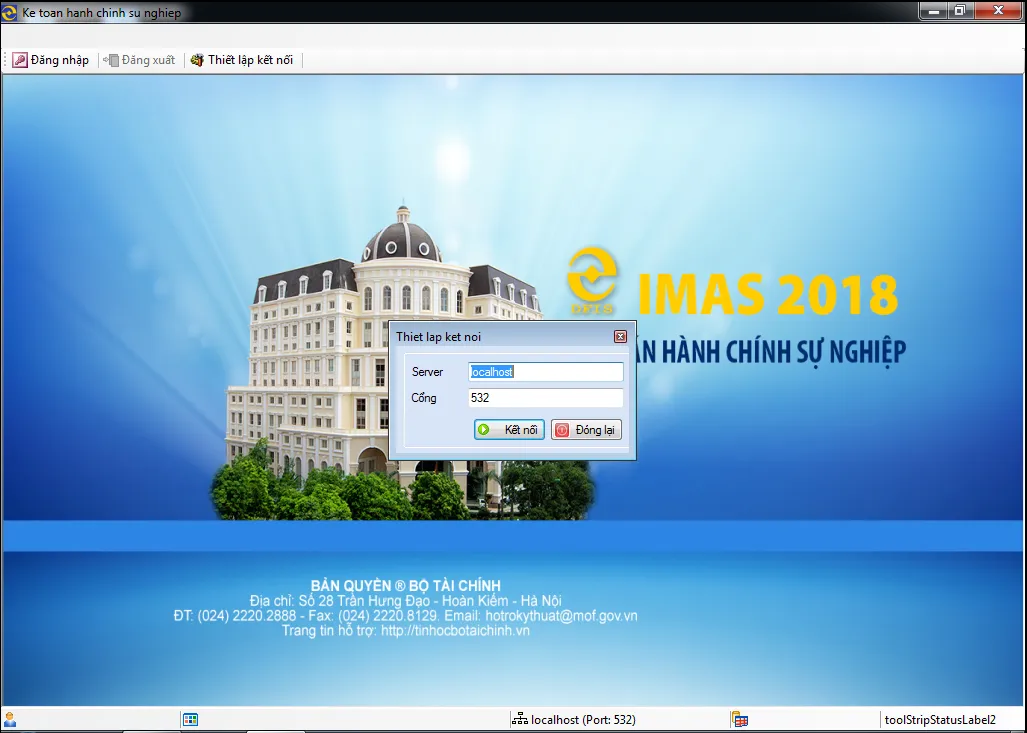 Thiết lập kết nối IMAS
Xuất Dữ Liệu Từ IMAS
Khởi chạy công cụ xuất dữ liệu
Có hai cách để mở công cụ MISA Mimosa.NET Export Excel.exe:
Cách 1: Từ menu Start
- Tìm và nhấn vào file MISA Mimosa.NET Export Excel.exe
- Công cụ này chỉ hiển thị khi bạn cài đặt bộ cài phiên bản R19 trở lên
- Không áp dụng cho đơn vị sử dụng tính năng tự động cập nhật
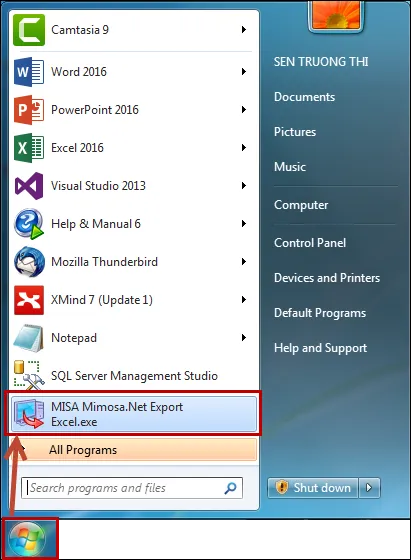 Khởi chạy từ Start
Cách 2: Từ thư mục cài đặt
- Mở thư mục bin trong bộ cài MISA Mimosa.NET 2019
- Nhấn đúp chuột vào file MISA Mimosa.NET Export Excel.exe
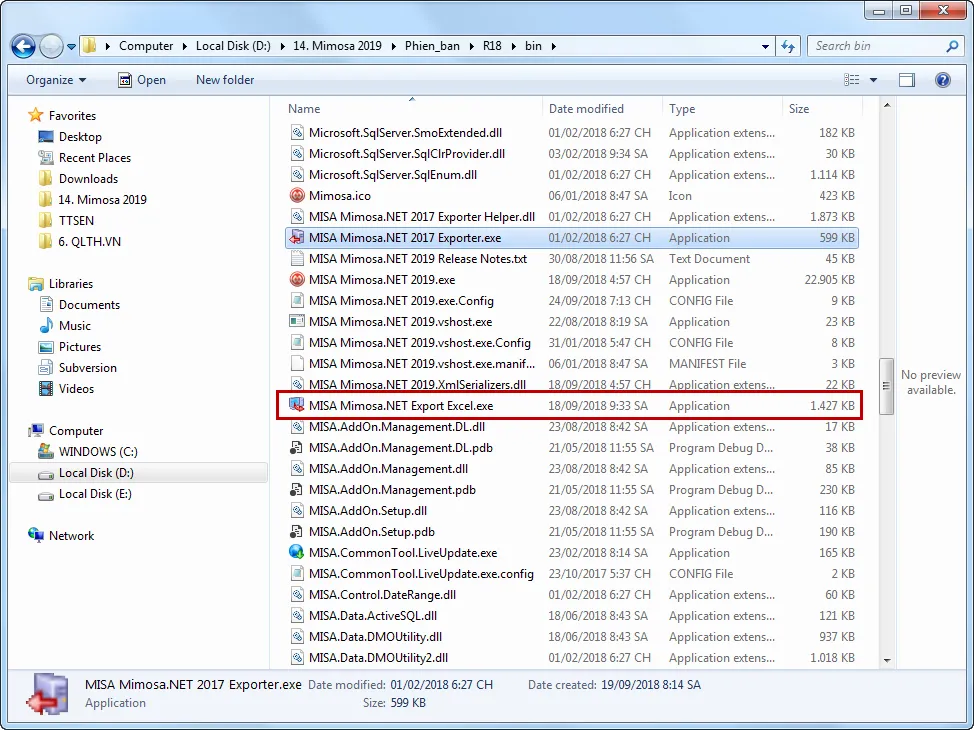 Khởi chạy từ thư mục bin
Cấu hình thông tin xuất khẩu
- Màn hình Xuất khẩu dữ liệu ra Excel hiển thị, nhấn Tiếp theo
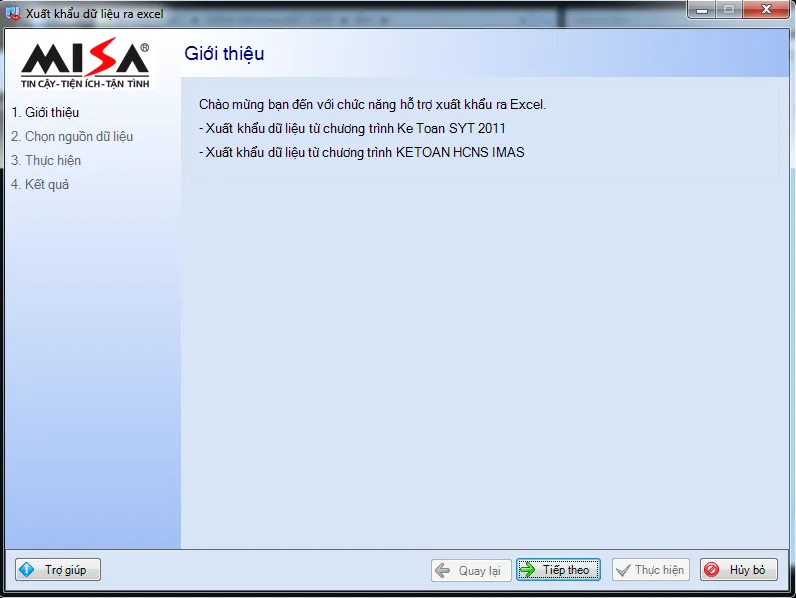 Màn hình xuất khẩu
- Chọn KETOAN HCSN IMAS từ danh sách
- Nhập thông tin kết nối đã ghi nhớ ở bước chuẩn bị (Server và Cổng)
- Chọn đường dẫn lưu file Excel xuất ra
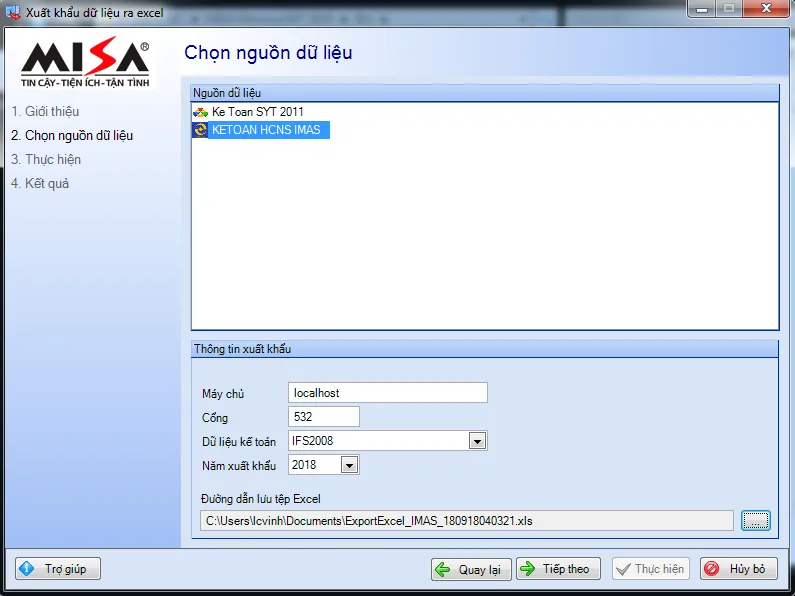 Cấu hình kết nối
- Nhấn Tiếp theo — hệ thống hiển thị danh sách chứng từ và danh mục sẵn sàng xuất
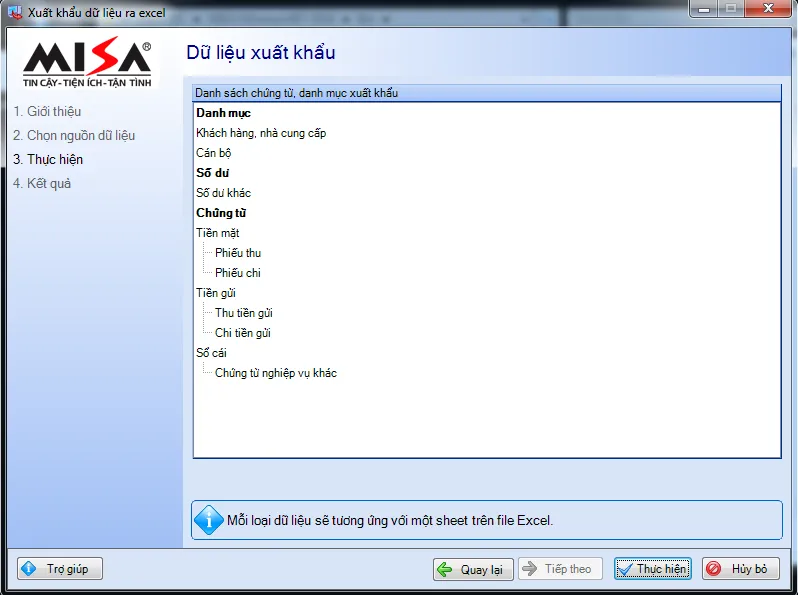 Danh sách dữ liệu xuất
Thực hiện xuất dữ liệu
- Nhấn Thực hiện để bắt đầu quá trình xuất
- Hệ thống xử lý và hiển thị thông báo hoàn tất
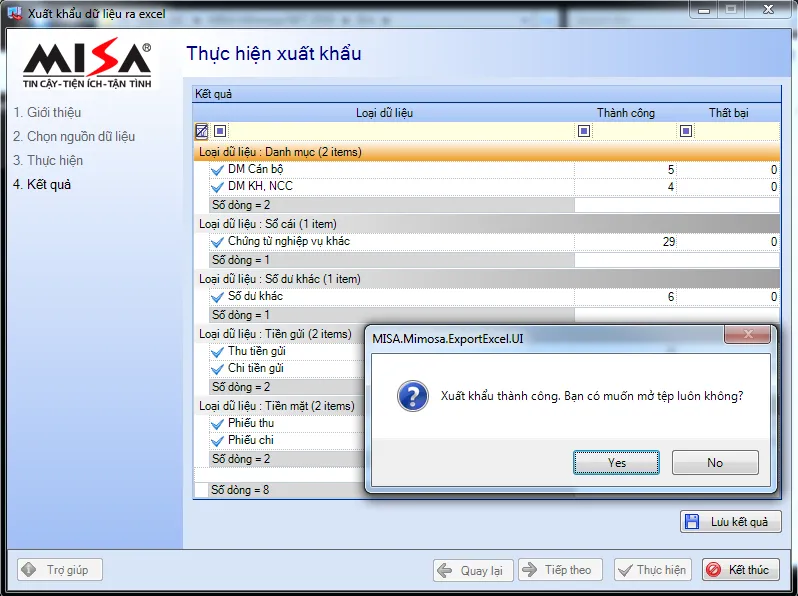 Thông báo hoàn tất
- Chọn Yes nếu muốn mở thư mục chứa file ngay lập tức, hoặc No để đóng
- Nhấn Kết thúc để thoát công cụ
Nhập Dữ Liệu Vào MISA Mimosa.NET 2019
Kiểm tra danh mục trước khi nhập
Trước khi nhập dữ liệu, bạn phải đối chiếu toàn bộ danh mục trong file Excel với danh mục trên MISA Mimosa.NET 2019. Việc này đảm bảo:
- Mã tài khoản, mã khách hàng, mã nhà cung cấp khớp giữa hai hệ thống
- Không xảy ra lỗi do thiếu danh mục hoặc mã không tồn tại
- Dữ liệu được nhập chính xác vào đúng đối tượng
⚠️ Lưu ý: Nếu danh mục không khớp, hệ thống sẽ báo lỗi và từ chối nhập dữ liệu. Bạn cần bổ sung hoặc chỉnh sửa danh mục trên MISA Mimosa.NET 2019 trước.
Thực hiện nhập khẩu
- Vào Tệp → Nhập khẩu dữ liệu từ Excel
- Nhấn Tiếp theo
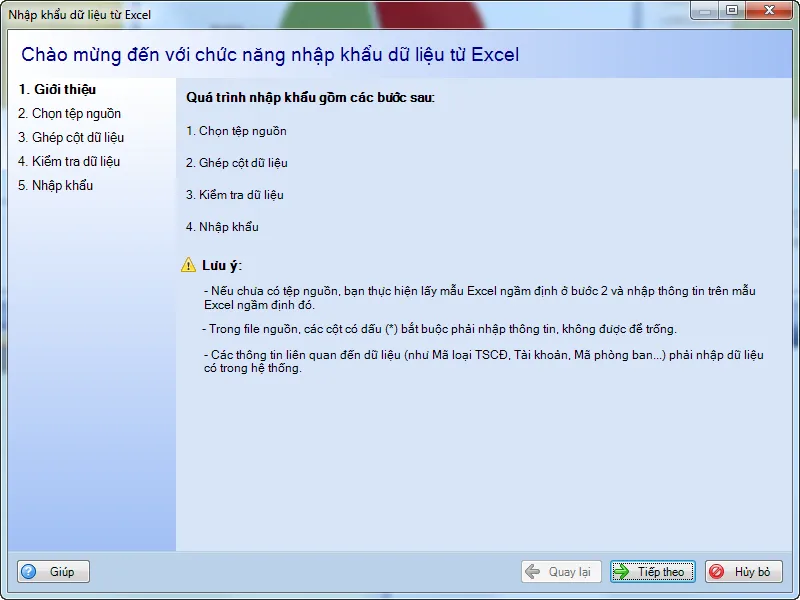 Khởi động nhập khẩu
- Chọn đường dẫn đến file Excel đã xuất từ IMAS
- Hệ thống tự động hiển thị sheet đầu tiên có dữ liệu — bạn có thể chọn sheet khác bằng cách nhấn vào biểu tượng tam giác
- Chọn Loại dữ liệu: Chứng từ
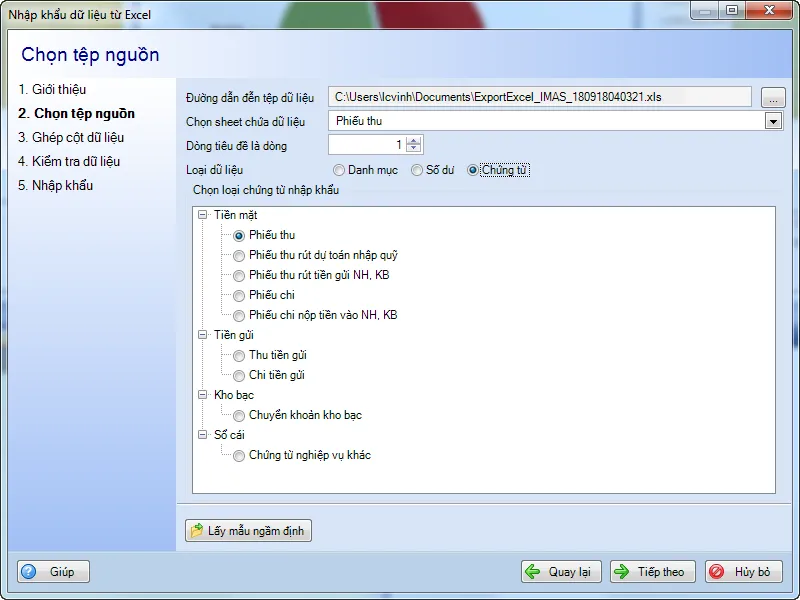 Chọn file và loại dữ liệu
- Nhấn Tiếp theo — hệ thống xử lý và hiển thị kết quả nhập khẩu
Để biết thêm chi tiết về quy trình nhập khẩu và xử lý lỗi, tham khảo hướng dẫn nhập khẩu dữ liệu từ Excel.
Xử Lý Lỗi Thường Gặp
Khi hướng dẫn cài đặt phần mềm IMAS xuất dữ liệu sang MISA Mimosa.NET 2019, một số lỗi có thể xảy ra:
- Lỗi kết nối: Kiểm tra lại thông tin Server và Cổng, đảm bảo IMAS đang chạy
- Lỗi thiếu danh mục: Bổ sung danh mục còn thiếu trên MISA Mimosa.NET 2019 trước khi nhập
- Lỗi định dạng dữ liệu: Đảm bảo file Excel không bị chỉnh sửa thủ công sau khi xuất từ IMAS
Tính năng xuất nhập tự động giữa IMAS và MISA Mimosa.NET 2019 giúp kế toán chuyển đổi dữ liệu nhanh chóng mà không cần nhập lại thủ công. Việc kiểm tra kỹ danh mục trước khi nhập là bước quan trọng nhất để đảm bảo quá trình diễn ra suôn sẻ.
Cập nhật lần cuối 14/03/2026 by Hiếu IT
