
Việc thực hiện hướng dẫn cài đặt python chính xác là bước đệm quan trọng nhất để bạn gia nhập thế giới lập trình chuyên nghiệp. Python không chỉ là một ngôn ngữ, nó là cả một hệ sinh thái mạnh mẽ hỗ trợ từ Web Development đến AI. Bài viết này từ Thư Viện CNTT sẽ giúp bạn nắm vững cách thiết lập Python 3.12+, cấu hình biến môi trường PATH, và quản lý Virtual Environment đạt chuẩn chuyên gia.
Tại sao phiên bản Python và cách cài đặt lại quan trọng?
Trước khi đi sâu vào chi tiết hướng dẫn cài đặt python, chúng ta cần hiểu về bản chất của trình thông dịch (Interpreter). Python là ngôn ngữ thông dịch, nghĩa là mã nguồn của bạn được thực thi bởi một chương trình khác thay vì biên dịch trực tiếp ra mã máy như C++. Phiên bản Python bạn chọn (hiện tại là Python 3.12 hoặc 3.13) ảnh hưởng trực tiếp đến hiệu năng, bảo mật và các thư viện hỗ trợ.
Trong quá trình phát triển phần mềm thực tế, sai lầm phổ biến nhất của beginner là không quản lý được các phiên bản Python khác nhau trên cùng một máy tính. Điều này dẫn đến xung đột thư viện (dependency hell). Việc thực hiện đúng hướng dẫn cài đặt python ngay từ đầu sẽ giúp bạn tránh được 90% các lỗi liên quan đến hệ thống sau này. Chúng ta sẽ tập trung vào bản phân phối CPython chính thức từ Python Software Foundation (PSF), vì đây là tiêu chuẩn vàng về tính ổn định và khả năng tương thích.
Quy trình hướng dẫn cài đặt python chính thức trên Windows
Bước đầu tiên trong hướng dẫn cài đặt python là tải về bộ cài đặt chính xác. Bạn cần truy cập trang chủ python.org. Đừng bao giờ tải Python từ các nguồn không chính thống để tránh rủi ro về mã độc gắn kèm trong trình thông dịch.
Truy cập liên kết https://www.python.org/downloads/ để tải xuống bản phát hành mới nhất của Python. Bản hiện tại là Python 3.9.5 cho hệ điều hành Windows (Lưu ý: Bạn nên chọn bản 3.12+ nếu đang bắt đầu dự án mới).
 image.png
Click đúp chuột vào file vừa tải xuống để tiến hành cài đặt Python:
Lưu ý quan trọng: Ngay tại màn hình đầu tiên, bạn PHẢI tích chọn vào ô “Add Python to PATH”. Nếu bỏ lỡ bước này, lệnh python sẽ không hoạt động trong Command Prompt, buộc bạn phải cấu hình thủ công rất phức tạp.
Chọn Customize installation:
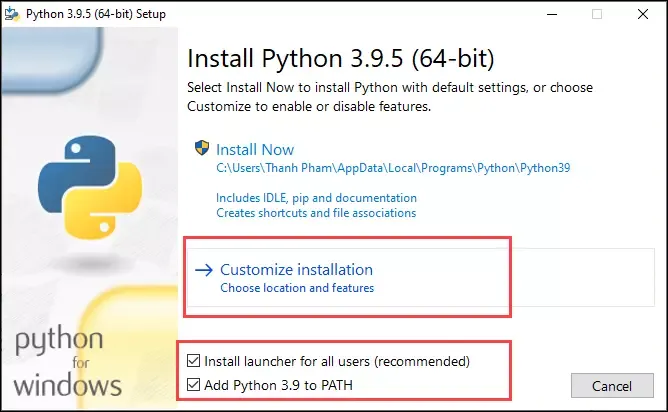 image.png
Chọn tất cả các tính năng tùy chọn, click Next:
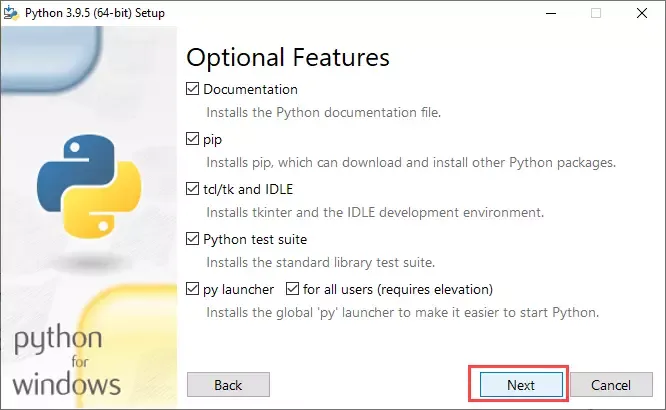 image.png
Tại cửa sổ “Advanced Options”, hãy đảm bảo bạn tích chọn “Install for all users” nếu muốn mọi tài khoản trên máy đều dùng được. Đường dẫn cài đặt nên ngắn gọn, ví dụ C:Python312, để tránh lỗi liên quan đến khoảng trắng trong tên thư mục khi chạy code sau này.
Chọn các tính năng tùy chọn như trong hình, click Install:
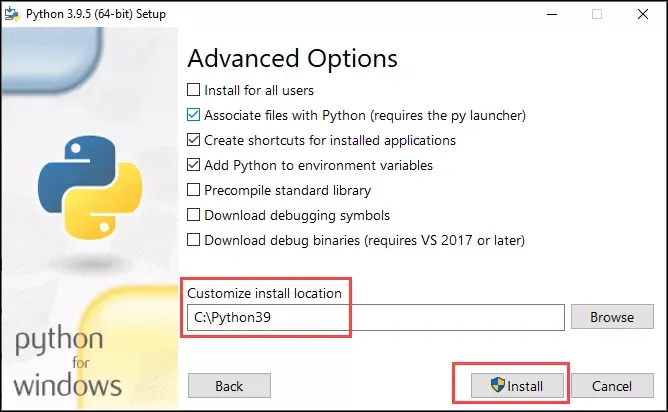 image.png
Python 3.9.5 đang được cài đặt:
Khởi động lại máy tính (Dù không bắt buộc nhưng đây là best practice để Windows cập nhật lại bảng biến môi trường toàn cục).
Kiểm tra sau khi thực hiện hướng dẫn cài đặt python
Sau khi hoàn tất hướng dẫn cài đặt python, bạn cần xác thực xem trình thông dịch đã hoạt động đúng chưa. Mở Command Prompt (cmd) hoặc PowerShell và gõ các lệnh sau để kiểm tra:
# Kiểm tra phiên bản Python
python --version

# Hoặc nếu bạn cài đặt nhiều phiên bản
py -0
Kết quả mong đợi là dòng chữ Python 3.x.x. Nếu hệ thống báo lỗi “‘python’ is not recognized as an internal or external command”, nghĩa là phần cấu hình biến môi trường PATH trong hướng dẫn cài đặt python của bạn đã bị thiếu.
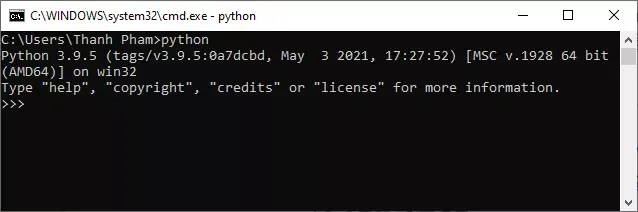 image.png
Để khắc phục lỗi này mà không cần cài lại, bạn hãy tìm kiếm “Edit the system environment variables” trên Windows, chọn “Environment Variables”, tìm mục “Path” ở phần “System variables” và thêm đường dẫn tới thư mục cài đặt Python (ví dụ C:Python312) và thư mục Scripts.
Quản lý thư viện với PIP và nâng cấp công cụ
Một phần quan trọng không thể thiếu trong hướng dẫn cài đặt python là trình quản lý gói pip. Pip cho phép bạn cài đặt hàng triệu thư viện từ PyPI (Python Package Index). Ngay sau khi cài đặt, hãy đảm bảo pip của bạn là phiên bản mới nhất bằng lệnh:
python -m pip install --upgrade pipTrong quá trình làm việc, lỗi thường gặp nhất là lỗi SSL hoặc Timeout khi tải thư viện do mạng yếu. Chuyên gia thường sử dụng các mirror hoặc tăng thời gian timeout để xử lý:
pip install pandas --default-timeout=100Việc hiểu cách pip vận hành giúp bạn quản lý các dependencies hiệu quả. Khi triển khai dự án, luôn sử dụng file requirements.txt để đóng gói danh sách thư viện, đảm bảo tính nhất quán giữa môi trường dev và production.
Thiết lập Virtual Environment (venv) – Chuẩn chuyên nghiệp
Nếu bạn chỉ dừng lại ở việc cài Python lên máy, bạn chỉ mới hoàn thành 50% hướng dẫn cài đặt python ở mức độ “biết”. Để đạt mức “giỏi”, bạn phải biết dùng Virtual Environment. Hãy tưởng tượng dự án A cần Django 3.2, nhưng dự án B cần Django 4.2. Nếu cài tất cả vào môi trường hệ thống (Global), bạn sẽ gặp xung đột nghiêm trọng.
Sử dụng module venv tích hợp sẵn trong Python để tạo môi trường cô lập:
# Di chuyển tới thư mục dự án của bạn
cd my_project

# Tạo môi trường ảo tên là .venv
python -m venv .venv

# Kích hoạt trên Windows
.venvScriptsactivate
Khi môi trường ảo được kích hoạt, bạn sẽ thấy tên (.venv) xuất hiện ở đầu dòng lệnh. Mọi thư viện bạn cài bằng pip install lúc này chỉ nằm gọn trong thư mục dự án đó, không làm bẩn hệ thống. Đây là kỹ thuật sống còn mà mọi hướng dẫn cài đặt python cao cấp đều phải bám sát.
Lựa chọn IDE và cấu hình trình soạn thảo mã nguồn
Đến đây chúng ta đã cài đặt xong Python trên Windows, nhưng làm thế nào để tạo và chạy chương trình Python một cách hiệu quả nhất? Mặc dù có thể viết code bằng Notepad, nhưng một môi trường phát triển tích hợp (IDE) sẽ giúp bạn tăng tốc độ code lên gấp nhiều lần nhờ tính năng nhắc lệnh (Intellisense) và debug.
Dưới đây là bảng so sánh các công cụ phổ biến sau khi thực hiện hướng dẫn cài đặt python:
| Công cụ | Ưu điểm | Nhược điểm | Phù hợp cho |
|---|---|---|---|
| VS Code | Nhẹ, plugin cực mạnh, free. | Cần cấu hình ban đầu. | Web, Scripting, AI. |
| PyCharm | Full tính năng, hỗ trợ refactor tốt. | Nặng, bản Pro mất phí. | Dự án lớn, doanh nghiệp. |
| Eclipse (PyDev) | Quen thuộc với dân Java, miễn phí. | UI lỗi thời, cấu hình phức tạp. | Legacy projects. |
Sau đây, thuviencntt.com hướng dẫn bạn sử dụng công cụ Eclipse để viết và chạy chương trình Python, một lựa chọn kinh điển cho những người chuyển từ Java sang.
Hướng dẫn thiết lập Eclipse để lập trình Python
Bên cạnh các trình soạn thảo hiện đại, Eclipse vẫn giữ một vị trí nhất định trong cộng đồng lập trình viên nhờ khả năng quản lý các dự án phức tạp. Bạn có thể tải xuống phiên bản mới nhất của Eclipse tại link sau:
https://www.eclipse.org/downloads/eclipse-packages/
Tham khảo: Download và cài đặt Eclipse IDE cho lập trình Java. Sau khi tải về các bạn tiến hành mở Eclipse (các bạn lưu ý, có thể bạn phải cài đặt JDK vào máy tính thì mới có thể sử dụng được Eclipse).
Hướng dẫn cài đặt PyDev cho Eclipse lập trình Python
PyDev là gì?
PyDev là một Plugin cho phép bạn cài đặt vào Eclipse, và bạn có thể lập trình Python trên Eclipse IDE. Eclipse là một IDE sử dụng để phát triển Java. Tuy nhiên nó cho phép cài đặt thêm các plugin để trở thành công cụ lập trình các ngôn ngữ khác như C/C++, Ruby, Python, PHP…
Tính năng nổi bật của PyDev bao gồm: code completion, code analysis, debugger, và đặc biệt là khả năng tích hợp unit test rất tốt. Đối với người mới theo dõi hướng dẫn cài đặt python, PyDev cung cấp một môi trường nghiêm túc để học hỏi cấu trúc dự án.
Cài đặt PyDev vào Eclipse
Trên Eclipse chọn: Help -> Eclipse Marketplace…
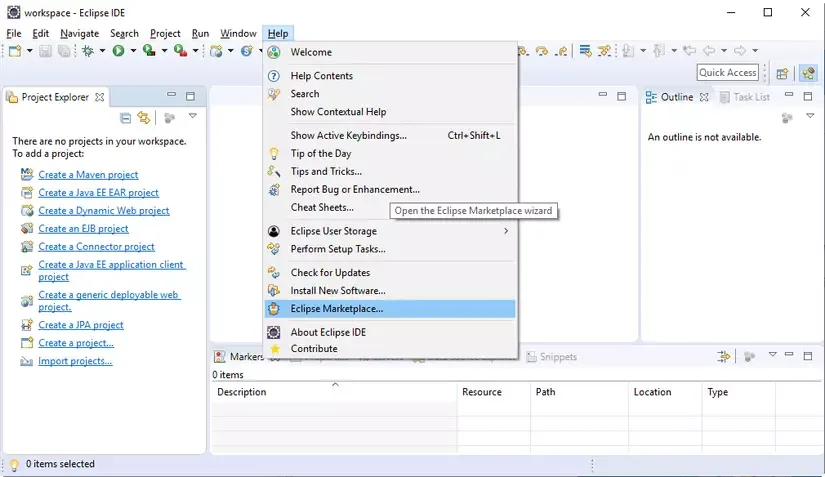 image.png
Nhập vào “PyDev” để tìm kiếm, sau đó nhấn Go. Khi thấy kết quả “PyDev for Eclipse”, hãy nhấn nút Install và chấp nhận các điều khoản sử dụng.
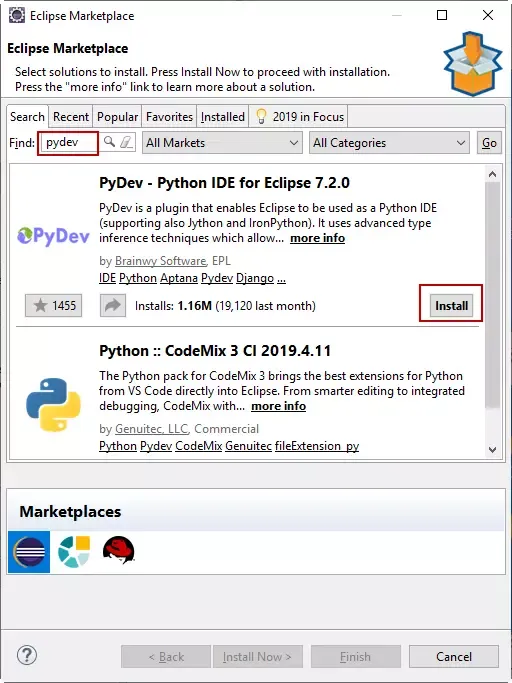 image.png
Tiếp tục nhấn Confirm và chờ đợi quá trình tải xuống hoàn tất.
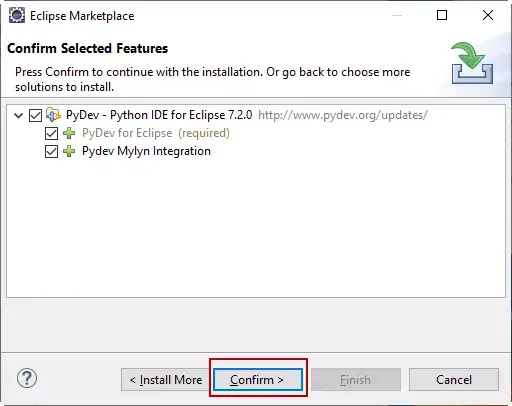 image.png
Chấp nhận các License Agreement và nhấn Finish.
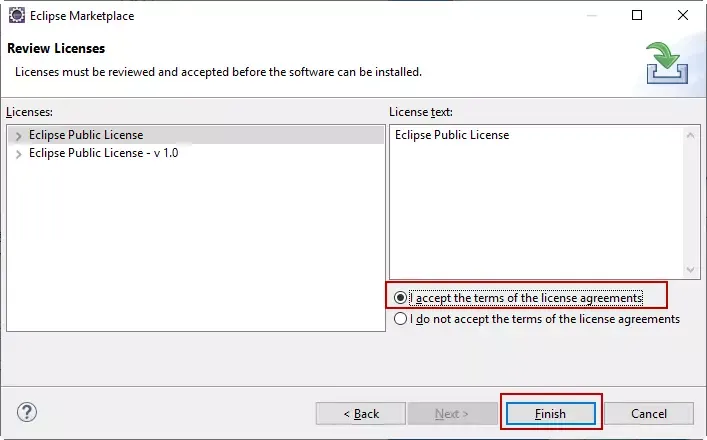 image.png
Cài đặt thành công, bạn cần khởi động lại Eclipse để các thay đổi có hiệu lực.
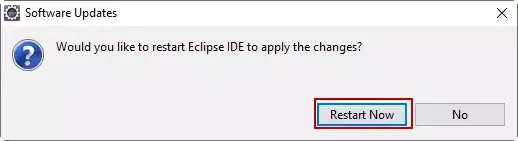 image.png
Eclipse sẽ yêu cầu restart, bạn hãy nhấn Restart Now.
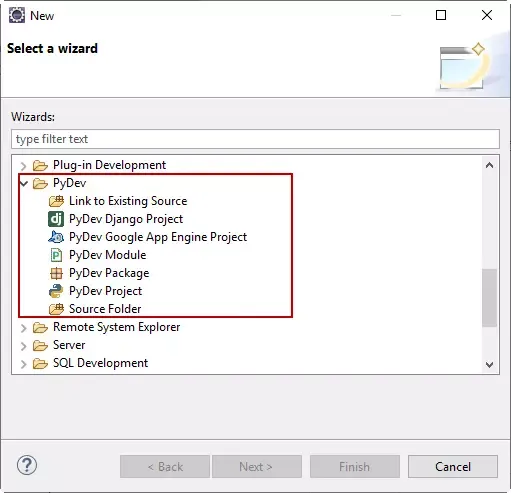 image.png
Tiếp theo bạn cần kiểm tra lại Eclipse sau khi cài đặt. Trên Eclipse chọn: File -> New -> Other…
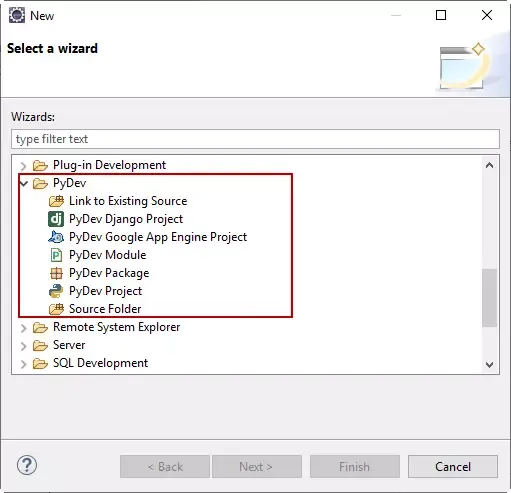 image.png
Nếu bạn nhìn thấy mục PyDev trên cửa sổ Wizard thì có nghĩa là PyDev đã được cài đặt thành công vào Eclipse. Đây là một bước tiến quan trọng trong lộ trình hướng dẫn cài đặt python chuyên sâu.
Cấu hình Interpreter trong Eclipse
Python Interpreter là một bộ thông dịch sử dụng để thông dịch mã Python sang mã máy tính. Ngay cả khi bạn đã làm đúng theo hướng dẫn cài đặt python ở các bước đầu, Eclipse vẫn chưa biết file python.exe nằm ở đâu. Bạn cần khai báo nó với Eclipse.
Trên Eclipse chọn: Window -> Preferences -> PyDev -> Interpreters -> Python Interpreter
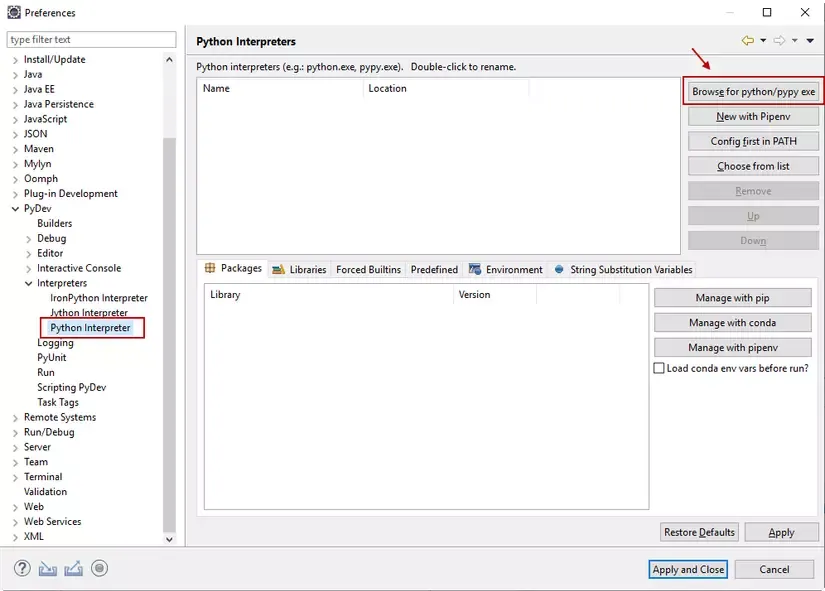 image.png
Sử dụng nút “Config first in PATH” để Eclipse tự tìm, hoặc chọn “Browse” để dẫn đến thư mục cài đặt Python cá nhân của bạn và chọn python.exe -> OK.
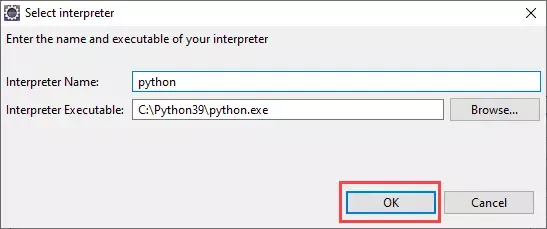 image.png
Hệ thống sẽ liệt kê các thư viện chuẩn (Standard Library) đi kèm. Click OK:
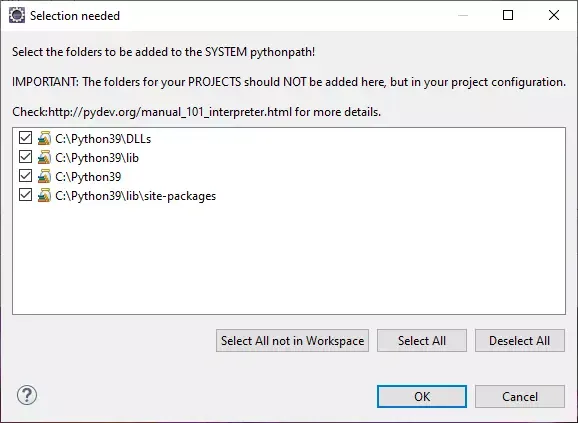 image.png
Cuối cùng, nhấn Apply and Close để hoàn tất quá trình tích hợp. Bây giờ Eclipse đã sẵn sàng để bạn viết những dòng code Python đầu tiên.
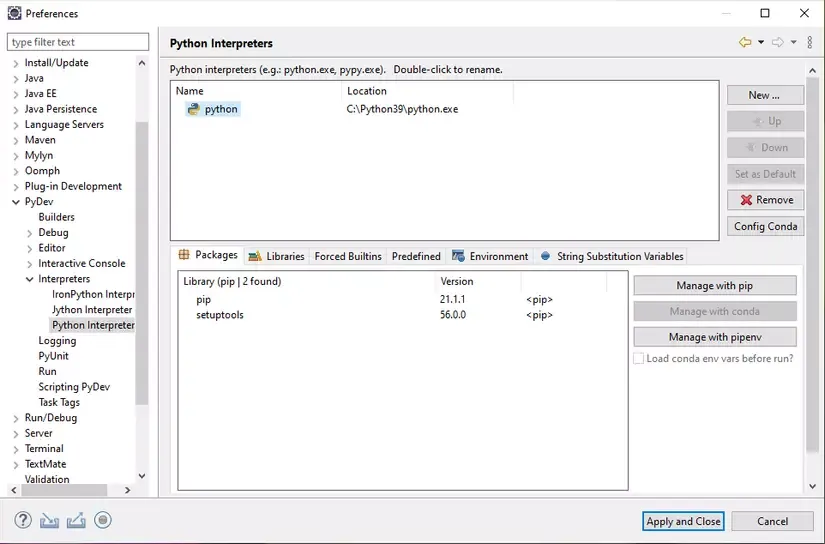 image.png
Các lỗi thường gặp (Pitfalls) khi mới cài đặt Python
Trong hơn 10 năm kinh nghiệm, tôi thấy nhiều bạn thực hiện hướng dẫn cài đặt python nhưng vẫn gặp rắc rối. Dưới đây là các lỗi phổ biến và cách xử lý:
- Lỗi PATH: Như đã nói, nếu gõ
pythonmà máy báo không nhận diện được lệnh, hãy kiểm tra lại Environment Variables. Tip: Bạn có thể cài đặt lại Python và chọn “Repair” rồi tích lại vào ô “Add to PATH”. - Lỗi Pip Version: Đôi khi bạn cài thư viện nhưng báo lỗi
Requirement already satisfied. Điều này thường do bạn có nhiều bản Python và pip đang trỏ vào bản cũ. Hãy dùng lệnhpython -m pip installthay vì chỉ dùngpip. - Lỗi Quyền (Permissions): Khi cài thư viện trên Windows, hãy chạy Command Prompt với quyền Administrator để tránh lỗi
Permission Deniedkhi pip cố gắng ghi file vào thư mụcC:Program Files. - Lỗi Encode (UTF-8): Trong Python 3, mặc định là UTF-8. Tuy nhiên, nếu bạn viết code trên Windows và có chứa tiếng Việt, hãy đảm bảo IDE của bạn đang save file dưới dạng UTF-8, nếu không sẽ gặp lỗi
SyntaxError: Non-UTF-8 code.
Viết chương trình đầu tiên và phân tích thực thi
Để kết thúc bài hướng dẫn cài đặt python, hãy cùng viết một đoạn script nhỏ để kiểm tra hiệu năng cơ bản. Lưu đoạn code sau vào file test.py:
import time
import sys

def benchmark_loop(n):
    """
    Hàm đo thời gian thực hiện một vòng lặp lớn trong Python.
    Độ phức tạp thời gian: O(n)
    """
    print(f"Bắt đầu xử lý {n} phép toán...")
    start_time = time.time()

    result = sum(i  i for i in range(n))

    end_time = time.time()
    duration = end_time - start_time

    print(f"Tổng kết quả: {result}")
    print(f"Thời gian thực thi: {duration:.4f} giây")
    print(f"Phiên bản Python: {sys.version}")

if __name__ == "__main__":
    # Chạy vòng lặp 10 triệu lần
    benchmark_loop(10_000_000)
Khi chạy file này bằng lệnh python test.py, bạn sẽ thấy tốc độ thực thi của Python trên máy tính mình. Bạn sẽ thấy Python 3.11 và 3.12 có tốc độ vượt trội nhờ các cải tiến trong dự án “Faster CPython”. Đây chính là lý do vì sao bài hướng dẫn cài đặt python này khuyến khích bạn luôn cập nhật bản mới nhất.
Việc làm chủ quy trình hướng dẫn cài đặt python không chỉ giúp bạn có công cụ để học tập mà còn xây dựng tư duy quản lý hệ thống chuyên nghiệp. Từ việc cấu hình PATH đến thiết lập Virtual Environment và sử dụng IDE như Eclipse/PyDev, tất cả tạo nên một nền tảng vững chắc cho sự nghiệp lập trình của bạn. Đừng ngại thử nghiệm và debug, vì mỗi lỗi bạn gặp phải lúc này chính là một bài học kinh nghiệm quý giá cho các dự án lớn trong tương lai.
Hy vọng bài hướng dẫn cài đặt python này đã cung cấp cho bạn cái nhìn sâu sắc và đầy đủ hơn về bước khởi đầu với ngôn ngữ Python. Nếu bạn gặp bất kỳ khó khăn nào trong quá trình setup, hãy để lại phản hồi để được giải đáp sớm nhất. Chúc bạn có những trải nghiệm lập trình tuyệt vời với Python!
Cập nhật lần cuối 01/03/2026 by Hiếu IT
