
Việc tối ưu hóa hạ tầng mạng gia đình bắt đầu từ bước hướng dẫn cài router tp link đúng tiêu chuẩn kỹ thuật. Một cấu hình chuẩn không chỉ đảm bảo tốc độ truy cập internet tối đa mà còn bảo vệ hệ thống trước các lỗ hổng bảo mật tiềm ẩn. Với sự phổ biến của các dòng Archer, việc sử dụng ứng dụng Tether giúp đơn giản hóa quá trình quản trị lớp Layer 3 trong mô hình OSI, cho phép người dùng thiết lập nhanh chóng chỉ với một thiết bị di động nhưng vẫn đảm bảo đầy đủ các tham số network cần thiết.
Hiểu rõ bối cảnh kỹ thuật trước khi cài đặt router
Trước khi đi sâu vào hướng dẫn cài router tp link, kỹ sư hệ thống cần xác định rõ vai trò của thiết bị trong sơ đồ Network Topology. Router TP-Link đóng vai trò là Gateway (Cổng mặc định), thực hiện nhiệm vụ định tuyến gói tin giữa mạng nội bộ (LAN) và mạng diện rộng (WAN). Hầu hết các dòng router hiện đại như Archer A7 tuân thủ chuẩn IEEE 802.11ac, hỗ trợ băng tần kép để giảm thiểu nhiễu sóng điện từ.
Theo tiêu chuẩn RFC 1918, router sẽ cấp phát địa chỉ IP tư nhân (Private IP) cho các thiết bị trong dải 192.168.0.x hoặc 192.168.1.x thông qua giao thức DHCP. Việc hiểu rõ cơ chế này giúp bạn tránh được lỗi “IP Conflict” (Trùng địa chỉ IP) khi lắp đặt router mới vào hệ thống đã có sẵn modem của nhà mạng. Đối với các khu vực mật độ sóng dày đặc, việc lựa chọn kênh (Channel) và độ rộng băng thông (Channel Width) là yếu tố quyết định đến độ trễ (Latency) của kết nối.
⚠️ Cảnh báo: Việc để mật khẩu mặc định hoặc cấu hình sai giao thức bảo mật có thể khiến hệ thống của bạn trở thành mục tiêu của các cuộc tấn công Brute Force. Hãy luôn tuân thủ các nguyên tắc bảo mật của NIST về quản lý định danh.
Chuẩn bị phần cứng và kết nối vật lý đúng tiêu chuẩn
Bước đầu tiên trong hướng dẫn cài router tp link là thiết lập kết nối vật lý ổn định. Một lỗi phổ biến của người dùng là không khởi động lại Modem cũ, dẫn đến việc Modem giữ lại địa chỉ MAC của thiết bị trước đó và không cấp IP cho router mới.
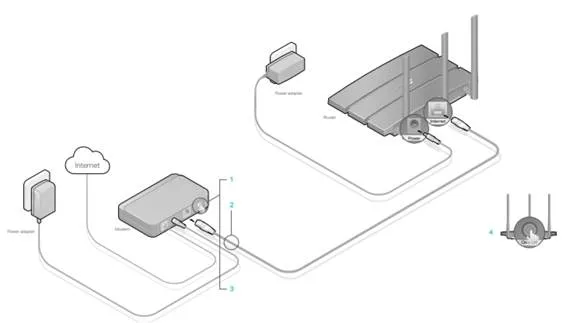
Quy trình kết nối phần cứng chuẩn Enterprise cho hộ gia đình:
- Tắt nguồn hoàn toàn Modem của nhà cung cấp dịch vụ (ISP). Nếu Modem có pin dự phòng, hãy tháo ra để đảm bảo bộ nhớ đệm (Cache) được xóa sạch.
- Sử dụng cáp Ethernet (tối thiểu chuẩn Cat5e để đạt tốc độ Gigabit) kết nối từ cổng LAN của Modem vào cổng WAN (thường màu xanh dương) của router TP-Link.
- Cấp nguồn lại cho Modem và đợi khoảng 2-3 phút để các đèn tín hiệu (Power, DSL/PON, Internet) ổn định hoàn toàn.
- Cắm nguồn cho router TP-Link, nhấn nút Power nếu có và đợi đèn hệ thống khởi động xong.
Kiểm tra trạng thái đèn LED trên thiết bị: Đèn WAN có màu cam/đỏ là dấu hiệu chưa có tín hiệu internet hoặc chưa cấu hình PPPoE, đèn xanh lục báo hiệu kết nối vật lý lớp 1 và lớp 2 đã sẵn sàng.
Quy trình khởi tạo router TP-Link bằng ứng dụng Tether
Thay vì truy cập vào giao diện web truyền thống qua địa chỉ 192.168.0.1, hướng dẫn cài router tp link này tập trung vào ứng dụng Tether (hỗ trợ Android/iOS). Đây là giải pháp quản trị hiện đại, cho phép cập nhật Firmware từ xa và quản lý QoS (Quality of Service) hiệu quả.
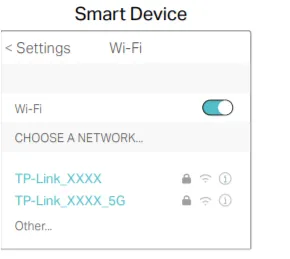
Kết nối điện thoại của bạn vào mạng Wi-Fi mặc định của TP-Link. Tên người dùng và mật mã được in ở nhãn dán phía dưới đáy thiết bị (thường có dạng TP-Link_XXXX). Lưu ý: Trong giai đoạn này, điện thoại sẽ báo “Internet may not be available”, điều này là bình thường vì router chưa được cấu hình.
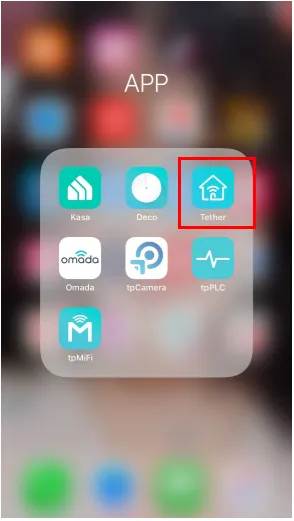
Khởi chạy ứng dụng Tether. Nếu bạn chưa có tài khoản Cloud, hãy đăng ký để có thể quản lý router từ bất cứ đâu qua internet thông qua hạ tầng đám mây của TP-Link.
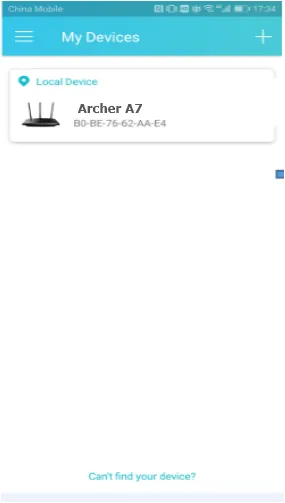
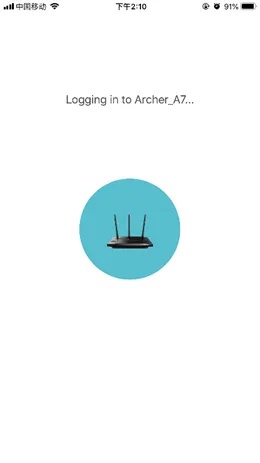
Chọn thiết bị của bạn từ danh sách hiện ra. Hệ thống sẽ quét qua giao thức lớp 2 để tìm kiếm các thiết bị TP-Link trong cùng dải mạng.
Thiết lập mật khẩu quản trị và bảo mật thiết bị
Bước quan trọng trong hướng dẫn cài router tp link để ngăn chặn truy cập trái phép vào cấu hình hệ thống là đặt mật khẩu đăng nhập (Login Password).
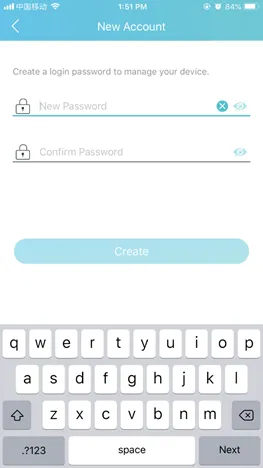
Tạo mật khẩu có độ phức tạp cao, bao gồm chữ hoa, chữ thường, số và ký tự đặc biệt. Theo khuyến nghị của ISO 27001, mật khẩu quản trị thiết bị mạng không nên trùng với mật khẩu Wi-Fi. Đây là lớp phòng thủ đầu tiên nếu một kẻ tấn công bẻ khóa được SSID của bạn; họ vẫn sẽ gặp rào cản khi muốn thay đổi cấu hình DNS hoặc can thiệp vào bảng định tuyến (Routing Table).
Cấu hình các thông số WAN: PPPoE vs Static IP vs DHCP
Đây là phần phức tạp nhất trong hướng dẫn cài router tp link. Bạn cần xác định đúng loại hình kết nối từ nhà cung cấp internet cung cấp.
- PPPoE (Point-to-Point Protocol over Ethernet): Phổ biến nhất tại Việt Nam (VNPT, FPT, Viettel). Bạn cần nhập Username và Password được cung cấp trong hợp đồng mạng. Router sẽ đóng vai trò khởi tạo phiên kết nối và nhận địa chỉ IP Public.
- Dynamic IP (DHCP): Dùng khi router TP-Link được nối sau một modem/router khác đã quay số sẵn. Router sẽ tự động lấy thông tin IP, Subnet Mask và Default Gateway.
- Static IP: Thường dùng cho các gói cước doanh nghiệp có thuê IP tĩnh. Bạn phải nhập chính xác địa chỉ IP, Subnet Mask, Gateway và DNS (như 8.8.8.8 hoặc 1.1.1.1).
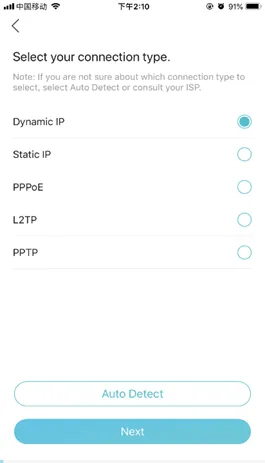
Nếu bạn không chắc chắn về thông tin này, hãy liên hệ kỹ thuật viên của ISP. Cấu hình sai thông số WAN là nguyên nhân chính dẫn đến lỗi “Connected, no internet”.
Phân tích kỹ thuật: Tại sao nên giữ nguyên địa chỉ MAC?
Trong phần cài đặt nâng cao của hướng dẫn cài router tp link, ứng dụng sẽ hỏi về việc thay đổi địa chỉ MAC (MAC Clone). Địa chỉ MAC là định danh duy nhất của card mạng ở tầng Data Link. Một số ISP thực hiện chính sách bảo mật dựa trên việc lọc địa chỉ MAC (MAC Filtering), tức là họ chỉ cho phép đúng địa chỉ MAC của thiết bị cũ truy cập.
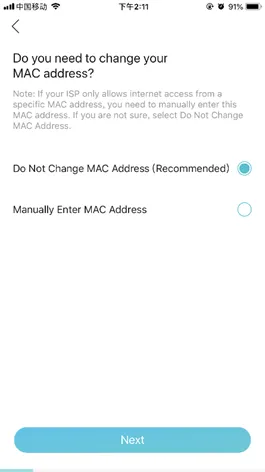
Tuy nhiên, ngoại trừ các trường hợp đặc biệt do ISP yêu cầu, kỹ sư mạng luôn khuyến nghị chọn “Do Not Change MAC Address” (Đừng thay đổi địa chỉ MAC). Việc nhân bản địa chỉ MAC không đúng cách có thể gây ra xung đột trong bảng ARP (Address Resolution Protocol) của switch nhà mạng, dẫn đến mất kết nối không ổn định.
Tối ưu hóa bảo mật Wi-Fi (WPA2/WPA3) và SSID
Bước tiếp theo của hướng dẫn cài router tp link là cá nhân hóa mạng không dây. Hầu hết router hiện nay hỗ trợ công nghệ Băng tần kép (Dual-Band).
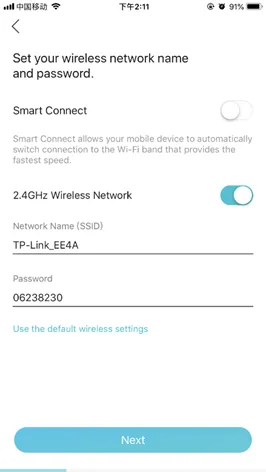
- Băng tần 2.4GHz: Có tầm phủ sóng rộng, đâm xuyên tường tốt nhưng tốc độ thấp và dễ nhiễu do chung tần số với lò vi sóng, thiết bị Bluetooth. Hãy đặt SSID riêng biệt để nhận diện.
- Băng tần 5GHz: Tốc độ rất cao, dải tần rộng nhưng khả năng xuyên thấu kém. Phù hợp cho việc xem phim 4K hoặc chơi game trực tuyến trong cùng phòng.
Về bảo mật, luôn luôn chọn chuẩn WPA2-PSK (AES) hoặc WPA3 nếu thiết bị đầu cuối của bạn hỗ trợ. Tránh tuyệt đối chuẩn WEP và WPA (đã bị bẻ khóa hoàn toàn). Mật khẩu wifi nên có tối thiểu 8 ký tự để tăng cường khả năng chống lại các cuộc tấn công từ điển.
Kiểm tra kết nối và cập nhật Firmware bảo mật
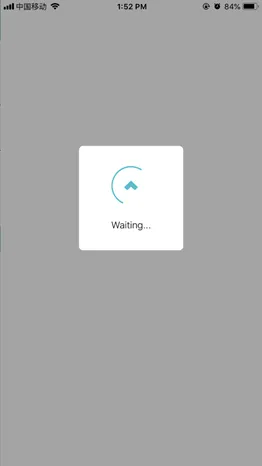
Sau khi hoàn tất cấu hình, ứng dụng Tether sẽ thực hiện quá trình áp dụng cài đặt (Apply Settings). Router sẽ khởi động lại dịch vụ mạng để kích hoạt các thông số mới.
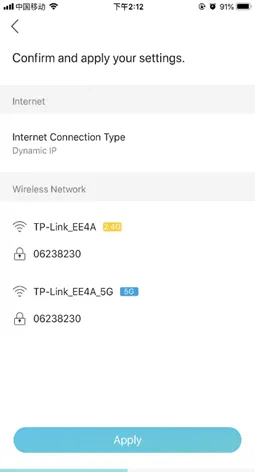
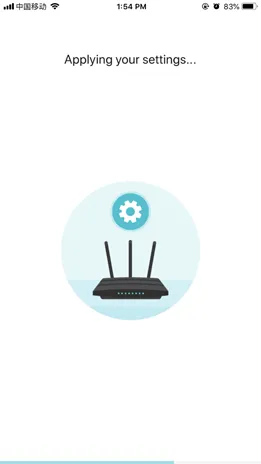
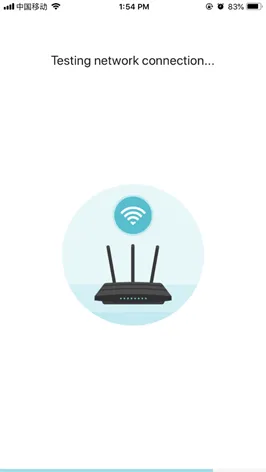
Khi màn hình báo “Success”, hãy kiểm tra xem điện thoại đã tự động kết nối lại với SSID mới hay chưa. Việc cuối cùng nhưng cực kỳ quan trọng trong hướng dẫn cài router tp link là kiểm tra bản cập nhật Firmware. Các nhà sản xuất thường xuyên tung ra bản vá cho các lỗ hổng như KRACK hay FragAttacks. Việc chạy một router với firmware lỗi thời tương đương với việc để cửa nhà mở toang trước các botnet quét mạng toàn cầu.
Xử lý sự cố thường gặp (Troubleshooting) khi cài đặt
Thực tế triển khai hệ thống mạng thường phát sinh những vấn đề ngoài dự kiến. Dưới đây là các bước xử lý từ kinh nghiệm quản trị hệ thống:
- Lỗi IP Conflict: Nếu modem của ISP có địa chỉ 192.168.0.1 và router TP-Link cũng là 192.168.0.1, mạng sẽ bị tê liệt. Bạn cần truy cập vào mục LAN Settings và đổi IP router TP-Link thành 192.168.10.1.
- Lỗi xác thực PPPoE: Kiểm tra lại phím Caps Lock khi nhập mật khẩu ISP. Đôi khi ISP yêu cầu gán VLAN ID (thường thấy ở mạng doanh nghiệp), bạn cần bật tính năng IPTV/VLAN và nhập đúng ID theo khu vực.
- Sóng Wi-Fi ảo: Thiết bị báo vạch sóng đầy nhưng không load được web. Nguyên nhân thường do DNS. Hãy thử trỏ DNS tĩnh trên router về cặp 8.8.8.8 và 8.8.4.4.
- Router không nhận cáp: Đảm bảo cáp Ethernet đã bấm đúng chuẩn T568B ở cả hai đầu và cắm chặt vào cổng WAN. Đèn WAN phải sáng liên tục.
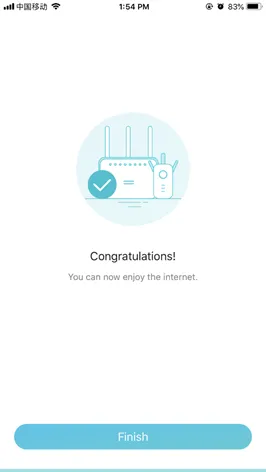
Việc nắm vững hướng dẫn cài router tp link giúp bạn làm chủ hoàn toàn hạ tầng mạng cá nhân. Khi cấu hình đúng cách, thiết bị sẽ hoạt động bền bỉ, cung cấp băng thông ổn định cho các tác vụ làm việc và giải trí. Đừng quên định kỳ thay đổi mật khẩu wifi và kiểm tra danh sách thiết bị đang kết nối (Connected Clients) qua Tether để phát hiện sớm các truy cập lạ.
Hy vọng bài viết hướng dẫn cài router tp link này đã cung cấp cho bạn đầy đủ kiến thức từ lý thuyết đến thực hành. Hãy bắt đầu nâng cấp trải nghiệm internet của bạn ngay hôm nay bằng cách tối ưu hóa từng bước cấu hình cho thiết bị mạng TP-Link.
Cập nhật lần cuối 03/03/2026 by Hiếu IT
