
Việc tối ưu hóa hạ tầng bắt đầu từ hướng dẫn chia vlan switch cisco nhằm cô lập broadcast domain hiệu quả trong hệ thống. Kỹ thuật này giúp phân tách lưu lượng giữa các phòng ban, tăng cường tính bảo mật và giảm thiểu nghẽn mạng cục bộ. Trong môi trường doanh nghiệp, sử dụng VLAN chuẩn IEEE 802.1Q là giải pháp bắt buộc để quản trị tài nguyên Layer 2 chuyên nghiệp. Bài viết này cung cấp quy trình thực tế giúp kỹ sư vận hành hệ thống ổn định và an toàn nhất.
Tại sao cần phân đoạn VLAN trong mạng doanh nghiệp?
Trong mô hình mạng máy tính dạng phẳng (Flat Network), mọi thiết bị đều nằm chung một Broadcast Domain. Khi một máy tính gửi gói tin ARP hoặc DHCP Discovery, toàn bộ Switch sẽ chuyển tiếp gói tin đó đến tất cả các cổng, gây lãng phí băng thông và tạo rủi ro bảo mật. Hướng dẫn chia vlan switch cisco thực chất là quá trình chia nhỏ một Switch vật lý thành nhiều Switch logic độc lập.
Về mặt bảo mật (YMYL), việc chia VLAN giúp thực hiện chính sách Zero Trust cơ bản. Ví dụ, máy tính ở phòng kế toán chứa dữ liệu nhạy cảm sẽ không thể bị quét thấy bởi các thiết bị ở phòng khách (Guest VLAN) nếu không có thiết bị định tuyến kiểm soát. Theo tiêu chuẩn NIST, việc phân đoạn mạng là bước đầu tiên để giảm thiểu bề mặt tấn công (Attack Surface) khi có sự cố mã độc lây lan trong nội bộ.
Quy trình khởi tạo VLAN trên Cisco IOS (Version 15.x)
Để thực hiện hướng dẫn chia vlan switch cisco, bạn cần truy cập vào thiết bị qua cổng Console hoặc thông qua cấu hình SSH cho switch Cisco (khuyến nghị an toàn hơn mạng Telnet). Đảm bảo bạn đang sử dụng quyền Administrator (Level 15). Lưu ý rằng các dòng Switch Catalyst hiện đại như C2960, C3850 hay dòng CBS250/350 đều có cú pháp tương đồng trên CLI.
Bước 1: Khởi tạo ID và đặt tên định danh cho VLAN
Mỗi VLAN cần một ID duy nhất (từ 1 đến 4094). Theo kinh nghiệm thực tế, bạn nên tránh sử dụng VLAN 1 (mặc định) cho dữ liệu người dùng để phòng tránh các cuộc tấn công VLAN Hopping. Chúng ta sẽ tạo VLAN 10 cho bộ phận Sales và VLAN 20 cho bộ phận Kỹ thuật.
Switch# configure terminal Switch(config)# vlan 10 Switch(config-vlan)# name Sales_Department Switch(config-vlan)# exit Switch(config)# vlan 20 Switch(config-vlan)# name Technical_Dept Switch(config-vlan)# endOutput mẫu: Sau khi thực hiện, bạn dùng lệnh show vlan brief để kiểm tra. Hệ thống sẽ hiển thị danh sách các VLAN đã active kèm theo tên tương ứng.
Bước 2: Gán Interface vật lý vào Access VLAN
Sau khi tạo VLAN logic, bạn cần xác định cổng nào trên Switch sẽ thuộc về VLAN nào. Đây gọi là Access Port – nơi kết nối trực tiếp với máy tính, máy in hoặc IP Phone. Hướng dẫn chia vlan switch cisco yêu cầu kỹ thuật viên phải xác định đúng số hiệu cổng (slot/port) để tránh ngắt kết nối nhầm thiết bị.
Switch# configure terminal Switch(config)# interface FastEthernet 0/1 Switch(config-if)# switchport mode access Switch(config-if)# switchport access vlan 10 Switch(config-if)# spanning-tree portfast Switch(config-if)# exit⚠️ Cảnh báo: Luôn sử dụng lệnh
switchport mode accessmột cách tường minh. Việc để cổng ở chế độ “dynamic auto” mặc định có thể cho phép kẻ tấn công giả mạo giao thức DTP để chiếm quyền truy cập đường Trunk.
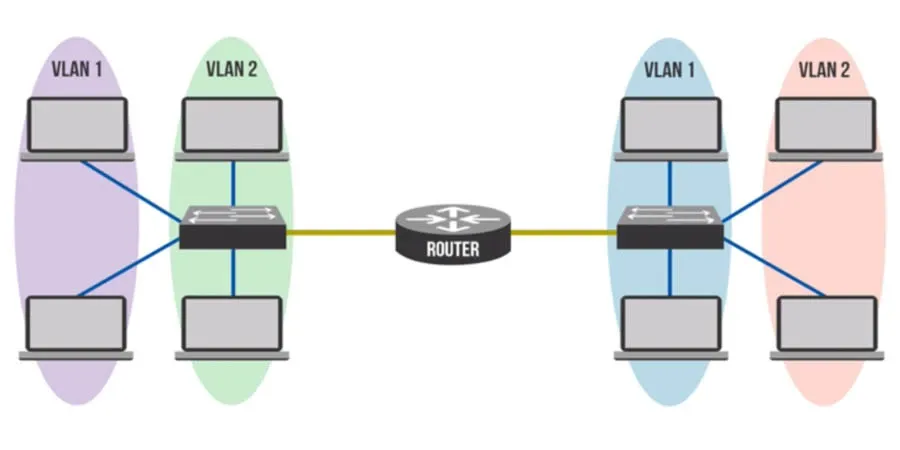 minh họa mạng VLAN
Kỹ thuật thiết lập đường Trunk 802.1Q liên kết
Đường Trunk là mắt xích quan trọng trong hướng dẫn chia vlan switch cisco khi bạn có từ hai Switch trở lên hoặc cần kết nối với Router. Thay vì dùng mỗi sợi cáp cho một VLAN (gây lãng phí cổng), giao thức IEEE 802.1Q sẽ “gắn thẻ” (tagging) vào tiêu đề gói tin Ethernet để phân biệt các VLAN đi qua cùng một sợi cáp vật lý.
Cấu hình đường Trunk trên cổng GigabitEthernet 0/1 kết nối giữa hai Switch:
Switch(config)# interface GigabitEthernet 0/1 Switch(config-if)# switchport trunk encapsulation dot1q Switch(config-if)# switchport mode trunk Switch(config-if)# switchport trunk allowed vlan 10,20Lưu ý: Lệnh switchport trunk allowed vlan cực kỳ quan trọng trong cấu hình Switch Cisco nâng cao. Nó giới hạn những VLAN nào được phép đi qua đường Trunk, giúp tối ưu hóa lưu lượng và ngăn chặn broadcast của các VLAN không liên quan tràn qua các phân đoạn mạng khác.
Định tuyến Inter-VLAN trên Switch Layer 3 (SVI)
Sau khi hoàn tất hướng dẫn chia vlan switch cisco, các thiết bị trong VLAN 10 sẽ không thể thấy VLAN 20. Để chúng giao tiếp được với nhau, bạn cần một thiết bị Layer 3 để định tuyến. Nếu bạn đang sử dụng Switch Layer 3 (như Cisco 3560, 3650, 9200L), bạn có thể cấu hình Switch Virtual Interface (SVI) làm Gateway cho từng VLAN.
Switch(config)# ip routing Switch(config)# interface vlan 10 Switch(config-if)# ip address 192.168.10.1 255.255.255.0 Switch(config-if)# no shutdown Switch(config)# interface vlan 20 Switch(config-if)# ip address 192.168.20.1 255.255.255.0 Switch(config-if)# no shutdownVới cấu hình trên, Switch sẽ đóng vai trò là một Router nội bộ. Đây là phương pháp tối ưu hơn so với mô hình Router-on-a-stick truyền thống vì việc định tuyến được thực hiện trực tiếp bằng phần cứng (ASIC), giảm thiểu độ trễ cho lưu lượng nội bộ doanh nghiệp.
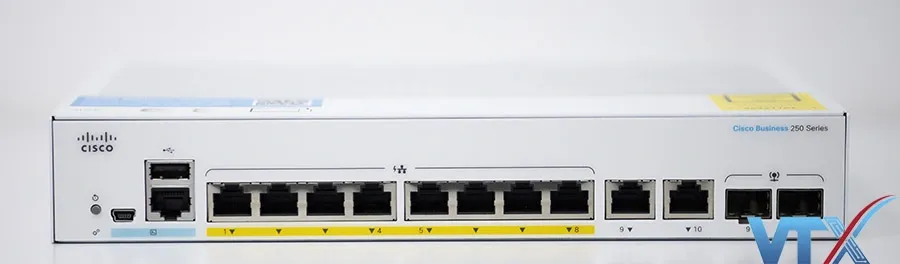 Switch chia mạng Cisco 8 cổng Ethernet Gigabit + 2 cổng kết hợp SFPGigabit Ethernet – CBS250-8P-E-2G (2)
Lưu ý bảo mật hạ tầng mạng và xử lý lỗi phổ biến
Trong quá trình thực hiện hướng dẫn chia vlan switch cisco, lỗi phổ biến nhất là “VLAN Mismatch” trên đường Trunk. Điều này xảy ra khi Native VLAN ở hai đầu Switch không khớp nhau, dẫn đến mất gói tin hoặc lỗi Spanning Tree. Hãy luôn đảm bảo Native VLAN (mặc định là 1) được chuyển sang một ID khác và đồng nhất trên toàn hệ thống.
Về mặt bảo mật hạ tầng mạng, bạn nên tắt (shutdown) tất cả các cổng không sử dụng hoặc gán chúng vào một Black-hole VLAN (một VLAN không được Route đi đâu). Điều này ngăn chặn việc kẻ xấu cắm cáp trực tiếp vào các cổng tường để truy cập mạng nội bộ. Đồng thời, nên triển khai Port Security để chỉ cho phép các địa chỉ MAC hợp lệ được phép truy cập vào từng phân đoạn mạng cụ thể.
Cuối cùng, đừng bao giờ quên lưu cấu hình sau khi hoàn tất:
Switch# copy running-config startup-config # Hoặc lệnh rút gọn Switch# write memoryMọi nỗ lực định tuyến Inter-VLAN và chia tách mạng sẽ trở nên vô nghĩa nếu thiết bị mất điện và khởi động lại với cấu hình trống. Việc kiểm tra định kỳ bằng lệnh show running-config và show ip interface brief sẽ giúp bạn nắm bắt trạng thái hoạt động của hệ thống một cách chính xác nhất.
Hy vọng tài liệu này cung cấp cho bạn một hướng dẫn chia vlan switch cisco toàn diện, từ lý thuyết Layer 2 đến thực thi Layer 3 an toàn. Việc nắm vững kỹ thuật phân đoạn mạng không chỉ nâng cao hiệu suất mà còn là nền tảng cốt lõi trong công tác bảo mật hệ thống thông tin hiện đại.
Cập nhật lần cuối 02/03/2026 by Hiếu IT
