
Việc học tin học lớp 5 đóng vai trò quan trọng trong việc trang bị kỹ năng công nghệ thông tin cơ bản cho học sinh tiểu học. Chương trình tin học lớp 5 tập trung vào việc thực hành soạn thảo văn bản, làm việc với Microsoft Word, và phát triển khả năng sử dụng máy tính một cách hiệu quả.
Bài học này giúp các em củng cố kỹ năng soạn thảo văn bản, thực hành tạo tài liệu về các thành phố lớn ở Việt Nam, và làm quen với các chức năng nâng cao như chèn hình ảnh, tạo bảng biểu, và định dạng công thức toán học.
Nội dung bài học bao gồm các hoạt động thực hành từ cơ bản đến nâng cao, giúp học sinh rèn luyện tư duy logic và khả năng tổ chức thông tin một cách khoa học.
Đánh Giá Mức Độ Thành Thạo Các Kỹ Năng Tin Học
Trước khi bắt đầu bài học mới, học sinh cần tự đánh giá khả năng của mình với các thao tác đã học. Đây là bước quan trọng giúp các em nhận biết điểm mạnh và điểm cần cải thiện.
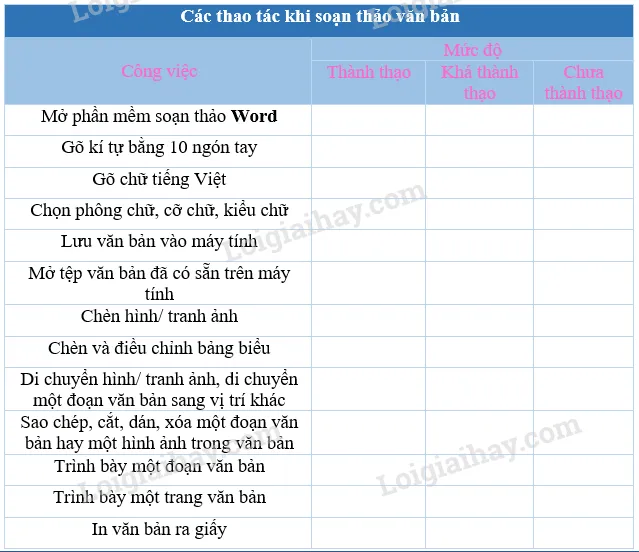
Bảng đánh giá bao gồm các kỹ năng cơ bản như mở phần mềm Word, gõ ký tự bằng 10 ngón, gõ tiếng Việt có dấu, định dạng văn bản, lưu và mở tệp, chèn hình ảnh, làm việc với bảng biểu. Mỗi kỹ năng được đánh giá ở ba mức độ: Thành thạo, Chưa thành thạo, và Chưa biết.
Việc tự đánh giá giúp học sinh có nhận thức rõ ràng về năng lực bản thân. Từ đó, các em có thể tập trung luyện tập những kỹ năng còn yếu.
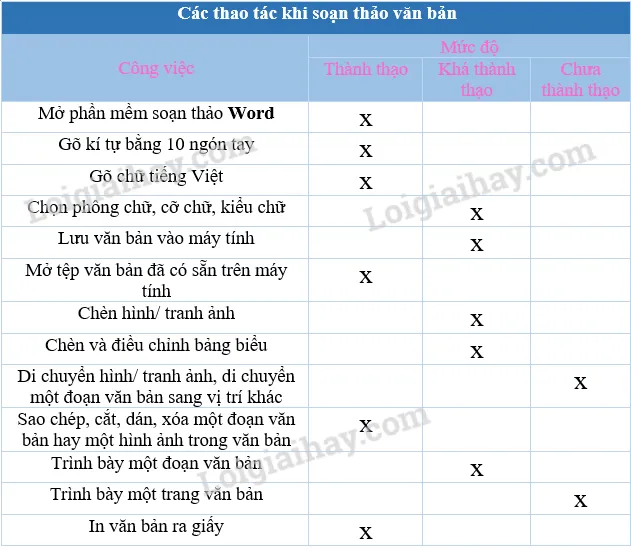
Sau khi hoàn thành bảng đánh giá, giáo viên có thể dựa vào đó để điều chỉnh phương pháp giảng dạy phù hợp. Đồng thời, học sinh cũng biết được mình cần ưu tiên học tập phần nào.
Thực Hành Soạn Văn Bản Về Các Thành Phố Lớn
Đây là hoạt động thực hành tổng hợp, kết hợp nhiều kỹ năng đã học. Học sinh sẽ tạo một tài liệu hoàn chỉnh về các thành phố lớn của Việt Nam.
Xác Định Tiêu Đề Và Chọn Đối Tượng
Tiêu đề văn bản được đặt là “Những thành phố lớn ở nước ta”. Học sinh có thể lựa chọn giới thiệu về các thành phố như Hà Nội, Hải Phòng, Đà Nẵng, Huế, hoặc Thành phố Hồ Chí Minh.
Mỗi thành phố cần được mô tả ngắn gọn nhưng đầy đủ thông tin. Nội dung không nên quá dài dòng, tập trung vào những đặc điểm nổi bật nhất.
Thu Thập Và Tổ Chức Thông Tin
Học sinh cần thu thập thông tin từ sách giáo khoa Lịch sử và Địa lí lớp 5. Bên cạnh đó, các em có thể tham khảo thêm từ các nguồn tài liệu khác.
Mỗi thành phố cần có các thông tin cơ bản: tên thành phố, diện tích, dân số, đặc điểm địa lý, khí hậu, đặc điểm kinh tế xã hội. Thêm vào đó là các địa danh văn hóa, di tích lịch sử, và điểm du lịch nổi tiếng.
Hà Nội là thủ đô của Việt Nam với diện tích 3.358,9 km². Thành phố có dân số đông đứng thứ hai cả nước với hơn 8 triệu người. Khí hậu Hà Nội mang tính chất nhiệt đới gió mùa với bốn mùa rõ rệt.
Đây là trung tâm chính trị, văn hóa, giáo dục lớn nhất Việt Nam. Các địa danh nổi tiếng gồm Chùa Một Cột, Lăng Chủ tịch Hồ Chí Minh, Văn Miếu Quốc Tử Giám, và Hồ Hoàn Kiếm.
Hải Phòng là thành phố cảng lớn nhất phía Bắc. Diện tích thành phố là 1.561,8 km² với dân số hơn 2 triệu người. Khí hậu cận nhiệt đới ẩm ấm với bốn mùa phân minh.
Hải Phòng là trung tâm công nghiệp, cảng biển, thương mại và du lịch quan trọng. Các địa danh nổi bật bao gồm Khu du lịch biển Đồ Sơn, Hòn Dáu, và Đền Trần.
Đà Nẵng là thành phố trực thuộc trung ương, trung tâm kinh tế của Miền Trung – Tây Nguyên. Diện tích 1.284,9 km² với dân số hơn 1,1 triệu người. Khí hậu nhiệt đối gió mùa điển hình, nhiệt độ cao và ổn định.
Nền kinh tế đa dạng từ công nghiệp, nông nghiệp đến dịch vụ và du lịch. Các địa danh nổi tiếng gồm Bà Nà Hills, Hội An, Vườn Quốc gia Bạch Mã, và bán đảo Sơn Trà.
Huế là cố đô của Việt Nam thời nhà Nguyễn. Diện tích 72 km² với dân số khoảng 455 nghìn người. Khí hậu nhiệt đới gió mùa với lượng mưa cao.
Huế là trung tâm văn hóa, du lịch, y tế và giáo dục của Miền Trung. Các di tích nổi tiếng bao gồm Chùa Thiên Mụ, Điện Hòn Chén, Đại Nội Huế, và các lăng tẩm vua Nguyễn.
Thành phố Hồ Chí Minh là thành phố lớn nhất Việt Nam. Diện tích 2.061,04 km² với dân số gần 9 triệu người. Nằm trong vùng khí hậu nhiệt đới xavan, không có bốn mùa rõ rệt.
Đây là trung tâm kinh tế, tài chính lớn nhất cả nước. Các địa danh nổi tiếng gồm Bảo tàng Lịch sử Việt Nam, Nhà thờ Đức Bà, Dinh Độc Lập, và Chợ Bến Thành.
Chèn Hình Ảnh Minh Họa
Sau khi hoàn thành nội dung văn bản, học sinh cần tìm kiếm hình ảnh minh họa phù hợp. Mỗi thành phố nên có ít nhất một hình ảnh đặc trưng.
Với Hà Nội, có thể chọn hình Hồ Hoàn Kiếm hoặc Văn Miếu. Với Huế, chọn hình Đại Nội hoặc Chùa Thiên Mụ. Với Thành phố Hồ Chí Minh, chọn hình Nhà thờ Đức Bà hoặc Dinh Độc Lập.
Hình ảnh cần được chèn vào vị trí hợp lý trong văn bản. Không đặt ảnh ngay sau tiêu đề hay giữa các câu văn. Nên đặt ảnh sau một đoạn văn hoàn chỉnh để tạo sự cân đối.
Định Dạng Và Trình Bày Văn Bản Chuyên Nghiệp
Sau khi hoàn thành nội dung và chèn hình ảnh, học sinh cần định dạng văn bản cho đẹp mắt và dễ đọc.
Tiêu đề chính “NHỮNG THÀNH PHỐ LỚN Ở NƯỚC TA” nên được căn giữa, in đậm, và sử dụng cỡ chữ lớn hơn. Có thể chọn phông chữ Times New Roman hoặc Arial với cỡ chữ 16-18.
Tên từng thành phố nên được in đậm để làm nổi bật. Nội dung văn bản sử dụng cỡ chữ 13-14, căn đều hai bên. Khoảng cách dòng nên đặt ở mức 1.15 hoặc 1.5 để văn bản thoáng đãng.
Hình ảnh cần được căn chỉnh vị trí và kích thước phù hợp. Có thể thêm chú thích cho mỗi hình ảnh để người đọc dễ hiểu hơn.
Sau khi hoàn thành, học sinh nên lưu tệp với tên có ý nghĩa. Ví dụ: “Cac_thanh_pho_lon_o_Viet_Nam.docx”. Đừng quên lưu định kỳ trong quá trình làm việc để tránh mất dữ liệu.
Nhận Xét Và Góp Ý Giữa Các Bạn
Sau khi hoàn thành bài làm, học sinh nên chia sẻ với các bạn trong lớp để nhận góp ý. Đây là hoạt động học tập quan trọng giúp các em học hỏi lẫn nhau.
Các bạn có thể góp ý về nội dung: thông tin có chính xác không, có thiếu sót điểm nào quan trọng không. Góp ý về hình thức: cách trình bày có đẹp mắt không, hình ảnh có phù hợp không.
Người nhận góp ý cần lắng nghe với thái độ cởi mở. Ghi nhận những ý kiến hợp lý để cải thiện bài làm của mình. Đồng thời, người góp ý cũng cần thẳng thắn nhưng lịch sự, tôn trọng công sức của bạn.
Tạo Bảng Thống Kê Thông Tin
Để tóm tắt thông tin một cách trực quan, học sinh sẽ học cách tạo bảng thống kê trong Word. Đây là kỹ năng quan trọng trong việc tổ chức và trình bày dữ liệu.
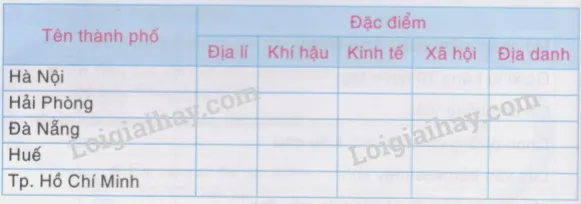
Các Bước Tạo Bảng Trong Word
Bước đầu tiên là chọn tab Insert trên thanh công cụ. Tiếp theo, nhấn vào biểu tượng Table và di chuyển chuột để chọn số cột và dòng cần thiết.
Để tô màu cho các dòng tiêu đề, bôi đen dòng cần tô. Sau đó chọn tab Home, tìm và nhấn vào Shading (biểu tượng thùng sơn) để chọn màu hiển thị.
Nếu cần gộp các ô, bôi đen các ô muốn gộp lại. Chọn tab Layout (xuất hiện khi bảng được chọn), sau đó nhấn Merge Cells để gộp các ô thành một.
Điền thông tin vào bảng một cách cẩn thận. Đảm bảo các số liệu chính xác và được căn chỉnh gọn gàng. Có thể căn giữa cho các cột số để bảng nhìn đẹp hơn.
Định Dạng Bảng Chuyên Nghiệp
Để thay đổi màu chữ trong bảng, bôi đen văn bản cần đổi màu. Trên tab Home, nhấn vào mũi tên nhỏ bên cạnh biểu tượng màu chữ để chọn màu mong muốn.
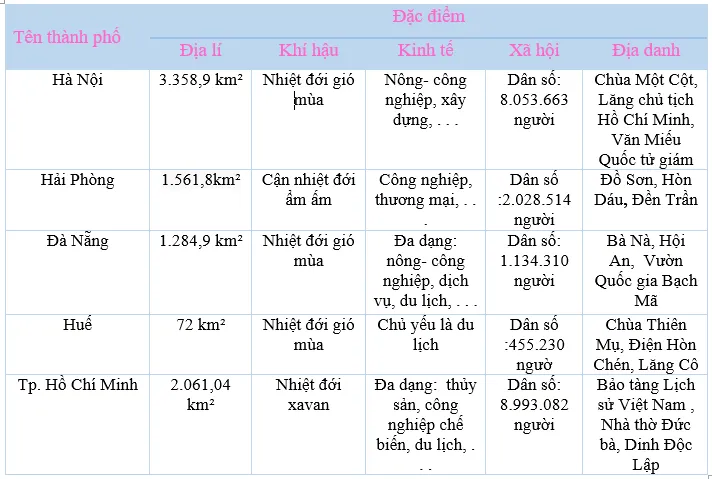
Bảng thống kê nên có tiêu đề rõ ràng ở dòng đầu tiên. Các cột thông tin cần được sắp xếp logic: Tên thành phố, Diện tích, Dân số, Đặc điểm khí hậu, và Địa danh nổi tiếng.
Màu sắc trong bảng nên hài hòa, không quá chói mắt. Thường dùng màu xanh nhạt, xám nhạt cho dòng tiêu đề. Các dòng dữ liệu có thể xen kẽ màu trắng và màu nhạt khác để dễ đọc.
Chức Năng Nâng Cao: Nhập Công Thức Toán Học
Ngoài văn bản thông thường, Word còn hỗ trợ nhập các ký hiệu toán học phức tạp. Học sinh lớp 5 có thể học cách nhập phân số một cách chuyên nghiệp.
Để nhập phân số như 3/4 hoặc 1/3, học sinh thực hiện các bước sau. Chọn tab Insert trên thanh công cụ Word. Tiếp theo, nhấn vào Object (thường ở góc phải).
Trong hộp thoại xuất hiện, tìm và chọn dòng Microsoft Equation 3.0. Nhấn nút OK để mở trình soạn thảo công thức toán học.
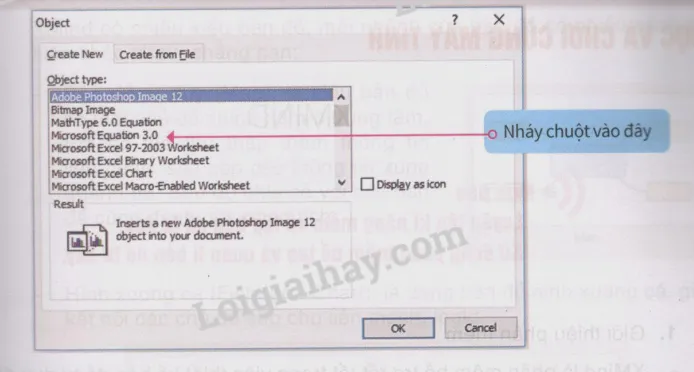
Khi trình soạn thảo công thức mở ra, tìm biểu tượng mẫu phân số. Nhấn vào mẫu đó, sau đó nhập tử số và mẫu số vào vị trí tương ứng.
Sau khi hoàn thành, nhấn ra ngoài vùng công thức để quay lại văn bản bình thường. Phân số sẽ hiển thị đẹp và chuẩn như trong sách giáo khoa.
Tổng Kết Các Kỹ Năng Tin Học Lớp 5
Qua bài học này, học sinh đã được củng cố và mở rộng nhiều kỹ năng quan trọng. Các em đã thực hành tổng hợp nhiều thao tác trong một bài tập thực tế.
Các thao tác cơ bản đã được ôn lại bao gồm: mở phần mềm Word, gõ ký tự bằng 10 ngón tay, gõ tiếng Việt có dấu. Chọn phông chữ, cỡ chữ, kiểu chữ phù hợp với nội dung.
Thao tác lưu trữ gồm lưu văn bản vào máy với tên file có ý nghĩa. Mở lại tệp văn bản đã lưu để chỉnh sửa hoặc bổ sung nội dung.
Làm việc với đa phương tiện bao gồm chèn hình ảnh và tranh ảnh vào văn bản. Điều chỉnh kích thước và vị trí hình ảnh cho phù hợp với bố cục.
Thao tác với bảng biểu gồm chèn bảng, điều chỉnh số cột và dòng. Gộp ô, tô màu, và định dạng bảng theo yêu cầu.
Chỉnh sửa nội dung qua các thao tác sao chép, cắt, dán, và xóa. Các thao tác này giúp tổ chức lại nội dung một cách linh hoạt.
Trình bày văn bản bao gồm căn chỉnh đoạn văn, điều chỉnh khoảng cách dòng. Tạo tiêu đề, định dạng font chữ để văn bản chuyên nghiệp hơn.
Cuối cùng, học sinh cũng học cách in văn bản ra giấy với các thiết lập phù hợp. Đây là bước cuối cùng để có được sản phẩm hoàn chỉnh từ công việc trên máy tính.
Việc thực hành thường xuyên với hướng dẫn học tin học lớp 5 sẽ giúp các em ngày càng thành thạo hơn. Những kỹ năng này không chỉ hữu ích cho việc học tập mà còn là nền tảng cho các bài học tin học ở các lớp cao hơn.
Cập nhật lần cuối 02/02/2026 by Hiếu IT
